
python tkinter GUI绘制,以及点击更新显示图片
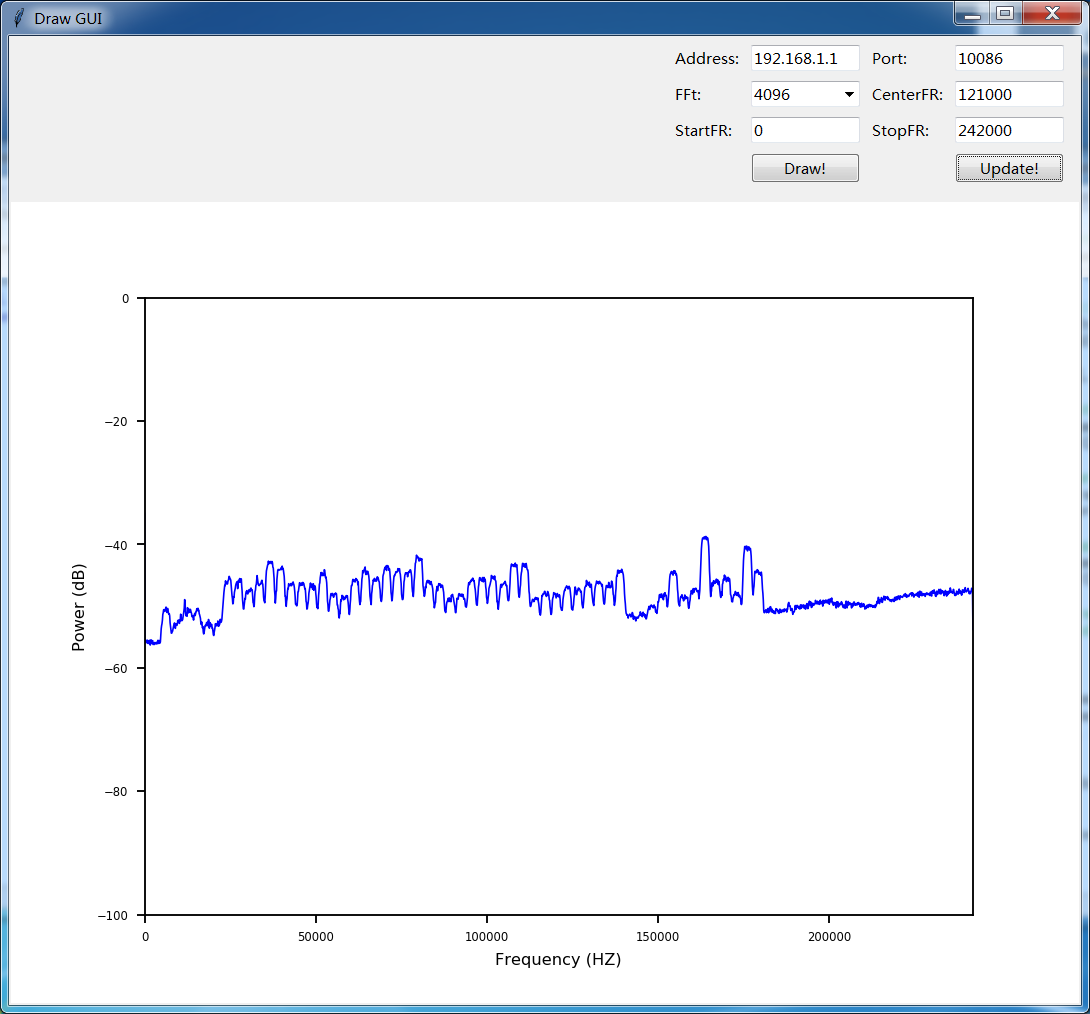
tkinter 绘制GUI简单明了,制作一些简单的GUI足够,目前遇到的一个问题是不能同时排列显示多幅图片(目前没找到同时显示解决方法),
退而求其次,改成增加一个update按钮,每次点下按钮自动更新图片,注释掉的部分是原来的内核包,替换成自己的程序即可

import tkinter as tk

from tkinter import *

from tkinter import ttk

from urllib.request import urlopen

from PIL import Image, ImageTk

#import make_pic_2   在这里导入自己的py包文件

num=1

url = "./PICTURE/Rain.png"

def calculate(*args):

    print(addr.get(),":",port.get())

    #make_pic_2.main(int(fft.get()),int(start.get()),int(stop.get()),int(cent.get()))

#调用自己的内核函数

def change():       #更新图片操作

    global num

    num=num+1

    if num%3==0:

        url1="./PICTURE/Rain.png"

        pil_image = Image.open(url1)

        img= ImageTk.PhotoImage(pil_image)

        label_img.configure(image = img)

    if num%3==1:

        url1="./PICTURE/Oscillogram.png"

        pil_image = Image.open(url1)

        img= ImageTk.PhotoImage(pil_image)

        label_img.configure(image = img)

    if num%3==2:

        url1="./PICTURE/Spectrum.png"

        pil_image = Image.open(url1)

        img= ImageTk.PhotoImage(pil_image)

        label_img.configure(image = img)

    root.update_idletasks()   #更新图片,必须update

root = Tk()

root.title("Draw GUI")

mainframe = ttk.Frame(root, padding="5 4 12 12")

mainframe.grid(column=0, row=0, sticky=(N, W, E, S))

mainframe.columnconfigure(0, weight=1)

mainframe.rowconfigure(0, weight=1)

addr = StringVar()

port = StringVar()

fft  = StringVar()

cent = StringVar()

start= StringVar()

stop = StringVar()

ttk.Label(mainframe, text="Address:").grid(column=1, row=1, sticky=W)

addr_entry = ttk.Entry(mainframe, width=7, textvariable=addr)

addr_entry.grid(column=2, row=1, sticky=(W, E))

ttk.Label(mainframe, text="Port:").grid(column=3, row=1, sticky=W)

port_entry = ttk.Entry(mainframe, width=7, textvariable=port)

port_entry.grid(column=4, row=1, sticky=(W, E))

ttk.Label(mainframe, text="FFt:").grid(column=1, row=2, sticky=W)

fft_entry = ttk.Combobox(mainframe, width=7, textvariable=fft)

fft_entry['values'] = (2048, 4096, 8192)

fft_entry.current(1)

fft_entry.grid(column=2, row=2, sticky=(W, E))

ttk.Label(mainframe, text="CenterFR:").grid(column=3, row=2, sticky=W)

cent_entry = ttk.Entry(mainframe, width=7, textvariable=cent)

cent_entry.grid(column=4, row=2, sticky=(W, E))

ttk.Label(mainframe, text="StartFR:").grid(column=1, row=3, sticky=W)

start_entry = ttk.Entry(mainframe, width=7, textvariable=start)

start_entry.grid(column=2, row=3, sticky=(W, E))

ttk.Label(mainframe, text="StopFR:").grid(column=3, row=3, sticky=W)

stop_entry = ttk.Entry(mainframe, width=7, textvariable=stop)

stop_entry.grid(column=4, row=3, sticky=(W, E))

ttk.Button(mainframe, text="Draw!", command=calculate).grid(column=2, row=4, sticky=W)

ttk.Button(mainframe, text="Update!", command=change).grid(column=4, row=4, sticky=W)

pil_image = Image.open(url)

img= ImageTk.PhotoImage(pil_image)

label_img = ttk.Label(root, image = img ,compound=CENTER)

label_img.grid(column=0,row=5, sticky=W)

for child in mainframe.winfo_children(): child.grid_configure(padx=5, pady=5)

addr_entry.focus()

root.bind('<Return>', calculate)   #主循环,除了这一行可以一直循环,其他行只执行一次

root.mainloop()
python tkinter GUI绘制,以及点击更新显示图片的更多相关文章
- Python开发GUI工具介绍,实战:将图片转化为素描画!【华为云技术分享】
版权声明:本文为博主原创文章,遵循CC 4.0 BY-SA版权协议,转载请附上原文出处链接和本声明. 本文链接:https://blog.csdn.net/devcloud/article/detai ...
- Python开发GUI工具介绍,实战:将图片转化为素描画!
欢迎添加华为云小助手微信(微信号:HWCloud002 或 HWCloud003),输入关键字"加群",加入华为云线上技术讨论群:输入关键字"最新活动",获取华 ...
- (转)]PYTHON Tkinter GUI
import Tkinterroot=Tkinter.Tk()label=Tkinter.Label(root,text='hello ,python')label.pack() #将LAB ...
- JavaScript网站设计实践(五)编写photos.html页面,实现点击缩略图显示大图的效果
一.photos.html页面,点击每一张缩略图,就在占位符的位置那里,显示对应的大图. 看到的页面效果是这样的: 1.实现思路 这个功能在之前的JavaScript美术馆那里已经实现了. 首先在页面 ...
- Python tkinter库将matplotlib图表显示在GUI窗口上,并实时更新刷新数据
代码 1 ''' 2 使用matplotlib创建图表,并显示在tk窗口 3 ''' 4 import matplotlib.pyplot as plt 5 from matplotlib.pylab ...
- Python:GUI库tkinter(一)
学习自: Python GUI 编程(Tkinter) | 菜鸟教程 TkDocs_官方文档 1.几个常用的Python GUI库 tkinter:Python的标准Tk GUI工具包的接口. wxP ...
- Python:GUI库tkinter(三)
这一章是对前两章的总结: Python:GUI库tkinter(一) Python:GUI库tkinter(二) 前两章是对控件的介绍,第一章可以知道各控件使用时的具体参数,第二章以具体的例子展示了每 ...
- 以Tkinter模块来学习Python实现GUI(图形用户界面)编程
tk是什么:它是一个图形库,支持多个操作系统,使用tcl语言开发的.tkinter是Python内置的模块, 与tk类似的第三方图形库(GUI库)还有很多,比如:Qt,GTK,wxWidget,wxP ...
- python gui tkinter快速入门教程 | python tkinter tutorial
本文首发于个人博客https://kezunlin.me/post/d5c57f56/,欢迎阅读最新内容! python tkinter tutorial Guide main ui messageb ...
随机推荐
- python re 模块小结
前言: 本人环境windows 7 64位,python2.7 re是什么: regular expression缩写,意为正则表达式,是python的众多模块之一 re用途: 从文本中有选择的批量抽 ...
- startActivityForResult用法
使用场景:A界面(activity) 可跳转到一个(假设为 B)或多个子Activity,要求B处理完工作之后返回A 界面,或许同时返回一些数据交给A继续处理.如 由登陆界面A跳转到注册界面B,注册成 ...
- redis3.0.6版本的info信息解读
127.0.0.1:6379> info# Serverredis_version:3.0.6redis_git_sha1:00000000redis_git_dirty:0redis_buil ...
- Codeforces Round #402 (Div. 2) D. String Game(二分答案水题)
D. String Game time limit per test 2 seconds memory limit per test 512 megabytes input standard inpu ...
- 【转】 #define用法详解
#define用法详解 1.#define 的作用 在C或C++语言源程序中允许用一个标识符来表示一个字符串,称为“宏”.被定义为“宏”的标识符称为“宏名”.在编译预处理时,对程序中所有出现的“宏 ...
- iOS之UITraitCollection
UITraitCollection 为表征 size class 而生,用来区分设备.你可以在它身上获取到足以区分所有设备的特征. UITraitEnvironment 协议.UIContentCon ...
- jQuery1.4与json格式兼容问题
原文发布时间为:2010-10-10 -- 来源于本人的百度文章 [由搬家工具导入] 原来使用jQuery1.3.2编写的代码,更换到1.4.2后,使用jQuery.ajax()加载的json文件,不 ...
- C#去除字符串的最后一个字符 与 JavaScript去除最后一个字符
原文发布时间为:2009-04-29 -- 来源于本人的百度文章 [由搬家工具导入] 例子: C#.NET中去掉字符串的最后一个逗号 字符串为 (a,b,c,)最后一个逗号即c后面的逗号 答: &qu ...
- Codeforces Round #454 Div. 2 A B C (暂时)
A. Masha and bears 题意 人的体积为\(V\),车的大小为\(size\),人能钻进车的条件是\(V\leq size\),人对车满意的条件是\(2V\geq size\). 现知道 ...
- github的多环境应用介绍
ssh认证中公钥如同家里大门,私钥就是钥匙,一个大门可以有多把钥匙,大门可以随便展示,钥匙却不能,必须给那些需要的人.其中,公钥的默认名字是id_rsa.pub,私钥的默认名字是id_rsa,它的权限 ...