
Cys_Control(三) MTextBox
一、查看TextBox原样式
通过Blend查看TextBox原有样式
  <Window.Resources>

        <SolidColorBrush x:Key="TextBox.Static.Border" Color="#FFABAdB3"/>

        <SolidColorBrush x:Key="TextBox.MouseOver.Border" Color="#FF7EB4EA"/>

        <SolidColorBrush x:Key="TextBox.Focus.Border" Color="#FF569DE5"/>

        <Style x:Key="TextBoxStyle1" TargetType="{x:Type TextBox}">

            <Setter Property="Background" Value="{DynamicResource {x:Static SystemColors.WindowBrushKey}}"/>

            <Setter Property="BorderBrush" Value="{StaticResource TextBox.Static.Border}"/>

            <Setter Property="Foreground" Value="{DynamicResource {x:Static SystemColors.ControlTextBrushKey}}"/>

            <Setter Property="BorderThickness" Value="1"/>

            <Setter Property="KeyboardNavigation.TabNavigation" Value="None"/>

            <Setter Property="HorizontalContentAlignment" Value="Left"/>

            <Setter Property="FocusVisualStyle" Value="{x:Null}"/>

            <Setter Property="AllowDrop" Value="true"/>

            <Setter Property="ScrollViewer.PanningMode" Value="VerticalFirst"/>

            <Setter Property="Stylus.IsFlicksEnabled" Value="False"/>

            <Setter Property="Template">

                <Setter.Value>

                    <ControlTemplate TargetType="{x:Type TextBox}">

                        <Border x:Name="border" Background="{TemplateBinding Background}" BorderThickness="{TemplateBinding BorderThickness}" BorderBrush="{TemplateBinding BorderBrush}" SnapsToDevicePixels="True">

                            <ScrollViewer x:Name="PART_ContentHost" Focusable="false" HorizontalScrollBarVisibility="Hidden" VerticalScrollBarVisibility="Hidden"/>

                        </Border>

                        <ControlTemplate.Triggers>

                            <Trigger Property="IsEnabled" Value="false">

                                <Setter Property="Opacity" TargetName="border" Value="0.56"/>

                            </Trigger>

                            <Trigger Property="IsMouseOver" Value="true">

                                <Setter Property="BorderBrush" TargetName="border" Value="{StaticResource TextBox.MouseOver.Border}"/>

                            </Trigger>

                            <Trigger Property="IsKeyboardFocused" Value="true">

                                <Setter Property="BorderBrush" TargetName="border" Value="{StaticResource TextBox.Focus.Border}"/>

                            </Trigger>

                        </ControlTemplate.Triggers>

                    </ControlTemplate>

                </Setter.Value>

            </Setter>

            <Style.Triggers>

                <MultiTrigger>

                    <MultiTrigger.Conditions>

                        <Condition Property="IsInactiveSelectionHighlightEnabled" Value="true"/>

                        <Condition Property="IsSelectionActive" Value="false"/>

                    </MultiTrigger.Conditions>

                    <Setter Property="SelectionBrush" Value="{DynamicResource {x:Static SystemColors.InactiveSelectionHighlightBrushKey}}"/>

                </MultiTrigger>

            </Style.Triggers>

        </Style>

    </Window.Resources>
分析 ControlTemplate 可知 TextBox由 ScrollViewer 外加边框组成
 <Border x:Name="border" Background="{TemplateBinding Background}" BorderThickness="{TemplateBinding BorderThickness}" BorderBrush="{TemplateBinding BorderBrush}" SnapsToDevicePixels="True">
  <ScrollViewer x:Name="PART_ContentHost" Focusable="false" HorizontalScrollBarVisibility="Hidden" VerticalScrollBarVisibility="Hidden"/>

 </Border>
二、优化原有样式
1、增加圆角控制
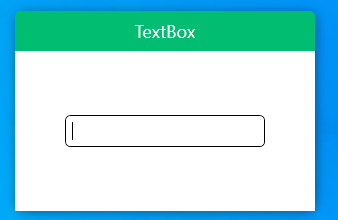
如何控制Border圆角?我们知道TextBox的宽高都有依赖属性控制,但并没有控制Border圆角的依赖属性,因此我们需要为其增加控制圆角的依赖属性
        public static readonly DependencyProperty CornerRadiusProperty = DependencyProperty.Register("CornerRadius", typeof(CornerRadius), typeof(MTextBox),

            new PropertyMetadata(new CornerRadius(0)));

        /// <summary>

        /// CornerRadius 圆角

        /// </summary>

        public CornerRadius CornerRadius

        {

            get => (CornerRadius)GetValue(CornerRadiusProperty);

            set => SetValue(CornerRadiusProperty, value);

        }
Xaml中需要增加依赖属性绑定
<Border x:Name="PART_Border" CornerRadius="{TemplateBinding CornerRadius}"/>
2、增加水印
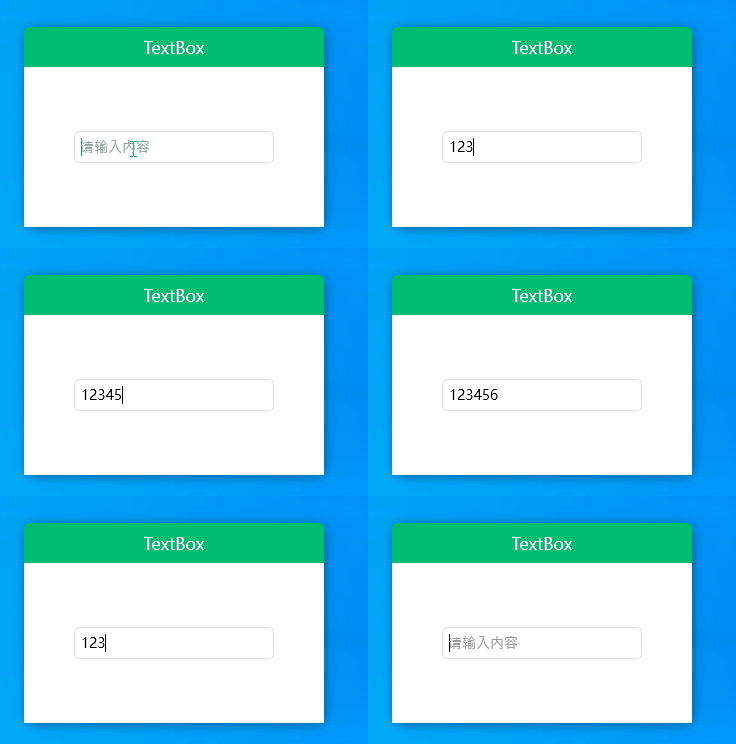
增加水印可以在原有的 ScrollViewer 上增加一层文本遮罩可以使用TextBlock 调整样式代码如下
 <Border x:Name="PART_Border" CornerRadius="{TemplateBinding CornerRadius}" BorderBrush="{TemplateBinding BorderBrush}" BorderThickness="{TemplateBinding BorderThickness}" Background="{TemplateBinding Background}"

                                    SnapsToDevicePixels="true">

      <Grid>

         <ScrollViewer x:Name="PART_ContentHost" FontSize="{TemplateBinding FontSize}" Width="{TemplateBinding Width}" Height="{TemplateBinding Height}" BorderThickness="0" IsTabStop="False"

                                          HorizontalAlignment="{TemplateBinding HorizontalAlignment}" HorizontalContentAlignment="{TemplateBinding HorizontalContentAlignment}" VerticalAlignment="{TemplateBinding VerticalContentAlignment}" Margin="4,0"/>

           <!--水印-->

          <TextBlock x:Name="Part_Watermark" Text="请输入内容" FontSize="{TemplateBinding FontSize}" Visibility="Hidden" HorizontalAlignment="Left"

                                   Foreground="{DynamicResource ColorBrush.FontWatermarkColor}" IsHitTestVisible="False" VerticalAlignment="{TemplateBinding VerticalContentAlignment}" Margin="5,0"/>

      </Grid>

</Border>
此时遮罩已加好,但我们还要控制水印的显示,当有文本时不显示水印,当无文本时显示水印,此时需要使用触发器判断Text属性 如下
<!--显示水印-->

<Trigger Property="Text" Value="">

    <Setter TargetName="Part_Watermark" Property="Visibility" Value="Visible" />

</Trigger>
增加依赖属性Water
public static readonly DependencyProperty WatermarkProperty = DependencyProperty.Register("Watermark", typeof(string), typeof(MTextBox));

        /// <summary>

        /// Watermark 水印

        /// </summary>

public string Watermark

{

    get => (string)GetValue(WatermarkProperty);

    set => SetValue(WatermarkProperty, value);

}
xaml增加绑定
 <TextBlock x:Name="Part_Watermark" Text="{TemplateBinding Watermark}" FontSize="{TemplateBinding FontSize}" Visibility="Hidden" HorizontalAlignment="Left"

                                   Foreground="{DynamicResource ColorBrush.FontWatermarkColor}" IsHitTestVisible="False" VerticalAlignment="{TemplateBinding VerticalContentAlignment}" Margin="5,0"/>
3、增加ICON
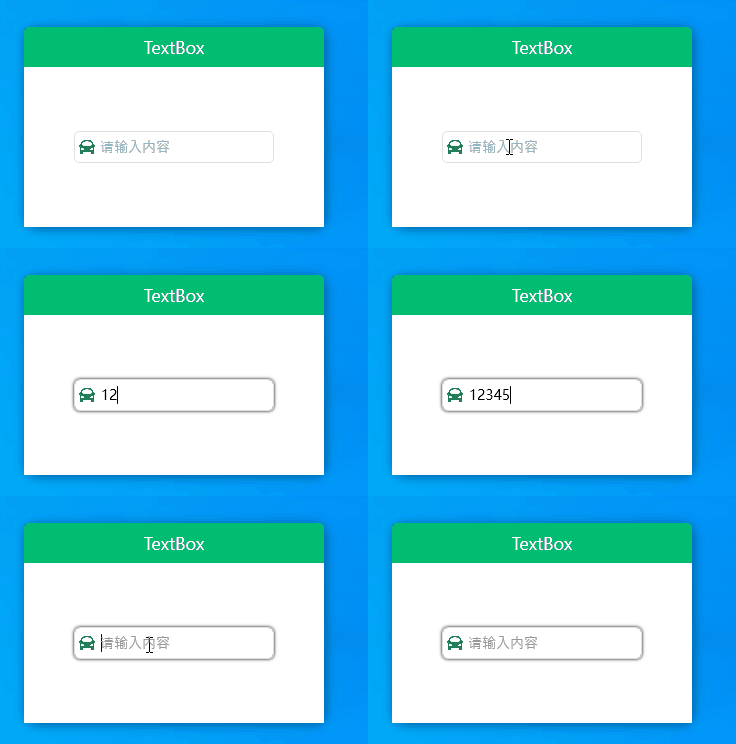
增加依赖属性Icon用于Image绑定
 public static readonly DependencyProperty IconProperty = DependencyProperty.Register("Icon", typeof(BitmapImage), typeof(MTextBox),

            new PropertyMetadata(null));

        /// <summary>

        /// Icon 图标

        /// </summary>

        public BitmapImage Icon

        {

            get => (BitmapImage)GetValue(IconProperty);

            set => SetValue(IconProperty, value);

        }
继续调整模板样式增加Image
<Grid VerticalAlignment="Center">

    <Border x:Name="PART_Border" CornerRadius="{TemplateBinding CornerRadius}" BorderBrush="{TemplateBinding BorderBrush}" BorderThickness="{TemplateBinding BorderThickness}" Background="{TemplateBinding Background}"

                                    SnapsToDevicePixels="true">

    </Border>

    <Grid>

        <Grid.ColumnDefinitions>

            <ColumnDefinition Width="auto"/>

            <ColumnDefinition Width="*"/>

        </Grid.ColumnDefinitions>

        <Grid Grid.Column="0">

            <!--Icon-->

            <Image HorizontalAlignment="Left" x:Name="PART_Icon" Height="16" Width="16" Margin="5,0,0,0" Source="{TemplateBinding Icon}"/>

        </Grid>

        <Grid Grid.Column="1">

            <ScrollViewer x:Name="PART_ContentHost" FontSize="{TemplateBinding FontSize}" Width="{TemplateBinding Width}" Height="{TemplateBinding Height}" BorderThickness="0" IsTabStop="False"

                                          HorizontalAlignment="{TemplateBinding HorizontalAlignment}" HorizontalContentAlignment="{TemplateBinding HorizontalContentAlignment}" VerticalAlignment="{TemplateBinding VerticalContentAlignment}" Margin="4,0"/>

            <!--水印-->

            <TextBlock x:Name="Part_Watermark" Text="{TemplateBinding Watermark}" FontSize="{TemplateBinding FontSize}" Visibility="Hidden" HorizontalAlignment="Left"

                                   Foreground="{DynamicResource ColorBrush.FontWatermarkColor}" IsHitTestVisible="False" VerticalAlignment="{TemplateBinding VerticalContentAlignment}" Margin="5,0"/>

        </Grid>

    </Grid>

</Grid>
当无Icon时应使图片不占用位置,故增加属性触发器处理
 <!--隐藏Icon-->

 <Trigger SourceName="PART_Icon" Property="Source" Value="{x:Null}">

     <Setter TargetName="PART_Icon" Property="Visibility" Value="Collapsed" />

 </Trigger>
4、增加选中效果
TextBox增加阴影处理,默认状态透明度为0
 <Border.Effect>

    <DropShadowEffect x:Name="PART_DropShadow" BlurRadius="5" ShadowDepth="0" Color="{TemplateBinding FocusedBrush}" Opacity="0"/>

 </Border.Effect>
增加属性触发器
当isFocused为True时使阴影Opacity为1,此处增加StoryBoard 使Opacity显示变化平滑一些
<Trigger Property="IsFocused" Value="True">

    <Trigger.EnterActions>

        <BeginStoryboard>

            <Storyboard>

                <DoubleAnimation Storyboard.TargetName="PART_DropShadow" Storyboard.TargetProperty="Opacity" To="1" Duration="0:0:0.15">

                    <DoubleAnimation.EasingFunction>

                        <BackEase EasingMode="EaseInOut" />

                    </DoubleAnimation.EasingFunction>

                </DoubleAnimation>

            </Storyboard>

        </BeginStoryboard>

    </Trigger.EnterActions>

    <Trigger.ExitActions>

        <BeginStoryboard>

            <Storyboard>

                <DoubleAnimation Storyboard.TargetName="PART_DropShadow" Storyboard.TargetProperty="Opacity" To="0" Duration="0:0:0.15">

                    <DoubleAnimation.EasingFunction>

                        <BackEase EasingMode="EaseInOut" />

                    </DoubleAnimation.EasingFunction>

                </DoubleAnimation>

            </Storyboard>

        </BeginStoryboard>

    </Trigger.ExitActions>

</Trigger>
三、源码地址
gitee地址:https://gitee.com/sirius_machao/Cys_Controls/tree/dev/
Cys_Control(三) MTextBox的更多相关文章
- 常用 Gulp 插件汇总 —— 基于 Gulp 的前端集成解决方案(三)
前两篇文章讨论了 Gulp 的安装部署及基本概念,借助于 Gulp 强大的 插件生态 可以完成很多常见的和不常见的任务.本文主要汇总常用的 Gulp 插件及其基本使用,需要读者对 Gulp 有一个基本 ...
- 【原】FMDB源码阅读(三)
[原]FMDB源码阅读(三) 本文转载请注明出处 —— polobymulberry-博客园 1. 前言 FMDB比较优秀的地方就在于对多线程的处理.所以这一篇主要是研究FMDB的多线程处理的实现.而 ...
- Jquery的点击事件,三句代码完成全选事件
先来看一下Js和Jquery的点击事件 举两个简单的例子 <!DOCTYPE html PUBLIC "-//W3C//DTD XHTML 1.0 Transitional//EN&q ...
- node.js学习(三)简单的node程序&&模块简单使用&&commonJS规范&&深入理解模块原理
一.一个简单的node程序 1.新建一个txt文件 2.修改后缀 修改之后会弹出这个,点击"是" 3.运行test.js 源文件 使用node.js运行之后的. 如果该路径下没有该 ...
- 简谈百度坐标反转至WGS84的三种思路
文章版权由作者李晓晖和博客园共有,若转载请于明显处标明出处:http://www.cnblogs.com/naaoveGIS/ 1.背景 基于百度地图进行数据展示是目前项目中常见场景,但是因为百度地图 ...
- 一起学 Java(三) 集合框架、数据结构、泛型
一.Java 集合框架 集合框架是一个用来代表和操纵集合的统一架构.所有的集合框架都包含如下内容: 接口:是代表集合的抽象数据类型.接口允许集合独立操纵其代表的细节.在面向对象的语言,接口通常形成一个 ...
- 谈谈一些有趣的CSS题目(三)-- 层叠顺序与堆栈上下文知多少
开本系列,讨论一些有趣的 CSS 题目,抛开实用性而言,一些题目为了拓宽一下解决问题的思路,此外,涉及一些容易忽视的 CSS 细节. 解题不考虑兼容性,题目天马行空,想到什么说什么,如果解题中有你感觉 ...
- 如何一步一步用DDD设计一个电商网站(三)—— 初涉核心域
一.前言 结合我们本次系列的第一篇博文中提到的上下文映射图(传送门:如何一步一步用DDD设计一个电商网站(一)—— 先理解核心概念),得知我们这个电商网站的核心域就是销售子域.因为电子商务是以信息网络 ...
- 测试一下StringBuffer和StringBuilder及字面常量拼接三种字符串的效率
之前一篇里写过字符串常用类的三种方式<java中的字符串相关知识整理>,只不过这个只是分析并不知道他们之间会有多大的区别,或者所谓的StringBuffer能提升多少拼接效率呢?为此写个简 ...
随机推荐
- Spring Cloud Alibaba 之 版本选择
alibaba 版本问题 一下是Spring cloud ,Spring Cloud Alibaba, Spring Boot 之间的版本选择 在版本选择上大家尽量选择稳定版,也就是Release 后 ...
- php生成gitbook路径
public function file_list() { $path='文件路径'; $arr=scandir($path); $i=0; foreach ($arr as $k=>$v) { ...
- Java安全之JNDI注入
Java安全之JNDI注入 文章首发:Java安全之JNDI注入 0x00 前言 续上篇文内容,接着来学习JNDI注入相关知识.JNDI注入是Fastjson反序列化漏洞中的攻击手法之一. 0x01 ...
- itextpdf freemarker渲染
现有需求涉及到打印pdf操作,简单找了俩种方式 在现有的模板上进行编辑,操作难度比较大 通过freemarker生成静态页面,在进行转换html,完美. 关于动态生成pdf,网上参考的挺多的,看来看去 ...
- 《.NET 5.0 背锅案》第1集:验证 .NET 5.0 正式版 docker 镜像问题
今天我们分析了博客站点的2次故障(故障一.故障二),发现一个巧合的地方,.NET 5.0 正式版的 docker 镜像是在11月10日提前发布上线的. 而在11月10日下午4点左右,由于 CI 服务器 ...
- NIO源码分析:SelectionKey
SelectionKey SelectionKey,选择键,在每次通道注册到选择器上时都会创建一个SelectionKey储存在该选择器上,该SelectionKey保存了注册的通道.注册的选择器.通 ...
- Linux下Flask环境
一,安装python3.6.4 wget http://www.python.org/ftp/python/3.6.4/Python-3.6.4.tgz tar -xvzf Python-3.6.4. ...
- 深入探讨HBASE
HBASE基础 1. HBase简介HBase是一个高可靠.高性能.面向列的,主要用于海量结构化和半结构化数据存储的分布式key-value存储系统. 它基于Google Bigtable开源实现,但 ...
- 在Linux下安装C++的OpenCV 3
最近在看<学习OpenCV3>这本书,所以记录下我在ubuntu16.4下搭建C++版本OpenCV 3.4.5的过程.首先请确保cuda,gcc, g++都安装好了,我这里是cuda 1 ...
- 探索 .Net Core 的 SourceLink
介绍 Source Link是一组软件包和一个规范, 它将一些元数据添加到PDB文件,以将本地文件重新映射到GitHub上的文件,因此Visual Studio可以在这需要时下载文件, 该项目的目的是 ...