
App控件定位
本文将分享Android相关基础知识和Android APP控件定位工具的使用方法。
Android基础知识
Android布局
Android是通过容器的布局属性来管理子控件的位置关系(iOS去掉了布局的概念,直接用变量之间的相对关系完成位置的计算),把界面上所有的控件根据他们的间距的大小,摆放在正确的位置。布局是一种可用于放置很多控件的容器,通过多层布局嵌套完成一些比较复杂的界面。
Android布局有LinearLayout(线性布局)、RelativeLayout(相对布局)、FrameLayout(帧布局)、AbsoluteLayout(绝对布局)、TableLayout(表格布局)、Grid layout(网格布局)、ConstraintLayout(约束布局)等。布局的内部除了放置控件外,也可以放置布局,通过多层布局的嵌套,我们就能够完成一些比较复杂的界面。
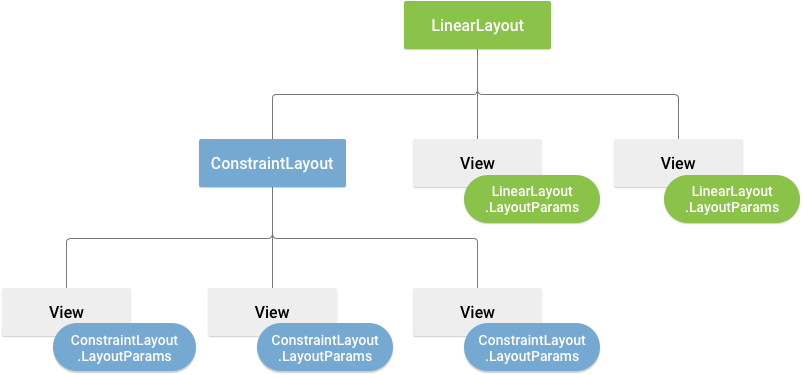
Android四大组件
Android四大基本组件分别是Activity,Service服务,Content Provider内容提供者,Broadcast Receiver广播接收器。
1、activity
- 与用户交互的可视化界面
- 一个Activity通常就是一个单独的屏幕(窗口)
- Activity之间通过Intent进行通信
2、Service
- service 实现后台运行程序,在后台完成用户指定的操作
- 通常用于为其他组件提供后台服务或监控其他组件的运行状态。
3、Content Provider
- content provider 内容提供者,提供程序所需要的数据
- 只有需要在多个应用程序间共享数据才需要内容提供者,是不同应用程序间共享数据的唯一方式。
4、Broadcast Receiver
- 监听外部事件的到来(比如来电)
Android控件
常用的控件:
TextView(文本控件),EditText(可编辑文本控件)
Button(按钮),imageButton(图片按钮),ToggIeButton(开关按钮)
Image View(图片控件)
CheckBox(复选框控件), RadioButton(单选框控件)
元素定位实际上就是定位控件,Android应用的层级结构使用xml编写,xml全名叫可扩展标记语言,类似于HTML,可以看作一个微型的数据库。android系统里安装的每一个app,其信息都被存到一个xml里。
xml定义了节点和属性,每个控件都有它的属性(resourceid, xpath, aid),没有css属性(样式文件和布局xml文件是分开的)。
Android中提供了三种解析XML的方式:DOM(Document Object Model)、SAX(Simple API XML)以及Pull解析方式。DOM解析器在解析XML文档时,会把文档中的所有元素按照其出现的层次关系,解析成一个个Node对象(节点),形成Dom树。DOM允许用户遍历文档树,访问父节点、子节点或者兄弟节点。每个节点具有特定的属性:
- clickable
- content-desc
- resource-id
- text
- bounds
- ...
App控件定位
对App控件的定位其实就是节点和属性的定位,Android App推荐使用uiautomatorviewer工具进行定位,它是 sdk路径下的一个工具。也可以用Appium inspector工具来定位。
uiautomatorviewer定位
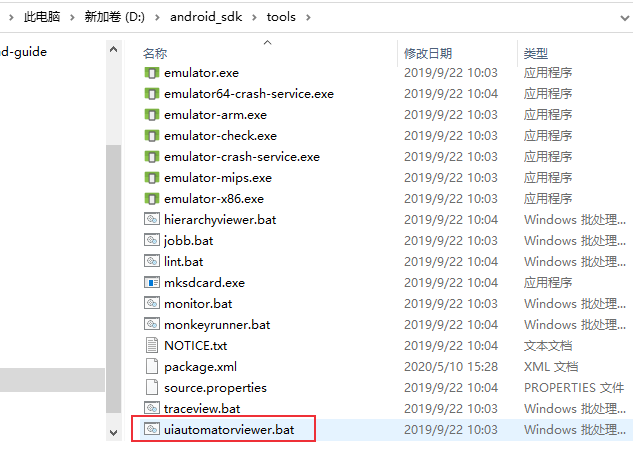
电脑通过无线或者USB连接到手机设备后(或者连接到模拟机),双击uiautomatorviewer.bat打开uiautomatorviewer工具。
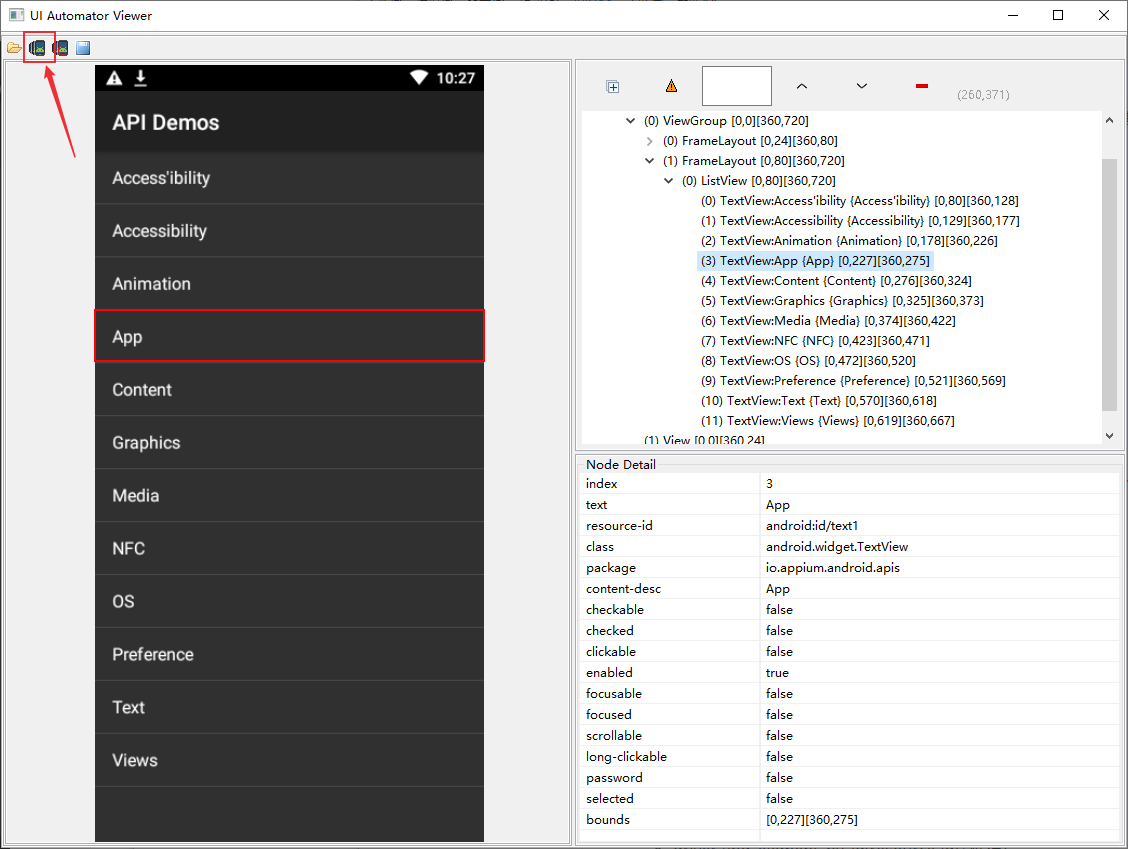
点击左上角第二个或者第三个图标获取当前手机APP页面,在右边可以看到app的xml结构树,可以获取到每个节点的详细属性。
Appium inspector工具
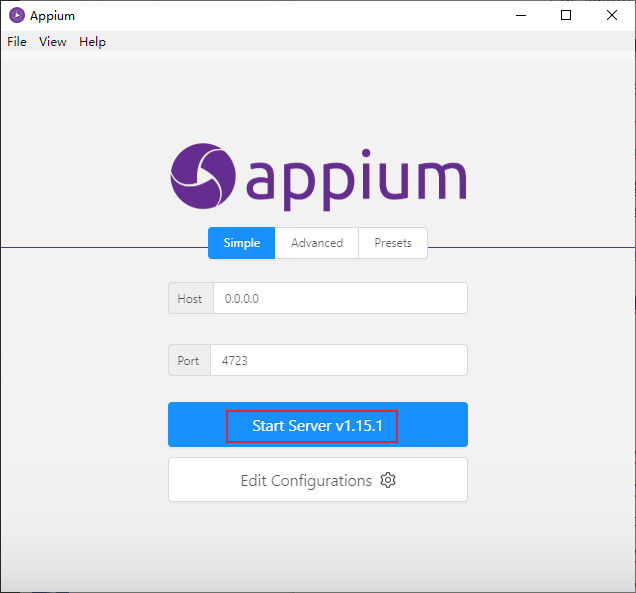
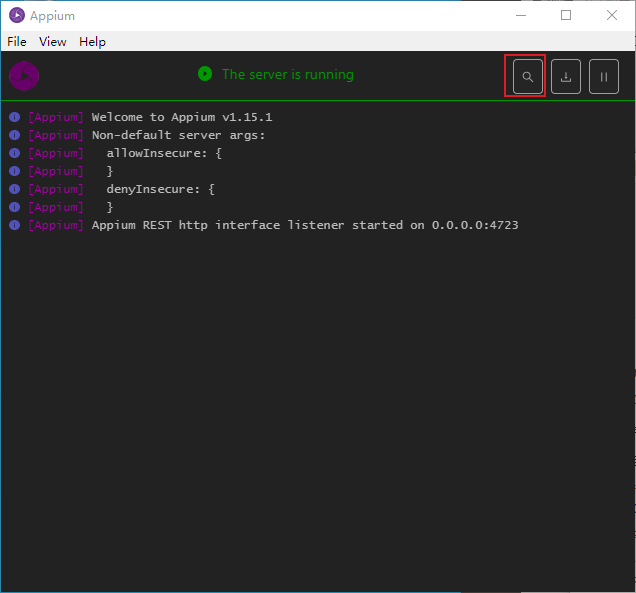
打开appium,点击【启动服务器】
点击右上角搜索标志图标【Start Inspector Session】
编辑Desired Capabilities
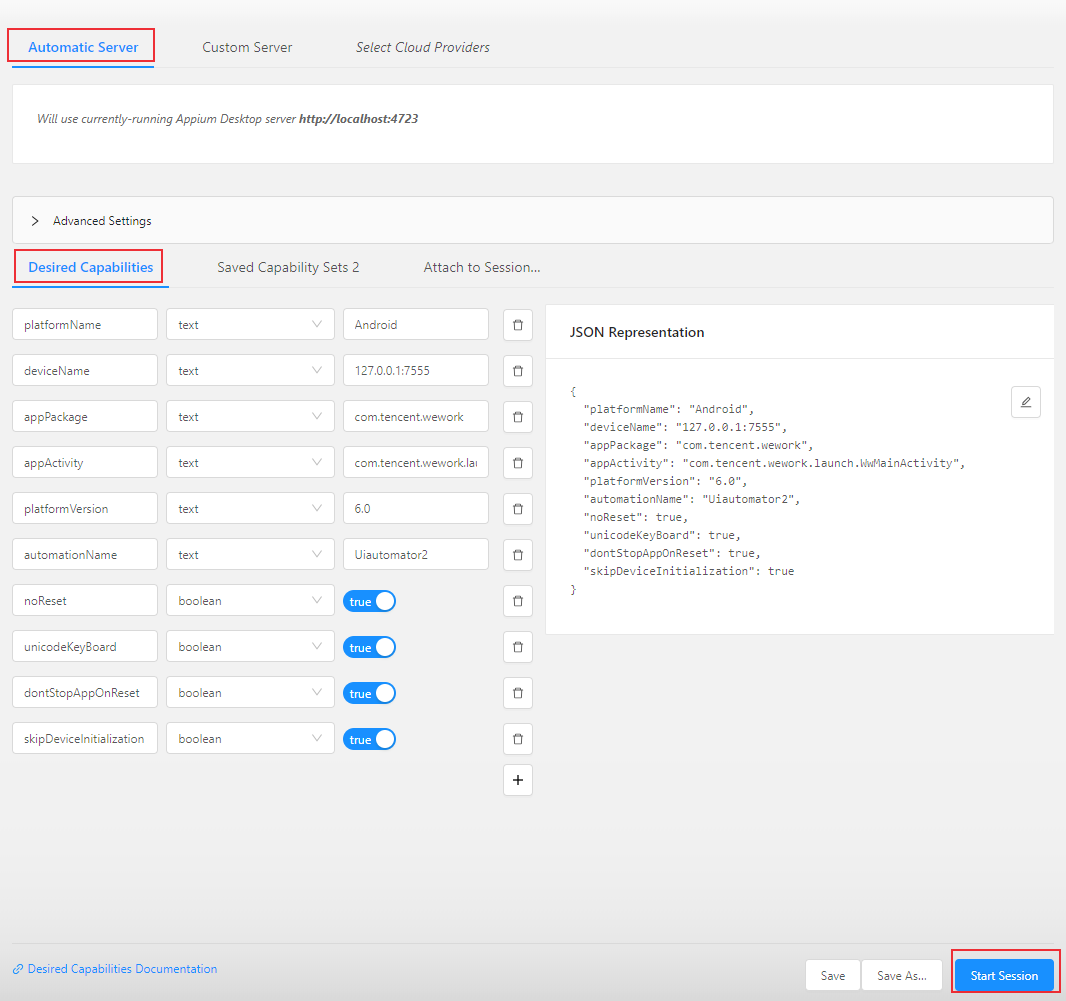
Capability设置:
- platformName:Android或者iOS
- deviceName:设备名,127.0.0.1:7555是网易mumu模拟器,开启后需要使用adb命令
adb connect 127.0.0.1:7555连接。 - appPackage:包名
- appActivity:Activity名字
- platformVersion:系统版本
- automationName:默认使用 uiautomator2(andorid默认使用 uiautomator2,ios默认使用 XCUITest)
- noReset:是否在测试前后重置相关环境(例如首次打开弹框,或者是登录信息)
- unicodeKeyBoard:是否需要输入非英文之外的语言并在测试完成后重置输入法
- dontStopAppOnReset:首次启动的时候,不停止app(可以调试或者运行的时候提升运行速度)
- skipDeviceInitialization:跳过安装,权限设置等操作(可以调试或者运行的时候提升运行速度)
其他更多参数参考官方文档:https://github.com/appium/appium/blob/master/docs/en/writing-running-appium/caps.md
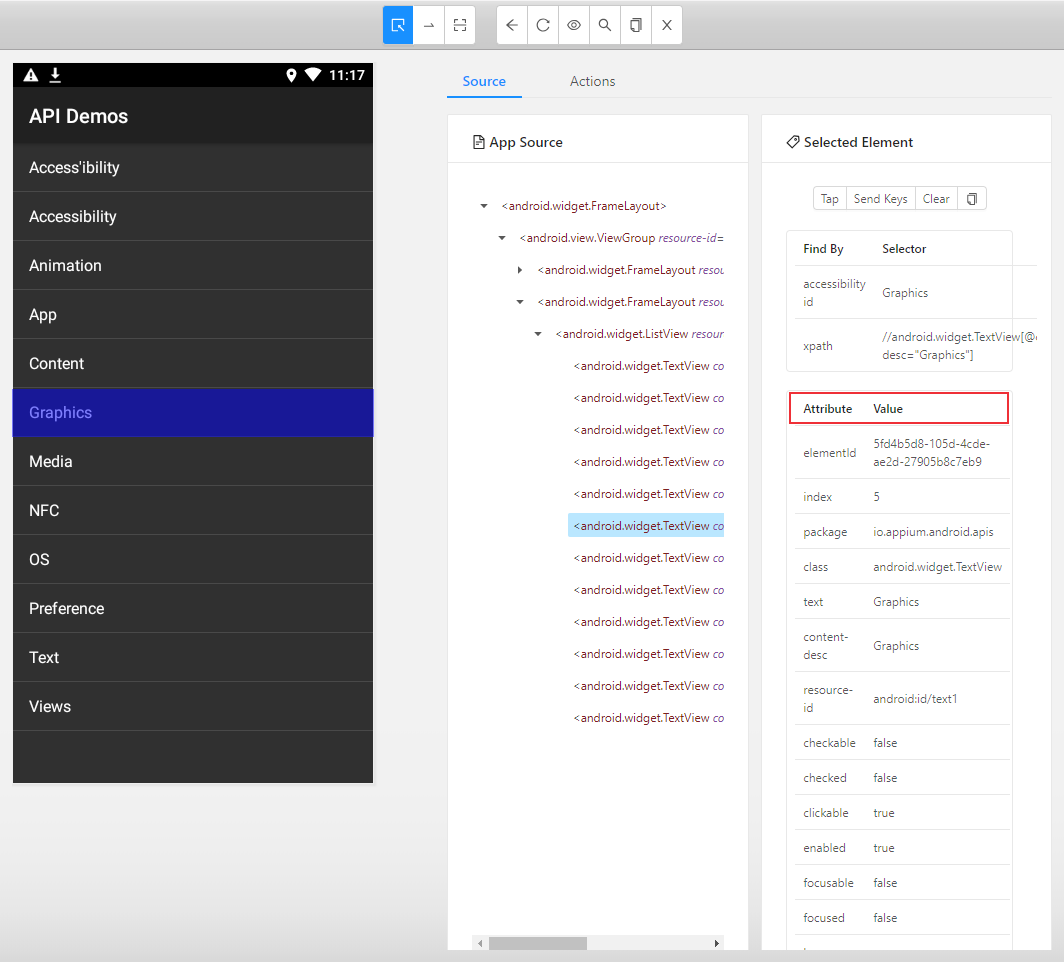
主要设置好前面6个参数后,点击右下角【Start Session】,可以获取到每个节点的详细属性。
用例录制
appium desktop可以录制用例,并生成测试代码
点击上方眼睛图标,开始录制,手动点击左边app元素,右边显示了三种元素操作方法:Tap、Send Keys、Clear,选择对应的操作
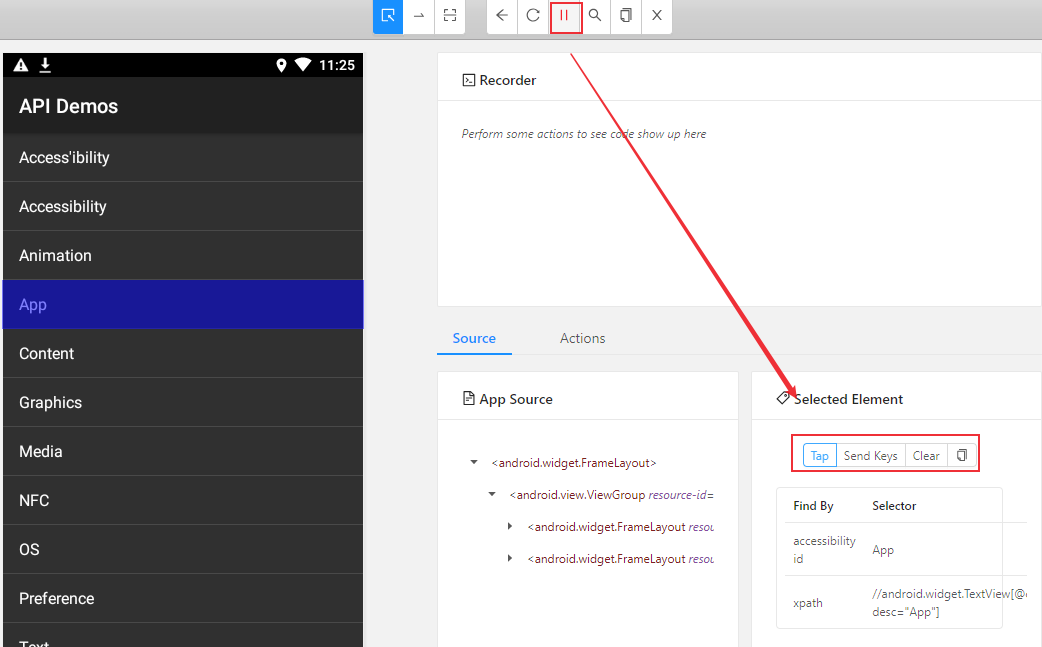
完成后测试步骤后,点击停止录制,右上角可以看到生成的自动化代码,可以选择Java,Python等语言。
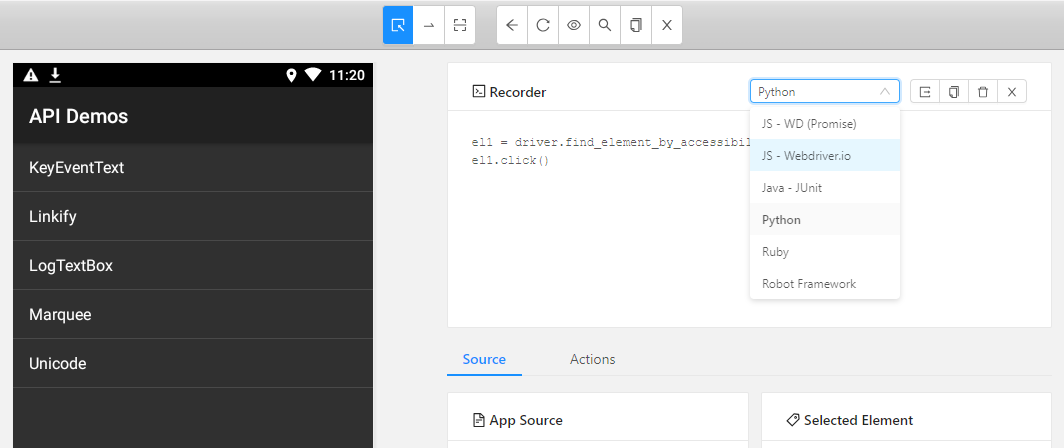
获取到app页面元素属性值后就可以使用appium来进行定位,实现对app的操作。下一篇文章将介绍appium元素定位方法。
Python + Appium启动APP
APP自动化测试关键步骤包括:
- 导入依赖:
from appium import webdriver - capabilities设置
- 初始化 driver
webdriver.remote('http://127.0.0.1:4723/wd/hub', desired_caps) - 元素定位与操作
- 断言 assert
下面代码实现打开雪球APP,点击输入框,输入”京东“,然后退出。
#!/usr/bin/python3

# -*-coding:utf-8-*-

from appium import webdriver

desired_caps = {}

# desired_caps['recreateChromeDriverSessions'] = True

desired_caps['platformName'] = 'Android'

desired_caps['platformVersion'] = '5.1.1'

desired_caps['deviceName'] = '127.0.0.1:7555'

desired_caps['appPackage'] = 'com.xueqiu.android'

desired_caps['automationName'] = 'Uiautomator2'

desired_caps['appActivity'] = '.common.MainActivity'

desired_caps['newCommandTimeout'] = 3000

desired_caps['unicodeKeyboard'] = True

desired_caps['noReset'] = 'true'

desired_caps['dontStopAppOnReset'] = 'true'

desired_caps['skipDeviceInitialization'] = 'true'

driver = webdriver.Remote('http://127.0.0.1:4723/wd/hub', desired_caps)

driver.implicitly_wait(15)

driver.find_element_by_id("com.xueqiu.android:id/tv_search").click()

driver.find_element_by_id("com.xueqiu.android:id/search_input_text").send_keys("京东")

driver.quit()
--THE END--
文章标题:App控件定位
本文作者:hiyo
本文链接:https://www.cnblogs.com/hiyong/p/14163653.html
欢迎关注公众号:「测试开发小记」及时接收最新技术文章!
App控件定位的更多相关文章
- 技术分享 | app自动化测试(Android)--App 控件定位
原文链接 客户端的页面通过 XML 来实现 UI 的布局,页面的 UI 布局作为一个树形结构,而树叶被定义为节点.这里的节点也就对应了要定位的元素,节点的上级节点,定义了元素的布局结构.在 XML 布 ...
- 【转】Appium基于安卓的各种FindElement的控件定位方法实践
原文地址:http://blog.csdn.net/zhubaitian/article/details/39754041#t11 AppiumDriver的各种findElement方法的尝试,尝试 ...
- Appium基于安卓的各种FindElement的控件定位方法实践和建议
AppiumDriver的各种findElement方法的尝试,尝试的目标应用是SDK自带的Notepad应用. 1. findElementByName 1.1 示例 el = driver.fin ...
- Atitit gui控件定位解决方案
Atitit gui控件定位解决方案 1.1. 但是AUTOIT没有找图功能..可以请大侠们写一份这个UDF出来吗?1 1.2. ahk1 1.3. Java +opencv 模板匹配2 1.1. 但 ...
- Appium基于安卓的各种FindElement的控件定位
转自:http://www.2cto.com/kf/201410/340345.html 1. findElementByName 1.1 示例 ? 1 2 el = driver.findEleme ...
- appium 控件定位
转自:http://www.2cto.com/kf/201410/340345.html AppiumDriver的各种findElement方法的尝试,尝试的目标应用是SDK自带的Notepad应用 ...
- 转载:Robotium之Android控件定位实践和建议(Appium/UIAutomator姊妹篇)
来源于:http://blog.csdn.net/zhubaitian/article/details/39803857 1. 背景 为保持这个系列的一致性,我们继续用SDK自带的NotePad实例应 ...
- Robotium之Android控件定位实践和建议(Appium/UIAutomator姊妹篇)
本人之前以前撰文描写叙述Appium和UIAutomator框架是怎样定位Android界面上的控件的. UIAutomator定位Android控件的方法实践和建议 Appium基于安卓的各种Fin ...
- appium简明教程(10)——控件定位基础
狭义上讲,UI级的自动化测试就是让机器代替人去点来点去的过程. 但机器去点什么(点上面还是点左边),怎么点(是长按还是轻触),这些东西是必须由代码的编写者所指示清楚的. 控件定位就是解决机器点什么的问 ...
随机推荐
- 斜率优化DP复习笔记
前言 复习笔记2nd. Warning:鉴于摆渡车是普及组题目,本文的难度定位在普及+至省选-. 参照洛谷的题目难度评分(不过感觉部分有虚高,提高组建议全部掌握,普及组可以选择性阅读.) 引用部分(如 ...
- NOI Online #2 提高组 游记
没 NOI Online 1 挂的惨就来写游记吧,不知道为啥 NOI Online 1 民间数据测得 60 分的 T1 最后爆零了... 昏昏沉沉的醒来,吃了早饭,等到 \(8:30\) 进入比赛网页 ...
- uni-app中使用sass
uni-app在创建时,工程目录下会有个uni.scss文件,我们可以直接在里面定制化scss变量. 全局scss中的坑: 1.如果要引用全局外部scss文件,可以考虑在uni.scss这个系统全局s ...
- sql注入之双查询注入
双查询注入前需要了解什么是子查询 子查询可以理解在一个select语句中再插入一个select 里面的select语句就是子查询 例子:select concat((select database() ...
- 七、Jmeter测试元件-线程
线程组元素是任何测试计划的起点.所有控制器和采样器必须在线程组下.其他元素(例如,侦听器)可以直接放置在测试计划下. 名称:相当于一个业务流程 继续:当取样器出错时 会继续请求: 举例:1-当一个线程 ...
- MySQL PXC集群安装配置
1.关闭防火墙 [root@node04 ~]#systemctl disable firewalld [root@node04 ~]#systemctl stop firewalld [root@n ...
- JavaSE06-面向对象
1. 类和对象 1.1 类和对象的理解 客观存在的事物皆为对象 ,所以我们也常常说万物皆对象. 类 类的理解 类是对现实生活中一类具有共同属性和行为的事物的抽象 类是对象的数据类型,类是具有相同属性和 ...
- mini-web框架-装饰器-总结2(5.3.2)
@ 目录 1.说明 2.代码 关于作者 1.说明 多级装饰器嵌套 带参数的装饰器 这里打印print(index) 会在函数定义的时候@test(222) 就被调用,返回一个test2继续装饰 2.代 ...
- CSRF学习
前提环境:网站存在CSRF漏洞(也就是过于相信访问请求,只判断了用户是否存在cookie,并未判断请求的发起者) CSRF攻击原理,用户A需要转账,用户A正常向银行网站发送请求登录,登录成功后银行网站 ...
- robotframework脚本中的文档注释
生成文档命令 python -m robot.libdoc xxx.robot xxx.html 语法说明 = 说明 = h2标题,注意第一个等号前有四个空格,==中间文字两边各有一个空格 == ...