
Go 安装介绍
Go介绍
Go语言被誉为21世纪的C语言,由Google公司开发,天生对高并发有着优秀的支持。并且语法极度简洁,关键字仅有25个。
所以使用Go语言时你不用担心自己写的和大神写的有着天差地别,Go语言开发者所书写的代码大家基本都是能看得懂的。
值得一提的是Go的跨平台性,Go语言跨平台性强到令人发指,你甚至可以再windows下进行开发然后编译出linux下的二进制文件进行部署。
Go安装
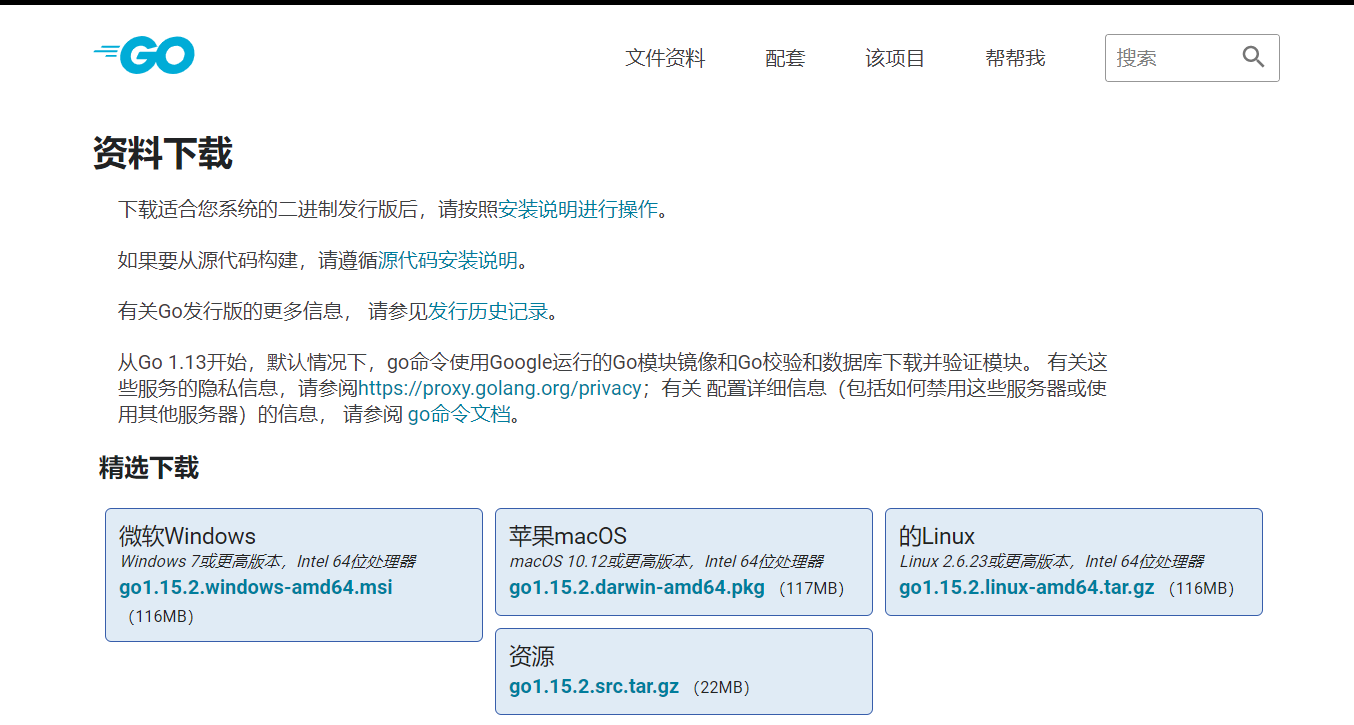
以下是Go语言的官网,点击下载进行安装即可。
Windows
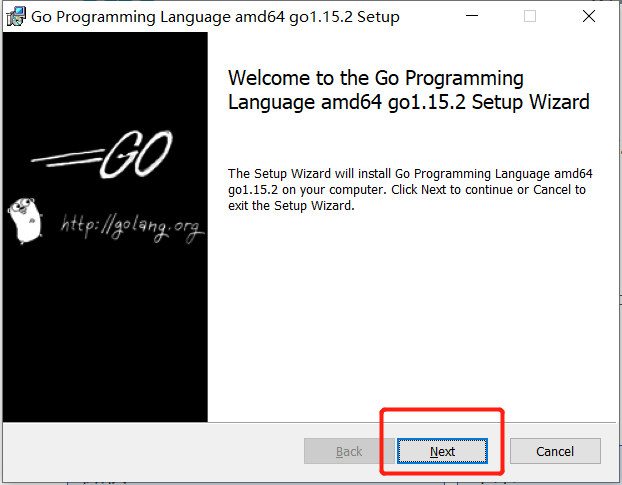
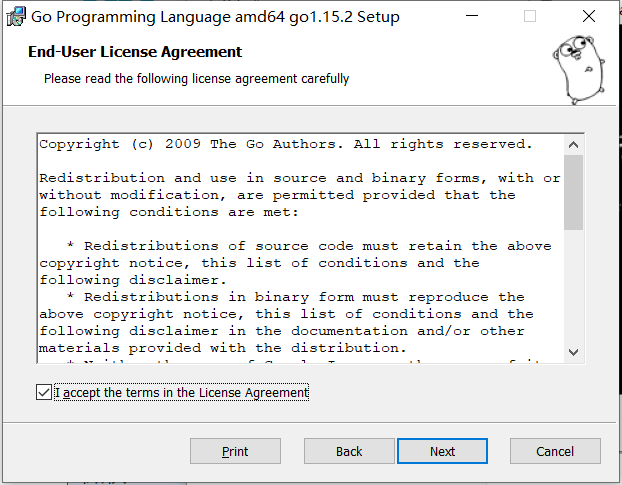
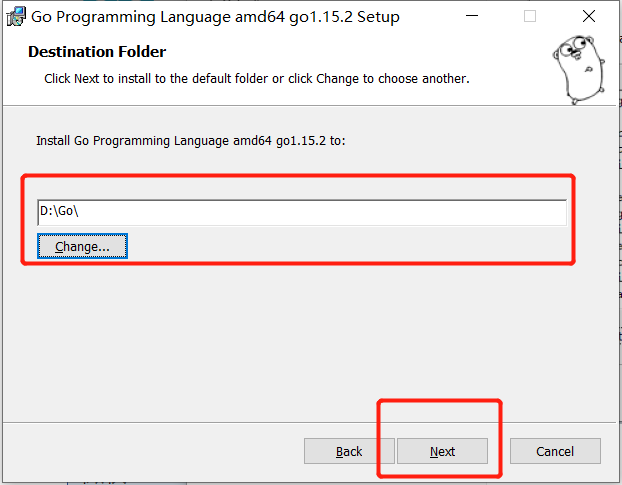
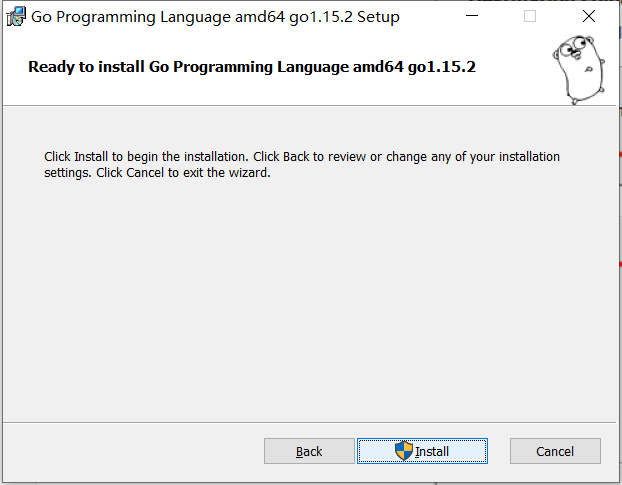
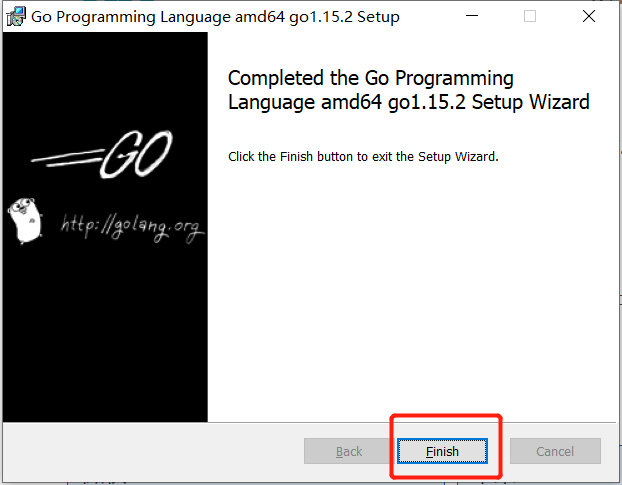
windows平台下的安装十分简单。当我们下载完安装程序后,双击打开进行安装即可。
Linux
如果你习惯了在Linux下进行编码,则可以安装Linux的Golang。
当然,基于Golang的跨平台特性,你在window下进行安装和书写代码后编译为Linux下的可执行文件也可。
选择你的Go版本,进行安装。
wget https://dl.google.com/go/go1.14.1.linux-amd64.tar.gz
将下载好的文件解压到/usr/local目录下(建议使用root用户解压):
tar -zxvf go1.14.1.linux-amd64.tar.gz -C /usr/local # 解压
最后配置一下环境变量,: Linux下有两个文件可以配置环境变量,其中/etc/profile是对所有用户生效的;$HOME/.profile是对当前用户生效的,根据自己的情况自行选择一个文件打开,添加如下两行代码,保存退出。
export GOROOT=/usr/local/go

export PATH=$PATH:$GOROOT/bin
修改/etc/profile后要重启生效,修改$HOME/.profile后使用source命令加载$HOME/.profile文件即可生效。 检查:
~ go version

go version go1.14.1 linux/amd64
版本检查
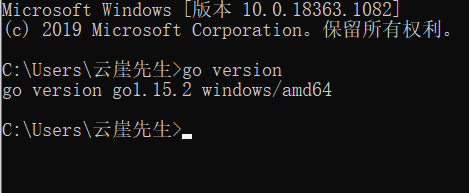
当安装完Go后,打开终端输入go version命令即可检查是否安装成功。
目录结构
我们在windows下打开刚刚安装好的Go,可查看到如下的目录结构:
| 目录名 | 描述 |
|---|---|
| api | 每个版本的 api 变更差异 |
| bin | go 源码包编译出的编译器(go)、文档工具(godoc)、格式化工具(gofmt) |
| doc | 英文版的 Go 文档 |
| lib | 引用的一些库文件 |
| misc | 杂项用途的文件,例如 Android 平台的编译、git 的提交钩子等 |
| pkg | Windows 平台编译好的中间文件 |
| src | 标准库的源码 |
| test | 测试用例 |
环境变量
GOROOT
GOROOT为安装Go开发包的路径。
GOPATH
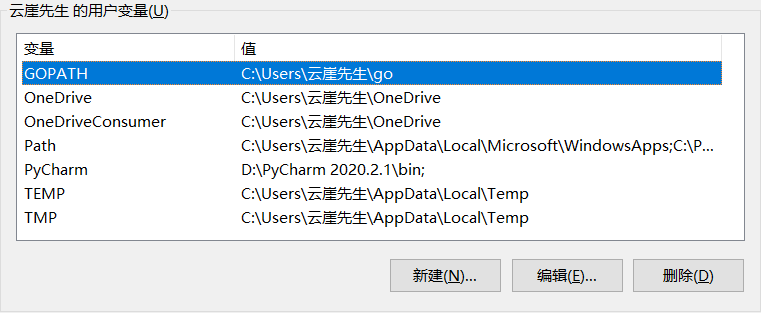
GOPATH的路径需要我们自己在环境变量中进行配置,然后才可以使用Go语言进行开发。
默认的在用户变量中,有一个GOPATH,我们可以将他修改为系统变量或者修改其中的值。
修改任意值即可。
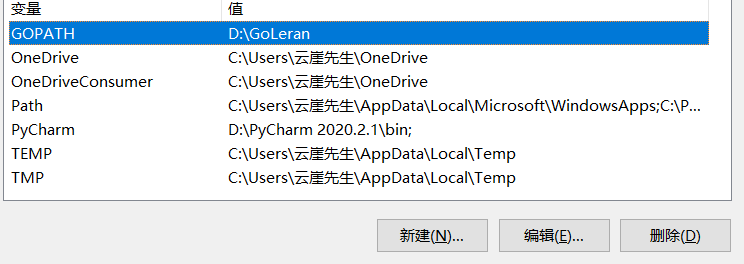
在设置完环境变量后,使用go env可进行测试查看。
C:\Users\云崖先生>go env

set GO111MODULE=

set GOARCH=amd64

set GOBIN=

set GOCACHE=C:\Users\云崖先生\AppData\Local\go-build

set GOENV=C:\Users\云崖先生\AppData\Roaming\go\env

set GOEXE=.exe

set GOFLAGS=

set GOHOSTARCH=amd64

set GOHOSTOS=windows

set GOINSECURE=

set GOMODCACHE=D:\GoLeran\pkg\mod

set GONOPROXY=

set GONOSUMDB=

set GOOS=windows

set GOPATH=D:\GoLeran

set GOPRIVATE=

set GOPROXY=https://proxy.golang.org,direct

set GOROOT=D:\Go

set GOSUMDB=sum.golang.org

set GOTMPDIR=

set GOTOOLDIR=D:\Go\pkg\tool\windows_amd64

set GCCGO=gccgo

set AR=ar

set CC=gcc

set CXX=g++

set CGO_ENABLED=1

set GOMOD=

set CGO_CFLAGS=-g -O2

set CGO_CPPFLAGS=

set CGO_CXXFLAGS=-g -O2

set CGO_FFLAGS=-g -O2

set CGO_LDFLAGS=-g -O2

set PKG_CONFIG=pkg-config

set GOGCCFLAGS=-m64 -mthreads -fno-caret-diagnostics -Qunused-arguments -fmessage-length=0 -fdebug-prefix-map=C:\Users\ 云崖先生\AppData\Local\Temp\go-build516282802=/tmp/go-build -gno-record-gcc-switches
工程目录
当配置完GOPATH的环境变量后,我们还需要创建一些文件夹。
那么对于个人开发者和工程开发来说,都具有一个不同的目录结构。
个人开发
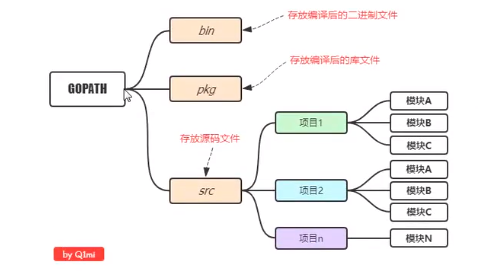
在GOPATH中,我们编写的GO源码都应该存放于src文件夹下。
注意:默认的GOPATH下的bin目录也会添加至环境变量中。
工程开发
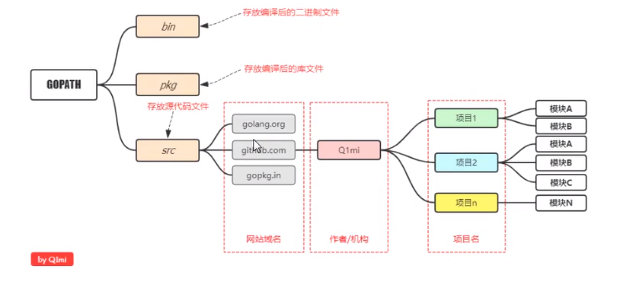
在工程开发中,推荐使用个人的Github域名来进行文件夹的命名。
因为在Go语言中,是按照包来进行管理的,所以为了防止不同包的项目名冲突,就可以按照这种结构来组织目录。
编译执行
VScode工具包
这里创建出了一个Go文件,并书写我们的第一个Go程序。
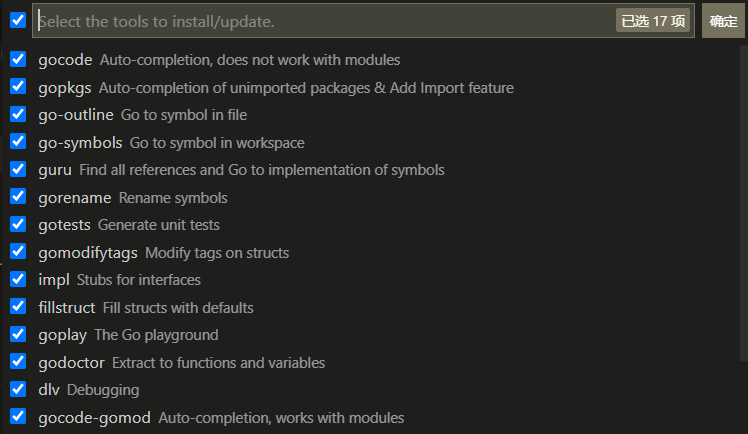
在书写Go程序时,我们可以安装一些Go的工具包(需要先安装git)。
首先需要设置GOPROXY,打开终端设置如下:
go env -w GOPROXY=https://goproxy.cn,direct
打开vscode,Windows平台按下Ctrl+Shift+P,Mac平台按Command+Shift+P,这个时候vscode界面会弹出一个输入框,在其中输入如下命令:
Go:install/Update Tools
然后全选,开始安装工具包。

Go编写
接下来编写我们的第一个Go程序,命名为hello.go。
package main  // 声明main包,表明这是一个可执行程序

import "fmt" // 导入内置的fmt包

func main() { // main 程序入口

	fmt.Println("hello,world!!") // 终端打印

}
go build
go build表示将源代码编译成可执行文件。
如下,我们将hello.go进行编译,在终端输入以下命令:
PS D:\GoLeran\src\yunya.com> go build -o hello.exe  // 将hello.go进行编译,编译的文件名为hello.exe

PS D:\GoLeran\src\yunya.com> .\hello.exe // 执行该文件

hello,world!!
如果不使用-o,则将以上级目录名称作为编译后的文件名称。
当然,你也可以在其他地方使用go build,后面跟上项目路径。
go install
go install会自动进行编译,然后进行执行。
它会将编译结果的可执行文件放在GOPATH的bin目录下。
go run
go run可以使go的源码文件立即进行执行而不进行编译。
D:\GoLeran\src\yunya.com>go run hello.go

hello,world!!
跨平台编译
默认我们go build的可执行文件都是当前操作系统可执行的文件,如果我想在windows下编译一个Linux下可执行文件,那需要怎么做呢?
只需要指定目标操作系统的平台和处理器架构即可,在cmd下输入以下三条命令:
SET CGO_ENABLED=0  // 禁用CGO 使用了CGO的代码是不支持跨平台编译的

SET GOOS=linux  // 目标平台是linux

SET GOARCH=amd64  // 目标处理器架构是amd64
然后再执行go build命令,得到的就是能够在Linux平台运行的可执行文件了。
Mac下编译 Linux 和Windows平台 64位 可执行程序:
CGO_ENABLED=0 GOOS=linux GOARCH=amd64 go build

CGO_ENABLED=0 GOOS=windows GOARCH=amd64 go build
Linux下编译Mac和Windows平台64位可执行程序:
CGO_ENABLED=0 GOOS=darwin GOARCH=amd64 go build

CGO_ENABLED=0 GOOS=windows GOARCH=amd64 go build
Windows下编译Mac平台64位可执行程序:
SET CGO_ENABLED=0

SET GOOS=darwin

SET GOARCH=amd64

go build
Go 安装介绍的更多相关文章
- Redis安装介绍
Redis安装介绍 一.Linux版本及配置 1. Linux版本:Red Hat Enterprise Linux 6虚拟机 2. 配置: 内存:1G:CPU:1核:硬盘:20G 二.Redis ...
- Docker版本与安装介绍
Docker版本与安装介绍 Docker-CE 和 Docker-EE Centos 上安装 Docker-CE Ubuntu 上安装 Docker-CE Docker-CE和Docker-EE Do ...
- 三、安装cmake,安装resin ,tars服务,mysql 安装介绍,安装jdk,安装maven,c++ 开发环境安装
三.安装cmake,安装resin 2018年07月01日 21:32:05 youz1976 阅读数:308 开发环境说明: centos7.2 ,最低配置:1核cpu,2G内存,1M带宽 1. ...
- Docker版本与centos和ubuntu环境下docker安装介绍
# Docker版本与安装介绍 * Docker-CE 和 Docker-EE * Centos 上安装 Docker-CE * Ubuntu 上安装 Docker-CE ## Docker-CE和D ...
- SharePoint 2016 必备组件离线安装介绍
前言 SharePoint 必备组件安装,一直以来都是SharePoint安装过程中的最大的坑,尤其是不能联网的服务器.博主在这里简单介绍一下离线安装过程,并附组件包下载以及安装命令,并且在windo ...
- [Kafka] - Kafka 安装介绍
Kafka是由LinkedIn公司开发的,之后贡献给Apache基金会,成为Apache的一个顶级项目,开发语言为Scala.提供了各种不同语言的API,具体参考Kafka的cwiki页面: Kafk ...
- SaltStack 安装介绍 01
一.入门指南 1.1 SALTSTACK是什么? The backbone of Salt is the remote execution engine, which creates a high-s ...
- Percona XtraBackup 安装介绍篇
XtraBackup介绍 XtraBackup是Percona公司的开源项目,用以实现类似Innodb官方的热备份工具InnoDB Hot Backup的功能,它支持在线热备份(备份时不影响数据读写) ...
- Python下Tesseract Ocr引擎及安装介绍
1.Tesseract介绍 tesseract 是一个google支持的开源ocr项目,其项目地址:https://github.com/tesseract-ocr/tesseract,目前最新的源码 ...
- centos7下stf安装介绍(一)----环境搭建
重要:node version需要8.x.x 介绍 stf 全称 Smartphone Test Farm ,一款WEB 端移动设备批量管理工具(Remote control all your Sma ...
随机推荐
- 简述BFS与DFS
简述BFS与DFS 最近学习了数据结构课程以及应对蓝桥杯备考,所以花费了一点时间将比较重要的两个搜索BFS(宽度优先搜索)和DFS(深度优先搜索)大致思路以及代码整理出来,如有错误,还请各位大佬批评改 ...
- IDEA的Debug详解
01_Debug简介和意义 什么是程序DeBug? Debug,是程序开发人员必会的一项调试程序的技能. 企业中程序开发和程序调试的比例为1:1.5,可以说如果你不会调试程序,你就没有办法从事编程工作 ...
- 我们真的需要JWT吗?
JWT(JSON Web Token)是目前最流行的认证方案之一.博客园.各种技术公众号隔三差五就会推一篇JWT相关的文章,真的多如牛毛.但我对JWT有点困惑,今天写出来跟大家探讨探讨,不要喷哈. J ...
- Photon PUN 三 RPCs & RaiseEvent
官方文档地址 https://doc.photonengine.com/en-us/pun/current/manuals-and-demos/rpcsandraiseevent 一, RPC P ...
- Hihocoder 小Hi小Ho扫雷作死一二三
这里贴下不用枚举方格是否为雷的方法 a表示输入标号,初始值为-1代表未探知 b表示当前格子是否有雷,初始化为0,0表示未探知,1表示探知肯定有雷,2表示探知肯定无雷(我也不知道为什么不初始化为-1,作 ...
- 安装JDK的攻略
打开浏览器搜索JDK官网 单击Oracle下的JDK Download. 如果英语不好就直接打开浏览器自带翻译功能,根据自己的系统以及相应版本,下载对应的JDK 根据安装提示进行安装,路径自己选择. ...
- AWD 第二弹
前言 小组第二次awd训练 万能密码登陆 首页发现一个登录界面,使用万能密码登陆 ' or 1=1#' 登陆成功后,发现Flag 任意文件上传 刚刚的后台界面存在上传按钮,可直接上传一句话木马 文件包 ...
- 企业邮箱选择,商务办公为什么选TOM企业邮箱?
企业邮箱是工作中的重要工具,它可以帮助我们更规范的上传下达.更高效的管理工作,也是拓展合作伙伴的敲门砖及必杀技.比如写一封诚意满满的合作邀请,再比如重要关头写一封合作协议.毫不夸张,企业邮箱不仅能节省 ...
- shell 设置进程数运行
问题描述 在服务器上提交任务时,需要限制运行的核的数目.程序本身是单线程的,但是不同的输入参数需要跑很多组,粗暴的方法是开多个终端,不断地去提交任务.但这比较麻烦,可以用 shell 实现. 基础 首 ...
- python基础三(集合、文件)
1.集合定义 集合天生能去重,且与字典一样,无序.集合用大括号括起来,里面的元素之间用逗号分隔,要跟字典区分开. 集合定义方法:s=set() #定义一个空集合 s={'1','a','b','c', ...