
(转载+新增)Win7下安装配置gVim
转载自 http://www.cnblogs.com/zhcncn/p/4151701.html。而后安装过程中加入自己遇到的问题解决方案。
本文根据vim官网的《Simple Steps to Help You Install gVim on Windows 7》【1】一文整理而成。
1. 下载gVim
在http://www.vim.org/download.php/pc 下找到“PC: MS-DOS and MS-Windows”,下载“gvim74.exe”【2】。
2. 安装gVim
1. 安装时可以选择更改目录(文中在 Users/用户名 下面新建了一个目录Vim,将gVim安装在了该目录下)。
2. 安装时注意选择‘Full’ option。

3. 在vimfiles 文件夹下,会有许多空文件夹。将它们全删掉。
4. 将vim74文件夹下的“autoload”文件夹 剪切 到 vimfiles 文件夹下。
5. 在vimfiles 文件夹下新建文件夹 bundle。
3. 安装msysGit
1. Win7下Git的安装步骤请参考【3】。
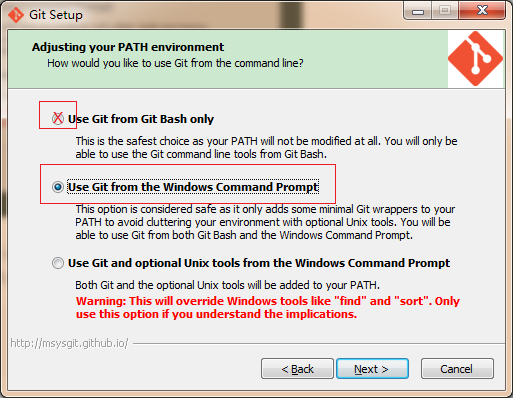
2. 按照【3】的步骤安装Git,发现在Win7 cmd下,不认 git 和curl 命令。这是由于在询问是否修改环境变量时,选择了“Use Git Bash Only”. 即只在msysGit提供的Shell。所以在Win7的 cmd下无法使用git命令。
需要重新安装覆盖一遍。不要卸载Git,重新运行msysGit安装程序。运行到下面的页面时,选择“Use Git from the Windows Command Prompt”。
3. 安装完后,需要设置Curl(目的:ensure that it can be run from the command prompt),具体设置方法参考文章【4】中的“Curl on Windows”一节。
1. 将【4】中的如下内容复制到一个新建的curl.cmd文件中,并将其保存到 msysGit的安装路径的cmd目录下(比如C:\Program Files\Git\cmd\curl.cmd)。

@rem Do not use "echo off" to not affect any child calls.

@setlocal

@rem Get the abolute path to the parent directory, which is assumed to be the

@rem Git installation root.

@for /F "delims=" %%I in ("%~dp0..") do @set git_install_root=%%~fI

@set PATH=%git_install_root%\bin;%git_install_root%\mingw\bin;%PATH%

@if not exist "%HOME%" @set HOME=%HOMEDRIVE%%HOMEPATH%

@if not exist "%HOME%" @set HOME=%USERPROFILE%

@curl.exe %*
2. 在Win7命令行下运行 curl --version,如果输出下面内容,表明curl 设置成功。
> curl --version

curl 7.21.1 (i686-pc-mingw32) libcurl/7.21.1 OpenSSL/0.9.8k zlib/1.2.3

Protocols: dict file ftp ftps http https imap imaps ldap ldaps pop3 pop3s rtsp smtp smtps telnet tftp

Features: Largefile NTLM SSL SSPI libz
若提示找不到命令,有可能当前的git版本比较高,没有附带curl。如下图

则到去 https://curl.haxx.se/download/archeology/下,找到

如图文件并下载。将其中curl.exe文件解压到git-home/cmd下。

4. 安装pathogen
1. Win7命令行cmd切换到 autoload 目录下,然后执行下面的curl命令:
C:\Users\Admin\Vim\vimfiles\autoload>curl -LSso pathogen.vim https://raw.github.com/tpope/vim-pathogen/master/autoload/pathogen.vim
NOTE: 原文中是 -Sso 选项,有错误,参考【5】中pdf中的修正,改为 -LSso。
2. 安装完成后,使用下面的命令查看是否能找到 pathogen.vim 文件。如果能找到,表明安装成功。
D:\Program Files (x86)\Vim\vimfiles\autoload>dir | find /I "pathogen.vim"

2014/12/08  23:03            12,139 pathogen.vim
若下载失败。则直接到网址中将文本复制,在autoload中新建文件pathogen.vim,将刚刚复制的内容粘贴进去,保存。
5. 修改配置_vimrc
1. 在修改_vimrc文件之前,最好先备份一下该文件。
2. 在_vimrc文件的最后添加下面的命令,使pathogen正常工作。
"Personal Settings.

"More to be added soon.

execute pathogen#infect()

filetype plugin indent on

syntax on
3. 安装一个colorsheme插件,检验pathogen能否正常工作。
(1)必须确保 Win7命令行 切换到bundle 文件夹下。
(2)执行下面的命令,安装 kolor 插件。
C:\Users\Admin\Vim\vimfiles\bundle>git clone https://github.com/zeis/vim-kolor
(3)测试kolor 插件是否安装成功
重新打开gVim,然后输入下面的命令,验证gVim下的着色方案是否改变。
:colorsheme kolor
(4) 上面的命令只能在当前的gVim下起作用,关闭当前gVim窗口,再次打开后,仍是默认的colorsheme。可以在_vimrc中修改。
"Set Color Scheme

colorscheme kolor
(5)molokai的着色方案更漂亮一些,可以按照上面的步骤,使用pathogen安装molokai插件,molokai url为https://github.com/tomasr/molokai。
C:\Users\Admin\Vim\vimfiles\bundle>git clone https://github.com/tomasr/molokai
4. 进一步设置_vimrc.
(1)可以将以下设置复制到_vimrc文件中。
"Set the status line options. Make it show more information.

set laststatus=2

set statusline=%F%m%r%h%w\ [FORMAT=%{&ff}]\ [TYPE=%Y]\[POS=%l,%v][%p%%]\ %{strftime(\"%d/%m/%y\ -\ %H:%M\")}

"Set Color Scheme and Font Options

colorscheme molokai

set guifont=Consolas:h12

"set line no, buffer, search, highlight, autoindent and more.

set nu

set hidden

set ignorecase

set incsearch

set smartcase

set showmatch

set autoindent

set ruler

set vb

set viminfo+=n$VIM/_viminfo

set noerrorbells

set showcmd

set mouse=a

set history=1000

set undolevels=1000
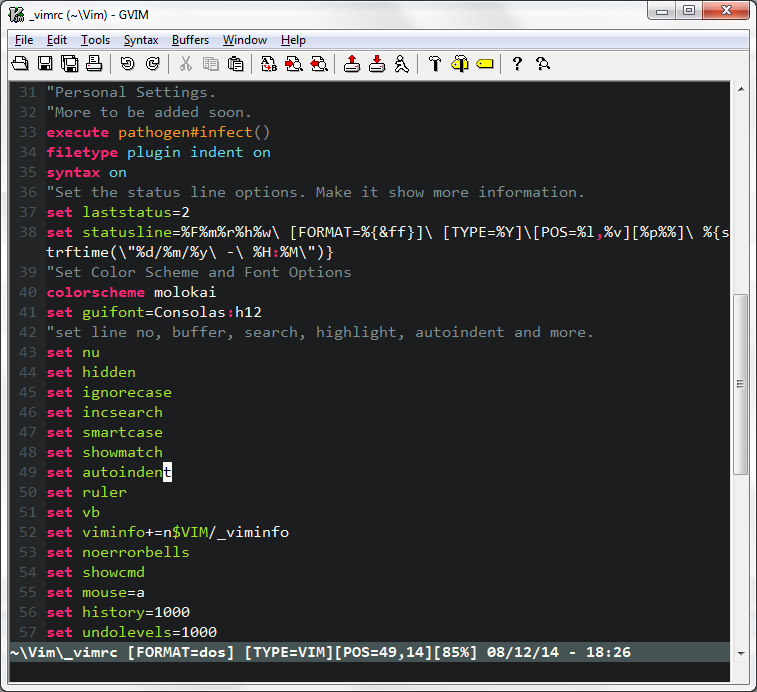
(2)重新打开gVim,输入命令
:e $VIM/_vimrc
打开_vimrc文件,查看配置效果。
参考资料:
【1】http://www.vim.org/ugrankar.pdf
【2】ftp://ftp.vim.org/pub/vim/pc/gvim74.exe
【3】Windows下Git安装指南(http://www.cnblogs.com/zhcncn/p/3787849.html)
【4】https://github.com/gmarik/Vundle.vim/wiki/Vundle-for-Windows
【5】vim在win7/win8系统的安装和初步配置(http://blog.sciencenet.cn/blog-818592-829306.html)
(转载+新增)Win7下安装配置gVim的更多相关文章
- Win7下安装配置gVim
本文根据vim官网的<Simple Steps to Help You Install gVim on Windows 7>[1]一文整理而成. 1. 下载gVim 在http://www ...
- (转)NoSQL——Redis在win7下安装配置的学习一
NoSQL——Redis在win7下安装配置的学习一 有些也是从网上看来的 1.下载安装 Redis它没有windows的官方版本,但是又非官方的版本,到官网上去下载相应的版本,我的电脑是win7 ...
- (转载)Linux下安装配置MySQL+Apache+PHP+WordPress的详细笔记
Linux下安装配置MySQL+Apache+PHP+WordPress的详细笔记 Linux下配LMAP环境,花了我好几天的时间.之前没有配置过,网上的安装资料比较混乱,加上我用的版本问题,安装过程 ...
- win7下安装配置tomcat,java运行环境
转 http://www.cnblogs.com/pannysp/archive/2012/03/07/2383364.html 1.下载JDK,安装 官网下载地址:http://java.sun.c ...
- win7下安装配置nodejs、使用npm安装express
1.下载node http://nodejs.cn/download/ 这里下载自己需要的 我的环境是win764,下载地址是:https://nodejs.org/dist/v6.2.0/win-x ...
- MongoDB在win7下安装配置
1.在MongoDB官网下载最新版本,并且安装 2.解压后在MongoDB文件目录下创建data文件夹和log文件夹,并且在log文件夹中新建mongodb.log文件 3.新建一个配置文件mongo ...
- Win7下安装配置Java
1 安装JDK java.sun.com 下载 Java SE Development Kit 2 配置环境变量 变量名:JAVA_HOME 变量值:C:\Program Files (x86)\J ...
- win7下安装配置ftp服务器
1. win7操作系统自带了ftp组件,所以不需要另外下载.只需要在控制面板中,添加或删除组件中启用即可. 2. 在管理上,ftp和iis是属于同一个目录的.ftp也可以算是internet info ...
- [转]Win7下安装配置sharepoint server 2010
转自:http://blog.sina.com.cn/s/blog_5d93d7aa010151lp.html 要开发SharePoint 2010应用程序,开发人员必须构建一个SharePoint ...
随机推荐
- scala 数据结构(五):队列 Queue
1 队列 Queue-基本介绍 队列的说明 1)队列是一个有序列表,在底层可以用数组或是链表来实现. 2)其输入和输出要遵循先入先出的原则.即:先存入队列的数据,要先取出.后存入的要后取出 3)在Sc ...
- 数据可视化之PowerQuery篇(二十)如何计算在职员工数量?
https://zhuanlan.zhihu.com/p/128652582 经常碰到的一类问题是,如何根据起止日期来计算某个时间点的数量,比如: 已知合同的生效日期和到期日期,特定日期的有效合同有 ...
- 基于python的自动化测试框架搭建
滴~ 今日打卡! 好多天没来打卡了.博主最近一直在把碎片化知识转化为知识体系的过程中挣扎.Python语言.selenium.unittest框架.HTMLTestRunner框架都有所了解,也写 ...
- koa中是如何封装获取客户端IP的?
案例 var koa = require('koa') var app = new koa() app.use(function (ctx,next) { ctx.body = ctx.ip }) a ...
- INS-40718 和 INS - 30516
RAC 安装的时候报错, INS-40718 这个是自己填写的 scan name 和 /etc/hosts 里定义的不一致 可以cat /etc/hosts 看一下 INS - 30 ...
- win7下建立docker共享文件夹
前言 建立本机(win7)和VirtualBox中docker虚拟机的共享文件夹,注:下面的命令都是以root身份运行的,使用sudo -i切换到root身份,如无法切换,请自行在命令前加上sudo命 ...
- 二进制图片blob数据转canvas
javascript是有操作二进制文件的方法的,在这里就不详述了. 而AJAX的核心XMLHttpRequest也可以获取服务端给的二进制Blob. 可以参考: XMLHttpRequest Leve ...
- 学习jvm(一)--java内存区域
前言 通过学习深入理解java虚拟机的教程,以及自己在网上的查询的资料,做一个对jvm学习过程中的小总结. 本文章内容首先讲解java的内存分布区域,之后讲内存的分配原则以及内存的监控工具.再下来会着 ...
- HashTable、HashMap与ConCurrentHashMap源码解读
HashMap 的数据结构 hashMap 初始的数据结构如下图所示,内部维护一个数组,然后数组上维护一个单链表,有个形象的比喻就是想挂钩一样,数组脚标一样的,一个一个的节点往下挂. 我们可以 ...
- Puppeteer爬虫实战(三)
本篇文章针对大家熟知的技术站点作为目标进行技术实践. 确定需求 访问目标网站并按照筛选条件(关键词.日期.作者)进行检索并获取返回数据中的目标数据.进行技术拆分如下: 打开目标网站 找到输入框元素 ...