
LinuxCentos7下安装Mysql8.x以及密码修改
LinuxCentos7下安装Mysql以及密码修改
引言:
之前都是用Docker或者yum自动安装,这次主要是下载压缩包解压安装,中间也有些小波折,记录如下,以供参考:
1.删除旧的MySQL
检查MariaDB:
[root@localhost local]# rpm -qa|grep mariadb
mariadb-libs-5.5.65-1.el7.x86_64
删除MariaDB:
[root@localhost local]# rpm -e --nodeps mariadb-libs
[root@localhost local]# rpm -qa|grep mariadb
下载MySQL安装包
MySQL官网:https://dev.mysql.com/downloads/mysql/
点进去之后下载对应的版本,这儿需要注意自己Linux的版本以及CPU指令集
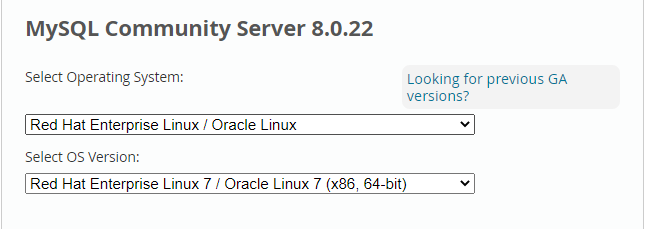
通常Centos都是Red Hat Enterprise公司的,Linux还有Ubuntu、Debian等公司也是Linux的版本,需要注意,X86是指X86指令集,也就是通常所说的32位,而X86-64又叫X64,是64位.需要了解清楚自己电脑的系统配置.

2、安装MySQL
下载之后,利用Xftp工具传输进Linux对应的文件夹,之后运行tar命令进行解压:
[root@localhost mysql]# tar -xvf mysql-8.0.22-1.el7.x86_64.rpm-bundle.tar

mysql-community-client-8.0.22-1.el7.x86_64.rpm

mysql-community-client-plugins-8.0.22-1.el7.x86_64.rpm

mysql-community-common-8.0.22-1.el7.x86_64.rpm

mysql-community-devel-8.0.22-1.el7.x86_64.rpm

mysql-community-embedded-compat-8.0.22-1.el7.x86_64.rpm

mysql-community-libs-8.0.22-1.el7.x86_64.rpm

mysql-community-libs-compat-8.0.22-1.el7.x86_64.rpm

mysql-community-server-8.0.22-1.el7.x86_64.rpm

mysql-community-test-8.0.22-1.el7.x86_64.rpm
安装这些rpm文件,他们之间有依赖关系,要注意先后顺序,我们主要安装的是这四个(如果有需要也可以一并安装其它的):
mysql-community-common-8.0.22-1.el7.x86_64.rpm

mysql-community-libs-8.0.22-1.el7.x86_64.rpm

mysql-community-client-8.0.22-1.el7.x86_64.rpm

mysql-community-server-8.0.22-1.el7.x86_64.rpm
安装过程:
shell> rpm -ivh mysql-community-common-8.0.22-1.el7.x86_64.rpm

shell> rpm -ivh mysql-community-libs-8.0.22-1.el7.x86_64.rpm

shell> rpm -ivh mysql-community-client-8.0.22-1.el7.x86_64.rpm

shell> rpm -ivh mysql-community-server-8.0.22-1.el7.x86_64.rpm
也可以用一种简单的方式,自动处理各个包之间的依赖关系并自动下载缺少的依赖:
shell> yum install mysql-community-{server,client,common,libs}-*
注意:上面的yum install命令需要在tar解压之后的各个rpm包所在目录内执行,否则就变成yum方式安装了,需要配置MySQL的yum源并且速度很慢,还要当前机器支持外网访问
3.密码等相关设置
1.密码修改
Mysql安装之后会设置默认的密码,通过以下指令获得:
[root@localhost mysql]# sudo grep 'temporary password' /var/log/mysqld.log

2020-12-02T05:29:12.308459Z 6 [Note] [MY-010454] [Server] A temporary password is generated for root@localhost: QFl6TJm;-Pbx
后面的"QFl6TJm;-Pbx"就是默认登录密码,先登录进MySQL:
[root@localhost mysql]# mysql -u root -p

Enter password:

Welcome to the MySQL monitor.  Commands end with ; or \g.

Your MySQL connection id is 11

Server version: 8.0.22
这时候如果直接修改密码,会因为密码过于简单报错:
mysql> ALTER USER 'root'@'localhost' IDENTIFIED BY '123456';

ERROR 1819 (HY000): Your password does not satisfy the current policy requirements
如果直接查看修改密码检验规则也会报错:
mysql> SHOW VARIABLES LIKE 'validate_password%';

ERROR 1820 (HY000): You must reset your password using ALTER USER statement before executing this statement.
可以先修改默认密码,将"QFl6TJm;-Pbx"修改一个字符变成"QFl6TJm;-Pbb",然后再查看密码检验规则:
mysql> ALTER USER 'root'@'localhost' IDENTIFIED BY 'QFl6TJm;-PbB';

Query OK, 0 rows affected (0.00 sec)

mysql> SHOW VARIABLES LIKE 'validate_password%';

+--------------------------------------+--------+

| Variable_name                        | Value  |

+--------------------------------------+--------+

| validate_password.check_user_name    | ON     |

| validate_password.dictionary_file    |        |

| validate_password.length             | 8      |

| validate_password.mixed_case_count   | 1      |

| validate_password.number_count       | 1      |

| validate_password.policy             | MEDIUM |

| validate_password.special_char_count | 1      |

+--------------------------------------+--------+

7 rows in set (0.00 sec)
将检验规则进行修改:
mysql> SET GLOBAL validate_password.length = 5;

Query OK, 0 rows affected (0.00 sec)

mysql>SET GLOBAL validate_password.policy = low;
再修改密码:
ALTER USER 'root'@'localhost' IDENTIFIED BY '123456';

Query OK, 0 rows affected (0.00 sec)
2.允许root远程访问
从MySQL 8开始,不再使用该GRANT命令创建用户。改用CREATE USER,然后使用GRANT语句:
mysql>  CREATE USER 'root'@'%' IDENTIFIED BY '123456';

Query OK, 0 rows affected (0.01 sec)

mysql> GRANT ALL PRIVILEGES ON *.* TO 'root'@'%' WITH GRANT OPTION;

Query OK, 0 rows affected (0.00 sec)
3.设置编码为utf8
mysql> SHOW VARIABLES LIKE 'character%';

+--------------------------+--------------------------------+

| Variable_name            | Value                          |

+--------------------------+--------------------------------+

| character_set_client     | utf8mb4                        |

| character_set_connection | utf8mb4                        |

| character_set_database   | utf8mb4                        |

| character_set_filesystem | binary                         |

| character_set_results    | utf8mb4                        |

| character_set_server     | utf8mb4                        |

| character_set_system     | utf8                           |

| character_sets_dir       | /usr/share/mysql-8.0/charsets/ |

+--------------------------+--------------------------------+

8 rows in set (0.00 sec)
MySQL在5.5.3之后增加了这个utf8mb4的编码,mb4就是most bytes 4的意思,专门用来兼容四字节的unicode。好在utf8mb4是utf8的超集,除了将编码改为utf8mb4外不需要做其他转换。当然,为了节省空间,一般情况下使用utf8足够,为此还是设置成utf8编码:
mysql> set character_set_client=utf8;

mysql> set character_set_connection=utf8;

mysql> set character_set_database=utf8;

mysql> set character_set_results =utf8;

mysql> set character_set_server=utf8;
关于utf8与utf8mb4区别,可以参考这篇文章:MySQL中 utf8与utf8mb4的区别
4.设置开机启动
shell> systemctl enable mysqld

shell> systemctl daemon-reload
LinuxCentos7下安装Mysql8.x以及密码修改的更多相关文章
- centos6.10下安装mysql8.0.16root密码修改的坑
上图截取别人的自己懒得弄,检查自己的linux是否有安装就按上图做就行了 接下来是我的干货 mysql8.0安群策略对密码设置很严格规则:大小写加数字和特殊字符串 使用yum安装mysql 后 my. ...
- centos 7下安装mysql-8.0
本篇文章主要介绍在centos7 环境下安装mysql8.0并设置为开机自启. 安装步骤 1.配置yum源 首先在 https://dev.mysql.com/downloads/repo/yum/ ...
- windows下安装mysql8并修改密码
MySQL下载地址:http://dev.mysql.com/downloads/mysql/ Windows下安装MySQL 我下的是最新版的MySQL,解压后,目录如下: 1.进入dos的命令行, ...
- 安装mysql8.0.12以及修改密码和Navicat的连接
mysql8.0+与安装其他版本不同一.安装mysql8.0.121.到官网https://www.mysql.com/ 下载mysql-8.0.12-winx64.zip(不要.mis),直接解压 ...
- Windows10下安装MySQL8.0
1:首先去官网下载安装包 下载地址:https://dev.mysql.com/downloads/mysql/ 这是我下载版本 2:将解压文件解压到你安装的目录:E:\mysql-8.0.11-wi ...
- CentOS下安装MYSQL8.X并设置忽略大小写
安装 在官网上下载:mysql80-community-release-el7-2.noarch.rpm.安装方式与5.7基本相同.详细安装过程见:CentOS下安装mysql5.7和mysql8.x ...
- windows下安装mysql8.0压缩版
下面总结下安装过程: 首先解压下载好的压缩版本. 将解压后mysql的bin文件目录配置系统环境path变量中 使用cmd打开命令窗口,输入mysqld --initialize命令初始化 ...
- Linux-CentOS7下安装Oracle11g
简述: 本文操作环境采用CentOS7 Linux安装Oracle11g与Windows区别较大,在Linux下需要创建用户以及用户组来供Oracle使用 Windows可以直接图形化界面从第一步到最 ...
- 虚拟机下安装ubuntu后root密码设置
ctrl+alt+t:调出命令行. 问题描述: 在虚拟机下安装了ubuntu中要输入用户名,一般情况下大家都会输入一个自己的网名或绰号之类的,密码也在这时设置过了. 但是当安装成功之后,使用命令#su ...
随机推荐
- prim algorithm
function re=biaoji(j,biao) %判断j点是否已被标记 l=length(biao); for i=1:l if j==biao(i) re=1; return; end end ...
- locust的使用
一.简介 Locust是一款使用Python编写的压力测试工具,本篇总结会介绍在实际测试过程中遇到的问题 https://www.locust.io/ 使用Locust的原因是因为可以模拟的用户数量可 ...
- windows 任何软件出现异常有日志 w3wp.exe [10608]中发生了未处理的Microsoft .Net Framework异常
右键我的电脑 管理
- SecureCRT SSH Linux中不显示彩色 字体颜色、文件夹和文件显示的颜色区别开解决办法
SecureCRT SSH Linux中不显示彩色 字体颜色.文件夹和文件显示的颜色区别开解决办法 实验环境: 刚开始我的情况是这样的:带颜色的显示不出来,然后还能看到,此处有内容,猜测是Secure ...
- Offer快到碗里来,Volatile问题终结者
微信公众号:大黄奔跑关注我,可了解更多有趣的面试相关问题. 写在之前面试问题概览面试回顾大黄可见性Demo演示小插曲大黄可见性Demo演示小插曲大黄可见性Demo演示小插曲总结番外 写在之前 Hell ...
- hashmap有一个loadFactory为什么是0.75从泊松分布解析看看
简述: 写这篇文章是看到网上的一篇面试题,有面试官问hashmap有一个loadFactory为什么是0.75 我先解释一下 0.75上下文,当一个hashmap初始数组大小暂时不考虑扩容情况,初始 ...
- git基础-撤销操作
---恢复内容开始--- 撤销操作 在任何阶段,你都有可能想要撤销某些操作. 当我们提交完了代码,发现漏掉了几个文件没有添加,后者提交信息写错了,此时,可以运行--amend选项的提交命令尝试重新提交 ...
- 如何在Linux(CentOS7)环境搭建 Jenkins 服务器环境
最近,我自己要亲手搭建一套完整的企业级 CI/CD 环境,这个环节里面涉及了很多内容,没有办法把这么多的内容都放在一篇文章里,所以 Jenkins 的安装和Java 的 JDK 安装我就是分了两篇文章 ...
- 【函数分享】每日PHP函数分享(2021-1-9)
implode() 将一个一维数组的值转化为字符串. string implode ( string $glue , array $pieces ) 参数描述 glue 默认为空的字符串. p ...
- Spring Security OAuth2.0认证授权四:分布式系统认证授权
Spring Security OAuth2.0认证授权系列文章 Spring Security OAuth2.0认证授权一:框架搭建和认证测试 Spring Security OAuth2.0认证授 ...