
windows下安装mysql8.0压缩版
下面总结下安装过程:
- 首先解压下载好的压缩版本。
- 将解压后mysql的bin文件目录配置系统环境path变量中
- 使用cmd打开命令窗口,输入mysqld --initialize命令初始化mysql的data数据目录,记住初始化完毕后,会在解压目录下生成一个data文件夹,这个文件夹下有一个.err结尾的文件,打开后会有随机生成的密码。当然也可以使用mysqld --initialize --console命令,这样生成的随机密码会出现在dos窗口中。
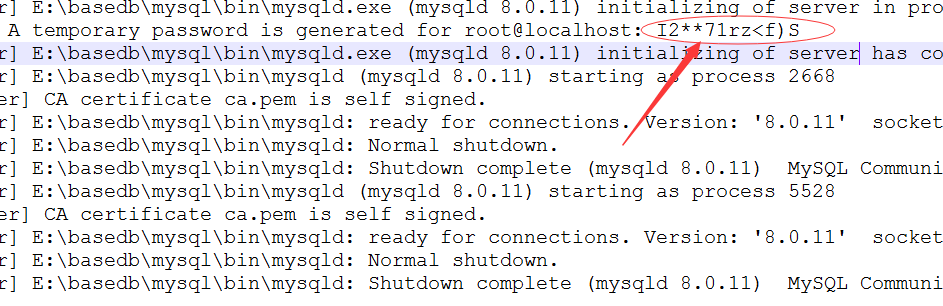
- 输入mysqld --install安装mysql的服务。
- 使用net start mysql启动服务。
- 登录并修改密码 mysql -u root -p 密码是刚才生成的随机密码
- ALTER USER 'root'@'localhost' IDENTIFIED WITH mysql_native_password BY 'newpassword';
这样看似一切都搞定,其实忘了一件重要的事情,你会会发现数据库安装目录中没有my.ini文件,
那数据库启动时岂不是没有了初始化参数,这个工作就需要我们手动去创建一个my.ini文件,基本内容如下:
[mysql]

; 设置mysql客户端默认字符集

default-character-set=utf8

[mysqld]

;设置3306端口

port =

; 设置mysql的安装目录

basedir=E:\basedb\mysql

; 设置mysql数据库的数据的存放目录

datadir=E:\basedb\mysql\data

; 允许最大连接数

max_connections=

; 服务端使用的字符集默认为8比特编码的latin1字符集

character-set-server=utf8

; 创建新表时将使用的默认存储引擎

default-storage-engine=INNODB
当然你创建了这个文件后,它还是没有生效的,这是你可以先使用net stop mysql停止mysql,然后在重新启动。
当然我们也可以把创建my.ini文件放到上面的第三步,这样生成的data数据目录就将位于文件中配置的datadir所在的位置,
windows下安装mysql8.0压缩版的更多相关文章
- windows下安装mysql-8.0.18-winx64
1.下载安装包 安装包现在地址: https://dev.mysql.com/downloads/mysql/ 2.解压缩至安装目录 解压缩下载之后的zip,我这里使用的安装路径为: C:\Progr ...
- 在WINDOWS下安装MYSQL8.0
1:创建文件夹D:\data\service\mysql-8.0.11-winx64\data 2:进到D:\data\service\mysql-8.0.11-winx64\bin 第三步:初始化. ...
- RPM方式安装MySQL5.6和windows下安装mysql解压版
下载地址: http://cdn.MySQL.com/archives/mysql-5.6/MySQL-server-5.6.13-1.el6.x86_64.rpmhttp://cdn.mysql.c ...
- (一)windows下安装MongoDB解压版
windows下安装MongoDB解压版 我安装的是(mongodb-win32-x86_64-2008plus-ssl-4.0.8.zip)版本 亲测可以使用. 连接: Windows下MongoD ...
- centos 7下安装mysql-8.0
本篇文章主要介绍在centos7 环境下安装mysql8.0并设置为开机自启. 安装步骤 1.配置yum源 首先在 https://dev.mysql.com/downloads/repo/yum/ ...
- windows下安装mongoDB(zip版)
windows下安装mongoDB(zip版) 下面说明如何在win10下用zip包安装好mongoDB数据库 首先要先从网上下载mongoDB的zip包 http://dl.mongodb.org/ ...
- 在Windows下安装64位压缩包版mysql 5.7.11版本的方法
为了学习数据库,自己去网上下载了最新版本的Windows64位的mysql 5.7.11,但是花了很长的时间在安装的问题上,同时也借鉴了几位前辈的博文来帮助自己解决在安装过程中遇到的问题,安装成功之后 ...
- windows下安装mysql8并修改密码
MySQL下载地址:http://dev.mysql.com/downloads/mysql/ Windows下安装MySQL 我下的是最新版的MySQL,解压后,目录如下: 1.进入dos的命令行, ...
- Windows下安装CUDA8.0
在Win10下安装CUDA8.0,并使用VS2013测试: 机器配置: Windows 10 VS 2013 CUDA8.0 CUDA 8.0:下载地址 CUDA其他版本:下载地址 1. 安装CUDA ...
随机推荐
- 【刷题】LOJ 2818 「eJOI2018」循环排序
题目描述 本题译自 eJOI2018 Problem F「Cycle Sort」 给定一个长为 \(n\) 的数列 \(\{a_i\}\) ,你可以多次进行如下操作: 选定 \(k\) 个不同的下标 ...
- Android应用如何跳转到应用市场详情页面
Android应用开发过程中,可能会有需求,比如:推广时跳转到应用市场下载应用,跳转到应用市场给自己的应用打分,跳转到应用市场更新自己的应用.那如何跳转到应用市场呢?可能跳转的方法大家都是知道的,方法 ...
- 【BZOJ3489】A simple rmq problem(KD-Tree)
[BZOJ3489]A simple rmq problem(KD-Tree) 题面 BZOJ 题解 直接做肯定不好做,首先我们知道我们是一个二维平面数点,但是限制区间只能出现一次很不好办,那么我们给 ...
- 【uoj35】 后缀排序
http://uoj.ac/problem/35 (题目链接) 题意 如题,并且求height数组. Solution 挂一发后缀自动机构后缀数组及height数组 细节 注意基数排序和连边的时候不要 ...
- react入门-refs
vue有ref来获取template里面的子组件/子元素,react当然也有: <!DOCTYPE html> <html lang="en"> <h ...
- java8 使用 lamda 表达式 完成 map reduce
java8支持了函数编程,可以让java代码更简洁和易读. 传统 for 循环方式: List<String> list = Arrays.asList("C",&qu ...
- js 正则之 检测素数
相信很多人应该看过这篇文章,我第一次看到的时候是11年的样子,那时候学vbs的时候看过这个问题.原文<检查素数的正则表达式>,在文章里已经解释了他是怎么判断的,我就不啰嗦了.我们来说说 j ...
- Java 多线程(Thread) 同步(synchronized) 以及 wait, notify 相关 [实例介绍]
场景描述 有一家很大的商场,在某市有几个商品配送中心,并有几家分店,这家商场经营很多的商品,平时运营情况是这样的: 根据各分店的商品销售情况,给分店配送相应需求量的商品:并上架到分店指让的位置,供客户 ...
- getopts 用法
getopts是linux系统中的一个内置变量,一般用在循环中.每当执行循环是,getopts都会检查下一个命令选项,如果这些选项出现在option中,则表示是合法选项,否则不是合法选项.并将这些合法 ...
- 第9月第7天 uicollectionview
1. /** The margins used to lay out content in the section controller. @see `-[UICollectionViewFlowLa ...