
uniapp 自定义弹窗组件
先上效果:
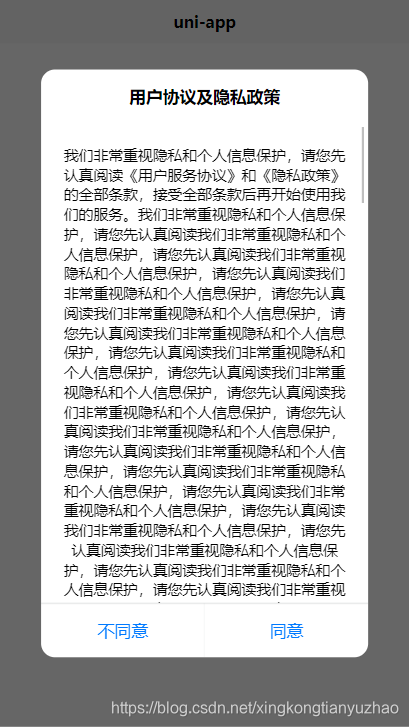
组件源码:slot-modal.vue
<template>

	<view class="modal-container" v-if="show" @click.stop="cancel(2)">

		<view class="modal-content">

			<view class="modal-head modal-title-padding">

				<slot name="modal-head"></slot>

			</view>

			<view class="modal-body">

				<slot name="modal-body"></slot>

			</view>

			<view class="modal-footer">

				<view class="modal-col" hover-class="modal-hover" v-if="cancelText" @click.stop="cancel('cancel')">

					<text :style="cancelStyle" class="modal-row-text">{{cancelText}}</text>

				</view>

				<view :style="confirmStyle" class="modal-col modal-confirm" hover-class="modal-hover" @click.stop="confirm">

					<text :style="confirmStyle" class="modal-row-text">{{confirmText}}</text>

				</view>

			</view>

		</view>

	</view>

</template>

<script>

	export default {

		name: 'modal',

		props: {

			//默认是否显示

			show: {

				type: Boolean,

				default: true

			},

			//取消按钮文字

			cancelText: {

				type: String,

				default: ''

			},

			//取消样式

			cancelStyle: {

				type: [String, Object]

			},

			//确定按钮文字

			confirmText: {

				type: String,

				default: '确定'

			},

			//确定样式

			confirmStyle: {

				type: [String, Object]

			},

			//阻止点击对话框外侧锁屏

			disableScreenClick: {

				type: Boolean,

				default: false

			}

		},

		methods: {

			confirm() {

				this.$emit('confirm')

			},

			cancel(type) {

				if (!this.disableScreenClick || type === 'cancel') {

					this.$emit('cancel')

				}

			}

		}

	}

</script>

<style lang="scss" scoped>

	$fontSizeLg:17px;

	$fontSizeSm:15px;

	.modal-container {

		position: fixed;

		top: 0;

		left: 0;

		right: 0;

		bottom: 0;

		z-index: 999;

		background-color: rgba(0, 0, 0, .6);

		transition: all 5s;

		display: flex;

		align-items: center;

		justify-content: center;

		.modal-content {

			width: 80%;

			border-radius: 26rpx;

			background: #FFFFFF;

			overflow: hidden;

			animation: fadeZoom .15s linear;

			.modal-head {

				padding: 30rpx 30rpx 0;

				text-align: center;

				color: #000;

				font-size: $fontSizeLg;

				font-weight: 700;

			}

			.modal-title-padding {

				padding-bottom: 30rpx;

			}

			.modal-body {

				overflow:auto;

				padding: 40rpx 30rpx;

				font-size: $fontSizeSm;

				color: #000;

				text-align: center;

			}

			.modal-footer {

				display: flex;

				position: relative;

				text-align: center;

				font-size: $fontSizeLg;

				line-height: 100rpx;

				color: #007AFF;

				border-top: 0.5px solid rgba(9, 20, 31, 0.13);

				.modal-col {

					flex: 1;

					width: 100%;

					position: relative;

				}

				.modal-col:first-child::after {

					content: '';

					position: absolute;

					top: 0;

					bottom: 0;

					right: 0;

					border-right: 1px solid rgba(9, 20, 31, 0.13);

					transform: scaleX(.36);

				}

				.modal-confirm {

					color: rgb(0, 122, 255);

				}

				.modal-hover {

					background-color: #f2f2f2;

				}

			}

			.modal-footer::after {

				content: '';

				position: absolute;

				left: 0;

				right: 0;

				top: 0;

				border-top: 0.5px solid rgba(9, 20, 31, 0.13);

				transform: scaleY(.36);

			}

		}

		@keyframes fadeZoom {

			0% {

				transform: scale(.7);

				opacity: .6;

			}

			80% {

				transform: scale(1.2);

				opacity: .3;

			}

			100% {

				transform: scale(1);

				opacity: 1;

			}

		}

	}

</style>
使用示例:
<template>

	<view class="content">

		<image class="logo" src="/static/logo.png"></image>

		<view class="text-area">

			<text class="title">{{title}}</text>

		</view>

		<view><button type="default" @click="privacyDialogShow=true">用户协议</button></view>

		<slot-modal

			class="modal-privacy"

			:show="privacyDialogShow"

			:disableScreenClick="true"

			confirmText="同意"

			cancelText="不同意"

			@cancel="cancelPrivacy"

			@confirm="confirmPrivacy">

			<template slot="modal-head">

				<text>用户协议及隐私政策</text>

			</template>

			<template slot="modal-body">

				<view class="index-content">

					<text>

						我们非常重视隐私和个人信息保护,请您先认真阅读

						<text class="privacyPolicy" @click.stop="goPage('agreement')">《用户服务协议》</text>和

						<text class="privacyPolicy" @click.stop="goPage('privacy')">《隐私政策》</text>的全部条款,接受全部条款后再开始使用我们的服务。

						<text v-for="item in 40">我们非常重视隐私和个人信息保护,请您先认真阅读我们非常重视隐私和个人信息保护,请您先认真阅读我们非常重视隐私和个人信息保护,请您先认真阅读</text>

					</text>

				</view>

			</template>

		</slot-modal>

	</view>

</template>

<script>

	export default {

		data() {

			return {

				title: 'Hello',

				privacyDialogShow:false

			}

		},

		onLoad() {

		},

		methods: {

			goPage(pageUrl){

				console.log(pageUrl)

				uni.navigateTo({

					url:'../agreement/agreement'

				})

			},

			confirmPrivacy(){

				console.log('同意了用户协议')

				console.log(this.privacyDialogShow)

				this.privacyDialogShow = false

				console.log(this.privacyDialogShow)

			},

			cancelPrivacy(){

				console.log('拒绝了用户协议')

				this.privacyDialogShow=false

			}

		}

	}

</script>

<style>

	.content {

		display: flex;

		flex-direction: column;

		align-items: center;

		justify-content: center;

	}

	.logo {

		height: 200rpx;

		width: 200rpx;

		margin-top: 200rpx;

		margin-left: auto;

		margin-right: auto;

		margin-bottom: 50rpx;

	}

	.text-area {

		display: flex;

		justify-content: center;

	}

	.title {

		font-size: 36rpx;

		color: #8f8f94;

	}

	.index-content{

		max-height: 800rpx;

	}

</style>
通过这次学习,遗留了一个问题还未解决:如何限制modal-body的高度为80%,尝试了多种方法无效,只能写固定高度了。
练习了
- (1). 组件自定义事件
- (2). 对话框的css布局
uniapp 自定义弹窗组件的更多相关文章
- 基于JQ的自定义弹窗组件
<!DOCTYPE html> <html lang="en"> <head> <meta charset="UTF-8&quo ...
- 微信小程序 - 自定义弹窗组件
2019-01-06:简化了一些代码,以及增加了可用性. // 弹窗配置 dialogConfig: { // 弹窗 dialogvisible: false, options: { // 显示关闭按 ...
- uni-app自定义Modal弹窗组件|仿ios、微信弹窗效果
介绍 uniapp自定义弹窗组件uniPop,基于uni-app开发的自定义模态弹窗|msg信息框|alert对话框|confirm确认框|toast弱提示框 支持多种动画效果.多弹窗类型ios/an ...
- 百度智能小程序弹窗组件wcPop|智能小程序自定义model弹窗模板
百度智能小程序自定义弹窗组件wcPop|百度小程序model对话框|智能小程序弹窗界面模板 最近百度也推出了自己的智能小程序,如是就赶紧去试了下,官方提供的api还不是狠完整.而且官方提供的弹窗组件也 ...
- 基于React.js网页版弹窗|react pc端自定义对话框组件RLayer
基于React.js实现PC桌面端自定义弹窗组件RLayer. 前几天有分享一个Vue网页版弹框组件,今天分享一个最新开发的React PC桌面端自定义对话框组件. RLayer 一款基于react. ...
- vue3系列:vue3.0自定义全局弹层V3Layer|vue3.x pc桌面端弹窗组件
基于Vue3.0开发PC桌面端自定义对话框组件V3Layer. 前两天有分享一个vue3.0移动端弹出层组件,今天分享的是最新开发的vue3.0版pc端弹窗组件. V3Layer 一款使用vue3.0 ...
- svelte组件:Svelte自定义弹窗Popup组件|svelte移动端弹框组件
基于Svelte3.x自定义多功能svPopup弹出框组件(组件式+函数式) 前几天有分享一个svelte自定义tabbar+navbar组件,今天继续带来svelte自定义弹窗组件. svPopup ...
- 支付宝小程序自定义弹窗插件|支付宝dialog插件|model插件
支付宝小程序自定义弹窗组件wcPop|小程序自定义对话框|actionSheet弹窗模板 支付宝小程序官方提供的alert提示框.dialog对话框.model弹窗功能比较有限,有些都不能随意自定义修 ...
- js实现自定义弹窗
众所周知,浏览器自带的原生弹窗很不美观,而且功能比较单一,绝大部分时候我们都会按照设计图自定义弹窗或者直接使用注入layer的弹窗等等.前段时间在慕课网上看到了一个自定义弹窗的实现,自己顺便就学习尝试 ...
随机推荐
- Prometheus+Grafana+kafka_exporter监控kafka
Prometheus+Grafana+kafka_exporter搭建监控系统监控kafka 一.Prometheus+Grafana+kafka_exporter搭建监控系统监控kafka 1.1K ...
- Windows操作Redis及Redis命令
Windows操作Redis及Redis命令 一.Windows下操作Redis 设置密码 打开redis服务 Windows 下的redis命令行 二.redis常用命令大全 key String ...
- ubuntu虚拟机重启后进入initramfs的解决办法
问题:windows下使用VMware或者自己安装的ubuntu系统出现,不能正常进入系统,而是进入一个以initramfs开头的命令行界面! 原因:不正常的关闭系统,导致系统文件损坏,/dev/sd ...
- Docker容器管理平台Rancher高可用部署——看这篇就够了
记得刚接触Rancher时,看了官方文档云里雾里,跟着官网文档部署了高可用Rancher,发现不管怎么折腾都无法部署成功(相信已尝试的朋友也有类似的感觉),今天腾出空来写个总结,给看到的朋友留个参考( ...
- DoTween动画插件学习
一.简单的变量插值运算 using System.Collections; using System.Collections.Generic; using UnityEngine; using DG. ...
- hdu5627 Clarke and MST (并查集)
Time Limit: 2000/1000 MS (Java/Others) Memory Limit: 65536/65536 K (Java/Others) Total Submission ...
- PowerShell随笔1---背景
既然是随笔,那就想到什么说什么,既会分享主题知识,也会分享一些其他技巧和个人学习方法,供交流. 我一般学习一个东西,我都会问几个问题: 这东西是什么? 这东西有什么用,为什么会出现,出现是为了解决什么 ...
- kubernetes生态--交付prometheus监控及grafana炫酷dashboard到k8s集群
由于docker容器的特殊性,传统的zabbix无法对k8s集群内的docker状态进行监控,所以需要使用prometheus来进行监控: 什么是Prometheus? Prometheus是由Sou ...
- ArcGIS制作MobileCache
在使用ArcGIS Mobile进行二次开发时,矢量图层需要制作成MobileCache,才能在手持设备中加载. 下面介绍如何通过ArcMap制作MobileCache: 一.安装ArcGIS Mob ...
- synchronized底层原理
synchronized底层语义原理 Java 虚拟机中的同步(Synchronization)基于进入和退出管程(Monitor)对象实现. 在 Java 语言中,同步用的最多的地方可能是被 syn ...