
使用Sublime Text 或 vs2017开发Node.js程序
在学习一门开发语言时,为了从简单的方式入手,有时候直接用Notepad开始敲代码。曾经我也这样干过,这样做简洁而不简单啊!
随着时间的流逝,人也变得懒惰起来,做事前总是想借助一些工具来搞事情。《论语》有说:“工欲善其事,必先利其器”
一:Sublime的配置
1 # 下载 Sublime Text(Sublime Text Build 3143 x64 Setup.exe) http://www.sublimetext.com/
2 # 下载Node.js插件(SublimeText-Nodejs-master.zip) https://github.com/tanepiper/SublimeText-Nodejs
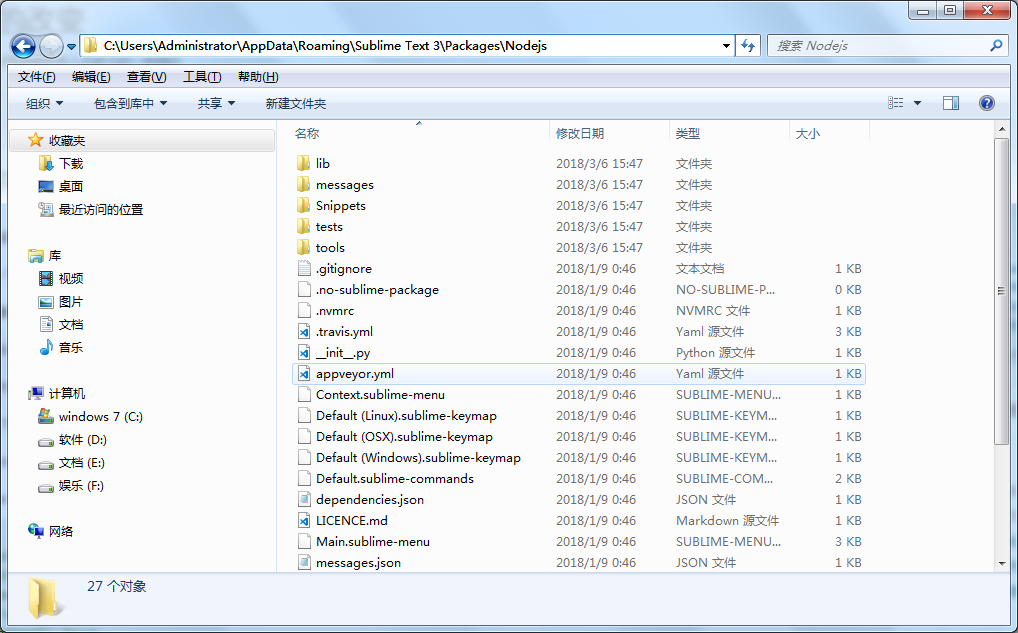
3 # Preferences->Browse Package打开插件目录 C:\Users\Administrator\AppData\Roaming\Sublime Text 3\Packages
4 # SublimeText-Nodejs-master.zip 解压为nodejs 放到Packages目录下,整体结构如图:
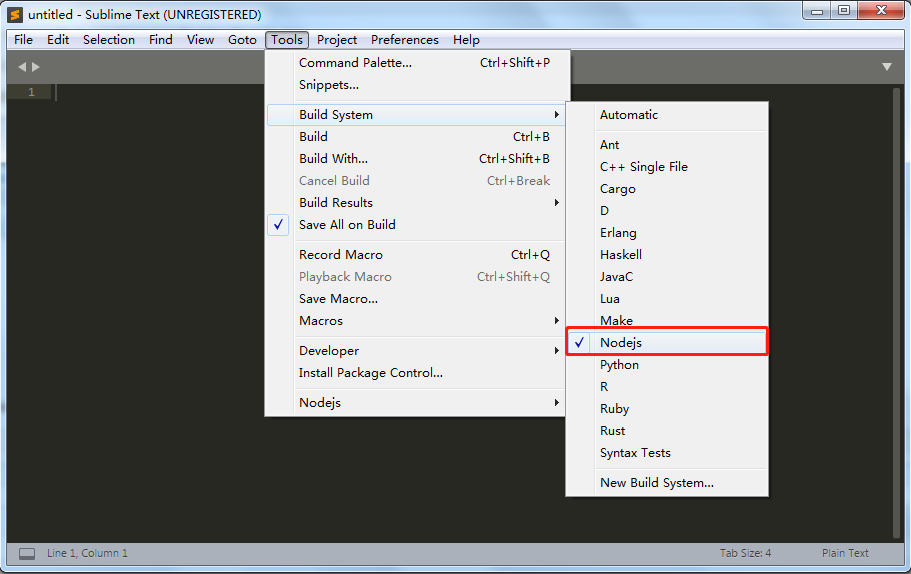
5 # Sublime Text ->Tools-->Build System -->Nodejs
6 # Preferences-->Package Setting-->Nodejs-->Setting-User 配置文件,或者直接打开如下文件进行配置:
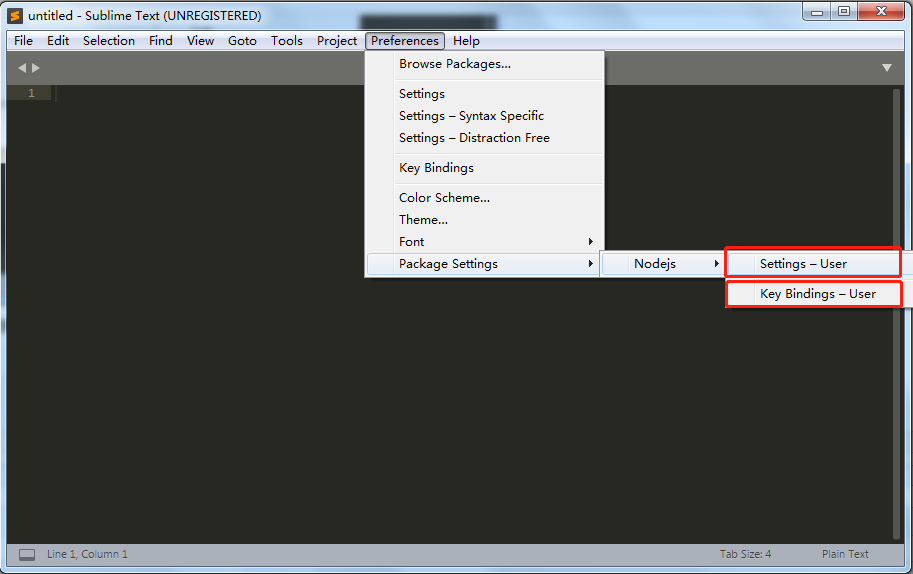
Nodejs.sublime-settings 文件

{

  // save before running commands

  "save_first": true,

  // if present, use this command instead of plain "node"

  // e.g. "/usr/bin/node" or "C:\bin\node.exe"

  //"node_command": false,

  //改为

  "node_command": “C:\\Program Files\\nodejs\\node.exe”,

  // Same for NPM command

  //"npm_command": false,

  //改为

  "npm_command": “C:\\Program Files\\nodejs\\npm.cmd”,

  // as 'NODE_PATH' environment variable for node runtime

  "node_path": false,

  "expert_mode": false,

  "output_to_new_tab": false

}
Nodejs.sublime-build 文件
{

  "cmd": ["node", "$file"],

  "file_regex": "^[ ]*File \"(...*?)\", line ([0-9]*)",

  "selector": "source.js",

  "shell": true,

  //"encoding": "cp1252",

  //改为

  "encoding": "utf8",

  "windows":

    {

        //"shell_cmd": "taskkill /F /IM node.exe & node $file"

        //改为

        "cmd": ["taskkill","/F", "/IM", "node.exe","&","node", "$file"]

    },

    "linux":

    {

        "shell_cmd": "killall node; /usr/bin/env node $file"

    },

    "osx":

    {

        "shell_cmd": "killall node; /usr/bin/env node $file"

    }

}
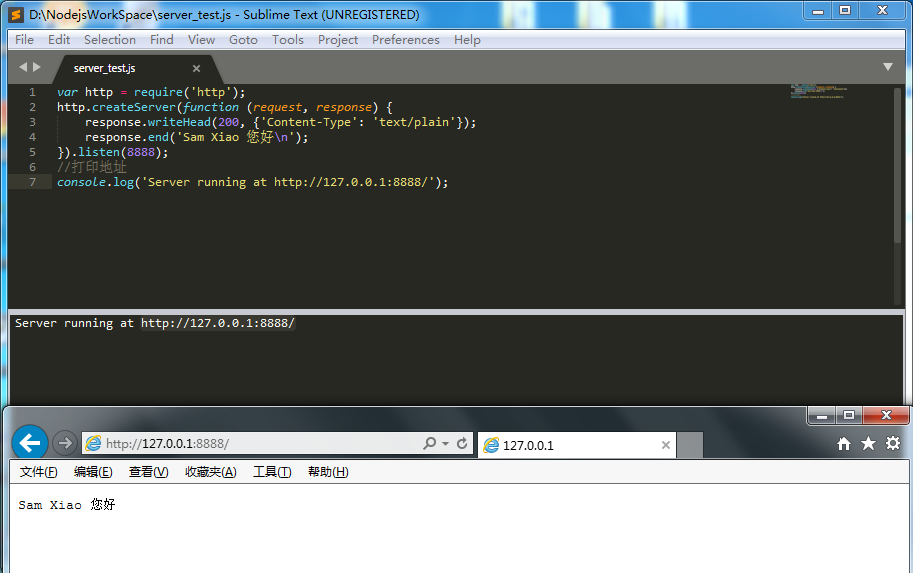
7 # 写一段JS代码,体验一下Node.js的魅力
var http = require('http');

http.createServer(function (request, response) {

    response.writeHead(200, {'Content-Type': 'text/plain'});

    response.end('Sam Xiao 您好\n');

}).listen(8888);

//打印地址

console.log('Server running at http://127.0.0.1:8888/');
8 # Tools->nodejs->run 或者 Ctrl+B运行js文件 (Tool->Cancel Build 终止编译)
二:vs2017的Node.js安装
1 # vs2017,通过 文件 -> 新建 -> 项目 打开如下窗口
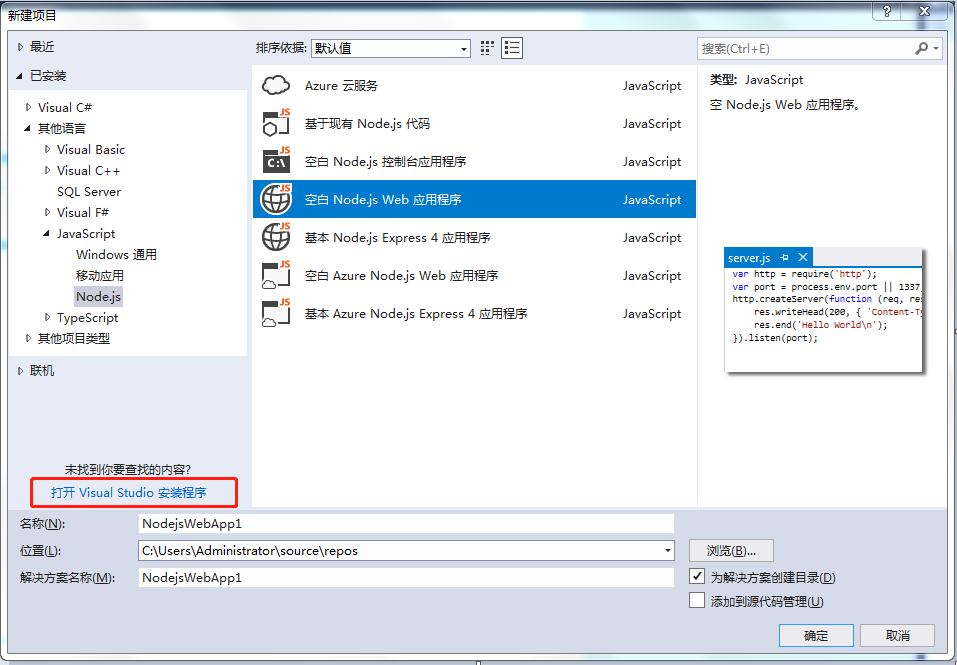
2 # 如果没有Javacript的Node.js项目时,点击如上图的红框链接,进行Node.js开发模块的安装
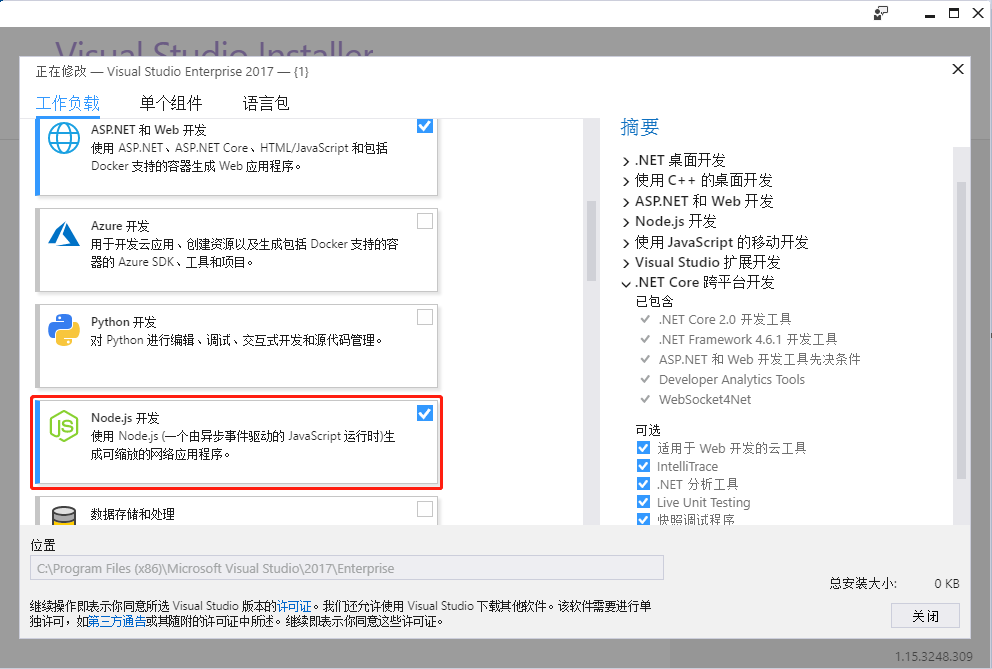
3 # Node.js项目的目录结构
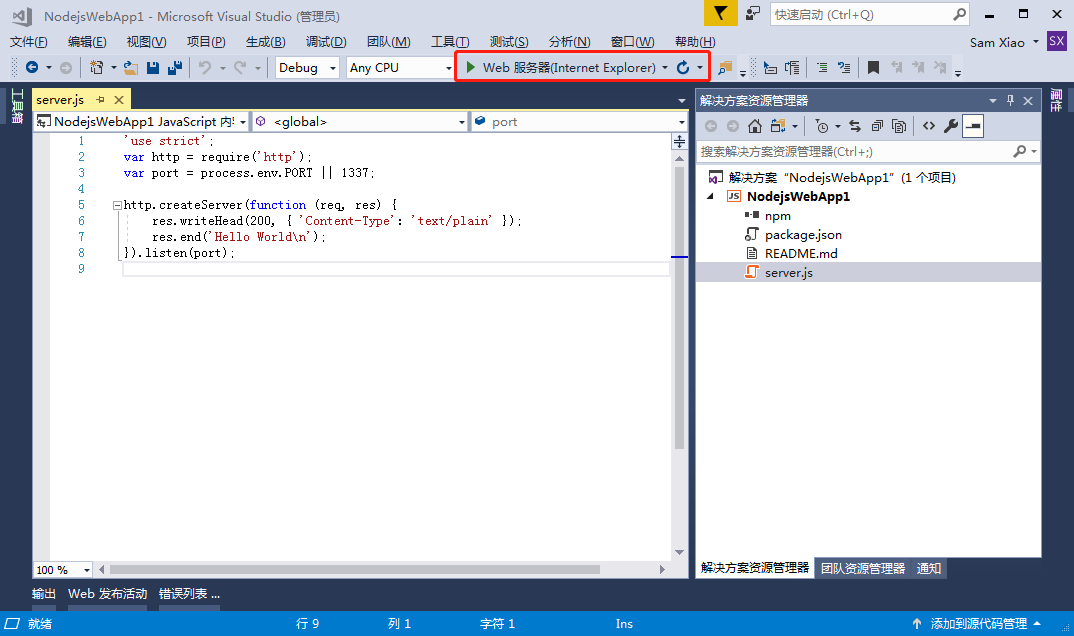
4 # 运行项目
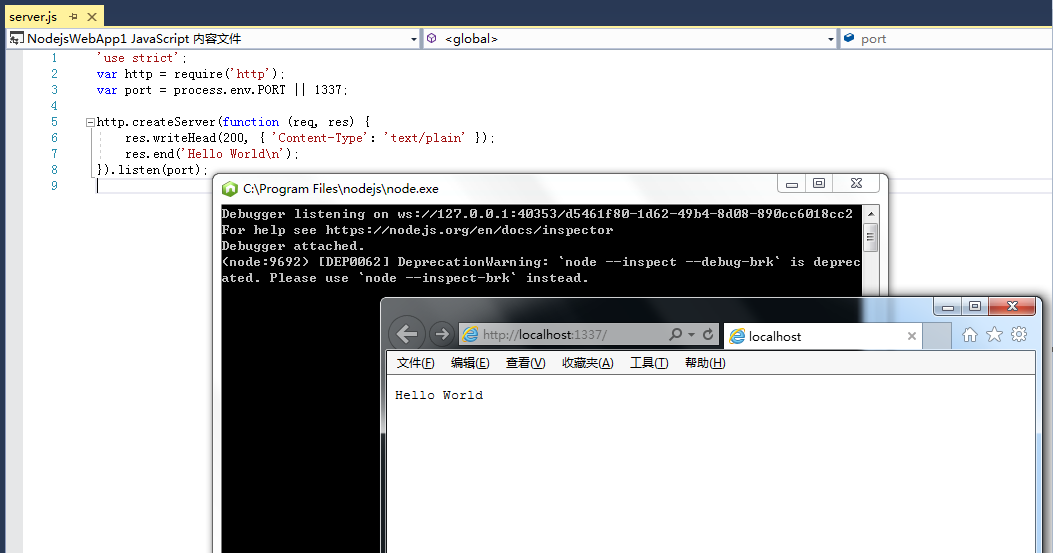
以上就是介绍的两种常用的安装工具,喜欢的请关注,循序渐进的学习下去。
使用Sublime Text 或 vs2017开发Node.js程序的更多相关文章
- 在Visual Studio上开发Node.js程序(2)——远程调试及发布到Azure
[题外话] 上次介绍了VS上开发Node.js的插件Node.js Tools for Visual Studio(NTVS),其提供了非常方便的开发和调试功能,当然很多情况下由于平台限制等原因需要在 ...
- 在Visual Studio上开发Node.js程序
[题外话] 最近准备用Node.js做些东西,于是找找看能否有Visual Studio上的插件以方便开发.结果还真找到了一个,来自微软的Node.js Tools for Visual Studio ...
- 在Visual Studio 2013 上开发Node.js程序
[题外话] 最近准备用Node.js做些东西,于是找找看能否有Visual Studio上的插件以方便开发.结果还真找到了一个,来自微软的Node.js Tools for Visual Studio ...
- vs2017开发Node.js控制台程序
1,新建项目 NodejsConsoleApp1 2,在项目的根目录下,添加 sayModule.js 文件 //sayModule.js function Say1Module() { this. ...
- 在OpenShift平台开发Node.js程序
设置process.env方便本地调试 --------------------- 修改~/.profile,增加下面两行,然后执行`. ~/.profile`: export OPENSHIFT_N ...
- 在Sublime Text3 开发Node.js遇到的一个小问题
原文摘自我的前端博客,欢迎大家来访问 http://www.hacke2.cn 以前的Sublime Text 2包管理出现问题了,不能安装新包,让人开发很捉急,今天装了个3,这个问题解决了 那我们就 ...
- Sublime Text 3前端开发常用优秀插件介绍
. 首页 博客园 联系我 前言:关于Sublime Text 3. Package Control插件管理. Package Control使用方法/安装Emmet插件. Emmet插件. JsFor ...
- sublime text 3 前端开发常用插件
sublime text 3 前端开发常用插件 https://packagecontrol.io/browse 代码对齐: Alignment html代码补全: Emmet CoffeeScri ...
- VS轻松开发Node.js应用
PTVS开发团队又开发出一款可以在VS里编写Node.js应用程序的插件--NTVS(Node.js Tools for Visual Studio),开发者可以在VS里轻松开发Node.js应用. ...
随机推荐
- MongoDB数据库(一):基本操作
1.NoSQL的概念 "NoSQL"一词最早于1998年被用于一个轻量级的关系数据库的名字 随着web2.0的快速发展,NoSQL概念在2009年被提了出来 NoSQL最常见的解释 ...
- win10下caffe安装与mnist测试实验注意点
caffe安装 安装内容:win10教育版+anaconda2+python(无gpu版本) 安装教程:主要依照三年一梦教程:https://www.cnblogs.com/king-lps/p/65 ...
- js变量传递
基本类型.引用类型 基本类型: undefined.Null.Boolean.Number.String五种 (简单的数据段);引用类型: object (由多个值构成). 两种类型在使用上的区别: ...
- selenium截图
文件结构 1.DateUtil.py # cncoding = utf-8 import time from datetime import datetime ''' 本文件主要用于获取当前的日期以及 ...
- swoole 4种PHP回调函数风格
匿名函数 $server->on('Request', function ($req, $resp) use ($a, $b, $c) { echo "hello world" ...
- js中比较两个数组中是否含有相同的元素,可去重,可删除合并为新数组(转载)
//做比较的两个数组 var array1 = ['a','b','c','d','e'];//数组1 var array2 = ['d','f','e','a','p'];//数组2 //临时数组存 ...
- 了解 ptyhon垃圾回收机制
Python的GC模块主要运用了“引用计数”(reference counting)来跟踪和回收垃圾.在引用计数的基础上,还可以通过“标记-清除”(mark and sweep)解决容器对象可能产生的 ...
- Pytorch: cuda runtime error (59) : device-side assert triggered at /pytorch/aten/src/THC/generic/THCTensorMa
更换了数据集, 在计算交叉熵损失时出现错误 : cuda runtime error (59) : device-side assert triggered at /pytorch/aten/src/ ...
- apache设置跨域请求
<VirtualHost *:8888> DocumentRoot D:/xampp/htdocs/bss/ ServerName ims.drcloud.cn ErrorLog &quo ...
- SPFA板子 (背景:Luogu P3371 单源最短路径)
Luogu P3371 单源最短路径 题目描述 如题,给出一个有向图,请输出从某一点出发到所有点的最短路径长度. 输入输出格式 输入格式: 第一行包含三个整数N.M.S,分别表示点的个数.有向边的个数 ...