
Android--MediaRecorder录音录像
前言
Android除了支持播放多媒体文件之外,还可以从对应的硬件中捕获多媒体,比如从麦克风录音、从摄像头录像等。本篇博客讲解一下Android下如何通过MediaRecorder进行录音以及录像的步骤,最后将以简单的Demo演示。
本篇博客的主要内容:
MediaRecorder
MediaRecorder主要用于记录音频与视频,它位于"android.media.MediaRecorder"下。它为开发人员提供了详尽的AIP以完成记录音频与视频的工作,下面简单介绍一些常用的。
- void prepar():准备录制。
- void start():开始录制。
- void stop():停止录制。
- void reset():重置MediaRecorder。
- void release():释放MediaRecorder占用的资源。
- void setAudioEncoder(int):设置音频记录的编码格式。
- void setAudoSource(int):设置音频记录的音频源。
- void setOutoutFormat(int):设置记录的媒体文件的输出转换格式。
- void setPreviewDisplay(Surface):设置视频的预览界面。
- void setVideoEncoder(int):设置视频记录的编码格式。
- void setVideoSource(int):设置视频记录的视频源。
- void setOutputFile(String):媒体文件输出路径。
- void setMaxDuration(int):设置最大记录时长,单位为毫秒。
上面仅仅列出了一些常用的方法,但是通过这个方法可以看出MediaRecorder是需要在多个状态之间切换的,准备、开始、停止、重置等等。MediaRecorder也为我们提供了一套状态切换的规则,只有在既定的状态下,才能完成对应的操作,下图是官方文档提供的状态图。
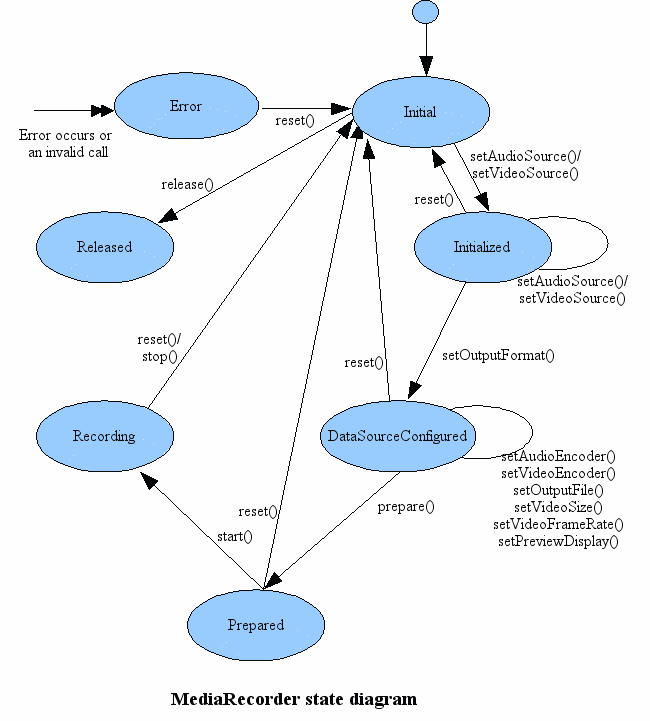
上图非常直观的展示了MediaRecorder的状态间的转换,这里只说几点需要注意的地方:
- 当为MediaRecorder设定媒体录入源之后即初始化完成,这个时候才可以为其设定其他的参数。
- 在开始录制前必须先调用prepare()准备录制。
- 只有在Initial初始化状态,才可以对MediaRecorder调用release()释放资源,其他状态必须先stop()或者reset()。
- 错误状态是游离在所有状态之外的,当发生错误的时候,只有进行reset()才会进入Initial初始状态。
MediaRecorder录制视频必不可少的步骤:
- 调用new MediaRecorder()构造函数得到MediaRecorder的实例。
- 调用setOutputFormat()设定媒体文件的输出格式,必须在设定音频与视频的编码格式之前设定。
- 如果需要记录音频,则调用setAudioSource()设定音频的录入源以及调用setAudioEncoder()设定音频的编码方式。
- 如果需要记录视频,则调用setVideoSource()设定视频的录入员以及调用setVideoEncoder()设定视频的编码方式。
- 调用setOutputFile()设定记录的媒体文件保存的路径。
- 先调用prepare()准备录制,准备完成之后调用start()开始录制。
- 记录完成后,调用stop()停止录制。
MediaRecorder录制音频
上面介绍了使用MediaRecorder录制视频必不可少的步骤,因为录制音频无需捕获图像,所以更简单一些。下面直接通过一个简单的示例,演示如何录制音频,录制的音频文件保存在sd根目录下,注释很详细,这里不在累述了。布局很简单,只有两个Button,开始录音、结束录音,就不提供布局代码了。
实现代码:
 package cn.bgxt.mediarecorderdemo;

 import java.io.File;

 import android.app.Activity;

 import android.media.MediaRecorder;

 import android.media.MediaRecorder.OnErrorListener;

 import android.os.Bundle;

 import android.view.View;

 import android.view.View.OnClickListener;

 import android.widget.Button;

 import android.widget.Toast;

 public class RecordActivity extends Activity {

     private Button btn_RecordStart, btn_RecordStop;

     private MediaRecorder mediaRecorder;

     private boolean isRecording;

     @Override

     protected void onCreate(Bundle savedInstanceState) {

         // TODO Auto-generated method stub

         super.onCreate(savedInstanceState);

         setContentView(R.layout.activity_record);

         btn_RecordStart = (Button) findViewById(R.id.btn_RecordStart);

         btn_RecordStop = (Button) findViewById(R.id.btn_RecordStop);

         btn_RecordStop.setEnabled(false);

         btn_RecordStart.setOnClickListener(click);

         btn_RecordStop.setOnClickListener(click);

     }

     private View.OnClickListener click = new OnClickListener() {

         @Override

         public void onClick(View v) {

             switch (v.getId()) {

             case R.id.btn_RecordStart:

                 start();

                 break;

             case R.id.btn_RecordStop:

                 stop();

                 break;

             default:

                 break;

             }

         }

     };

     /**

      * 开始录音

      */

     protected void start() {

         try {

             File file = new File("/sdcard/mediarecorder.amr");

             if (file.exists()) {

                 // 如果文件存在,删除它,演示代码保证设备上只有一个录音文件

                 file.delete();

             }

             mediaRecorder = new MediaRecorder();

             // 设置音频录入源

             mediaRecorder.setAudioSource(MediaRecorder.AudioSource.MIC);

             // 设置录制音频的输出格式

             mediaRecorder.setOutputFormat(MediaRecorder.OutputFormat.THREE_GPP);

             // 设置音频的编码格式

             mediaRecorder.setAudioEncoder(MediaRecorder.AudioEncoder.AMR_NB);

             // 设置录制音频文件输出文件路径

             mediaRecorder.setOutputFile(file.getAbsolutePath());

             mediaRecorder.setOnErrorListener(new OnErrorListener() {

                 @Override

                 public void onError(MediaRecorder mr, int what, int extra) {

                     // 发生错误,停止录制

                     mediaRecorder.stop();

                     mediaRecorder.release();

                     mediaRecorder = null;

                     isRecording=false;

                     btn_RecordStart.setEnabled(true);

                     btn_RecordStop.setEnabled(false);

                     Toast.makeText(RecordActivity.this, "录音发生错误", 0).show();

                 }

             });

             // 准备、开始

             mediaRecorder.prepare();

             mediaRecorder.start();

             isRecording=true;

             btn_RecordStart.setEnabled(false);

             btn_RecordStop.setEnabled(true);

             Toast.makeText(RecordActivity.this, "开始录音", 0).show();

         } catch (Exception e) {

             e.printStackTrace();

         }

     }

     /**

      * 录音结束

      */

     protected void stop() {

         if (isRecording) {

             // 如果正在录音,停止并释放资源

             mediaRecorder.stop();

             mediaRecorder.release();

             mediaRecorder = null;

             isRecording=false;

             btn_RecordStart.setEnabled(true);

             btn_RecordStop.setEnabled(false);

             Toast.makeText(RecordActivity.this, "录音结束", 0).show();

         }

     }

     @Override

     protected void onDestroy() {

         if (isRecording) {

             // 如果正在录音,停止并释放资源

             mediaRecorder.stop();

             mediaRecorder.release();

             mediaRecorder = null;

         }

         super.onDestroy();

     }

 }
录制音频需要访问麦克风设备,访问设备需要添加权限:
<uses-permission android:name="android.permission.RECORD_AUDIO"/>
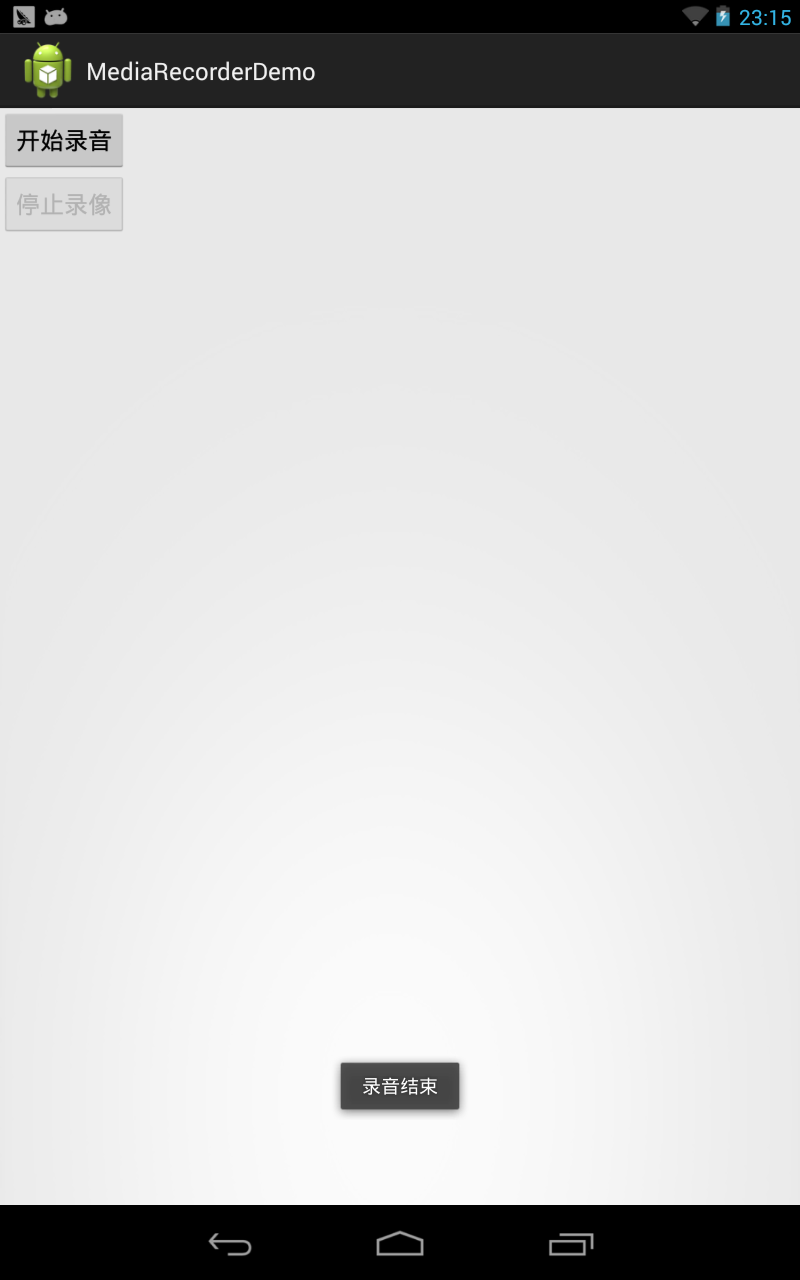
效果展示:

MediaRecorder录制视频
上面已经介绍了使用MediaRecorder录制视频的步骤,这里依照步骤一步一步写代码就可以了。下面通过一个简单的Demo演示如何使用MediaRecorder录制一段从摄像头捕获到的视频,录制的视频文件将保持在SD卡上。布局很简单,两个Button,开始、停止,然后还有一个SurfaceView显示预览效果,就不给出布局代码了。
实现代码:
 package cn.bgxt.mediarecorderdemo;

 import java.io.File;

 import java.io.IOException;

 import android.app.Activity;

 import android.media.MediaRecorder;

 import android.media.MediaRecorder.OnErrorListener;

 import android.os.Bundle;

 import android.view.SurfaceHolder;

 import android.view.SurfaceView;

 import android.view.View;

 import android.view.View.OnClickListener;

 import android.widget.Button;

 import android.widget.Toast;

 public class VideoActivity extends Activity {

     private Button btn_VideoStart, btn_VideoStop;

     private SurfaceView sv_view;

     private boolean isRecording;

     private MediaRecorder mediaRecorder;

     @Override

     protected void onCreate(Bundle savedInstanceState) {

         super.onCreate(savedInstanceState);

         setContentView(R.layout.activity_video);

         btn_VideoStart = (Button) findViewById(R.id.btn_VideoStart);

         btn_VideoStop = (Button) findViewById(R.id.btn_VideoStop);

         sv_view = (SurfaceView) findViewById(R.id.sv_view);

         btn_VideoStop.setEnabled(false);

         btn_VideoStart.setOnClickListener(click);

         btn_VideoStop.setOnClickListener(click);

         // 声明Surface不维护自己的缓冲区,针对Android3.0以下设备支持

         sv_view.getHolder().setType(SurfaceHolder.SURFACE_TYPE_PUSH_BUFFERS);

     }

     private View.OnClickListener click = new OnClickListener() {

         @Override

         public void onClick(View v) {

             switch (v.getId()) {

             case R.id.btn_VideoStart:

                 start();

                 break;

             case R.id.btn_VideoStop:

                 stop();

                 break;

             default:

                 break;

             }

         }

     };

     protected void start() {

         try {

             File file = new File("/sdcard/video.mp4");

             if (file.exists()) {

                 // 如果文件存在,删除它,演示代码保证设备上只有一个录音文件

                 file.delete();

             }

             mediaRecorder = new MediaRecorder();

             mediaRecorder.reset();

             // 设置音频录入源

             mediaRecorder.setAudioSource(MediaRecorder.AudioSource.MIC);

             // 设置视频图像的录入源

             mediaRecorder.setVideoSource(MediaRecorder.VideoSource.CAMERA);

             // 设置录入媒体的输出格式

             mediaRecorder.setOutputFormat(MediaRecorder.OutputFormat.MPEG_4);

             // 设置音频的编码格式

             mediaRecorder.setAudioEncoder(MediaRecorder.AudioEncoder.DEFAULT);

             // 设置视频的编码格式

             mediaRecorder.setVideoEncoder(MediaRecorder.VideoEncoder.MPEG_4_SP);

             // 设置视频的采样率,每秒4帧

             mediaRecorder.setVideoFrameRate(4);

             // 设置录制视频文件的输出路径

             mediaRecorder.setOutputFile(file.getAbsolutePath());

             // 设置捕获视频图像的预览界面

             mediaRecorder.setPreviewDisplay(sv_view.getHolder().getSurface());

             mediaRecorder.setOnErrorListener(new OnErrorListener() {

                 @Override

                 public void onError(MediaRecorder mr, int what, int extra) {

                     // 发生错误,停止录制

                     mediaRecorder.stop();

                     mediaRecorder.release();

                     mediaRecorder = null;

                     isRecording=false;

                     btn_VideoStart.setEnabled(true);

                     btn_VideoStop.setEnabled(false);

                     Toast.makeText(VideoActivity.this, "录制出错", 0).show();

                 }

             });

             // 准备、开始

             mediaRecorder.prepare();

             mediaRecorder.start();

             btn_VideoStart.setEnabled(false);

             btn_VideoStop.setEnabled(true);

             isRecording = true;

             Toast.makeText(VideoActivity.this, "开始录像", 0).show();

         } catch (Exception e) {

             e.printStackTrace();

         }

     }

     protected void stop() {

         if (isRecording) {

             // 如果正在录制,停止并释放资源

             mediaRecorder.stop();

             mediaRecorder.release();

             mediaRecorder = null;

             isRecording=false;

             btn_VideoStart.setEnabled(true);

             btn_VideoStop.setEnabled(false);

             Toast.makeText(VideoActivity.this, "停止录像,并保存文件", 0).show();

         }

     }

     @Override

     protected void onDestroy() {

         if (isRecording) {

             mediaRecorder.stop();

             mediaRecorder.release();

             mediaRecorder = null;

         }

         super.onDestroy();

     }

 }
录制视频需要用到麦克风和摄像头硬件,还需要赋予一些相应的权限。
     <uses-permission android:name="android.permission.RECORD_AUDIO"/>

     <uses-permission android:name="android.permission.WRITE_EXTERNAL_STORAGE"/>

     <uses-permission android:name="android.permission.CAMERA"/>

     <uses-permission android:name="android.permission.MOUNT_UNMOUNT_FILESYSTEMS"/>
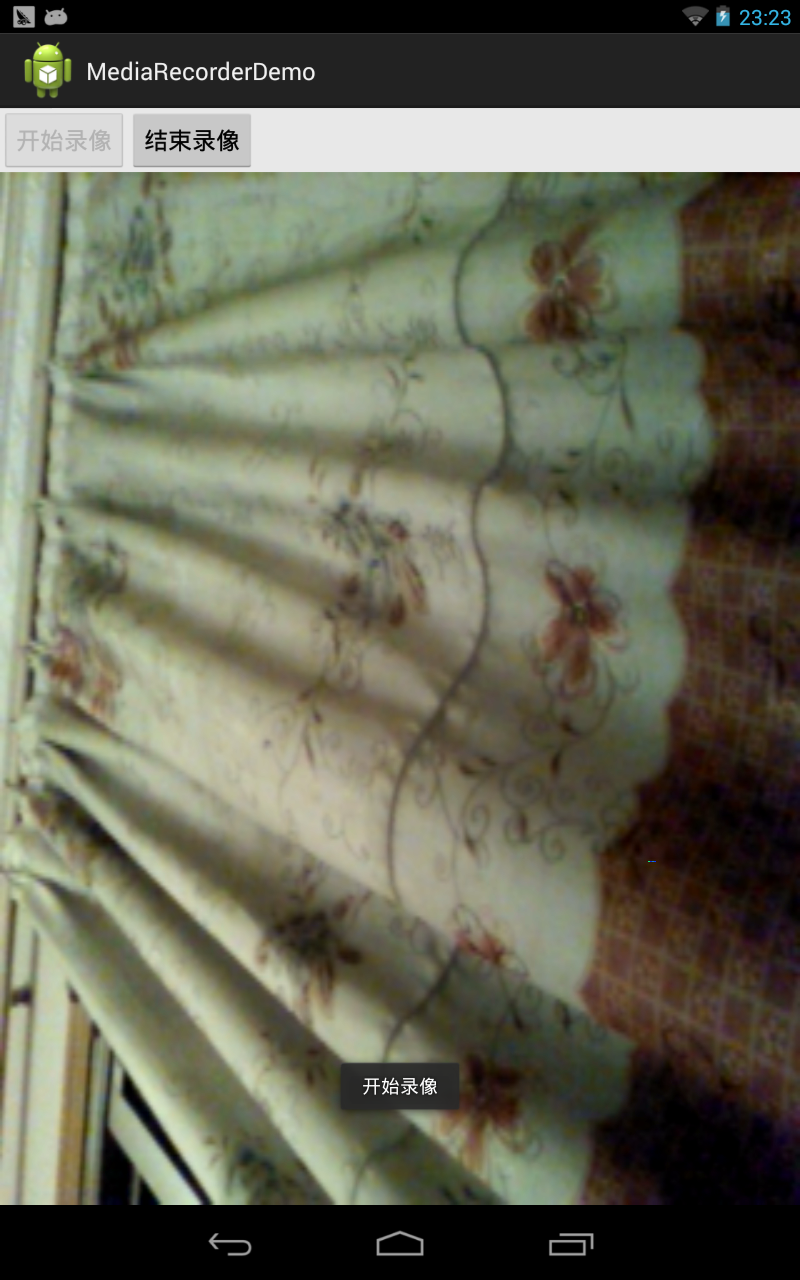
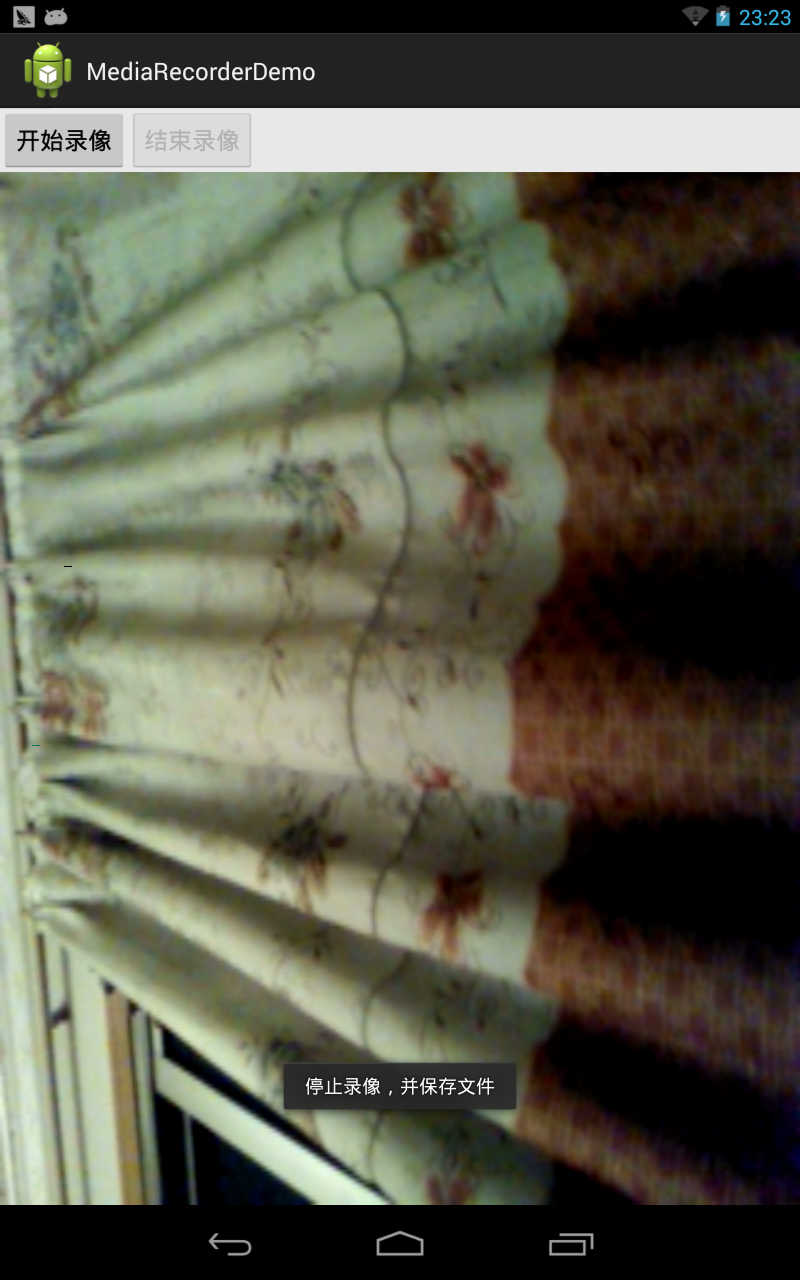
效果展示:
MediaRecorder的内部类
通过上面录制视频的Demo可以看出,使用MediaRecorder录制视频,需要设置一些录入源、编码格式、输出格式等。这些方法都是以int类型的参数设定的,它们其实都是在MediaRecorder的内部类中已经以常量的形式定义好了,直接适用场景进行选择即可。
- MediaRecorder.AudioEncoder:音频的编码格式。
- MediaRecorder.AudioSource:录制的音频源。
- MediaRecorder.OutputFormat:媒体文件的输出编码格式。
- MediaRecorder.VideoEncoder:视频的编码格式。
- MediaRecorder.VideoSource:录制的视频源。

Android--MediaRecorder录音录像的更多相关文章
- Android MediaRecorder解析
源码路径:frameworks/base/media/java/android/media/MediaRecorder.javaframeworks/base/media/jni/android_me ...
- Android MediaRecorder自定义分辨率
Android MediaRecorder自定义分辨率 工作这么久了,确实积累了不少东西,但都是以文档的形式存在U盘里的,为什么不写博客呢?因为懒啊!!!总感觉博客太难写了(大概是上学时候写作文恐惧症 ...
- Android MediaRecorder录制音频
今天介绍一下在Android中怎么录制音频,在Android中使用MediaRecorder来录制音频,步骤: 1.创建MediaRecorder对象. 2.调用MediaRecorder对象的set ...
- Android MediaRecorder实现暂停断点录音功能
基本原理如下:MediaRecorder通过MIC录音,系统没有自带的pause功能,每次暂停录音,都会结束本次的录音.现在本人的设计思路是:MediaRecorder录音暂停时,保存这段所录下的音频 ...
- Android MediaRecorder录音与播放
上一篇讲到了使用意图录音.这篇文章将使用MediaRecorder类来录音,从而提供很多其它的灵活性. 效果图: 源码奉上: <LinearLayout xmlns:android=" ...
- android MediaRecorder start failed:-38【转】
本文转载自:http://blog.csdn.net/fnuwfnh/article/details/46698509 最近在学习android 录音方面的知识,发现在部分手机正常运行的APP,在华为 ...
- Android MediaRecorder录制播放音频
1.请求录制音频权限 <user-permission android:name="android.permission.RECORD_AUDIO"/> RECORD_ ...
- Android: MediaRecorder start failed
在某些机型上,MediaRecorder在调用start方法时,会出现start failed的错误,有一种可能是setVideoFrameRate导致的.要解决这个问题,只需要注释掉这条语句就可以了 ...
- Android多媒体录制--MediaRecorder视频录制
Android使用MediaRecorder类进行视频的录制. 需要注意,使用MediaRecorder 录音录像 的设置代码步骤一定要按照API指定的顺序来设置,否则报错 步骤为: 1.设置视频源, ...
- 推荐--《Android深入浅出》
基本信息 书名:Android深入浅出 作者:张旸 著 页数: 661 出版社: 机械工业出版社; 第1版 (2014年4月17日) 语种: 简体中文 ASIN: B00JR3P8X0 品牌: 北京华 ...
随机推荐
- html动画实现
1.目标动图 2.主要代码 <p><img src="http://img.baidu.com/hi/jx2/j_0043.gif"/><img sr ...
- angular简介
1.angular简介 一款非常优秀的前端高级 JS 框架 由 Misko Hevery 等人创建 2009 年被 Google 公式收购,用于其多款产品 有一个全职的开发团队继续开发和维护这个库 有 ...
- input里面的submit鼠标按钮属性cursor
属性cursor 属性值: pointer 小手 move 移动 help 帮助 wait 等待
- 磁共振成像SENSE 并行加速重建 g-factor计算方法(待更新)
MRI SENSE 并行图像加速重建 g-factor计算方法: Matlab代码如下: function g=gfactor_noise(map,LOSS,Rx,Ry) % map -> se ...
- BZOJ.4160.[NEERC2009]Exclusive Access 2(状压DP Dilworth定理)
BZOJ DAG中,根据\(Dilworth\)定理,有 \(最长反链=最小链覆盖\),也有 \(最长链=最小反链划分数-1\)(这个是指最短的最长链?并不是很确定=-=),即把所有点划分成最少的集合 ...
- 通过excel获取一串连续的数字
输入一个格式的数字 点击按住右下角 拖动即可
- KindEditor富文本编辑器, 从客户端中检测到有潜在危险的 Request.Form 值
在用富文本编辑器时经常会遇到的问题是asp.net报的”检测到有潜在危险的 Request.Form 值“一般的解法是在aspx页面 page 标签中加上 validaterequest='fa ...
- Tips_发送请求时添加一个随机数参数,让浏览器每次都重新发请求到服务器
<!DOCTYPE html> <html lang="en"> <head> <meta charset="UTF-8&quo ...
- 三、糖醋鲤鱼(Sweet and sour carp)
糖醋鲤鱼是用鲤鱼制作的一道山东济南传统名菜,为鲁菜的代表菜品之一 ,色泽金黄,外焦内嫩,酸甜可口,香鲜味美. 菜品历史 <诗经>载:岂食其鱼,必河之鲤.<济南府志>上早有&qu ...
- cadence元件放置方法
在导入网表之后,需要放置元件,介绍几种常见的放置元件的方法和常用的几种元件操作方法.