
Visual Studio 2017 设置透明背景图
一.前言
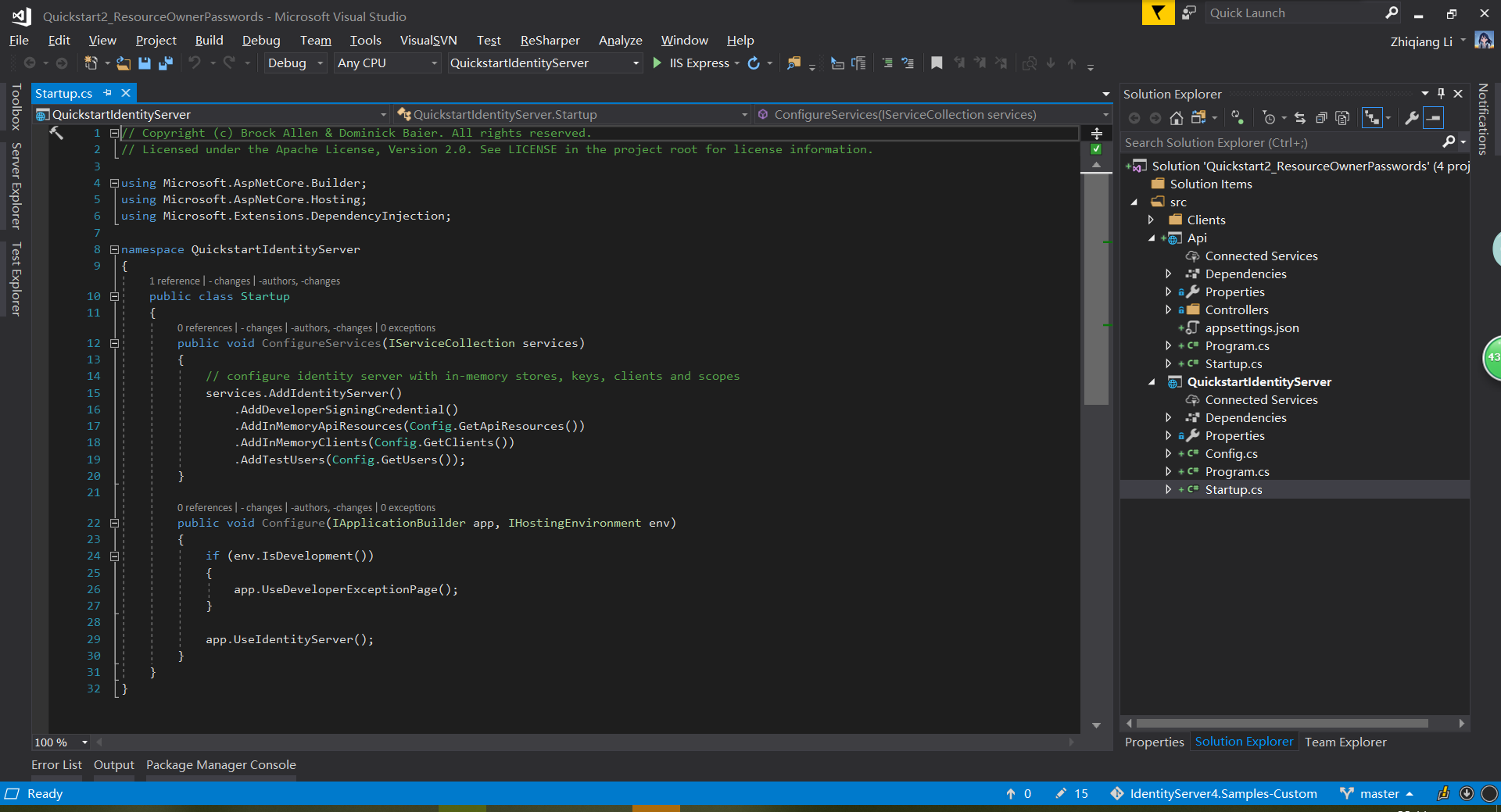
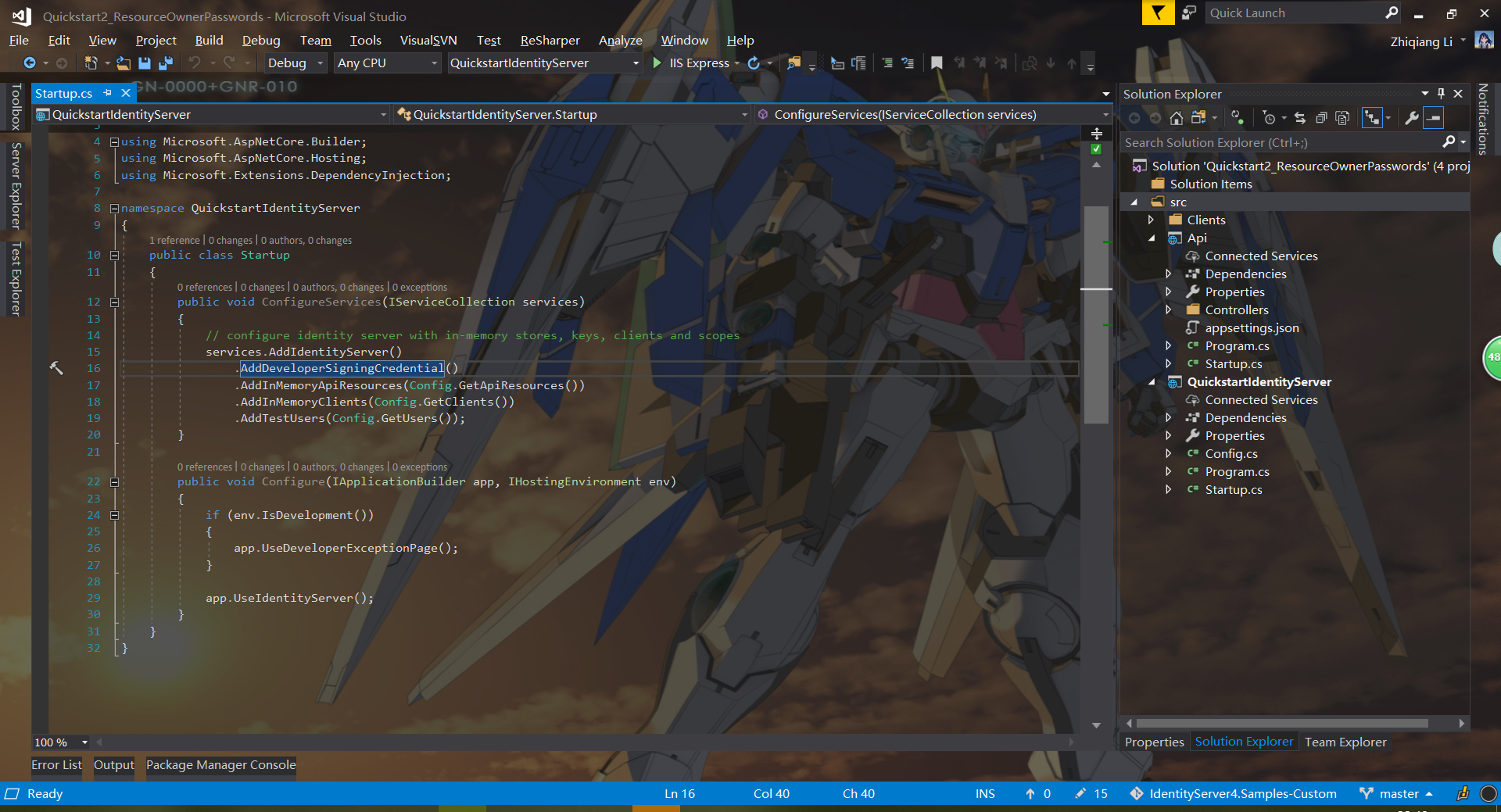
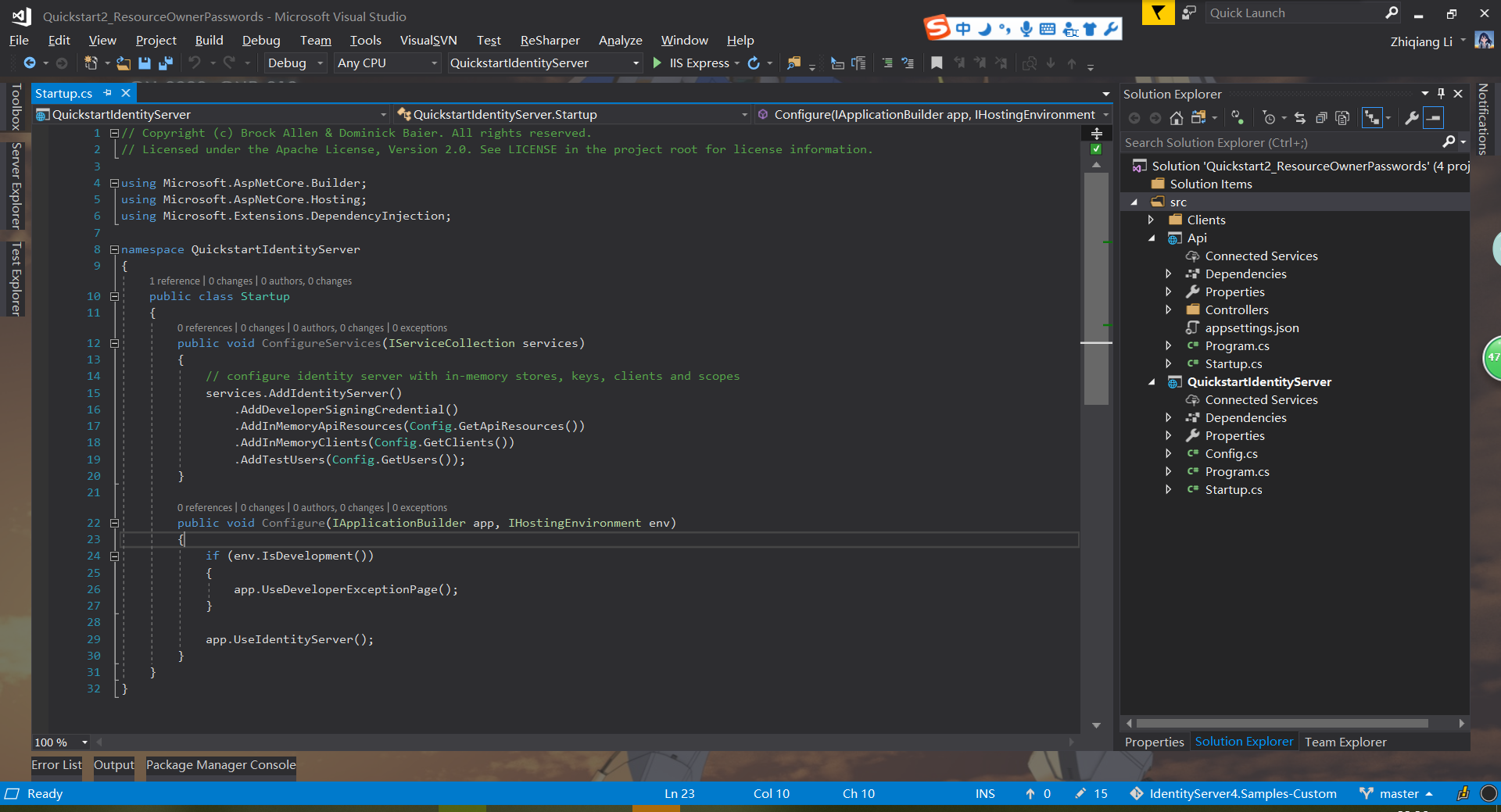
给大家分享一下,如何为VS2017设置透明背景图。下面是一张设置前和设置后的图片。
设置前:
设置后:
二.设置背景图片的扩展程序
我们打开VS的扩展安装界面:【工具】->【扩展和更新】->【联机】,输入 “Background”,可以看到有两个搜索结果:“ClaudiaIDE”以及“Colorful-IDE”,ClaudiaIDE 它的更新日期为2017.8,而 Colorful-IDE 的更新日期为 2017.1 所以我选择了 ClaudiaIDE(最近更新原则,瞎扯淡)。
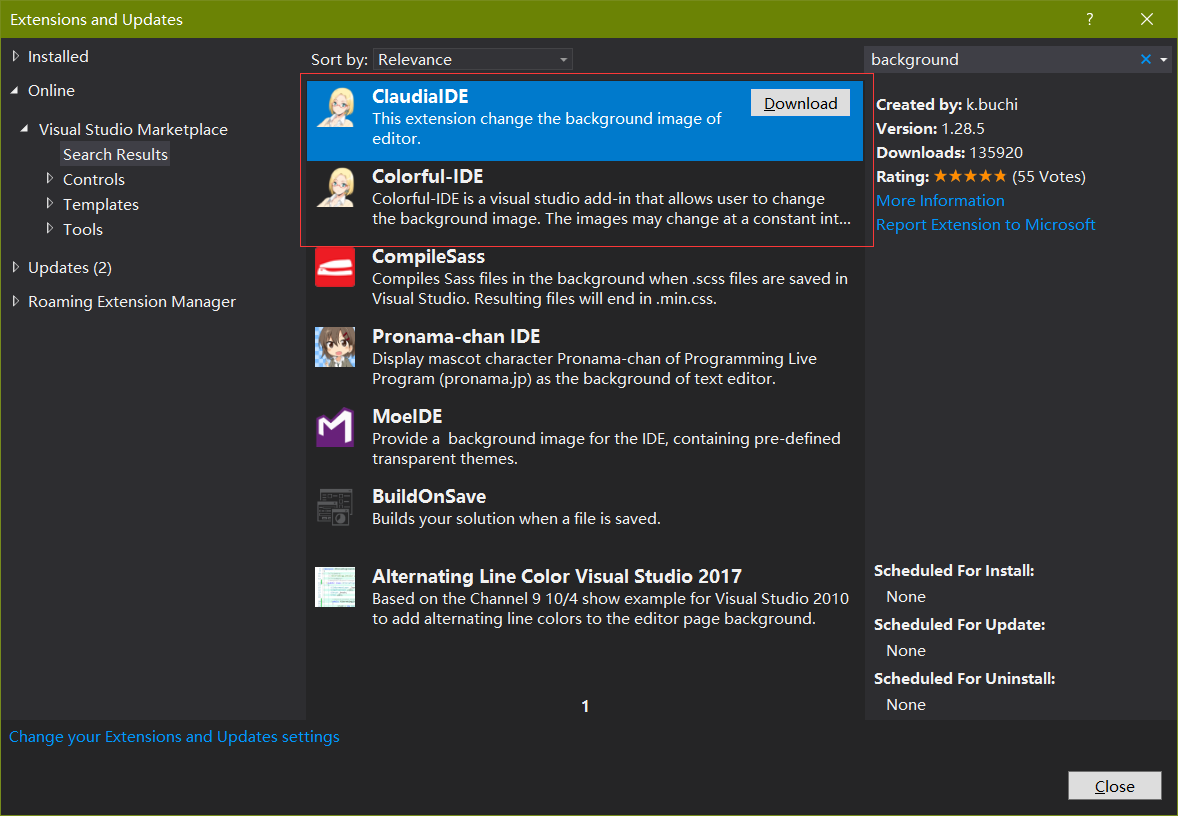
安装好扩展程序之后,我们需要对其进行设置:
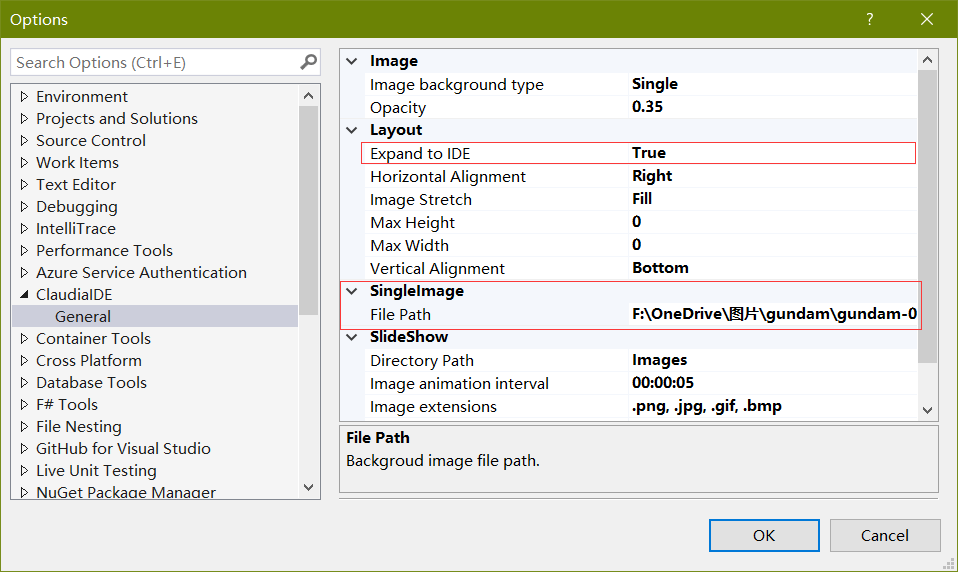
主要设置两个属性,File Path 为背景图片路径,Expand to IED 设置为 True。然后看一下效果,发现很难看,别急,还有一一步设置:
三.编辑主题
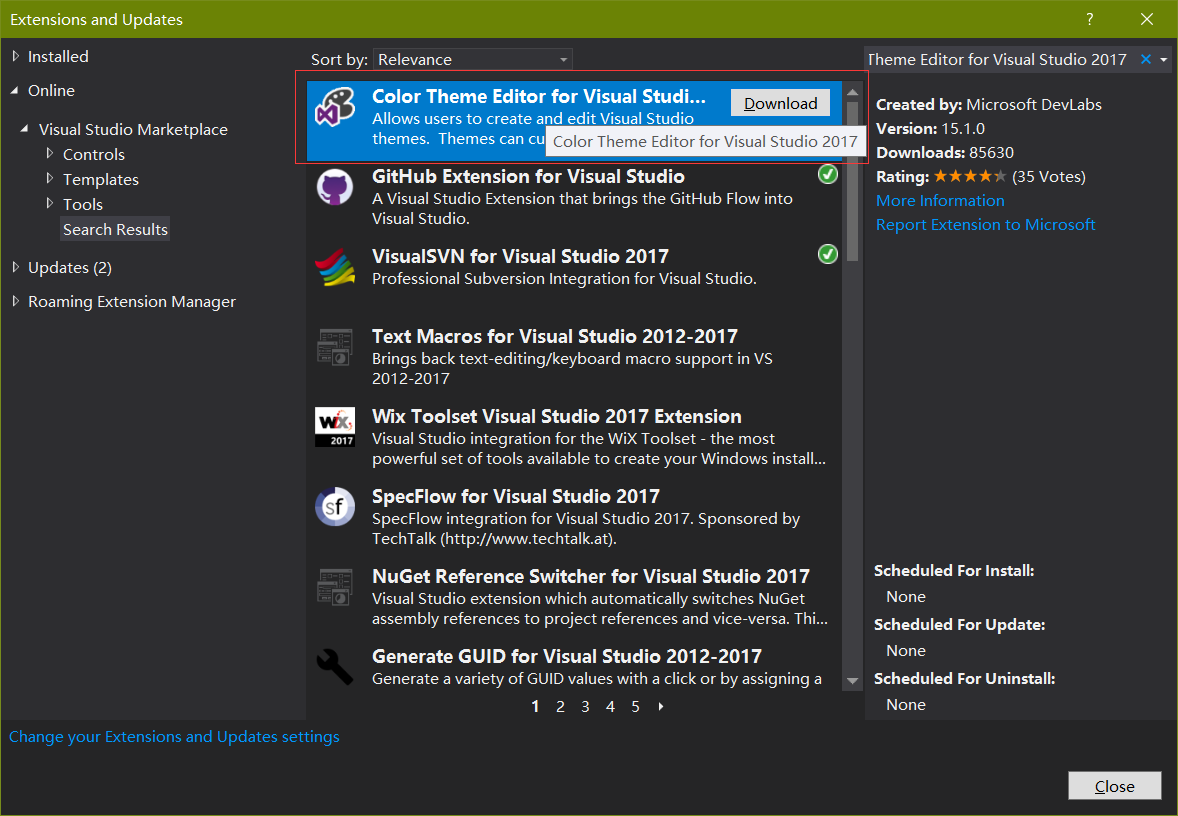
首先,我们在扩展程序列表搜索“Color Theme Editor for Visual Studio 2017 ”,并安装:
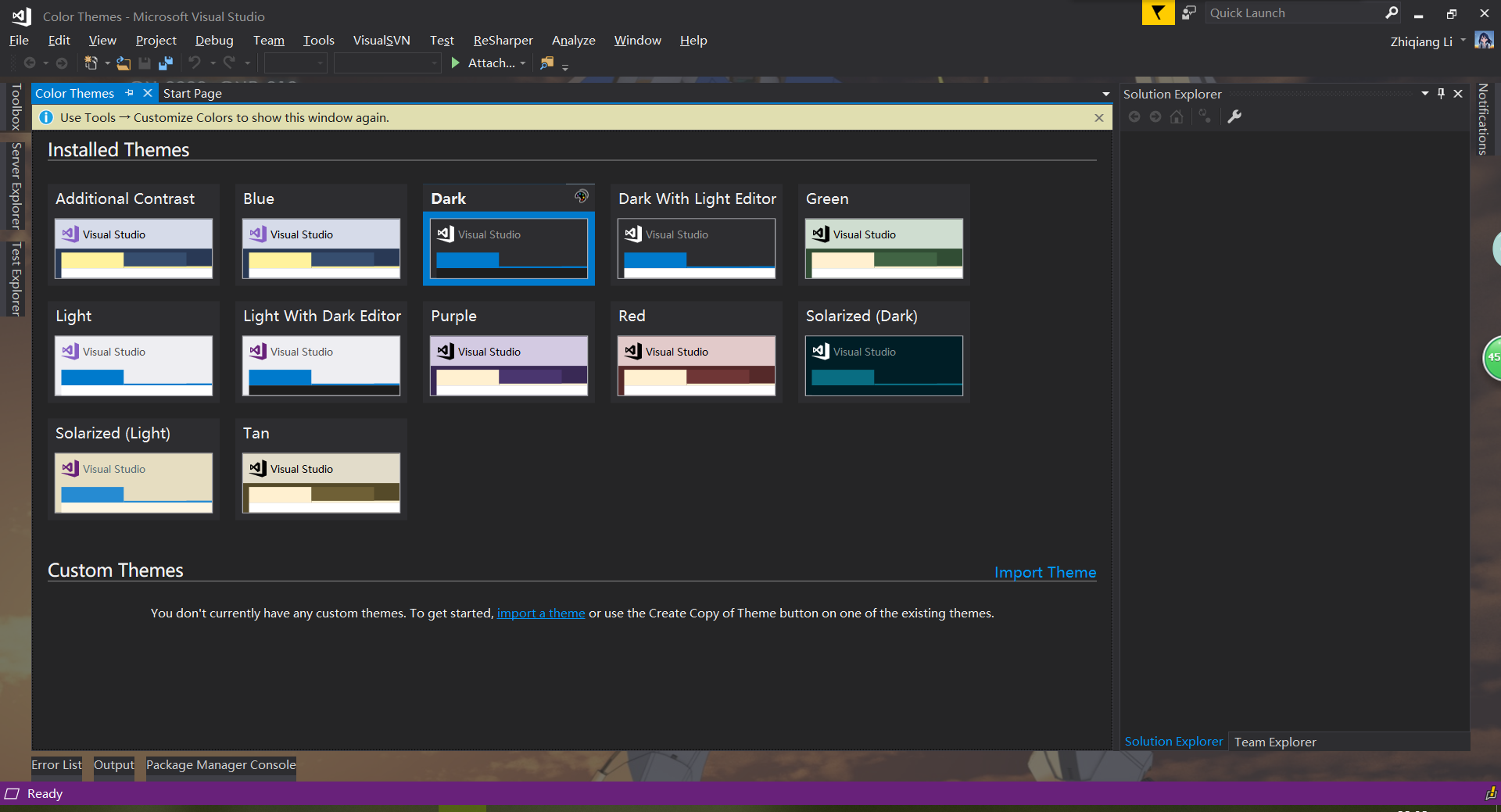
安装完成以后,重新进入VS便会看到这个界面,如果关闭了可以通过 【工具】->【 Customsize Colors】 重新进入:
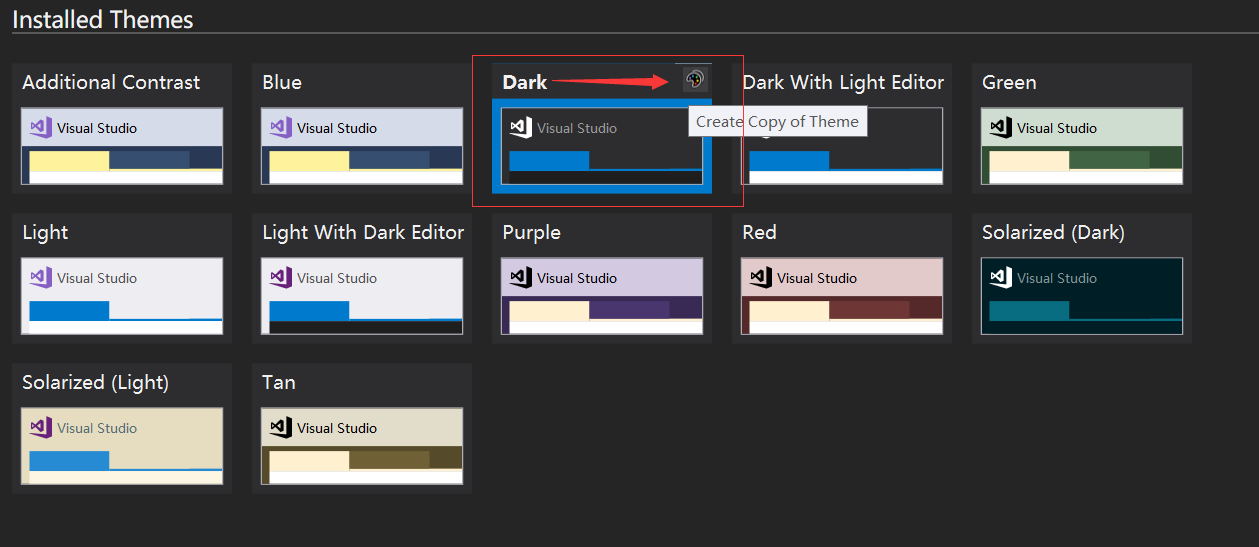
点击 Dark 主题后面的按钮:
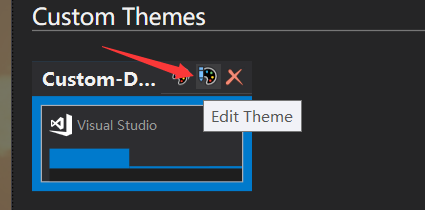
点击刚刚复制的主题的编辑按钮:
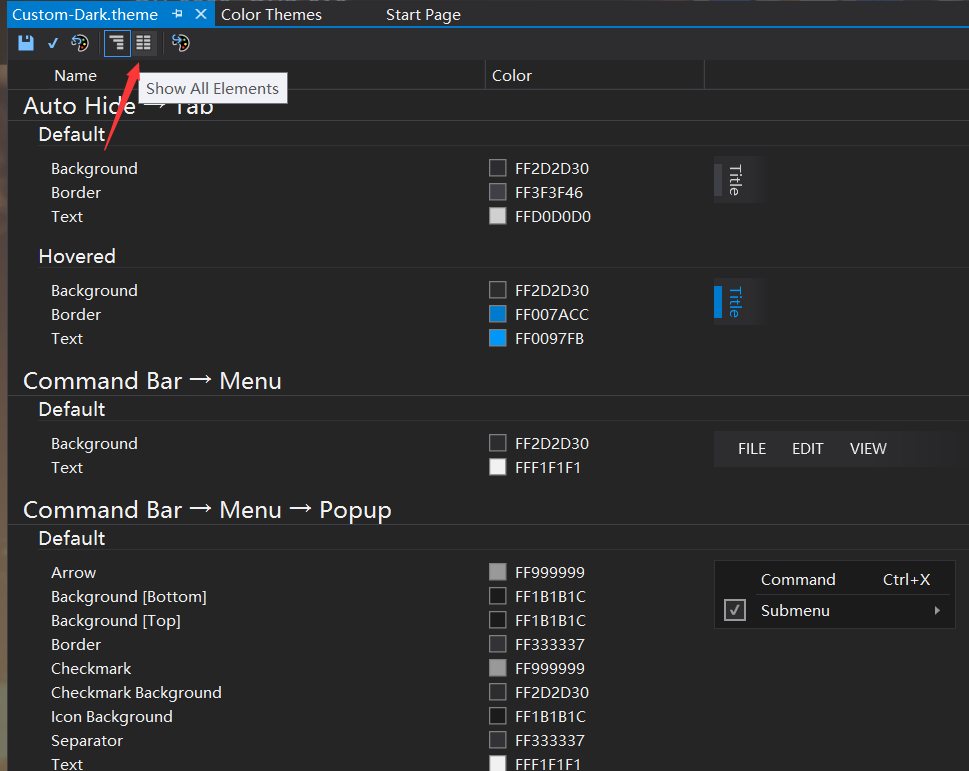
然后选择“Show All Elements”:
根据下面的列表,修改指定控件的指定属性值为2A252526:
Solution Explorer
- TreeView -> Background
IDE and text editor
- Environment -> Window
- Environment -> EnvironmentBackground
- Environment -> EnvironmentBackgroundGradientBegin
- Environment -> EnvironmentBackgroundGradientEnd
- Environment -> EnvironmentBackgroundGradientMiddle1
- Environment -> EnvironmentBackgroundGradientMiddle2
Window Title
- Environment -> MainWindowActiveCaption
- Environment -> MainWindowInactiveCaption
Command Bar
Environment -> CommandShelfBackgroundGradientBegin
Environment -> CommandShelfBackgroundGradientEnd
Environment -> CommandShelfBackgroundGradientMiddle
Environment -> CommandShelfHighlightGradientBegin
Environment -> CommandShelfHighlightGradientEnd
Environment -> CommandShelfHighlightGradientMiddle
Environment -> CommandBarGradientBegin
Environment -> CommandBarGradientEnd
Environment -> CommandBarGradientMiddle
Environment -> CommandBarToolBarBorder
例如:
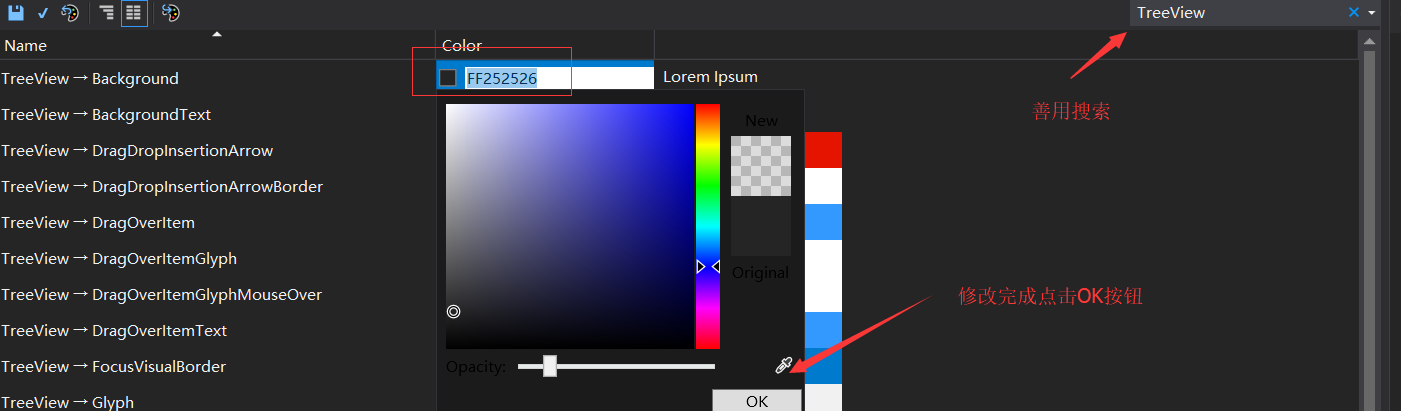
修改完成以后点击 Ctrl+S 保存,然后回到主题列表,重新选择我们刚刚编辑的那个主题,即可看到效果了。
四.参考资料
ClaudiaIDE 源码 by k.buchi.
Visual Studio 2017 设置透明背景图的更多相关文章
- 给Visual Studio更替皮肤和背景图
给Visual Studio更换皮肤和背景图 1.先安装更换皮肤的插件 VS菜单栏里面找到:工具>扩展和更新>联机>搜索: Theme Editor 下载并安装: 安装后先不着 ...
- 为Visual Studio更换皮肤和背景图
最近在博客上别人在老早之前就有加了背景图,想想怎么能这么out,于是乎,百度一下,能否知道? 咳咳,资源还是有滴!可惜都是比较旧的跟新版本的配置方法可能有点不一样, 可能会有很多人会觉得不适应,不过没 ...
- 给Visual Studio更换皮肤和背景图
1.先安装更换皮肤的插件 VS菜单栏里面找到:工具>扩展和更新>联机>搜索: Theme Editor 下载并安装: 安装后先不着急重启VS 然后,安装可更改背景图片的插件:工具&g ...
- vscode 全透明背景图
一.前言 08.02更新:已魔改插件 可以直接下载插件使用了 10.18跟新:已发布到vscode扩展 下载地址 下载后手动安装就ok了,具体配置安装后点开插件有说明的!!! 今天看到了博客园 这篇 ...
- Visual Studio 2017 怎么将自动生成属性设置为旧版格式
工具:Visual Studio 2017 1.点击工具,进入选项 2.选项窗口左侧找到C#--代码样式,点击 3.找到表达式首选项中:使用属性的表达式主体.使用索引器的表达式主体和使用访问器的表达式 ...
- 清理Visual Studio 2017的项目历史记录或手工修改Visual Studio 2017的注册表设置
Visual Studio 2017的"最近的文件列表"和"项目列表"总是删了之后重启电脑又出现(PS:这期间没有打开过项目,更没打开过VS). 一怒之下,按照 ...
- 【转】角落的开发工具集之Vs(Visual Studio)2017插件推荐
因为最近录制视频的缘故,很多朋友都在QQ群留言,或者微信公众号私信我,问我一些工具和一些插件啊,怎么使用的啊?那么今天我忙里偷闲整理一下清单,然后在这里面公布出来. Visual Studio 201 ...
- 使用Visual Studio 2017作为Linux C++开发工具
Visual Studio 2017 微软的宇宙第一IDE Visual Studio 2017正式版出来了,地址是:https://www.visualstudio.com/vs/whatsnew/ ...
- Visual Studio 2017开发环境的安装
Visual Studio 2017是微软为了配合.NET战略推出的IDE开发环境,同时也是目前开发C#程序最新的工具,本节以Visual Studio 2017社区版的安装为例讲解具体的安装步骤. ...
随机推荐
- 通过 Ansible 安装 Docker
本文的演示环境为 ubuntu 16.04. 先在 Ansible Galaxy 搜索 docker,由 geerlingguy 贡献的 docker role 是目前最受欢迎的: 通过 ansibl ...
- springboot情操陶冶-初识springboot
前言:springboot由于其轻便和去配置化等的特性已经被广泛应用,基于时代潮流以及不被鄙视,笔者于是开辟此篇开始认识springboot 前话 springboot是基于spring而开发的轻量级 ...
- C#线程同步--线程通信
问题抽象:当某个操作的执行必须依赖于另一个操作的完成时,需要有个机制来保证这种先后关系.线程通信方案:ManualResetEventSlim.ManualResetEvent.AutoResetEv ...
- [Linux] 取两个文件的并集/交集/差集
uniq -d是只打印重复行 -u是只打印独一无二的行文件A : abcd文件B: cdef取并集:A + B sort A B|uniq 取交集: sort A B|uniq -d 取差集:A - ...
- __tostring()和__invoke()的用法
PHP有很多内置的魔术方法,这里我们聊哈tostring和involk吧. __tostring()魔术方法 将一个对象当做一个字符串来使用时,会自动调用该方法,并且在该方法中,可以返回一定的字符串, ...
- C#/VB.NET 操作Word批注(二)——如何插入图片、读取、回复Word批注内容
序 在前面的文章C# 如何插入.修改.删除Word批注一文中介绍了如何操作Word批注的一些方法,在本篇文章中继续介绍操作Word批注的方法.分以下三种情况来介绍: 1. 插入图片到Word批注 2. ...
- Java开发笔记(五十三)关键字final的用法
前面介绍了多态的相关用法,可以看到一个子类从父类继承之后,便能假借父类的名义到处晃悠.这种机制在正常情况之下没啥问题,但有时为了预防意外发生,往往只接受当事人来处理,不希望它的儿子乃至孙子来瞎掺和.可 ...
- 学习前端笔记1(HTML)
(注:此文是在看过许多学习资料和视频之后,加上自身理解拼凑而成,仅作学习之用.若有版权问题,麻烦及时联系) 标准页面结构: HTML发展历史: 注:每一种HTML需要有对应的doctype声明. H ...
- android如何获取SHA1
某些Google Play服务(例如Google登录和App Invites)要求我们提供签名证书的SHA-1,以便google paly为我们的应用创建OAuth2客户端和API密钥. 那么如何获取 ...
- Android项目实战(一): SpannableString与SpannableStringBuilder(转)
前言: 曾经在一些APP中的一些类似“帮助”“关于”的界面看过一行文字显示不同的颜色的效果,如下效果: 本软件是一款高.大.上的社区类软件. 一般来说,这应该是由一个TextView来显示的,但是自己 ...