
你好,Oh My Zsh - 社区力量全新方式定义命令行 | 咖啡时间
Oh My Zsh 是一款社区驱动的命令行工具,正如它的主页上说的,Oh My Zsh 是一种生活方式。它基于 zsh 命令行,提供了主题配置,插件机制,已经内置的便捷操作。给我们一种全新的方式使用命令行。
什么是 Oh My Zsh
Oh My Zsh 这个名字听起来就很有意思~, 它是基于 zsh 命令行的一个扩展工具集,提供了丰富的扩展功能。 Oh My Zsh 的主页上,对它的定义有了明确的解释:http://ohmyz.sh
关于 zsh,它是一种命令行程序。我们 MAC 系统上默认使用的 bash 命令行,而 zsh 是另外一种命令行环境,关于 zsh 大家可以到它的官网了解:
我们可以在命令行中输入这个命令来查看我们的电脑上是否安装了 zsh 命令行:
zsh --version
如果安装了,这个命令就会输出 zsh 当前的版本号。确定 zsh 已经安装后,我们就可以继续安装 Oh My Zsh 了。
Oh My Zsh 不是什么
说到命令行工具,我们的第一感受呢,Oh My Zsh 是这个?
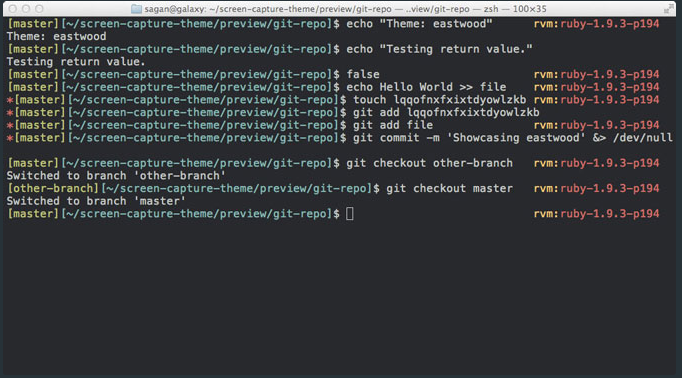
嗯。。 这个只说对了一半,Oh My Zsh 只是一个对 zsh 命令行环境的配置包装框架,但它不提供命令行窗口,更不是一个独立的 APP。
上图中的命令行界面,可以是 Mac 系统自带的 Terminal 程序,也可以是某个第三方的命令行程序,比如 iTerm。
总之,Oh My Zsh 并不是某个命令行工具的替代品,而是和它们互为补充。可以将 Oh My Zsh 与 iTerm 一起使用,这样你就可以得到 Oh My Zsh 命令行环境的便捷特性,同时也能用到 iTerm 提供的命令行 GUI 工具的操作支持。
如果想对 iTerm 进行更多了解,可以参看这篇文章 - 《iTerm - 让你的命令行也能丰富多彩》。
就像 Oh My Zsh 的主页上面说的:“当你用了这些非常酷的命令行工具后,人们来到你的电脑前,一定会对你的命令行大加称赞。迎来一片点赞。”
安装 Oh My Zsh
我们了解了 Oh My Zsh 大致的情况了,那么咱们开始安装吧~
Oh My Zsh 的安装方式非常简单,在它的主页上有很明确的说明:http://ohmyz.sh
可以通过 curl 或 wget 的方式,用一条命令即可安装。
- curl 方式:
$ sh -c "$(curl -fsSL https://raw.github.com/robbyrussell/oh-my-zsh/master/tools/install.sh)"
- wget 方式:
$ sh -c "$(wget https://raw.github.com/robbyrussell/oh-my-zsh/master/tools/install.sh -O -)"
安装过程中输出如下:
Cloning Oh My Zsh...

Cloning into '/Users/icafe/.oh-my-zsh'...

remote: Counting objects: 712, done.

remote: Compressing objects: 100% (584/584), done.

remote: Total 712 (delta 15), reused 522 (delta 4), pack-reused 0

Receiving objects: 100% (712/712), 443.58 KiB | 27.00 KiB/s, done.

Resolving deltas: 100% (15/15), done.

Checking connectivity... done.

Looking for an existing zsh config...

Using the Oh My Zsh template file and adding it to ~/.zshrc

Copying your current PATH and adding it to the end of ~/.zshrc for you.

Time to change your default shell to zsh!

        __                                     __

 ____  / /_     ____ ___  __  __   ____  _____/ /_

/ __ \/ __ \   / __ `__ \/ / / /  /_  / / ___/ __ \

/ /_/ / / / /  / / / / / / /_/ /    / /_(__  ) / / /

\____/_/ /_/  /_/ /_/ /_/\__, /    /___/____/_/ /_/

                       /____/                       ....is now installed!

Please look over the ~/.zshrc file to select plugins, themes, and options.

p.s. Follow us at https://twitter.com/ohmyzsh.

p.p.s. Get stickers and t-shirts at http://shop.planetargon.com.
到这里,Oh My Zsh 就安装成功了。现在可以看到,我们的命令行提示符变成了这样:

设置主题
安装完毕后,我们就可以使用了,咱们先来简单配置一下。
Oh My Zsh 提供了很多主题风格,我们可以根据自己的喜好,设置主题风格,主题的配置在 ~/.zshrc 文件中可以看到,用一个自己熟悉的编辑器打开这个文件,可以找到这一项:
ZSH_THEME="robbyrussel"
可以看到,我们默认使用的主题叫做 robbyrussel。 它的显示效果嘛,大概是这样:
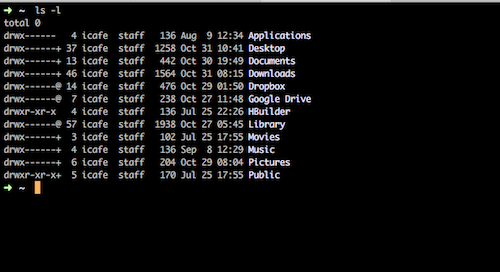
Oh My Zsh 默认自带了一些默认主题,存放在 ~/.oh-my-zsh/themes 目录中。我们可以查看这些主题:
➜  themes git:(master) ls

3den.zsh-theme                essembeh.zsh-theme            junkfood.zsh-theme            rgm.zsh-theme

Soliah.zsh-theme              evan.zsh-theme                kafeitu.zsh-theme             risto.zsh-theme

adben.zsh-theme               example.zsh-theme             kardan.zsh-theme              rixius.zsh-theme

af-magic.zsh-theme            fino-time.zsh-theme           kennethreitz.zsh-theme        rkj-repos.zsh-theme

afowler.zsh-theme             fino.zsh-theme                kiwi.zsh-theme                rkj.zsh-theme

agnoster.zsh-theme            fishy.zsh-theme               kolo.zsh-theme                robbyrussell.zsh-theme

alanpeabody.zsh-theme         flazz.zsh-theme               kphoen.zsh-theme              sammy.zsh-theme

amuse.zsh-theme               fletcherm.zsh-theme           lambda.zsh-theme              simonoff.zsh-theme

apple.zsh-theme               fox.zsh-theme                 linuxonly.zsh-theme           simple.zsh-theme

arrow.zsh-theme               frisk.zsh-theme               lukerandall.zsh-theme         skaro.zsh-theme

....
怎么样,默认主题的数量相当多吧,这就是社区驱动的力量,从 Oh My Zsh 的这个 Logo 就可以体现出来~

这么多的主题可以满足你的各种偏好了,我们只需在 ./zshrc 文件中配置需要的主题即可,比如我们想用 lambda.zsh-theme 这个主题,我们只要这样配置:
ZSH_THEME="lambda"
然后保存这个文件文件,再打开一个新的命令行窗口即可看到效果了。那么这么多的主题如何快速找到哪些是我们喜欢的呢,我们还可以这样设置:
ZSH_THEME="random"
我们将主题设置为随机,这样在我们每次打开命令行窗口的时候,都会随机在默认主题中选择一个。这样我们如果觉得当前的主题比较喜欢,可以直接使用 echo 命令输出当前主题的名称:
echo $ZSH_THEME
然后再将他设置到配置文件中即可。比如我们随机创建几个了几个示例:

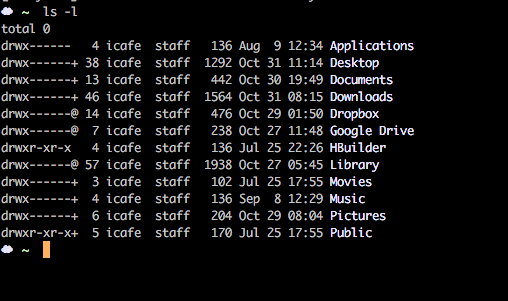

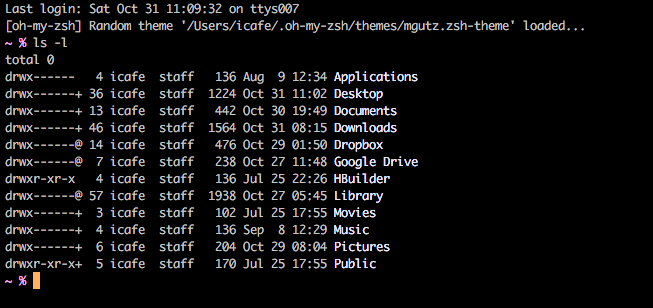
主题形式很丰富吧。如果这些默认主题还不能满足你的需要,我们还可以到这里来查看当前所有的在线主题:
https://github.com/robbyrussell/oh-my-zsh/wiki/Themes
快捷选择目录和文件
主题了解完了,咱们在继续进行。我们使用另外一个命令行环境,显然不光是为了能用到更多的主题风格,更重要的是,这个命令行环境能让我们使用起来更便捷。那么,咱们继续看一下 Oh My Zsh 所提供的便捷操作吧。
我们在使用命令行工具通过类似 cd 命令在目录和文件中切换的时候,一个痛点就是我们必须先要查看目录结构和文件名。比如我们想用 cd 命令进入一个目录,那么我们必须先知道这个目录的名字。这对于习惯使用 Finder 这样的 GUI 工具的朋友就比较不习惯了。在 bash 中,我们一般都是先使用 ls 命令列出当前目录列表,然后再使用 cd 命令进入某个目录:
ls -l                                                                                                          ~

drwx------   4 icafe  staff   136 Aug  9 12:34 Applications

drwx------+ 40 icafe  staff  1360 Oct 31 11:15 Desktop

drwx------+ 13 icafe  staff   442 Oct 30 19:49 Documents

drwx------+ 46 icafe  staff  1564 Oct 31 08:15

drwx------@ 57 icafe  staff  1938 Oct 27 05:45 Library

cd Library/
Mac 上面的 bash 还做了一些优化,我们可以在输入了目录的一部分前缀后,按 Tab 键可以进行自动补齐,来帮我们匹配这个前缀开头的目录名:
cd Li
按下 Tab 键:
cd Library/
则会按照前缀匹配功能为我们补齐目录名。但这个还是有一些不方便,比如这个自动补齐功能是精确匹配大小写的,加入我们输入 cd lib 然后按 Tab 键的话,是不能够匹配到 Library 目录的,因为他们的大小写不匹配。
Oh My Zsh 提供了更好的解决方法,我们在 Oh My Zsh 的命令行中输入 cd lib 然后按下 Tab 键:
cd Library/
成功的匹配到了 Library 目录。如果我们在 cd 命令后面加一个空格,然后按下 Tab 键:
cd <Tab>

Applications/  System/        bin/           dev/           net/           sbin/          var@

Library/       Users/         cores/         etc@           opt/           tmp@           用户信息@

Network/       Volumes/       data/          home/          private/       usr/
直接列出了当前目录中的所有子目录和文件,在这个状态下,如果我们继续在按下一个 Tab 键。
你就会发现,我们可以在这个目录和文件列表中,通过光标移动并选择了:

Oh My Zsh 的这个特性还是很方便的。
结语
Oh My Zsh 最好的地方就是它的社区驱动力,我们前面介绍的各种主题以及便捷的目录操作,只是它很小的一部分。还有它的插件机制也是它非常强大的地方,能将命令行演化出各种满足我们需求的形态。关于 Oh My Zsh 其他相关内容,还可以参看一下这些内容:
你好,Oh My Zsh - 社区力量全新方式定义命令行 | 咖啡时间的更多相关文章
- [Java][Android][Process] 暴力的服务能够解决一切,暴力的方式运行命令行语句
不管是在Java或者Android中运行命令行语句殊途同归都是创建一个子进程运行调用可运行文件运行命令.类似于Windows中的CMD一样. 此时你有两种方式运行:ProcessBuilder与Run ...
- Jmeter脚本如何在Linux通过no GUI的方式运行 命令行传递参数
本文主要介绍Jmeter脚本如何在Linux通过no GUI的方式运行.总共分三部分: 1.Linux下JDK的安装及环境变量的配置 2.Linux下Jmeter的安装及环境变量的配置 3.运行结果的 ...
- CentOS 7 如何设置默认启动方式为命令行模式
1.首先需要有GUI图形界面,没有进安装 yum groupinstall "GNOME Desktop" "Graphical Administration Tools ...
- Linux上超酷的命令行扩展工具Oh My Zsh
Oh My Zsh 是一款社区驱动的命令行工具,正如它的主页上说的,Oh My Zsh 是一种生活方式.它基于 zsh 命令行,提供了主题配置,插件机制,已经内置的便捷操作.给我们一种全新的方式使用命 ...
- JAVA基础学习之命令行方式、配置环境变量、进制的基本转换、排序法、JAVA文档生成等(1)
1.命令行方式 dos命令行,常见的命令: dir:列出当前目录下的文件以及文件夹 md:创建目录 rd:删除目录 cd:进入指定目录 cd..:退回到上一级目录 cd/:退回到根目录 del:删除文 ...
- 使用cmd命令行方式登录ftp上传下载数据
部分用户在使用ftp工具登录空间上传下载过程中经常会遇到各种问题,如主动模式,被动模式,以及其他导致无法登陆ftp .上传数据.下载数据的问题,这时候不妨使用一下命令行方式.命令行下可以避免很多由于f ...
- 给你的Mac 整个好用的命令行iTerm2 + zsh + oh-my-zsh + powerlevel10k
给你的Mac 整个好用的命令行iTerm2 + zsh + oh-my-zsh + powerlevel10k 介绍 iTerm2 是一个MacOS 下的终端模拟器,和其他的终端本质上没啥大不同.但相 ...
- .NET Core采用的全新配置系统[5]: 聊聊默认支持的各种配置源[内存变量,环境变量和命令行参数]
较之传统通过App.config和Web.config这两个XML文件承载的配置系统,.NET Core采用的这个全新的配置模型的最大一个优势就是针对多种不同配置源的支持.我们可以将内存变量.命令行参 ...
- Expo大作战(六)--expo开发模式,expo中exp命令行工具,expo中如何查看日志log,expo中的调试方式
简要:本系列文章讲会对expo进行全面的介绍,本人从2017年6月份接触expo以来,对expo的研究断断续续,一路走来将近10个月,废话不多说,接下来你看到内容,将全部来与官网 我猜去全部机翻+个人 ...
随机推荐
- Spring Boot+Mybatis+Pagehelper分页
Spring Boot 集成MyBatis和Pagehelper分页插件 mybatis-spring-boot-starter依赖树如下: pom配置 <project xmlns=" ...
- php 中英文字符串截取,字符串长度
在做PHP开发的时候,由于我国的语言环境问题,所以我们常常需要对中文进行处理.在PHP中,我们都知道有专门的mb_substr和mb_strlen函数,可以对中文进行截取和计算长度,但是,由于这些函数 ...
- php json字符串转为数组或对象
从网上查到的方法是 用get_object_vars 把类类型转换成数组 然后在用foreach 遍历即可 $array = get_object_vars($test); $json= '[{&q ...
- crx
https://www.crx4chrome.com/down/770/crx/ Downloading crx file for Linkclump The Linkclump crx file y ...
- 【机器学习实战】第2章 k-近邻算法(kNN)
第2章 k-近邻算法 KNN 概述 k-近邻(kNN, k-NearestNeighbor)算法主要是用来进行分类的. KNN 场景 电影可以按照题材分类,那么如何区分 动作片 和 爱情片 呢? 动作 ...
- Erlang基础知识集锦
http://wenku.baidu.com/link?url=or-8mkUYUM0uVeqCYESGe93YIlh2IDLP7lFOwRlwr8Syf3PeHbwJC5DPCErs4NFrb1p4 ...
- Web开发的编码解决中文乱码
中文乱码有两个环节会出现 第一,从请求体中获得的数据 从请求体中获得的数据要为其进行编码,默认为ISO-8859-1,所以在使用getParameter()时先调用setCharacterEncodi ...
- 【Qt程序】基于Qt词典开发系列<十二>呼叫讲述
我们知道,win7系统自带有讲述人,即能够机器读出当前内容,详细能够将电脑锁定.然后点击左下角的button就可以.之前在用Matlab写扫雷游戏的时候,也以前调用过讲述人来进行游戏的语音提示. 详细 ...
- 学习鸟哥的Linux私房菜笔记(7)——文件查找与文件管理1
一.可执行文件的搜索 which 显示一个可执行文件的完整路径 按照alias->$PATH的顺序查找 查看系统的环境变量 whereis 搜索一个可执行工具及其相关配置.帮助 slocate ...
- Fastjson 序列化,反序列化Map对象排序问题(字符串转map,map转字符串)
背景 记录项目中遇到的 关于fastjson jsonobject转string乱序,string转jsonObject乱序问题的解决方案 fastJson issues 问题来源描述参见: http ...