
VS2013配置编译Caffe-Win10_X64
原文链接:http://blog.csdn.net/joshua_1988/article/details/45036993
有少量修改................
2014年4月的时候自己在公司就将Caffe移植到Windows系统了,今年自己换了台电脑,想在家里也随便跑跑,本来也装了Ubuntu可以很方便的配置好,无奈在家的风格是“娱乐的时候抽空学习”,所以移植到Windows还是很有必要的。但是,公司禁止将公司内部资料带出,很多地方又都忘记了,周末磨了一天终于移植完,本篇为记录将Caffe移植至Windows7 x64系统下的一些关键步骤。第一步先看看这老些依赖库怎么搞。
在真正开始编译各依赖库之前,需要准备一些必备工具:
首先当然是VS2013,下载地址:https://www.visualstudio.com/
其次是 CMake工具,下载地址:http://www.cmake.org/download/
(CMake要使用最新版本,否则无法识别 Dev12......)
1.Boost
编译方法:
1) 运行Visual Studio Tools中的VS2013 x64 Cross Tools Command Prompt终端工具
2) 从终端进入boost库所在目录,如D:\LIBS\boost_1_57_0
3) 运行bootstrap.bat生产64位的bjam.exe
4) 输入命令进行编译,更正一下,msvc-12.0才是vs2013哈,感谢halooooJeffrey http://weibo.com/2211847364
静态库:
bjam --build-type=completetoolset=msvc-9.0toolset=msvc-12.0 threading=multi link=static address-model=64共享库:
bjam --build-type=completetoolset=msvc-9.0toolset=msvc-12.0 threading=multi link=shared address-model=64
(使用Bjam编译还是比较蛋疼的,直接在GIt上下载EXE安装版本就好了......)
2.OpenCV
下载地址:http://opencv.org/downloads.html 本文中使用的是2.4.10版本
编译方法:
下载后的安装包中有已编译好的库,可直接引用,如D:\LIBS\opencv\build\x64\vc12
(如果不是使用Linux,还是直接安装就好,不要自己编译,很麻烦.....)
3.OpenBlas
下载地址:http://sourceforge.net/projects/openblas/files/
编译方法:
OpenBlas库在windows上编译起来比较复杂,这里给出的下载地址是一个已编译好的压缩包OpenBLAS-v0.2.14-Win32.zip (12.1 MB),直接提供了./bin ./include ./lib路径...(赞 原作者...)
4.CUDA
下载地址:https://developer.nvidia.com/cuda-downloads
编译方法:
与OpenCV类似,安装好后直接有已编译好的库。如C:\Program Files\NVIDIA GPU Computing Toolkit\CUDA\v7.0\include和C:\Program Files\NVIDIA GPU Computing Toolkit\CUDA\v7.0\lib\x64
以上是依赖库比较常用,最好将该它们的include和lib加入到Windows的环境变量中,方便后续的库的编译
5.GFlags
下载地址:https://github.com/gflags/gflags
编译方法:
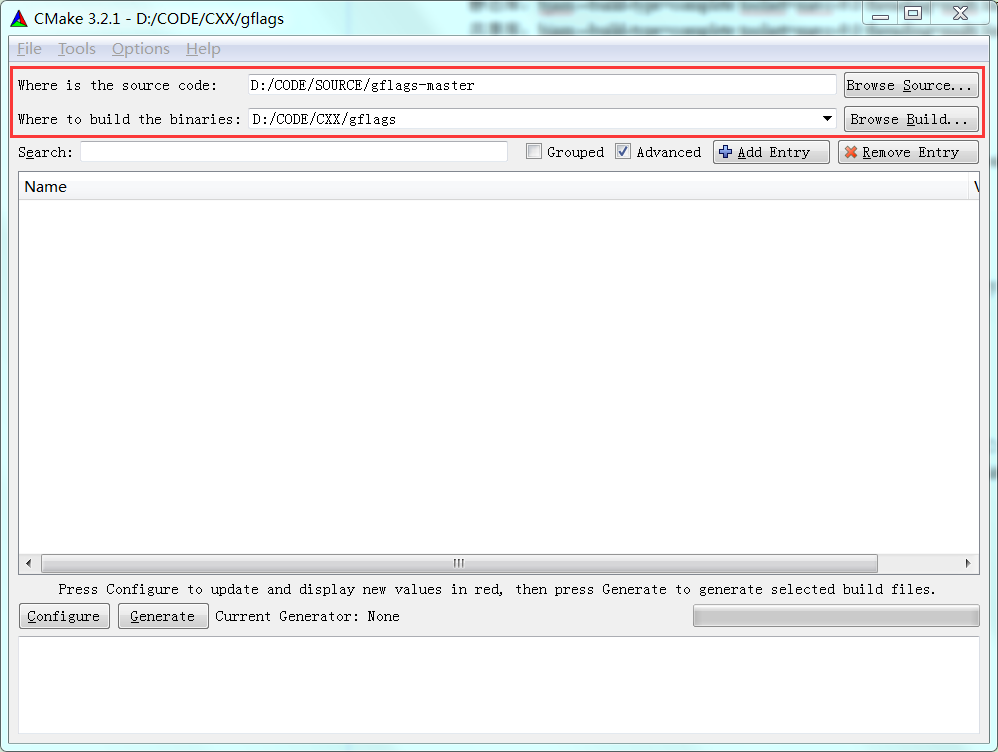
1) 启动CMake(cmake-gui)工具
2) 设置source code路径和build路径
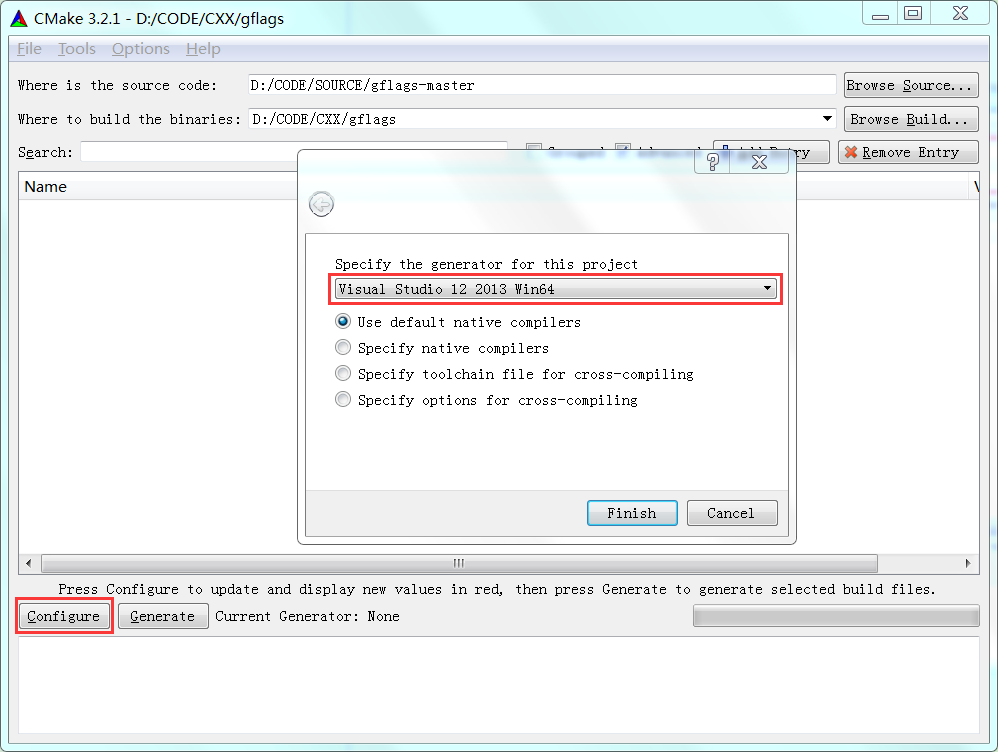
3) 单击Configure按钮,并选择并选择Visual Studio 12 2013 Win64编译器编译器
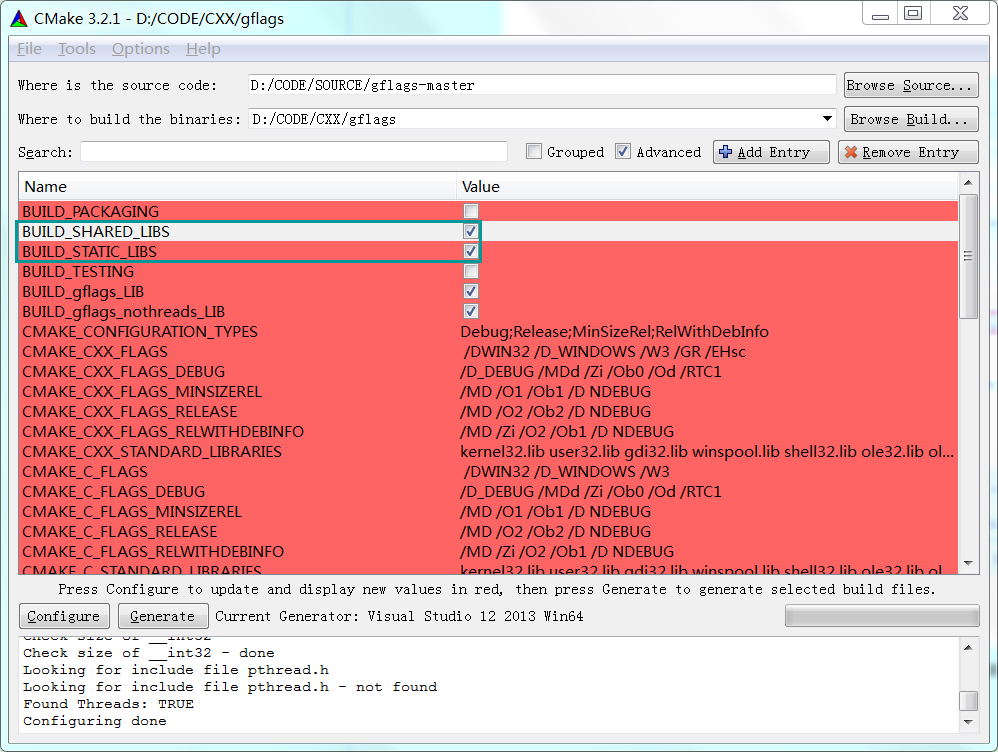
4) 更新完成后,勾选中BUILD_SHARED_LIBS和BUILD_STATIC_LIBS
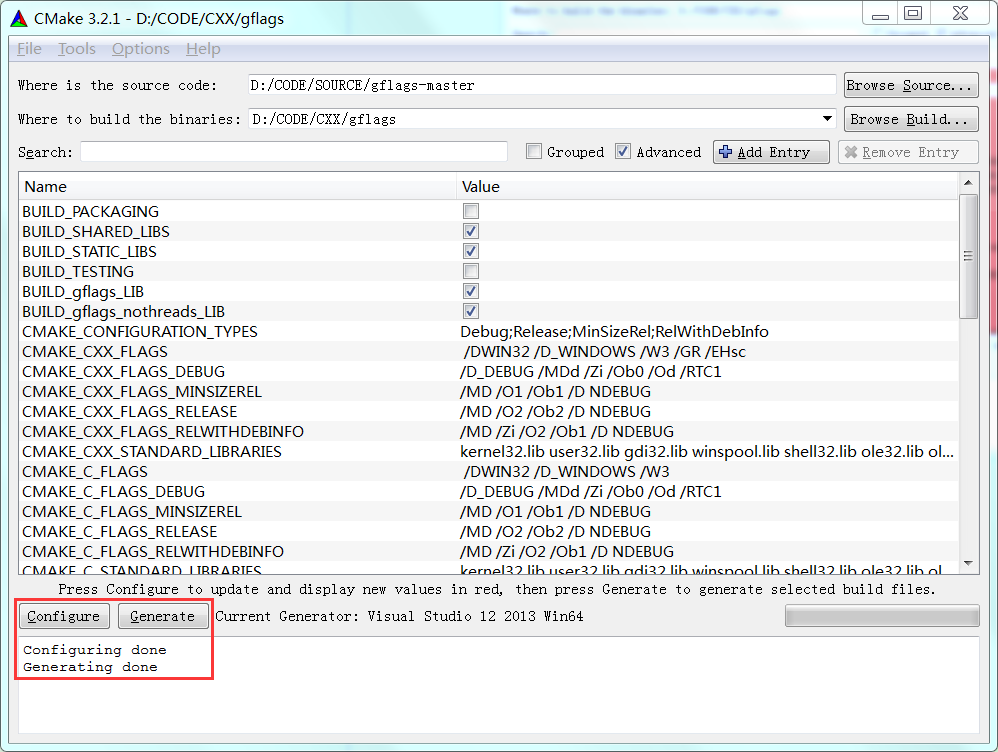
5) 单击Generate按钮,生成VS工程
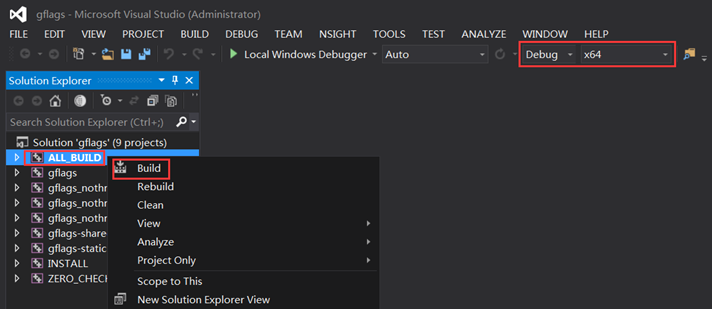
6) 打开刚刚生成的VS工程,build其中的ALL_BUILD工程,注意选择x64模式,并分别生成Debug和Release下的库
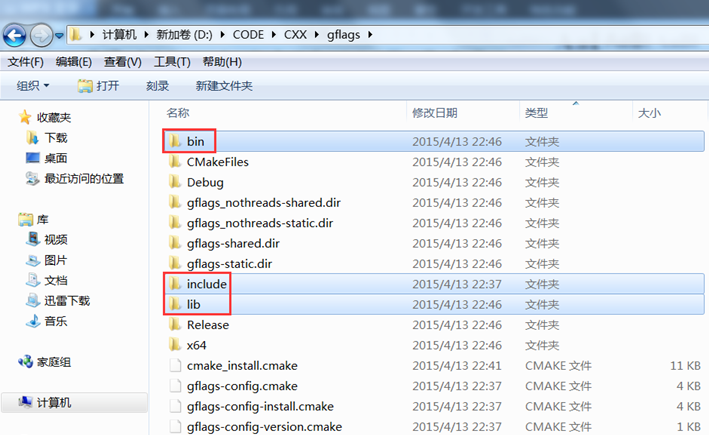
7) 编译成功后,在工程路径下会生成bin、include、lib三个文件夹
6.GLog
下载地址:https://github.com/google/glog
编译方法:
该工程中包含VS工程google-glog.sln,打开直接编译即可,同样注意Solution Platform选择x64模式,并分别生成Debug和Release下的库
7.LevelDB
下载地址:https://github.com/bureau14/leveldb
这里没有选择官方的https://github.com/google/leveldb是由于官方版本移除了CMake的依赖项,自己写起来比较复杂
编译方法:
与编译GFlags方法类似,唯一需要注意的地方是将CMakeLists.txt中第82行的-DSNAPPY注释掉,否则需要依赖Snappy库,其实并不绝对需要,为了简单起见将此库去掉。另外Leveldb
依赖于 boost 库,如果没有将boost库添加至环境变量,可能需要手动进行设置。
8.LMDB
下载地址:https://gitorious.org/mdb/mdb/archive/462dc097451834477b597447af69c5acc93182b7.tar.gz
编译方法:
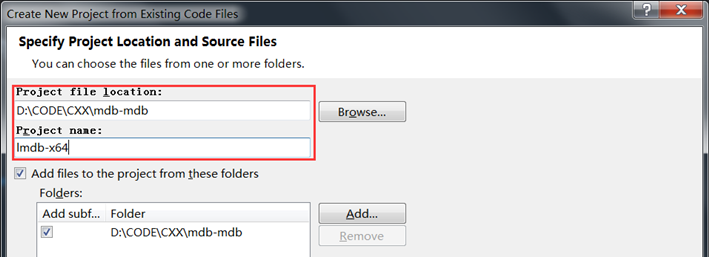
1) 解压压缩包到某路径,例如D:\CODE\CXX\mdb-mdb
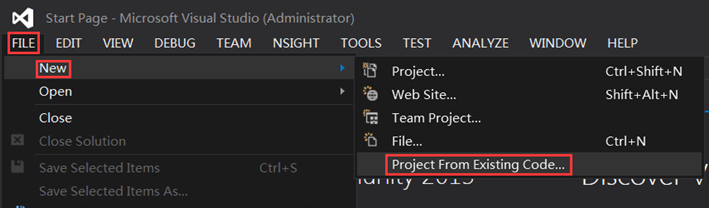
2) 在VS2013中新建工程,FILE --> New --> Project From Existing Code..
3) 选取源码所在路径,并给工程起名
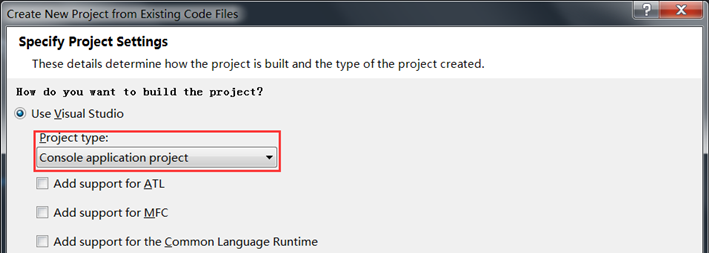
4) 单击next按钮后选择Project type为Console application project
5) 将Solution Platform修改为x64模式
6) 注意将工程的输出改为静态库,右键单击工程 --> property --> Configuration Properties --> General --> Project Default --> Configureation Type --> Static library (.lib)
7) 其中一个.c文件中包含了unistd.h,为了解决这个问题需要准备三个文件 unistd.h、getopt.h、getopt.c。unistd.h可以考http://stackoverflow.com/questions/341817/is-there-a-replacement-for-unistd-h-for-windows-visual-c解决。另外两个可以从http://ieng6.ucsd.edu/~cs12x/vc08install/getopt9.zip下载
8) 最后编译即可(若是 添加unistd.h 之后 仍然显示无法找到unistd.h,重启一下电脑就可以找到了!!! 还是不行????
在linux下编译的程序必须包含 unistd.h文件,但是VC里面是没有的,所以必须写一个到 VC的包含目录...
所以必须把这个头文件加入到VS2012的头文件库里面,其它的编译器也是如此,对于VS2012来说只要在你的默认库文件夹下(我的电脑是C:\Program Files(X86)\Microsoft Visual Studio 12.0\VC\include)添加一个unistd.h文件即可。然后再把那两个Getopt文件也添加进去... 成功!)
9.ProtoBuf
下载地址:https://github.com/google/protobuf
编译方法:
压缩包里有一个叫vsprojects的文件夹,其中有现成的VS工程,可以用来直接编译,也需要注意将Solution Platform修改为x64模式
( 对于: error C1041: 无法打开程序数据库vc120.pdb 解决方法如链接所示:在么一个工程 出现Visual
Studio 2013 fatal error C1041 /FS 解决方案是为单个项目添加 /FS (Force Synchronous PDB Writes) 编译选项,在C:\Tools\protobuf-master\src\google\protobuf\compiler\mock_code_generator.cc 出现 #include <gtest/gtest.h> 找不到的现象!为什么?)
(参考:http://stackoverflow.com/questions/10945386/cannot-open-include-file-gtest-h-no-such-file-or-directory
必须 编译安装gtest,完成测试功能...)
10.HDF5
下载地址:http://www.hdfgroup.org/ftp/HDF5/current/src/CMake/hdf518-CMakeWindows.zip
编译方法:
解压后,在VS2013 x64 Cross Tools Command Prompt终端工具中运行build-VS2013-64.bat即可。
(CMake Error at HDF518CMake.cmake:6 (cmake_minimum_required):
CMake 3.1.0 or higher is required. You are running version 3.0.2 ,看来Cmake又得更新了...编译结果出现failed!不知道运行起来怎么样???43% Test Failed,1129 of 1975 failed!
)
如果直接安装可以使用的话,就不要自己编译HDF5了。
整理头文件和库文件
将5-10的头文件和编译后的库统一整理到一个3rdparty文件夹下,其中包含两个文件夹include和lib
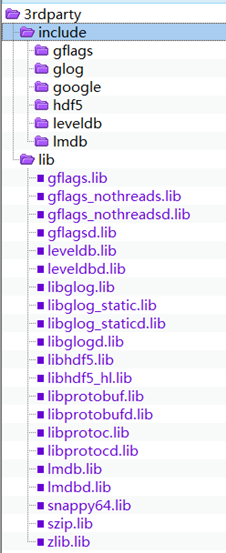
include文件夹下包含gflags、glog、google、hdf5、leveldb、lmdb六个文件。gflags的头文件来自于生成的VS工程目录中的include文件夹;glog的头文件来自于VS工程目录中的src\windows文件夹;google中是protobuf的头文件,来自于压缩包中的src\google文件夹;hdf5来自于压缩包中的CMake\hdf5-1.8.14\src文件夹,保留.h文件即可;leveldb的头文件来自于压缩包的include文件夹;lmdb的头文件来自于压缩包中的libraries\liblmdb文件夹,保留.h文件即可
lib文件夹中的.lib文件直接从编译好的工程目录下拷贝即可,注意debug模式下的.lib文件的文件名修改为xxxd.lib形式
至此,caffe需要的各项依赖库已经准备完毕,后续会上一些图,看起来直观一些。
11.开始编译Caffe..................
使用Cmake编译Caffe............
配置Cmake时使用glog包含,包含src/Windows文件夹,若使用src里面修改后缀的/glog/logging.h,则出现@字符串错误,一时难解。
配置Cmake的包含目录后,在使用VS编译时仍会发现找不到 “google/protobuf/stubs/common.h”文件,挺蛋疼..................
使用VS编译时,发现caffe.pd.h始终会被修改为 <google/protobuf/stubs/common.h>,即使设定为只读,只要一编译,就会自动修改为原文件,真是醉了!醉了......
所以,编译失败了...........
出现@字符串错误:把包含的 windows/glog 替换 glog里面的文件;
编译成功.............................
VS2013配置编译Caffe-Win10_X64的更多相关文章
- VS2013(Win10X64)-配置编译Caffe
主要看这篇文章,有点小瑕疵,瑕不掩瑜.参考链接:http://www.bubuko.com/infodetail-902302.html 文中红色标记为文章小瑕疵的地方,在此文中标记出来,做为修改对上 ...
- 基于chyh1990/caffe-compact在windows vs2013上编译caffe步骤
1. 从https://github.com/chyh1990/caffe-compact下载caffe-compact代码: 2. 通过CMake(cmake-gui)生成vs2 ...
- VS2013配置Caffe卷积神经网络工具(64位Windows 7)——准备依赖库
VS2013配置Caffe卷积神经网络工具(64位Windows 7)--准备依赖库 2014年4月的时候自己在公司就将Caffe移植到Windows系统了,今年自己换了台电脑,想在家里也随便跑跑,本 ...
- ubuntu14.04下安装cudnn5.1.3,opencv3.0,编译caffe及配置matlab和python接口过程记录
已有条件: ubuntu14.04+cuda7.5+anaconda2(即python2.7)+matlabR2014a 上述已经装好了,开始搭建caffe环境. 1. 装cudnn5.1.3,参照: ...
- win10+vs2013+cuda8.0+caffe
1,首先说下环境和配置 配置: 环境:windows10,vs2013 community,cuda8.0,caffe,cudnn4 注意:先要安装好显卡驱动(我的显卡是1070),这里的例子只开通了 ...
- vs2015编译caffe
有些时候,需要在python3的环境下import caffe,需要用vs2015在python3的环境下,编译pycaffe. microsoft的windows版本的caffe,依赖的库Nuget ...
- caffe搭建--WINDOWS+VS2013下生成caffe并进行cifar10分类测试
http://blog.csdn.net/naaaa/article/details/52118437 标签: windowsvs2013caffecifar10 2016-08-04 15:33 1 ...
- Windows下 C++ WT +VS2013配置
引出 最近在学习使用C++,另外对建站有点兴趣,所以就找到了WT.对于WT的详细介绍,这里不讲,直接看官网就好. 此文为本人原创,转载请注明出处. 先丢出官网上的干货: WT官方网站: https:/ ...
- ubuntu下 编译Caffe的Matlab接口
一般情况下不愿意使用Caffe的Matlab接口,总觉得Linux版的Matlab很难配置,但是现在搞目标检测,得到的源码是使用的Caffe的Matlab接口,只能硬着头皮上了. (1)修改caffe ...
随机推荐
- BZOJ 4278 [ONTAK2015]Tasowanie (后缀数组)
题目链接: https://www.lydsy.com/JudgeOnline/problem.php?id=4278 题解: 居然把后缀数组写成n^2的..我真厉害.. 想了无数种方法,最后发现就是 ...
- 【codeforces 514B】Han Solo and Lazer Gun
[题目链接]:http://codeforces.com/contest/514/problem/B [题意] 每次攻击可以把经过自己的一条直线上的所有点都毁掉; 然后给你n个目标物的坐标 问你最少要 ...
- 联赛前集训日记Day2
考试 倒数第二,我已经废了= = T1 那么水的点转区间都看不出来 T2 裸的线段树生打了个啥都不是的分块 T3 枚举想骗spj的部分分,结果啥都没有 GG 刷题 改题改的也是心累,现在蒙的要死 生活 ...
- JAVA的堆和栈(转)
堆栈是 两种数据结构.堆栈都是一种数据项按序排列的数据结构,只能在一端(称为栈顶(top))对数据项进行插入和删除.在单片机应用中,堆栈是个特殊的存储 区,主要功能是暂时存放数据和地址,通常用来保护断 ...
- Linux模块化机制和module_init
致谢: 微信公众号:嵌入式企鹅圈 每天都新增爱好者关注,感谢大家的支持和大牛们的建议. 本人将竭力出品很多其它优质的原创文章回馈大家的厚爱. 引子:模块化机制长处 模块化机制(module)是Linu ...
- HTML导航 - 点击更改背景
步骤一: 在须要添加效果的<li>标签中添加onclick事件:<li onclick="setcurrent(this)"> 步骤二: 加入JS代码: f ...
- nyoj860 又见01背包(背包变形)
题目860 pid=860" style="text-decoration:none; color:rgb(55,119,188)">题目信息 执行结果 本题排行 ...
- 一条SQL语句求全年平均值
一年有8760个小时!(才这么点...) 有个气候表,存储了当地从1到8760小时的温度数据.现在,要求全年的温度每天平均值. CREATE TABLE #Climate(h INT ,t DECIM ...
- 5分钟快速构建苹果IPA免费发布服务器
在ios的开发中, 通过苹果的各种秘钥加密, 我们会生成一个.ipa文件,这就是我们的应用软件的安装包. 这个文件是能被安装到iphone/ipad上的.可是,如何才能让不在身边的人安装上这个应用呢? ...
- ssdb底层实现——ssdb底层是leveldb,leveldb根本上是skiplist(例如为存储多个list items,必然有多个item key,而非暴力string cat),用它来做redis的list和set等,势必在数据结构和算法层面上有诸多不适
我已经在用ssdb的hash结构,存储了很多数据了,但是我现在的用法正确吗? 我使用hash结构合理吗? 1. ssdb数据库说是类似redis,而且他们都有hash结构,但是他们的命名有点不同,ss ...