
SVG矢量动画
一、概述
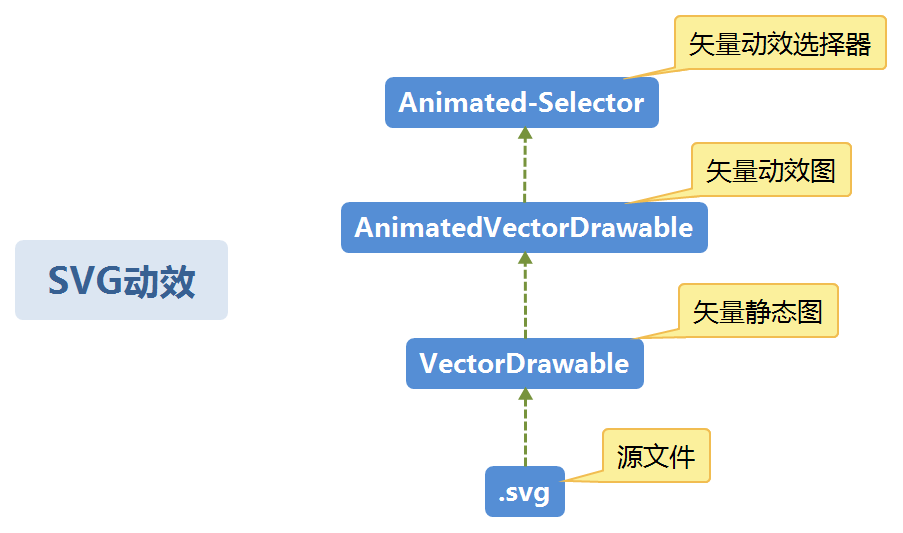
相较于png、jpg等位图通过存储像素点来记录图像,svg (Scalable Vector Graphics)拥有一套自己的语法,通过描述的形式来记录图形。Android并不直接使用原始的svg格式图片,而是将其转化为VectorDrawable。VectorDrawable是一个xml格式的drawable,是矢量图在Android中的原始资源,引用方法和png、jpg等其他drawable一样。但是,VectorDrawable仍然只是一个静态图片,和png、jpg等没什么区别,如果想让VectorDrawable “动”起来,就需要用到AnimatedVectorDrawable。AnimatedVectorDrawable才是真正的矢量动效图,其原理就是把VectorDrawable和ObjectAnimator结合起来,通过ObjectAnimator属性动画控制VectorDrawable,利用矢量图形的特性,从而达到各种炫酷的效果。
二、开发流程
我们下面以一个解锁动效为例,来讲解矢量图动效开发的整个流程。

(1)svg到VectorDrawable
svg源文件由美工制作(Sketch、AI等工具均可输出svg),VectorDrawable也可以通过svg2android工具直接由svg转化而来。
网址:http://inloop.github.io/svg2android/
本示例我们需要一个锁的矢量图ic_lock_32dp

  <?xml version="1.0" encoding="utf-8"?>

    <vector xmlns:android="http://schemas.android.com/apk/res/android"

        android:width="32dp"

        android:height="32dp"

        android:viewportHeight="110"

        android:viewportWidth="110">

        <group

            android:name="g_lock_arc"

            android:pivotX="38"

            android:scaleX="1.0">

            <path

                android:name="lock_arc"

                android:pathData="M71.6,29v-5.4c0-8.9-7.6-16-17-16s-17,7.2-17,16V29"

                android:strokeColor="#000000"

                android:strokeLineCap="round"

                android:strokeLineJoin="round"

                android:strokeWidth="4" />

        </group>

        <path

            android:name="lock_rect"

            android:pathData="M39,29h32c5.5,0,10,4.5,10,10v32c0,5.5-4.5,10-10,10H39c-5.5,0-10-4.5-10-10V39C29,33.5,33.5,29,39,29z"

            android:strokeColor="#000000"

            android:strokeWidth="4" />

    </vector>
矢量图主要是由path和group组成,矢量动画实际上就是通过控制path和group的属性变化来实现动画效果的。
(2)VectorDrawable到AnimatedVectorDrawable
有了矢量图,就可以设计矢量动画了。分析上面的解锁动效,整个解锁过程可拆分为两部分
- 上曲线(name="lock_arc")线条收缩
- 上曲线组(name="g_lock_arc")整体水平翻转
我们设计矢量动画图avd_lock_to_open如下:
  <?xml version="1.0" encoding="utf-8"?>

    <animated-vector

        xmlns:android="http://schemas.android.com/apk/res/android"

        android:drawable="@drawable/ic_lock_32dp" ><!--引用的矢量图-->

        <!--曲线收缩-->

        <target

            android:name="lock_arc"

            android:animation="@anim/anim_lock_to_open_p1" />

        <!--曲线组翻转-->

        <target

            android:name="g_lock_arc"

            android:animation="@anim/anim_lock_to_open_p2" />

    </animated-vector>
分析上面代码
- android:drawable指定的是我们将对哪个矢量图做动效
- target标签的android:name指定要对矢量图的哪个部分做动效
- target标签的android:animation引用一个objectAnimator,指定要对该部分做什么动画
anim_lock_to_open_p1通过控制trimPathStart属性对path(name="lock_arc")做了收缩:
  <?xml version="1.0" encoding="utf-8"?>

    <set xmlns:android="http://schemas.android.com/apk/res/android">

        <objectAnimator

            android:duration="300"

            android:interpolator="@android:anim/accelerate_interpolator"

            android:propertyName="trimPathStart"

            android:startOffset="100"

            android:valueFrom="0"

            android:valueTo="0.24"

            android:valueType="floatType"/>

    </set>
anim_lock_to_open_p2通过控制scaleX属性对group(name="g_lock_arc")做了水平翻转:
  <?xml version="1.0" encoding="utf-8"?>

    <set xmlns:android="http://schemas.android.com/apk/res/android">

        <objectAnimator

            android:duration="400"

            android:interpolator="@android:anim/linear_interpolator"

            android:propertyName="scaleX"

            android:valueFrom="1"

            android:valueTo="-1"

            android:startOffset="450"

            android:valueType="floatType"/>

    </set>
通过startOffset可以精确控制两个动画的执行顺序。至此,我们已经写好了AnimatedVectorDrawable。
(3)AnimatedVectorDrawable的使用
AnimatedVectorDrawable本身还是一个drawable,和其他图片的引用方式是一样的。这里我们把它设置给ImageView
  <?xml version="1.0" encoding="utf-8"?>

    <FrameLayout xmlns:android="http://schemas.android.com/apk/res/android"

        android:layout_width="match_parent"

        android:layout_height="match_parent">

        <ImageView

            android:id="@+id/img"

            android:layout_gravity="center"

            android:layout_width="64dp"

            android:layout_height="64dp"

            android:src="@drawable/avd_lock_to_open"/>

    </FrameLayout>
矢量动态图不会自动播放,在需要播放的时候执行如下代码
  Drawable drawable = mImageView.getDrawable();

    if (drawable instanceof Animatable) {

        ((Animatable) drawable).start();

    }
至此,一个矢量动效的开发和引用已经全部完成了。但有时候我们不想每次都主动调用start方法来播放动效,而是希望根据控件的状态(如state_pressed)改变自动播放相应的过渡动效,这时就需要用到animated-selector了。
(4)Animated-Selector用法
在讲解animated-selector之前,我们先看一下selector的用法,它可以根据控件的不同状态显示不同的drawable,如
  <?xml version="1.0" encoding="utf-8" ?>

    <selector xmlns:android="http://schemas.android.com/apk/res/android">

    <!-- 默认时的背景图片 -->

    <item android:drawable="@drawable/pic1" />

    <!-- 没有焦点时的背景图片 -->

    <item android:state_window_focused="false"

    android:drawable="@drawable/pic2" />

    <!--获得焦点时的图片背景 -->

    <item android:state_focused="true"

    android:drawable="@drawable/pic3" />

    <!--选中时的图片背景 -->

    <item android:state_selected="true"

    android:drawable="@drawable/pic4" />

    </selector>
但使用selector时,状态切换是瞬间完成的,没有过渡。如果希望在状态切换时增加动效,那就需要用到animated-selector。为了讲解,我们仿照矢量动态图avd_lock_to_open再写一个闭锁的动态图avd_open_to_lock。其中会用到一个矢量图ic_open_32dp和两个objectAnimator:anim_open_to_lock_p1、anim_open_to_lock_p2,代码类似,不再展示。我们直接看animated_selector的写法:
  <?xml version="1.0" encoding="utf-8"?>

    <animated-selector xmlns:android="http://schemas.android.com/apk/res/android">

        <item

            android:id="@+id/state_on"

            android:drawable="@drawable/ic_lock_32dp"

            android:state_checked="true" />

        <item

            android:id="@+id/state_off"

            android:drawable="@drawable/ic_open_32dp" />

        <transition

            android:drawable="@drawable/avd_lock_to_open"

            android:fromId="@id/state_on"

            android:toId="@id/state_off" />

        <transition

            android:drawable="@drawable/avd_open_to_lock"

            android:fromId="@id/state_off"

            android:toId="@id/state_on" />

    </animated-selector>
分析上面代码:
- item标签指定了确定状态下的drawable
- transition标签指定了状态切换时执行的矢量动效
通常情况下,我们会手动设置控件的状态,以便在适当的时候显示我们想要的动效。比如,我们希望点击ImageView时在两个矢量动效之间切换:
  boolean isChecked = false;

    mImageView.setOnClickListener(new View.OnClickListener() {

         @Override

         public void onClick(View v) {

              isChecked = !isChecked;

              inal int[] stateSet = {isChecked ? android.R.attr.state_checked : 0};

              mImageView.setImageState(stateSet, true);//设置state_checked状态

          }

    });
使用animated-selector后,我们不再需要主动去调start( )方法来播放动效,只需要设置控件状态即可。
最终效果:

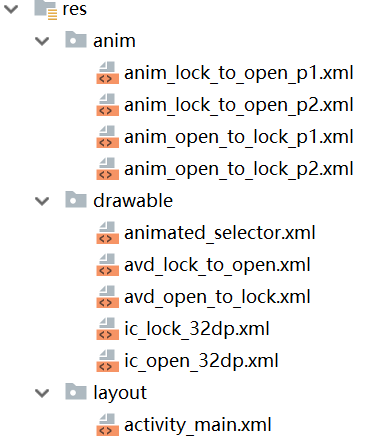
至此,我们已经完成了一套完整的矢量动效开发流程,目录结构如下:
Github源码:https://github.com/JiaxtHome/AnimDemo
三、总结
我们已经知道svg动效实际上就是通过控制path或group的属性变化来达到动画效果,下面列出常用的可控属性
| Name | Tags | Comment |
|---|---|---|
| strokeAlpha | path | 定义路径边框的透明度 |
| strokeWidth | path | 定义路径边框的粗细尺寸 |
| strokeColor | path | 定义路径边框的颜色 |
| fillColor | path | 定义填充路径的颜色 |
| fillAlpha | path | 定义填充路径的颜色透明度 |
| pathData | path | 定义路径形状,可用来做morphing动效 |
| trimPathStart | path | 从路径起始位置截断路径的比率,取值范围从 0 到1 |
| trimPathEnd | path | 从路径结束位置截断路径的比率,取值范围从 0 到1 |
| trimPathOffset | path | 设置路径截取的范围,取值范围从0到1 |
| rotation | group | 定义旋转角度 |
| pivotX | group | 定义缩放和旋转时的 X 参考点,相对于 viewport 值来指定 |
| pivotY | group | 定义缩放和旋转时的 Y 参考点,相对于 viewport 值来指定 |
| scaleX | group | 定义 X 轴的缩放倍数 |
| scaleY | group | 定义 Y 轴的缩放倍数 |
| translateX | group | 定义 X 轴方向位移,相对于viewport 值来指定 |
| translateY | group | 定义 Y 轴方向位移,相对于viewport 值来指定 |
上面属性基本可以分为三类,同时也决定了我们能做的动效类型
(1)改变路径的颜色、尺寸、截断

(2)路径的形状变化
(3)旋转、缩放、平移

其中morphing动画是svg动画的亮点,但并不是任意两个图形之间都能变换,需要图形路径的绘制命令相同。我们可以借助vectalign工具让几乎任意两个svg图形之间都能够进行morphing变换。
网址:https://github.com/bonnyfone/vectalign
工具:vectalign-0.2-jar-with-dependencies.jar.zip
SVG矢量动画的更多相关文章
- Android使用SVG矢量动画(二)
上篇我们学习了怎么显示SVG矢量图像,当然还有一个更强大的功能,就是让SVG图像动起来,先上一张效果图吧: 要实现上述动画效果,就得用AnimatedVectorDrawable这个类了,它就是负责V ...
- Logo小变动,心境大不同,SVG矢量动画格式网站Logo图片制作与实践教程(Python3)
原文转载自「刘悦的技术博客」https://v3u.cn/a_id_207 曾几何时,SVG(Scalable Vector Graphics)矢量动画图被坊间称之为一种被浏览器诅咒的技术,只因为糟糕 ...
- Android SVG矢量资源的使用方法
VectorDrawable 与 SVG Android 5.0(Lollipop, API 21)后,新增了<vector>标签,以VectorDrawable的形式支持SVG类型矢量图 ...
- Android中矢量动画
Android中矢量动画 Android中用<path> 标签来创建SVG,就好比控制着一支画笔,从一点到一点,动一条线. <path> 标签 支持一下属性 M = (Mx, ...
- Android使用SVG矢量创建很酷的动态效率!
尊重原创,欢迎转载.转载请注明: FROM GA_studio http://blog.csdn.net/tianjian4592 一个真正酷炫的动效往往让人虎躯一震,话不多说.咱们先瞅瞅效果: ...
- svg矢量图
svg简介 Scalable Vector Graphics 可缩放矢量图形 SVG 图像在放大或改变尺寸的情况下其图形质量不会有所损失 svg知识点 svg如何绘图 svg和cnavas区别 svg ...
- Android 使用 SVG 矢量图
android svg矢量图 可能包含的操作有: SVG图还包括改变颜色,透明度,大小,矩阵操作(平移.旋转.缩放),selector, (图标,背景,按钮),动画,等 setTint(int Col ...
- SVG路径动画解密
原文:SVG路径动画解密 原文链接:http://www.gbtags.com/gb/share/5581.htm SVG路径动画效果现在貌似越来越多网站都使用了,给我的感觉就像是一段时间的流行而已, ...
- 【Web动画】SVG 线条动画入门
通常我们说的 Web 动画,包含了三大类. CSS3 动画 javascript 动画(canvas) html 动画(SVG) 个人认为 3 种动画各有优劣,实际应用中根据掌握情况作出取舍,本文讨论 ...
随机推荐
- 路飞学城Python-Day171
Evernote Export 线性结构: python的列表操作 列表是如何存储的:顺序存储的,是一块连续的内存,内存是一堆格子,列表是一串连续的编号 32位机器上一个整数占4个字节 数组和列表有2 ...
- Linux下挂载分区 (本人实例)
设置分区开机自动挂载 要在/etc/fstab里设置一行 把上面空格去掉就行了
- 使用kubeadm在CentOS上搭建Kubernetes1.14.3集群
练习环境说明:参考1 参考2 主机名称 IP地址 部署软件 备注 M-kube12 192.168.10.12 master+etcd+docker+keepalived+haproxy master ...
- [网络流24题] 最长k可重线段集问题 (费用流)
洛谷传送门 LOJ传送门 最长k可重区间集问题的加强版 大体思路都一样的,不再赘述,但有一些细节需要注意 首先,坐标有负数,而且需要开$longlong$算距离 但下面才是重点: 我们把问题放到了二维 ...
- NOIP2018提高组省一冲奖班模测训练(六)
NOIP2018提高组省一冲奖班模测训练(六) https://www.51nod.com/Contest/ContestDescription.html#!#contestId=80 20分钟AC掉 ...
- 人脸识别中的harr特征提取(转)
影响AdaBoost人脸检测训练算法速度很重要的两方面是特征选取和特征计算.选取的特征为矩特征为Haar特征,计算的方法为积分图. (1)Haar特征: Haar特征分为三类:边缘特征.线性特 ...
- IIS部署ASP.NET网站后提示只有在配置文件或 Page 指令中将 enableSessionState 设置为 true 时,才能使用会话状态...
今天,在IIS上部署网站后,出现了下面错误: 只有在配置文件或 Page 指令中将 enableSessionState 设置为 true 时,才能使用会话状态.还请确保在应用程序配置的 <sy ...
- nginx反向代理时保持长连接
·[场景描述] HTTP1.1之后,HTTP协议支持持久连接,也就是长连接,优点在于在一个TCP连接上可以传送多个HTTP请求和响应,减少了建立和关闭连接的消耗和延迟. 如果我们使用了nginx去作为 ...
- asp.net mvc--传值-前台->后台
前端传值->后端 一.Model Binding 方式 前台 @model ADMgr.Web.Models.ListModel 后台 [HttpPost] public ActionResul ...
- GIT文件的4种状态