
fiddler抓包-简单易操作(二)
Fiddler抓包简介
原理:fiddler是通过改写HTTP代理,客户端和服务器进行交互时,数据会从他那里通过,来监控和截取数据。我是这样理解的,如果不对,欢迎指正。如下图:

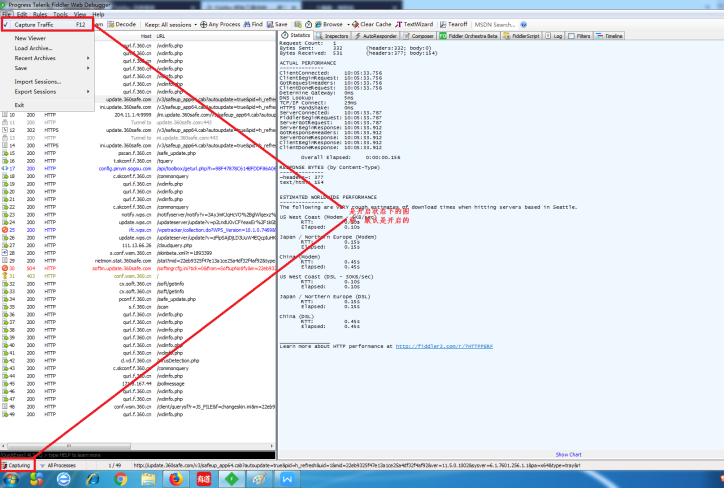
如果想要抓到数据包,首先要开启抓包功能,在File菜单下面有一个capture traffic选项,开启后左下角会显示图标(反之,关闭后则不显示该图标),也可以直接点击图标来开启/关闭抓包功能。Fiddler打开的时候,他就自动给浏览器设置了代理,你关闭的时候他就把代理给还原了。如下图:
Fiddler的菜单栏,如下图:
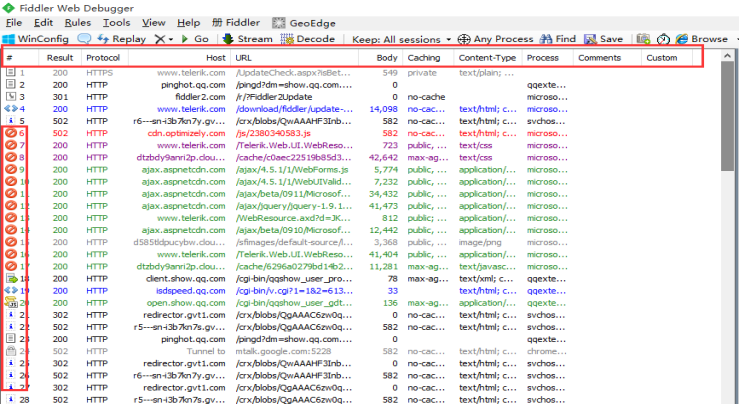
|
名称 |
含义 |
|
# |
抓取HTTP Request的顺序编号 |
|
Result |
HTTP状态码,如500、505、404等 |
|
Protocol |
请求使用的协议,如HTTP/HTTPS/FTP等(请求协议) |
|
Host |
请求地址的主机名(服务器地址) |
|
URL |
请求资源的位置(做接口测试的路径) |
|
Body |
该请求的大小 |
|
Caching |
请求的缓存过期时间或者缓存控制值 |
|
Content-Type |
请求响应的类型 |
|
Process |
发送此请求的进程:进程ID |
|
Comments |
允许用户为此回话添加备注 |
|
Custom |
允许用户设置自定义值 |
|
图标 |
含义 |
|
|
请求已经发往服务器 |
|
|
已从服务器下载响应结果 |
|
|
请求从断点处暂停 |
|
|
响应从断点处暂停 |
|
|
请求使用 HTTP 的 HEAD 方法,即响应没有内容(Body) |
|
|
请求使用 HTTP 的 POST 方法 |
|
|
请求使用 HTTP 的 CONNECT 方法,使用 HTTPS 协议建立连接隧道 |
|
|
响应是 HTML 格式 |
|
|
响应是一张图片 |
|
|
响应是脚本格式 |
|
|
响应是 CSS 格式 |
|
|
响应是 XML 格式 |
|
|
响应是 JSON 格式 |
|
|
响应是一个音频文件 |
|
|
响应是一个视频文件 |
|
|
响应是一个 SilverLight |
|
|
响应是一个 FLASH |
|
|
响应是一个字体 |
|
|
普通响应成功 |
|
|
响应是 HTTP/300、301、302、303 或 307 重定向 |
|
|
响应是 HTTP/304(无变更):使用缓存文件 |
|
|
响应需要客户端证书验证 |
|
|
服务端错误 |
|
|
会话被客户端、Fiddler 或者服务端终止 |


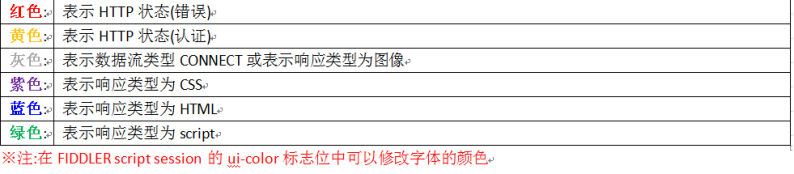
session不同图标和不同颜色的含义,如下图:
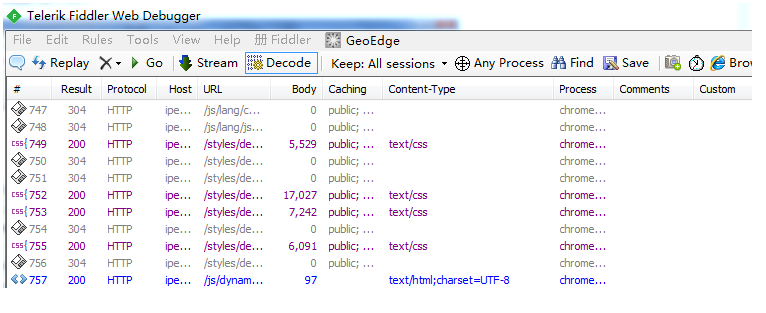
默认颜色的含义如下:
1、Statistics 请求的性能数据分析:
点击某个请求,就可以看到Statistics关于HTTP请求的性能以及数据分析:
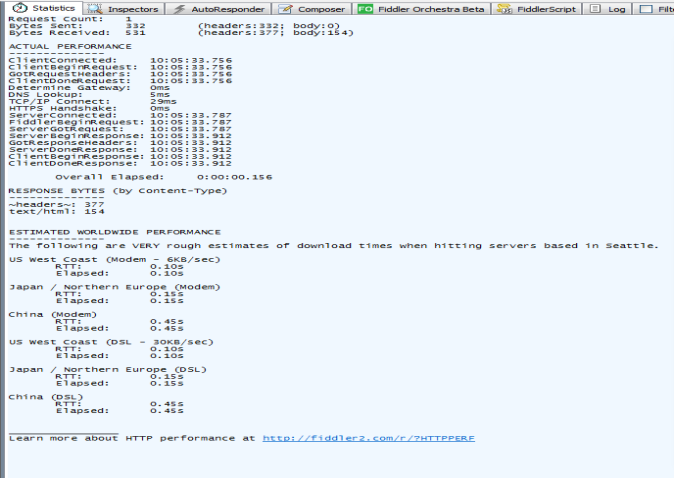
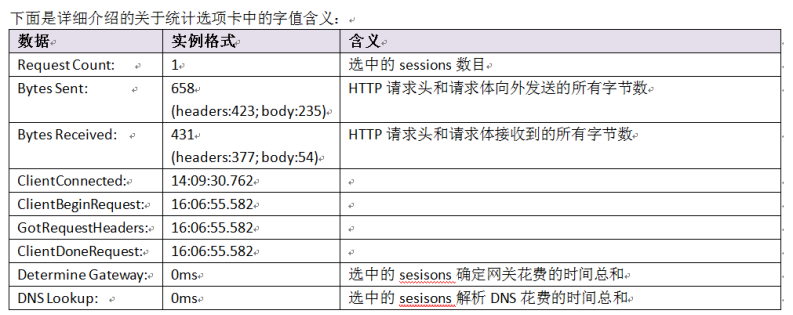
如下图:
2、Inspectors 查看数据内容:
Inspectors是用于查看会话的内容,上半部分是请求的内容(入参),下半部分是响应的内容(出参):

3、AutoResponder 允许拦截指定规则的请求:
允许你拦截指定规则的求情,并返回本地资源或Fiddler资源,从而代替服务器响应。
这个玩意有很多匹配规则,如:
a. 字符串匹配(默认):只要包含指定字符串(不区分大小写),全部认为是匹配
|
字符串匹配(baidu) |
是否匹配 |
|
匹配 |
|
|
匹配 |
|
|
匹配 |
b. 正则表达式匹配:以“regex:”开头,使用正则表达式来匹配,这个是区分大小写的
|
字符串匹配(regex:.+.(jpg | gif | bmp ) $) |
是否匹配 |
|
不匹配 |
|
|
匹配 |
|
|
匹配 |
|
|
不匹配 |


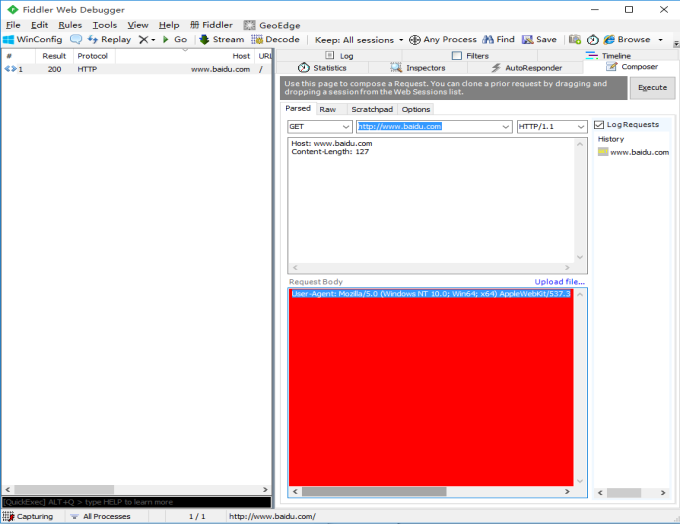
4、Composer 自定义请求发送服务器:
允许自定义请求发送到服务器,可以手动创建一个新的请求,也可以在会话表中,拖拽一个现有的请求
Parsed模式下你只需要提供简单的URLS地址即可(如下图,也可以在RequestBody定制一些属性,如模拟浏览器User-Agent)
5、Filters 请求过滤规则
Fiters 是过滤请求用的,左边的窗口不断的更新,当你想看你系统的请求的时候,你刷新一下浏览器,一大片不知道哪来请求,看着碍眼,它还一直刷新你的屏幕。这个时候通过过滤规则来过滤掉那些不想看到的请求。
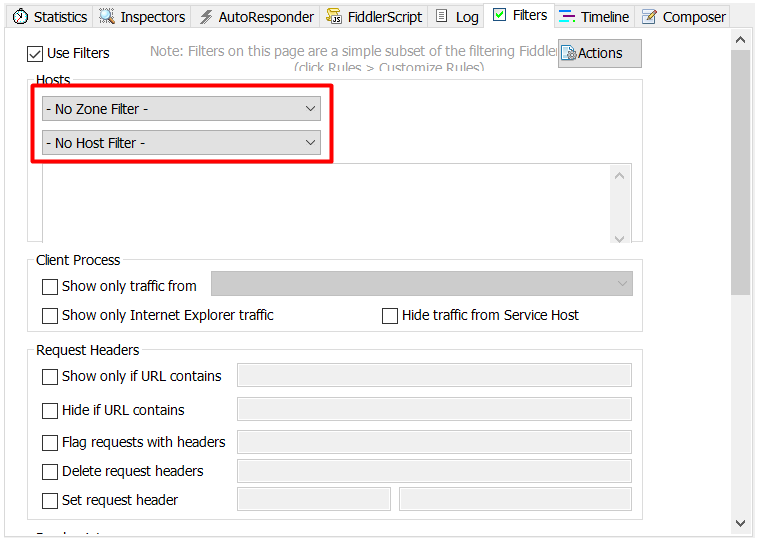
勾选左上角的Use Filters开启过滤器,这里有两个最常用的过滤条件:Zone和Host
a、Zone 指定只显示内网(Intranet)或互联网(Internet)的内容:
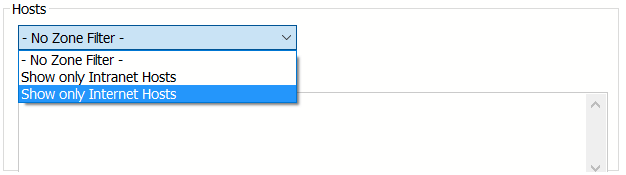
b、Host 指定显示某个域名下的会话:
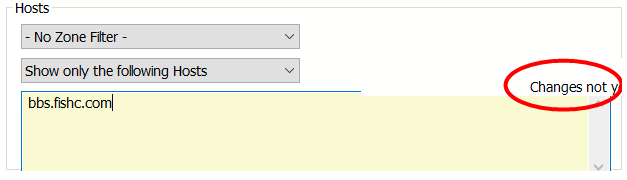
如果框框为黄色(如图),表示修改未生效,点击红圈里的文字即可
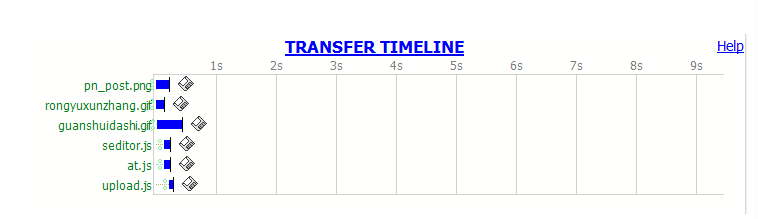
6、Timeline 请求响应时间
在左侧会话窗口点击一个或多个(同时按下 Ctrl 键),Timeline 便会显示指定内容从服务端传输到客户端的时间:
参考自:https://www.cnblogs.com/yyhh/p/5140852.html
抓包教程传送门:https://www.cnblogs.com/fuxinxin/p/9146693.html
fiddler抓包-简单易操作(二)的更多相关文章
- fiddler抓包-简单易操作(一)
1.下载fiddler 可以到fiddler官网去下,网址:https://www.telerik.com/download/fiddler 下载完成后,安装即可. 2.运行fiddler,进入fid ...
- Fiddler抓包工具的简单使用
Fiddler的官方网站:http://www.fiddler2.com Fiddler的官方帮助:http://docs.telerik.com/fiddler/knowledgebase/quic ...
- Fiddler抓包的简单使用
Fiddler抓包的简单使用 参考的博客文章:玲虫师的<Fiddler抓包[5]_Fiddler过滤>. (1)使用fiddler进行过滤,只抓取需要的网络请求. 点击右侧菜单中的[Fil ...
- 从Fiddler抓包到Jmeter接口测试(简单的思路)
备注:本文为博主的同事总结的文章,未经博主允许不得转载. Fiddler下载和配置安装 从网上下载fiddler的安装包即可,直接默认,一直点击下一步,直至安装完成. 安装完成后直接打开Fiddler ...
- Python+Requests接口测试教程(1):Fiddler抓包工具
本书涵盖内容:fiddler.http协议.json.requests+unittest+报告.bs4.数据相关(mysql/oracle/logging)等内容.刚买须知:本书是针对零基础入门接口测 ...
- Fiddler抓包工具使用详解
一.Fiddler简介 Fiddler是最强大最好用的Web调试工具之一, 它能记录所有客户端和服务器的http和https请求.允许你监视.设置断点.甚至修改输入输出数据.Fiddler包含了一个强 ...
- Fiddler抓包3-查看get与post请求
前言 前面两篇关于Fiddler抓包的一些基本配置,配置完之后就可以抓到我们想要的数据了,接下来就是如何去分析这些数据. 本篇以博客园的请求为例,简单分析get与post数据有何不一样,以后也能分辨出 ...
- Fiddler抓包使用教程-扫盲篇
转载请标明出处:http://blog.csdn.net/zhaoyanjun6/article/details/72823370 本文出自[赵彦军的博客] 1.什么是抓包? 不同主机之间的数据通信都 ...
- Fiddler抓包工具使用方法
Fiddler是最强大最好用的Web调试工具之一, 它能记录所有客户端和服务器的http和https请求.允许你监视.设置断点.甚至修改输入输出数据.Fiddler包含了一个强大的基于事件脚本的子系统 ...
随机推荐
- html基本代码书写
html的书写: datagrid---->toolbar---->按钮---->handler:function() var rows=$("gridId"). ...
- Android学习笔记_24_多媒体MediaPlayer对象之音乐播放器与SoundPool声音池
一.MediaPlayer对象常用方法介绍: MediaPlayer mediaPlayer = new MediaPlayer(); if (mediaPlayer.isPlaying()) { m ...
- centos修改hostname
1.临时修改 hostname localhost 2.永久修改 vim /etc/sysconfig/network 修改hostname的值后保存
- CocoaPods介绍与使用(转)
一.介绍 (1) CocoaPods是一个用来帮助我们管理第三方依赖库的工具.它可以解决库与库之间的依赖关系,下载库的源代码,同时通过创建一个Xcode的workspace来将这些第三方库和我们的工程 ...
- Redis面向java的Client
一.概念简介: Redis: Redis是一款开源的Key-Value数据库,运行在内存中,由ANSI C编写,详细的信息在Redis官网上面有,因为我自己通过google等各种渠道去学习Redis, ...
- ES6 async await
<!DOCTYPE html> <html lang="en"> <head> <meta charset="UTF-8&quo ...
- npm ERR! code: 'EPERM' (权限问题 errro permit)
PS C:\Users\user\Desktop\test\my-project> npm run iview --save npm ERR! missing script: iview npm ...
- C++练习--创建Boat类和Car类(含友元)
/* 定义Boat与Car两个类,二者都有weight属性, 定义二者的一个友元函数totalWeight()为外部函数, 计算二者的重量和. */ #include<iostream> ...
- 牛客小白月赛2 I 艺 【归并思想】【离散化】
链接:https://www.nowcoder.com/acm/contest/86/I来源:牛客网 题目描述 接下去,Sεlιнα(Selina) 又搞了个文艺竞演. 虽说是文艺竞演,其实只是为了满 ...
- Keepalived 配置高可用
VRRP协议及Keepalived原理使用 VRRP 协议即 Virtual Router Redundancy Protocol,虚拟路由器冗余协议, 为了解决局域网内默认网关单点失效的问题. ...