
Docke--Dockerfile实践
Dockerfile 实践 nginx镜像构建
先查看下本地的镜像,选取官网的centos作为base image:
[root@server ~]# docker images

REPOSITORY          TAG                 IMAGE ID            CREATED             SIZE

centos              latest              1e1148e4cc2c         weeks ago         202MB
创建一个目录用于专门存放此demo的目录,也就是Dockerfile所在的目录
[root@server ~]# mkdir myNginx

[root@server ~]# cd myNginx/

[root@server myNginx]# touch Dockerfile

[root@server myNginx]# ll

总用量

-rw-r--r--  root root  1月   : Dockerfile
下面开始编写Dockerfile 文件,(注意Dockerfile的D需要大写)
v1版:
[root@server myNginx]# cat Dockerfile

# 指定基础镜像

FROM centos

# MAINTAINER

MAINTAINER @qq.com

# 安装基础工具包

RUN yum -y install wget gcc gcc-c++ glibc make autoconf openssl openssl-devel libxml2 libxml2-dev libxslt-devel gd-devel GeoIP GeoIP-devel GeoIP-data

# 下载nginx

ADD http://nginx.org/download/nginx-1.12.2.tar.gz /opt/nginx/

# 解压nginx 并创建用户

RUN tar -xvzf /opt/nginx/nginx-1.12..tar.gz -C /usr/local/src/ \

    && useradd -M -s /sbin/nologin nginx

# 更改工作目录

WORKDIR /usr/local/src/nginx-1.12.

# 编译安装nginx

RUN ./configure --user=nginx --group=nginx --prefix=/usr/local/nginx --with-file-aio --with-http_ssl_module --with-http_realip_module --with-http_addition_module --with-http_xslt_module --with-http_image_filter_module --with-http_geoip_module --with-http_sub_module --with-http_dav_module --with-http_flv_module --with-http_mp4_module --with-http_gunzip_module --with-http_gzip_static_module --with-http_auth_request_module --with-http_random_index_module --with-http_secure_link_module --with-http_degradation_module --with-http_stub_status_module && make && make install

# 删除多余安装包

RUN rm -rf /opt/nginx/nginx-1.12..tar.gz

# 设置环境变量

ENV PATH=/usr/local/nginx/sbin:$PATH

# 设置端口

EXPOSE
执行docker build 进行构建:
[root@server myNginx]# ll

总用量

-rw-r--r--  root root  1月   : Dockerfile

[root@server myNginx]# docker build -t centos_nginx:v1 .
此处构建有点慢,因为需要安装编译nginx需要用到的软件,及下载nginx;后面的.代表的是相对路径的当前目录,如果需要全路径则为/root/myNginx(就是找到Dockerfile文件)
构建成功后,查看新构建的镜像:
[root@server myNginx]# docker images

REPOSITORY          TAG                 IMAGE ID            CREATED              SIZE

centos_nginx        v1                  13d959cbec2b        About a minute ago   504MB

centos              latest              1e1148e4cc2c         weeks ago          202MB
使用v1版本的镜像启动一个容器:
[root@server myNginx]# docker run -d -p : centos_nginx:v1 nginx -g "daemon off;"

961ef4274078b61a56667293ef69ee881fbf4171156c7990c94225eb508a172c
查看容器运行状态:
[root@server myNginx]# docker ps

CONTAINER ID        IMAGE               COMMAND                  CREATED             STATUS              PORTS                NAMES

961ef4274078        centos_nginx:v1     "nginx -g 'daemon of…"    seconds ago      Up  seconds       0.0.0.0:->/tcp   mystifying_goldberg
进行访问:
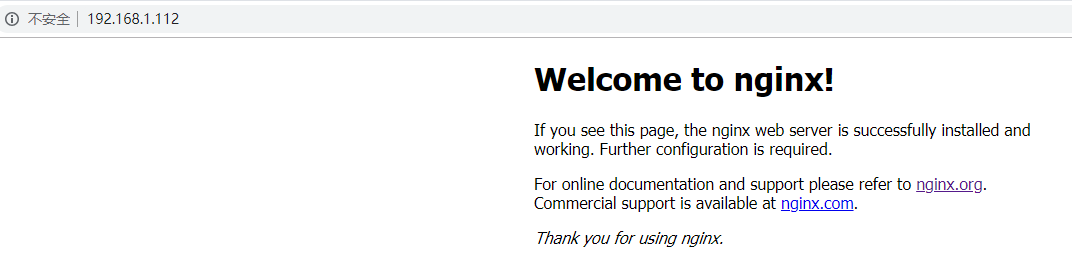
这样基于Dockerfile的一个简单的实例构建完成,现在基于这个Dockerfile文件依次添加其它指令进行构建
添加CMD 指令:
[root@server myNginx]# cat Dockerfile

# 指定基础镜像

FROM centos

# MAINTAINER

MAINTAINER @qq.com

# 安装基础工具包

RUN yum -y install wget gcc gcc-c++ glibc make autoconf openssl openssl-devel libxml2 libxml2-dev libxslt-devel gd-devel GeoIP GeoIP-devel GeoIP-data

# 下载nginx

ADD http://nginx.org/download/nginx-1.12.2.tar.gz /opt/nginx/

# 解压nginx 并创建用户

RUN tar -xvzf /opt/nginx/nginx-1.12..tar.gz -C /usr/local/src/ \

    && useradd -M -s /sbin/nologin nginx

# 更改工作目录

WORKDIR /usr/local/src/nginx-1.12.

# 编译安装nginx

RUN ./configure --user=nginx --group=nginx --prefix=/usr/local/nginx --with-file-aio --with-http_ssl_module --with-http_realip_module --with-http_addition_module --with-http_xslt_module --with-http_image_filter_module --with-http_geoip_module --with-http_sub_module --with-http_dav_module --with-http_flv_module --with-http_mp4_module --with-http_gunzip_module --with-http_gzip_static_module --with-http_auth_request_module --with-http_random_index_module --with-http_secure_link_module --with-http_degradation_module --with-http_stub_status_module && make && make install

# 删除多余安装包

RUN rm -rf /opt/nginx/nginx-1.12..tar.gz

# 设置环境变量

ENV PATH=/usr/local/nginx/sbin:$PATH

# 设置端口

EXPOSE

CMD /bin/sh -c 'nginx -g "daemon off;"'
然后进行构建v2版本:
[root@server myNginx]# docker build -t centos_nginx:v2 .

Sending build context to Docker daemon  .072kB

Step / : FROM centos

 ---> 1e1148e4cc2c

Step / : MAINTAINER @qq.com

 ---> Using cache

 ---> d41475691003

Step / : RUN yum -y install wget gcc gcc-c++ glibc make autoconf openssl openssl-devel libxml2 libxml2-dev libxslt-devel gd-devel GeoIP GeoIP-devel GeoIP-data

 ---> Using cache

 ---> 7739a6cdd37c

Step / : ADD http://nginx.org/download/nginx-1.12.2.tar.gz /opt/nginx/

Downloading [==================================================>]  .7kB/.7kB

 ---> Using cache

 ---> a58676d797ad

Step / : RUN tar -xvzf /opt/nginx/nginx-1.12..tar.gz -C /usr/local/src/     && useradd -M -s /sbin/nologin nginx

 ---> Using cache

 ---> 7f671453fc20

Step / : WORKDIR /usr/local/src/nginx-1.12.

 ---> Using cache

 ---> be296a9725ea

Step / : RUN ./configure --user=nginx --group=nginx --prefix=/usr/local/nginx --with-file-aio --with-http_ssl_module --with-http_realip_module --with-http_addition_module --with-http_xslt_module --with-http_image_filter_module --with-http_geoip_module --with-http_sub_module --with-http_dav_module --with-http_flv_module --with-http_mp4_module --with-http_gunzip_module --with-http_gzip_static_module --with-http_auth_request_module --with-http_random_index_module --with-http_secure_link_module --with-http_degradation_module --with-http_stub_status_module && make && make install

 ---> Using cache

 ---> fcbc1da221cc

Step / : RUN rm -rf /opt/nginx/nginx-1.12..tar.gz

 ---> Using cache

 ---> 2189ac28a36f

Step / : ENV PATH=/usr/local/nginx/sbin:$PATH

 ---> Using cache

 ---> 70faf0a90e9f

Step / : EXPOSE

 ---> Using cache

 ---> 13d959cbec2b

Step / : CMD /bin/sh -c 'nginx -g "daemon off;"'

 ---> Running in d07896b5ba56

Removing intermediate container d07896b5ba56

 ---> 3b71646263d3

Successfully built 3b71646263d3

Successfully tagged centos_nginx:v2
由于在构建的过程中docker 会采用缓存机制,上面构建过程中包含很多using cache,所以这次构件非常快,如果需要重新构建,不想使用cache 需要添加 --no-cache
查看v2版本的镜像:
[root@server myNginx]# docker images

REPOSITORY          TAG                 IMAGE ID            CREATED             SIZE

centos_nginx        v2                  3b71646263d3         minutes ago       504MB
使用v2版本的镜像启动一个容器:
[root@server myNginx]# docker run -d -p : centos_nginx:v2

934ddc6f56a48f59b405c75c19b40ce5156388e34de37c078a56abc7c08a0602
然后查看容器状态:
[root@server myNginx]# docker ps -l

CONTAINER ID        IMAGE               COMMAND                  CREATED             STATUS              PORTS                NAMES

934ddc6f56a4        centos_nginx:v2     "/bin/sh -c '/bin/sh…"    seconds ago      Up  seconds       0.0.0.0:->/tcp   pedantic_cocks
进行访问:
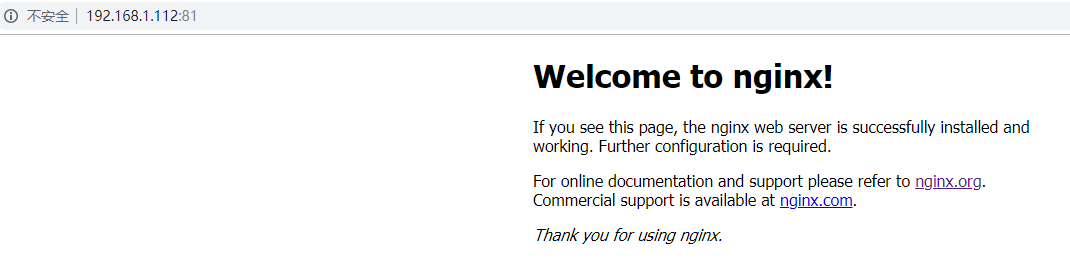
新增加的CMD /bin/sh -c 'nginx -g "daemon off;"' 表示
当启动一个容器时候默认运行的命令,如果在启动容器时赋予了command的话,那么定义的CMD中的命令将不会被执行,而会去执行command的命令
添加ENTRYPOINT 指令:
[root@server myNginx]# cat Dockerfile

# 指定基础镜像

FROM centos

# MAINTAINER

MAINTAINER @qq.com

# 安装基础工具包

RUN yum -y install wget gcc gcc-c++ glibc make autoconf openssl openssl-devel libxml2 libxml2-dev libxslt-devel gd-devel GeoIP GeoIP-devel GeoIP-data

# 下载nginx

ADD http://nginx.org/download/nginx-1.12.2.tar.gz /opt/nginx/

# 解压nginx 并创建用户

RUN tar -xvzf /opt/nginx/nginx-1.12..tar.gz -C /usr/local/src/ \

    && useradd -M -s /sbin/nologin nginx

# 更改工作目录

WORKDIR /usr/local/src/nginx-1.12.

# 编译安装nginx

RUN ./configure --user=nginx --group=nginx --prefix=/usr/local/nginx --with-file-aio --with-http_ssl_module --with-http_realip_module --with-http_addition_module --with-http_xslt_module --with-http_image_filter_module --with-http_geoip_module --with-http_sub_module --with-http_dav_module --with-http_flv_module --with-http_mp4_module --with-http_gunzip_module --with-http_gzip_static_module --with-http_auth_request_module --with-http_random_index_module --with-http_secure_link_module --with-http_degradation_module --with-http_stub_status_module && make && make install

# 删除多余安装包

RUN rm -rf /opt/nginx/nginx-1.12..tar.gz

# 设置环境变量

ENV PATH=/usr/local/nginx/sbin:$PATH

# 设置端口

EXPOSE

ENTRYPOINT ["nginx"]

CMD ["-g", "daemon off;"]
当ENTRYPOINT和CMD连用时,CMD的命令是ENTRYPOINT命令的参数,两者连用相当于nginx -g "daemon off;" ;而当一起连用的命令格式最好一致(此处选择的都是json格式)
然后进行构建v3版本:
[root@server myNginx]# docker build -t centos_nginx:v3 .
查看v3版本的镜像:
[root@server myNginx]# docker images

REPOSITORY          TAG                 IMAGE ID            CREATED             SIZE

centos_nginx        v3                  1aeba273c0af         seconds ago      504MB
使用v3版本的镜像启动一个容器:
[root@server myNginx]# docker run -d -p : centos_nginx:v3

2932d58ee8969587b04fa0155aadeb4b63a1934962d384624a8d7359725dfad3
然后查看容器状态:
[root@server myNginx]# docker ps -l

CONTAINER ID        IMAGE               COMMAND                  CREATED             STATUS              PORTS                NAMES

2932d58ee896        centos_nginx:v3     "nginx -g 'daemon of…"    minutes ago       Up  minutes        0.0.0.0:->/tcp   boring_gauss
进行访问:
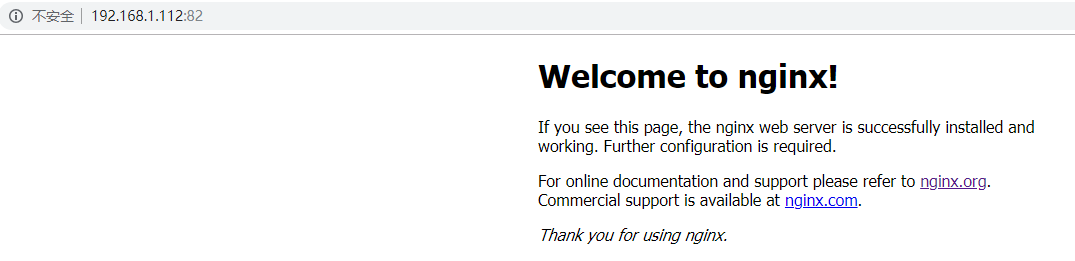
这里示例一个默认将nginx关闭的示例v3.1版:
[root@server myNginx]# cat Dockerfile

# 指定基础镜像

FROM centos

# MAINTAINER

MAINTAINER @qq.com

# 安装基础工具包

RUN yum -y install wget gcc gcc-c++ glibc make autoconf openssl openssl-devel libxml2 libxml2-dev libxslt-devel gd-devel GeoIP GeoIP-devel GeoIP-data

# 下载nginx

ADD http://nginx.org/download/nginx-1.12.2.tar.gz /opt/nginx/

# 解压nginx 并创建用户

RUN tar -xvzf /opt/nginx/nginx-1.12..tar.gz -C /usr/local/src/ \

    && useradd -M -s /sbin/nologin nginx

# 更改工作目录

WORKDIR /usr/local/src/nginx-1.12.

# 编译安装nginx

RUN ./configure --user=nginx --group=nginx --prefix=/usr/local/nginx --with-file-aio --with-http_ssl_module --with-http_realip_module --with-http_addition_module --with-http_xslt_module --with-http_image_filter_module --with-http_geoip_module --with-http_sub_module --with-http_dav_module --with-http_flv_module --with-http_mp4_module --with-http_gunzip_module --with-http_gzip_static_module --with-http_auth_request_module --with-http_random_index_module --with-http_secure_link_module --with-http_degradation_module --with-http_stub_status_module && make && make install

# 删除多余安装包

RUN rm -rf /opt/nginx/nginx-1.12..tar.gz

# 设置环境变量

ENV PATH=/usr/local/nginx/sbin:$PATH

# 设置端口

EXPOSE

ENTRYPOINT ["nginx"]

CMD ["-g", "daemon on;"]
CMD 的命令修改为了后台,我们知道如果容器内的进程在后台运行那么容器将不会运行,构建v3.1版本:
[root@server myNginx]# docker build -t centos_nginx:v3. .
查看v3.1版本的镜像:
[root@server myNginx]# docker images

REPOSITORY          TAG                 IMAGE ID            CREATED             SIZE

centos_nginx        v3.                ec17ab98a424         seconds ago      504MB
使用v3.1版本的镜像启动一个容器,但是在启动的时候添加后面的command:
[root@server myNginx]# docker run -d -p : centos_nginx:v3. -g "daemon off;"

0143d4b91ca1f97be31f0427140dfb17bb4ad9530d4a4a19b70c93044f6332c5
可以看见在后面新增了 -g "daemon off;",前面提过如果在启动容器时增加了命令,那么Dockerfile中的CMD中的命令将不会生效
查看容器运行状态:
[root@server myNginx]# docker ps -l

CONTAINER ID        IMAGE               COMMAND                  CREATED              STATUS              PORTS                NAMES

0143d4b91ca1        centos_nginx:v3.   "nginx -g 'daemon of…"   About a minute ago   Up About a minute   0.0.0.0:->/tcp   loving_burnell
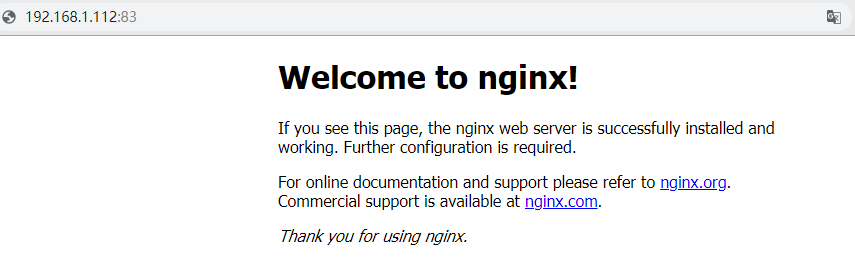
可以看见容器的运行丝毫没有问题,于是nginx 的服务依然还是在前台运行,没有被影响,而新增的command (-g "daemon off;")将作为ENTRYPOINT的新的参数以此为准,于是进行访问:
添加VOLUME指令:
[root@server myNginx]# cat Dockerfile

# 指定基础镜像

FROM centos

# MAINTAINER

MAINTAINER @qq.com

# 安装基础工具包

RUN yum -y install wget gcc gcc-c++ glibc make autoconf openssl openssl-devel libxml2 libxml2-dev libxslt-devel gd-devel GeoIP GeoIP-devel GeoIP-data

# 下载nginx

ADD http://nginx.org/download/nginx-1.12.2.tar.gz /opt/nginx/

# 解压nginx 并创建用户

RUN tar -xvzf /opt/nginx/nginx-1.12..tar.gz -C /usr/local/src/ \

    && useradd -M -s /sbin/nologin nginx

# 挂载数据目录

VOLUME ["/usr/local/nginx/html"]

# 更改工作目录

WORKDIR /usr/local/src/nginx-1.12.

# 编译安装nginx

RUN ./configure --user=nginx --group=nginx --prefix=/usr/local/nginx --with-file-aio --with-http_ssl_module --with-http_realip_module --with-http_addition_module --with-http_xslt_module --with-http_image_filter_module --with-http_geoip_module --with-http_sub_module --with-http_dav_module --with-http_flv_module --with-http_mp4_module --with-http_gunzip_module --with-http_gzip_static_module --with-http_auth_request_module --with-http_random_index_module --with-http_secure_link_module --with-http_degradation_module --with-http_stub_status_module && make && make install

# 删除多余安装包

RUN rm -rf /opt/nginx/nginx-1.12..tar.gz

# 设置环境变量

ENV PATH=/usr/local/nginx/sbin:$PATH

# 设置端口

EXPOSE

ENTRYPOINT ["nginx"]

CMD ["-g"]
然后进行构建v4版本:
[root@server myNginx]# docker build -t centos_nginx:v4 .
查看v4版本的镜像:
[root@server myNginx]# docker images

REPOSITORY          TAG                 IMAGE ID            CREATED             SIZE

centos_nginx        v4                  b142047c1a6e         seconds ago      504MB
使用v4版本的镜像启动一个容器:
[root@server myNginx]# docker run -d -p : --name nginx4 centos_nginx:v4 -g "daemon off;"

1d191f9bc49dc01ee2657508eba94ff1d02e5b4304eaf6ed5161e4b9000577ea
然后查看容器状态:
[root@server myNginx]# docker ps -l

CONTAINER ID        IMAGE               COMMAND                  CREATED             STATUS              PORTS                NAMES

1d191f9bc49d        centos_nginx:v4     "nginx -g 'daemon of…"    seconds ago      Up  seconds       0.0.0.0:->/tcp   nginx4
通过docker inspect 可以看到宿主机上面的挂载目录路径:
[root@server ~]# docker inspect nginx4

        "Mounts": [

            {

                "Type": "volume",

                "Name": "5c4b8ec0bf7e4f243ea643af4af559617c89c43933768a1b4b45caef237251bf",

                "Source": "/var/lib/docker/volumes/5c4b8ec0bf7e4f243ea643af4af559617c89c43933768a1b4b45caef237251bf/_data",

                "Destination": "/usr/local/nginx/html",

                "Driver": "local",

                "Mode": "",

                "RW": true,

                "Propagation": ""

            }

        ],
进入到宿主机的挂载目录并且查看目录内的文件:
[root@server ~]# cd /var/lib/docker/volumes/5c4b8ec0bf7e4f243ea643af4af559617c89c43933768a1b4b45caef237251bf/_data

[root@server _data]# pwd

/var/lib/docker/volumes/5c4b8ec0bf7e4f243ea643af4af559617c89c43933768a1b4b45caef237251bf/_data

[root@server _data]# ll

总用量

-rw-r--r--     10月   50x.html

-rw-r--r--     10月   index.html
利用docker exec 进入到容器中,查看卷:
[root@server myNginx]# docker exec -it nginx4 /bin/bash

[root@d2d2a2f287c6 nginx-1.12.]# cd /usr/local/nginx/html/

[root@d2d2a2f287c6 html]# pwd

/usr/local/nginx/html

[root@d2d2a2f287c6 html]# ll

total

-rw-r--r--     Oct    50x.html

-rw-r--r--     Oct    index.html
现在在本地宿主机上的这个目录修改index.html文件内容:
[root@server _data]# echo "<h1>Hello Docker.</h1>" > index.html

[root@server _data]# cat index.html

<h1>Hello Docker.</h1>
然后切换到容器中查看这个文件是否发生改变:
[root@d2d2a2f287c6 html]# cat index.html
<h1>Hello Docker.</h1>
进行访问:

通过访问发现,在宿主机上面进行了更改,容器内部也发生了变化,这样就动态的实现网站数据动态更改。
添加ONBUILD 指令:
Dockerfile1中base image 为A镜像,并在Dockefile1中定义ONBUILD指令,构建成新的镜像B镜像
Dockerfile2中base image 为B镜像,构建成新镜像C
当使用镜像B启动容器1不会执行OBNUILD中定义的内容,而使用C镜像启动的容器2则会执行ONBUILD定义的内容
[root@server myNginx]# cat Dockerfile

# 指定基础镜像

FROM centos

# MAINTAINER

MAINTAINER @qq.com

# 安装基础工具包

RUN yum -y install wget gcc gcc-c++ glibc make autoconf openssl openssl-devel libxml2 libxml2-dev libxslt-devel gd-devel GeoIP GeoIP-devel GeoIP-data

# 下载nginx

ADD http://nginx.org/download/nginx-1.12.2.tar.gz /opt/nginx/

# 解压nginx 并创建用户

RUN tar -xvzf /opt/nginx/nginx-1.12..tar.gz -C /usr/local/src/ \

    && useradd -M -s /sbin/nologin nginx

# 挂载数据目录

ONBUILD VOLUME ["/data"]

# 更改工作目录

WORKDIR /usr/local/src/nginx-1.12.

# 编译安装nginx

RUN ./configure --user=nginx --group=nginx --prefix=/usr/local/nginx --with-file-aio --with-http_ssl_module --with-http_realip_module --with-http_addition_module --with-http_xslt_module --with-http_image_filter_module --with-http_geoip_module --with-http_sub_module --with-http_dav_module --with-http_flv_module --with-http_mp4_module --with-http_gunzip_module --with-http_gzip_static_module --with-http_auth_request_module --with-http_random_index_module --with-http_secure_link_module --with-http_degradation_module --with-http_stub_status_module && make && make install

# 删除多余安装包

RUN rm -rf /opt/nginx/nginx-1.12..tar.gz

# 设置环境变量

ENV PATH=/usr/local/nginx/sbin:$PATH

# 设置端口

EXPOSE

ENTRYPOINT ["nginx"]

CMD ["-g"]
然后进行构建v5版本:
[root@server myNginx]# docker build -t centos_nginx:v5 .
使用v5版本的镜像启动一个容器:
[root@server myNginx]# docker run -d -p : --name nginx5 centos_nginx:v5 -g "daemon off;"

1f3c1672cce45e6f0f4e8d927de017fbe0a16f30858427d5cb3c2ec7f7b55d98
现在进入到nginx5容器内查看是否存在/data:
[root@server myNginx]# docker exec -it nginx5 /bin/bash

[root@1f3c1672cce4 nginx-1.12.]# ll /data

ls: cannot access /data: No such file or directory
现在修改上面的Dockerfile的FROM基于的base image:
[root@server myNginx]# cat Dockerfile

# 指定基础镜像

FROM centos_nginx:v5

# MAINTAINER

MAINTAINER @qq.com
然后进行构建v6版本:
[root@server myNginx]# docker build -t centos_nginx:v6 .

Sending build context to Docker daemon  .096kB

Step / : FROM centos_nginx:v5

# Executing  build trigger

 ---> Running in a34359a1107d

Removing intermediate container a34359a1107d

 ---> b1e2a7e80907

Step / : MAINTAINER @qq.com

 ---> Running in 901fa3500f51

Removing intermediate container 901fa3500f51

 ---> a32bd0c300e2

Successfully built a32bd0c300e2

Successfully tagged centos_nginx:v6
使用v6版本的镜像启动一个容器:
[root@server myNginx]# docker run -d -p : --name nginx6 centos_nginx:v6 -g "daemon off;"

f8ccf7ff63f875742ac93b54cc25a629e7df14c8e676e202def1191baf0b3c1f
查看容器状态,并进入容器验证/data/目录:
[root@server myNginx]# docker ps -l

CONTAINER ID        IMAGE               COMMAND                  CREATED              STATUS              PORTS                NAMES

f8ccf7ff63f8        centos_nginx:v6     "nginx -g 'daemon of…"   About a minute ago   Up About a minute   0.0.0.0:->/tcp   nginx6

[root@server myNginx]# docker exec -it nginx6 /bin/bash

[root@f8ccf7ff63f8 nginx-1.12.]# ll /data

total
由此可见镜像v6包含了v5所有的内容,并且增加了ONBUILD的内容
Docke--Dockerfile实践的更多相关文章
- [转]docker之Dockerfile实践
本文转自:https://www.cnblogs.com/jsonhc/p/7767669.html 上一篇介绍了Dockerfile中使用的指令,现在开始进行指令实践 先查看下本地的镜像,选一个作为 ...
- docker之Dockerfile实践
上一篇介绍了Dockerfile中使用的指令,现在开始进行指令实践 先查看下本地的镜像,选一个作为base image: [root@docker ~]# docker images REPOSITO ...
- 【转】docker之Dockerfile实践
转自:https://www.cnblogs.com/jsonhc/p/7767669.html 上一篇介绍了Dockerfile中使用的指令,现在开始进行指令实践 先查看下本地的镜像,选一个作为ba ...
- Dockerfile 实践及梳理
Dockerfile 是一个文本文件,我们可以通过组合一条条的指令 (Instruction),来构建满足我们需求的 Docker 镜像 文档 Best practices for writing D ...
- Dockerfile极简入门与实践
前文中,罗列了docker使用中用到的基本命令 此文,将会对怎样使用Dockerfile去创建一个镜像做简单的介绍 Dockerfile命令 要开始编写Dockerfile,首先要对相关的命令有个清晰 ...
- docker:Dockerfile构建LNMP平台
docker:Dockerfile构建LNMP平台 1.dockerfile介绍 Dockerfile是Docker用来构建镜像的文本文件,包含自定义的指令和格式.可以通过docker buil ...
- Docker 入门指南——Dockerfile 指令
COPY 复制文件 格式: COPY [--chown=<user>:<group>] <源路径>... <目标路径> 源路径可以是多个,甚至可以使通配 ...
- 【04】循序渐进学 docker:Dockerfile
写在前面的话 从前面我们简单的了解了镜像,也运行了容器,各种官方的镜像显然无法满足我们自己的需求,我们目的终究是运行自己的业务. 所以,本章节的 Dockerfile 就主要讲怎么在官方镜像的基础上制 ...
- Dockerfile制作镜像
Dockerfile简介 dockerfile 是一个文本格式的配置文件, 用户可以使用 Dockerfile 来快速创建自定义的镜像, 另外,使用Dockerfile去构建镜像好比使用pom去构建m ...
随机推荐
- 在java中如何实现字符串的反转
如 "abcdt" 反转之后是 "tdcba" 思路1: 运用递归的方法进行反转 假设反转方法为 reverseString(String str)1)当字符串 ...
- asp.net Core HttpClient 出现Cannot access a disposed object. Object name: 'SocketsHttpHandler' 的问题。
ASP.NET Core 部署在Centos 中 偶尔出现 One or more errors occurred. (Cannot access a disposed object.Object n ...
- Android 最简单的测试UI卡顿
就两个类: public class BlockDetectByPrinter { private static final String START = ">>>> ...
- scrollview嵌套下拉控件嵌套recyclerview(不动第三方原基础自定义)
相信会碰到很多类似的需求,一个列表控件,然后控件上方的一个头部需要自定义,这样就不好有时候也不能加在列表控件的头部了,那必须得嵌套一层scrollview了,没毛病,那么一般的列表控件都是有上拉下拉的 ...
- Android 离线人脸识别 ArcFace 2.0 Demo开发分享
环境要求 1.运行环境 armeabi-v7a 2.系统要求 Android 5.0 (API Level 21)及以上 3.开发环境 Android Studio 下载地 ...
- Android 使用TextView实现跑马灯效果
前言 我们在开发中经常会遇到一个小问题.比如下面一个小例子: 这个文字太长,单行中导致无法全部显示出来,这就是今天要实现的功能. 当然,百度中也有很多这种解决方案. 其中有一种,例如: <Tex ...
- 安卓开发:初识Android Studio
配置:Android Studio3.2.0,gradle-4.6 ,windows10 一.Android Studio安装 在http://www.android-studio.org/完成下载 ...
- Git - git branch - 查看本地仓分支列表
索引: 目录索引 参看代码 GitHub: git.txt 一.示例: git branch 二.说明: 该命令将列出本地所有存在分支, 包括 本地独有分支与远端在本地签出的分支, 但是没有签出的远端 ...
- Linq语法常见普通语法
闲言碎语 近期比较忙,但还是想写点什么,就分享一些基础的知识给大家看吧,希望能帮助一些linq新手,如果有其它疑问,可以进右上角群,进行交流探讨,谢谢. 开门见山 读这篇文章之前,我先说下,每一种搜索 ...
- logback日志框架的简单使用
1.首先在maven中增加依赖 <dependency> <groupId>ch.qos.logback</groupId> <artifactId>l ...