
webpack安装入门
这两天心血来潮,突然想研究下webpack,花了一天时间,看网上有很多教程,不过发现安装的都是比较老的版本。后来发现还是我太年轻了,找技术播客还不如找官方网站。下面是一个webpack的官方网站,里面详细讲解了最新版本webpack的用法
https://www.webpackjs.com/guides/
不过官网毕竟是官网,教的东西太多了,demo总是会引入一些其他的包,作为程序员,看见很多新的包一个个引入进来,又不知道有什么用,总是很不爽,所以就抱着先搭建个最基础的webpack的原则,一个个的删包,测试流程,下面是一个最基础的webpack环境搭建。
首先就是安装node了,这个在这里不多说了,直接去官网下载个安装包就可以了,直接下一步到底就可以了。
然后查看下node的版本,推荐下载最新的版本,我这边下载的是9.9的。

安装好node之后就要安装webpack了,使用命令
npm install --global webpack
不过在官方文档中是不推荐使用这种方式安装的,不过一般项目中也不怎么会出现不同版本的webpack,所以这边就安装在全局中了

安装好webpack之后,就可以开始搭建项目了,首先就是创建项目文件。新建一个文件夹,我这边命名为demo,在demo文件夹中打开cmd命令行,这边有个小技巧,就是你打开文件夹,然后按住shift键,再点击鼠标右键,这个时候你会发现这里多了个在此处打开命令窗口的选项,点击就可以直接在当前文件夹下打开命令行了。
打开命令行中首先就是初始化npm配置,运行
npm init -y
默认只需要npm init 即可,然后输入名称,描述,之类的,不填只要按回车即可,这里加个 -y 就是创建默认配置,不需要输回车。初始化完成后会生成一个package.json的文件,内容如下
{

  "name": "demo",

  "version": "1.0.0",

  "description": "",

  "main": "index.js",

  "scripts": {

    "test": "echo \"Error: no test specified\" && exit 1"

  },

  "author": "",

  "license": "ISC"

}
初始化完成后就是本地局部安装webpack
npm install webpack --save-dev
安装完成后会提示你安装成功

这个时候我们继续安装webpack开发环境中很常用的一个工具 webpack-dev-server,他可以在开发环境中提供很多服务,比如启动一个服务器,热更新,接口代理等
npm install webpack-dev-server --save-dev
安装好之后如下:
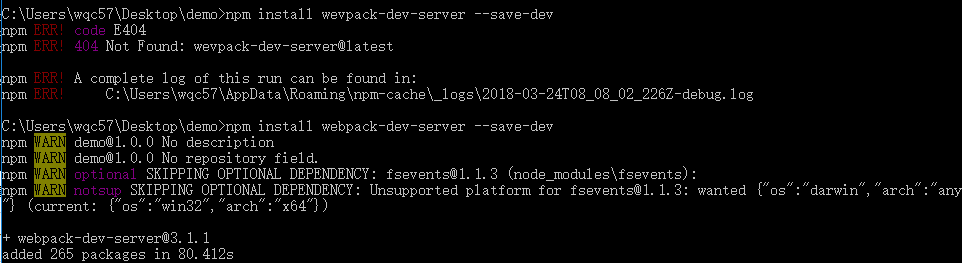
安装好之后,我们再package.json的scripts里增加一个快速启动webpack-dev-server的脚本
{

  "name": "demo",

  "version": "1.0.0",

  "description": "",

  "main": "index.js",

  "scripts": {

    "test": "echo \"Error: no test specified\" && exit 1",

    "dev": "webpack-dev-server --host 127.0.0.1 --port 8888 --open --config webpack.config.js"

  },

  "author": "",

  "license": "ISC",

  "devDependencies": {

    "webpack": "^4.2.0",

    "webpack-dev-server": "^3.1.1"

  }

}
之后我们就需要配置下webpack的config了,在demo目录下创建一个webpack.config.js来配置最简单的入口文件。
const path = require('path');

module.exports = {

    entry:{

        //入口文件

        main:'./src/index.js'

    },

    devServer: {

        contentBase: './dist'

    },

    output:{

        //输出文件的路径

        path:path.resolve(__dirname,'dist'),

        //输出文件的名称

        filename:'main.js'

    }

}
配置好文件之后,我们就要创建几个基础文件了,首先是入口文件,在demo目录下创建src文件夹,并且新建一个index.js,我们可以在里面写个创建个动态元素,代码如下
function component() {

    var element = document.createElement('div');

    var btn = document.createElement('button');

    element.innerHTML = 'Hello webpack';

    return element;

}

document.body.appendChild(component());
然后就是创建一个输出文件,在demo目录下创建一个dist文件夹main.js文件会在webpack编辑的时候自动生成。我们只需要在里面创建一个index.html文件来引入这个js文件即可
<!doctype html>

<html lang="en">

<head>

    <meta charset="UTF-8">

    <title>Demo</title>

</head>

<body>

<script src='main.js'></script>

</body>

</html>
在package.json中的scripts中输入webpack编译语句,修改后的文件如下:
{

  "name": "demo",

  "version": "1.0.0",

  "description": "",

  "main": "index.js",

  "scripts": {

    "test": "echo \"Error: no test specified\" && exit 1",

    "dev": "webpack-dev-server --host 127.0.0.1 --port 8888 --open --config webpack.config.js",

    "build":"webpack"

  },

  "author": "",

  "license": "ISC",

  "devDependencies": {

    "webpack": "^4.2.0",

    "webpack-cli": "^2.0.13",

    "webpack-dev-server": "^3.1.1"

  }

}
运行build来创建main.js
npm run build
这时候我们会发现在dist文件下多了一个main.js文件。这时候运行之前package中的dev脚本来启动项目
npm install wevpack-dev-server --save-dev
这个时候报了个错,
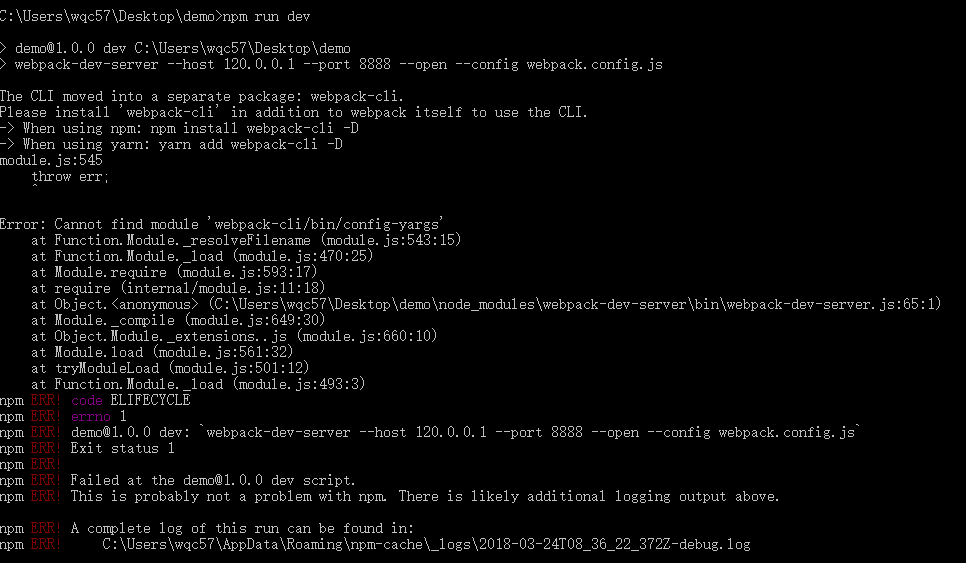
说缺少config-yargs模块,这是webpack和webpack-dev-server版本不同的缘故造成的,这时候我们可以按照webpack的cli来解决这个问题
npm install webpack-cli -D
安装好之后如下所示
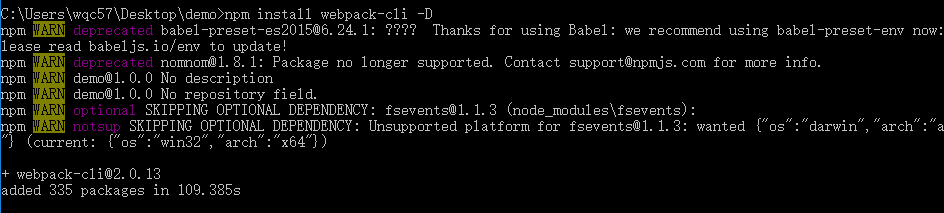
这个时候我们再运行 npm run build 打包,打包完成后就可以运行npm run dev ,我们就会发现浏览器自动打开了一个我们的页面
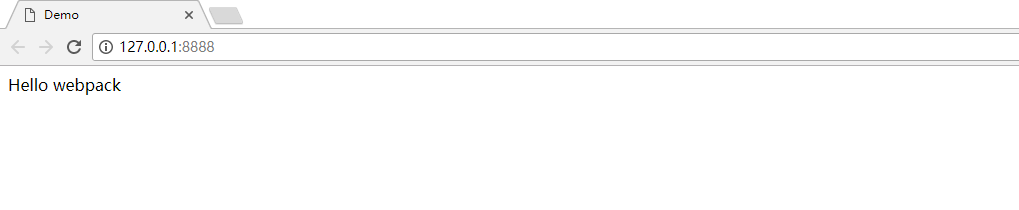
到这,我们的webpack已经运行成功了。我们直接修改index.js中的代码把输出的Hello webpack改成Hello world,再打开浏览器我们发现浏览器已经自动刷新了。
webpack安装入门的更多相关文章
- webpackt入门1:webpack介绍&webpack安装&使用webpack打包
本篇博客不是原创,简书的zhangwang写的,原文太长,我这里只是提取了一部分. 原文地址:入门webpack,看这篇就够了 一.Webpack解决了什么问题 问题1.JavaScript这个脚本化 ...
- webpack快速入门——如何安装webpack及注意事项
1.window+R键,输入cmd打开命令行工具,输入 mkdir XXXX(XX:文件夹名): 2.cd XXX 进入刚刚创建好的文件夹里,输入cnpm install -g webpack (安装 ...
- js学习笔记:webpack基础入门(一)
之前听说过webpack,今天想正式的接触一下,先跟着webpack的官方用户指南走: 在这里有: 如何安装webpack 如何使用webpack 如何使用loader 如何使用webpack的开发者 ...
- webpack入坑之旅(三)webpack.config入门
这是一系列文章,此系列所有的练习都存在了我的github仓库中vue-webpack,在本人有了新的理解与认识之后,会对文章有不定时的更正与更新.下面是目前完成的列表: webpack入坑之旅(一)不 ...
- webpack安装配置使用教程详解
webpack安装配置使用教程详解 www.111cn.net 更新:2015-09-01 编辑:swteen 来源:转载 本文章来为各位详细的介绍一下关于webpack安装配置使用教程吧,这篇文章对 ...
- webpack快速入门——实战技巧:watch的正确使用方法,webpack自动打包
随着项目大了,后端与前端联调,我们不需要每一次都去打包,这样特别麻烦,我们希望的场景是,每次按保存键,webpack自动为我们打包,这个工具就是watch! 因为watch是webpack自带的插件, ...
- webpack快速入门——CSS进阶:自动处理CSS3前缀
为了浏览器的兼容性,有时候我们必须加入-webkit,-ms,-o,-moz这些前缀.目的就是让我们写的页面在每个浏览器中都可以顺利运行. 1.安装 cnpm i postcss-loader aut ...
- webpack快速入门——webpack3.X 快速上手一个Demo
1.进入根目录,建两个文件夹,分别为src和dist 1).src文件夹:用来存放我们编写的javascript代码,可以简单的理解为用JavaScript编写的模块. 2).dist文件夹:用来存放 ...
- webpack快速入门——配置文件:入口和出口,多入口、多出口配置
1.在根目录新建一个webpack.config.js文件,然后开始配置: const path = require('path'); module.exports={ //入口文件的配置项 entr ...
随机推荐
- Redis笔记4-持久化方案
一:快照模式 默认redis是会以快照的形式将数据持久化到磁盘的(一个二进制文件,dump.rdb,这个文件名字可以指定),在配置文件中的格式是:save N M表示在N秒之内,redis至少发生M次 ...
- SpringMVC的标签库
Spring2.0版本开始后,提供了一组功能强大的标签用来在JSP和SpringWebMVC中处理表单元素 ,可以用来访问控制器处理命令对象和绑定数据: 以下是表单标签 ...
- 基于DirectShow的MPEG-4视频传输系统的研究与实现
1 引言 近年来,随着国民经济的发展,社会各个部门对于视频监视系统的需求越来越多.但目前的很多监视系统都跟具体的硬件相关,必须要具体的采集卡的支持才能实现.所以有必要开发一种具有通用性的视频监 ...
- Java之split()方法
Java之split()方法 1.方法介绍 (1)public String[] split(String regex) 根据给定正则表达式的匹配拆分此字符串 (2)public String[] s ...
- freemarker获取封装类中对象的属性
freemarker获取封装类中对象的属性 1.设计思路 (1)封装学生类 (2)创建数据模型 (3)新建student.ftl (4)运行Junit测试文件,生成HTML文件 2.封装学生类 Stu ...
- sql中的IFNULL函数的应用
select r.status=1 and IFNULL(r.channel_code,'') != 'crm' 这种查询方式的意思就是说如果r.channel_code为空则设置为空字符串,自然而然 ...
- C语言 字符串前加L的意义 如:L“A”
转自:http://c.biancheng.net/cpp/html/1069.html Unicode或者宽字符都没有改变char数据型态在C中的含义.char继续表示1个字节的储存空间,sizeo ...
- DELL XPS 13 9350 装Win7系统(坑爹)
0.记一次悲惨的装机记录 1.为什么这么难装呢? 因为这个NB本身是为Win10设计的,所以官网没有Win7驱动,系统设置各种不兼容 2.希望你能看到本文最后 因为你看到最后,你就不会给这个逗比装Wi ...
- 【网络流24题】最长k可重线段集(费用流)
[网络流24题]最长k可重线段集(费用流) 题面 Cogs的数据有问题 Loj 洛谷 题解 这道题和最长k可重区间集没有区别 只不过费用额外计算一下 但是,还是有一点要注意的地方 这里可以是一条垂直的 ...
- 【BZOJ3262】陌上花开(树套树)
[BZOJ3262]陌上花开(树套树) 题面 对于权限题,我这种苦逼肯定是从别的OJ上搞的对不对??? CJOJ 洛谷 Description 有n朵花,每朵花有三个属性:花形(s).颜色(c).气味 ...