
MAC下利用Github 、hexo、 多说、百度统计 建立个人博客指南
1.前期准备:
(1)注册github账号
(2)安装xcode
(3)安装node.js
2.创建repository:
(1)开个github的个人主页,点击创建仓库按钮 New repository

(2)比如我的账号是cynthiawupore,那么我创建的仓库名就必须是cynthiawupore.github.io。然后点击下面的Create repository按钮

(3)点击 create reposotory后,进入以下页面,点击上方的settings,拖到下放,点击Launch automatic page generator

(4)点右下角的

(5) 这里直接publish page就可以了,不用选主题,因为后面我们会用hexo的主题替换这个。

(6)创建成功,可以访问你自己的网站了 http://cynthiawupore.github.io/

3.配置ssh keys
(1)在iterm2控制台下进入这个目录,检查SSH key,如果提示没有该文件夹,则新建;若无提示,说明有,则先备份,再新建。
cd ~/.ssh
mkdir key_backup //新建备份目录
mv id_rsa* key_backup //备份文件
ssh-keygen -t rsa -C "yinqingqian@outlook.com" // 输入你自己的github邮箱,新建ssh
这时候会出现输入密码验证的步骤

如果密码正确,会出现下图:

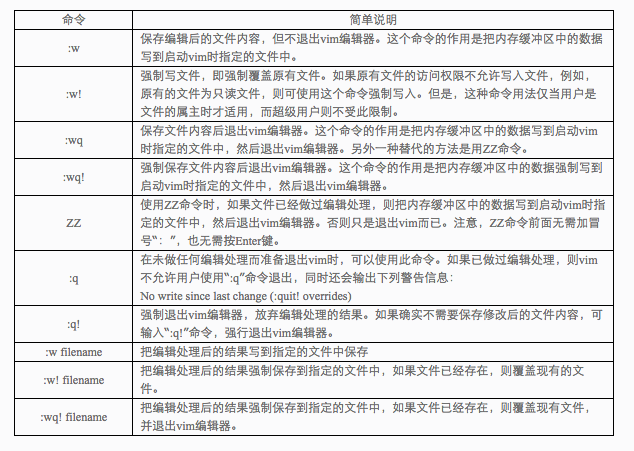
vim id_rsa.pub //查看生成的ssh文件内容 并复制
4.把配置的ssh和github账号关联:
(1)将刚复制的ssh呢,添加到github账号的个人设置settings ->SSH Public Keys-> New SSH key

(2)->SSH Public Keys-> New SSH key

(3)把刚复制的ssh文件内容贴到这里

(4)点击按钮 Add SSH key 后

5.测试ssh密钥是否添加成功
(1)打开控制台
cd ~/.ssh //回到ssh的存放目录
ssh-agent -s
会出现

继续命令
ssh-add ~/.ssh/id_rsa
出现以下提示说明添加成功

然后我们测试下
ssh -T git@github.com
我在这里被拒绝访问了

然后我试了下
ssh -vT git@github.com

如果你也遇到和我一样的问题,解决方案:
vim ~/.ssh/config
然后在文件里添加
Host github.com

  Hostname ssh.github.com

  Port
按 esc ,然后输入:wq进行保存退出
这时候再测试下
ssh -T git@github.com

ok!以上就表示SSH配置好了。
6.配置HEXO
(1)配置好ssh以后,我们开始安装hexo
sudo npm install -g hexo //全局安装hexo或者hexo-cli
(2)查看是否安装成功 , 出现版本信息则安装成功
hexo -v
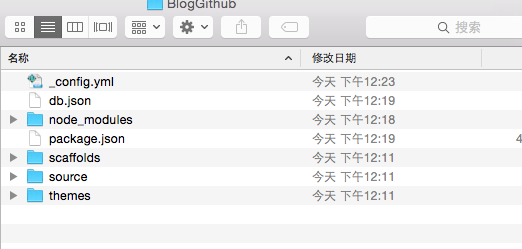
(3) 随意新建文件夹,比如BlogGithub
hexo init //初始化hexo
完成后
npm install // 安装里面的配置文件
//有时候需要再装一遍
npm install hexo-generator-index --save

npm install hexo-generator-archive --save

npm install hexo-generator-category --save

npm install hexo-generator-tag --save

npm install hexo-server --save

npm install hexo-deployer-git --save

npm install hexo-renderer-marked@0.2 --save

npm install hexo-renderer-stylus@0.2 --save

npm install hexo-generator-feed@1 --save

npm install hexo-generator-sitemap@1 --save
hexo -g // 生成静态文件
hexo s -o //本地查看

这时候会自动打开游览器预览你的博客了,这时候我们发布下到github上就完成hexo的配置了。
(4)打开你存放博客静态文件的目录,这里是BlogGithub,然后打开_config.yml ,配置我们自己的域名

deploy:

  type: git

  repo: https://github.com/cynthiawupore/cynthiawupore.github.io.git

  branch: master
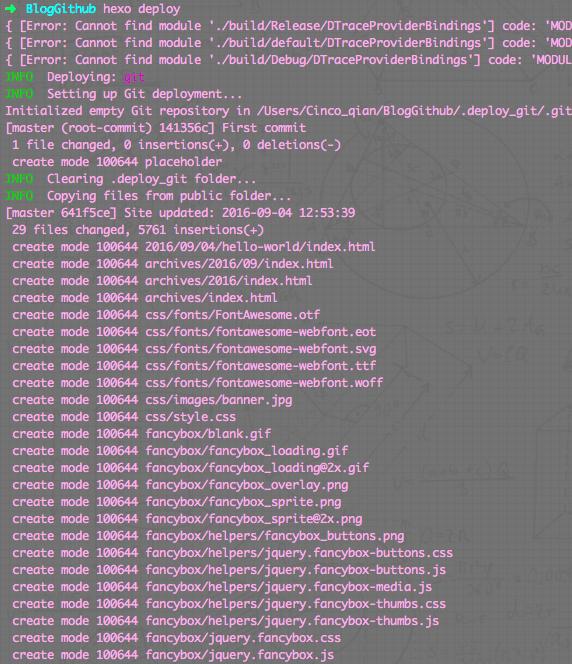
hexo deploy //发布
######
https://cynthiawupore.github.io/
配置和主题网上有很多就不多写了。
常用操作:
$ hexo new "文章名"

$ hexo clean

$ hexo generate

$ hexo deploy

或者:
$ hexo -s -g
$ hexo deploy
MAC下利用Github 、hexo、 多说、百度统计 建立个人博客指南的更多相关文章
- Mac下使用GitHub+Hexo搭建个人博客
首发链接 开始之前需要在电脑上安装好Git和node.js,Mac上可以使用Homebrew命令行工具来安装Git和node.js 安装Homebrew 在命令行工具输入以下命令,如果已经安装过Hom ...
- Mac下利用(xcode)安装git
Mac下利用(xcode)安装git 一.AppStore 最安全途径:搜索下载Xcode,(需要AppleID). 其他:直接百度Xcode下载. 二.Xcode 打开Xcode-->Pref ...
- Linux下使用 github+hexo 搭建个人博客07-next主题接入搜索和站点管理
这是搭建个人博客系统系列文章的最后一篇,如果你是从第一篇一路跟下来的,那么恭喜你,即将完成整个博客网站的搭建.OK,话不多说,开始我们的收官之战. 不知你想过没有,如果我们的文章少,一眼看完整个目录, ...
- Linux下使用 github+hexo 搭建个人博客06-next主题接入数据统计
之前说了 next 主题的优化和接入评论系统.让我们完成了自己所需的页面风格和排版,也可让访问用户在每篇博文评论,完成博主和访问用户的交互. 本章我们继续讲解其他重要功能. 既然是一个网站,那么我们就 ...
- Linux下使用 github+hexo 搭建个人博客05-next主题接入评论系统
静态站点拥有一定的局限性,因此我们需要借助于第三方服务来扩展我们站点的功能. 而评论系统是最常用于和网站用户交流的,因此本章讲解在 next 主题,如何接入评论系统. 参考网站:Next 使用文档,第 ...
- Linux下使用 github+hexo 搭建个人博客04-next主题优化
上篇我们说了 hexo 的优化,针对的站点的优化. 本篇讲解 next 主题的优化,包括:使用语言.前端页面显示宽度.菜单.侧栏.头像.添加或取消动画效果.打赏功能等等. 让页面排版更符合我们所要的功 ...
- Windows环境下利用github快速配置git环境
在windows环境下利用github客户端我们可以直接拥有可视化的界面来管理工程,当然你也可以选择你喜欢的命令行工具来做.今天我分享一个比较快速的方式来配置git环境. 先去下载github的win ...
- 如何在Mac下配置Github和Bitbucket的SSH
--- title: 如何在Mac下配置Github和Bitbucket的SSH date: 2017-12-23 21:10:30 tags: - Mac - Git - Github catego ...
- Linux下使用 github+hexo 搭建个人博客03-hexo配置优化
上两张文章,我们说了 hexo 部署.主题的切换.博文的创建.MarkDown 简单使用和 hexo 部署到 GitHub Pages. 也说了我们会使用 next 主题做为我们后期博客的使用和维护. ...
随机推荐
- Androd开发之广告栏设计
对于做Android开发的工程师对于这个效果的实现一定不陌生,本篇我将带领大家先简单实现这个效果,再为大家介绍一下其中的原理,方便新手学习,老手复习,内容简单易懂,没有基础一样学习,不扯没用的了,下面 ...
- 《BI那点儿事》Microsoft 决策树算法——找出三国武将特性分布,献给广大的三国爱好者们
根据游戏<三国志11>武将数据,利用决策树分析,找出三国武将特性分布.其中变量包括统率.武力.智力.政治.魅力.身分.变量说明:统率:武将带兵出征时的部队防御力.统帅越高受到普通攻击与兵法 ...
- tomcat实现ServletContext的addListener方法的源码解说(原创)
tomcat 8.0.36 知识点: 动态监听器有七类: ServletContextAttributeListener ServletRequestListener ServletRequestAt ...
- Yii2的深入学习--yii\base\Object 类
之前我们说过 Yii2 中大多数类都继承自 yii\base\Object,今天就让我们来看一下这个类. Object 是一个基础类,实现了属性的功能,其基本内容如下: <?php namesp ...
- selenium-webdriver(python) (十三) -- cookie处理
本节重点: driver.get_cookies() 获得cookie信息 add_cookie(cookie_dict) 向cookie添加会话信息 delete_cookie(name) 删 ...
- Tomcat源码分析
前言: 本文是我阅读了TOMCAT源码后的一些心得. 主要是讲解TOMCAT的系统框架, 以及启动流程.若有错漏之处,敬请批评指教! 建议: 毕竟TOMCAT的框架还是比较复杂的, 单是从文字上理解, ...
- Pentaho Kettle 6.1连接CDH5.4.0集群
作者:Syn良子 出处:http://www.cnblogs.com/cssdongl 欢迎转载 最近把之前写的Hadoop MapReduce程序又总结了下,发现很多逻辑基本都是大致相同的,于是想到 ...
- Azure ARM (5) ARM Template初探 - 本地JSON Template文件(1)
<Windows Azure Platform 系列文章目录> Azure ARM (1) 概览 Azure ARM (2) 概览 Azure ARM (3) ...
- oracle分页
sqlStmt = sqlCon.createStatement(); strSQL sql="select * from (select rownum rno,content from ( ...
- 设计前沿:25个设计师向您展示 iOS 7 界面
我们中的许多人都对新发布的 iOS 7 用户界面有点失望.扎眼的颜色搭配,难看的图标和可疑的设计决策,导致很多的设计师在 Dribbble 和 Behance 等社交网站分享自己对 iOS 界面设计的 ...