
Cesium Workshop
参考资料:
https://cesiumjs.org/tutorials/Cesium-Workshop/
https://github.com/geoadmin/workshop-cesium3d
https://github.com/AnalyticalGraphicsInc/cesium-workshop
概述
通过该教程,能够大致了解Cesium的功能,包括:
- 配置1个Cesium viewer
- 加载各种数据集
- 创建几何和设置样式
- 加载3D Tiles
- 控制相机
- 添加鼠标交互
1. 设置和准备工作
设置
- 确认你的浏览器支持Cesium
- 确认已安装Node.js
- 下载代码
$ git clone https://github.com/AnalyticalGraphicsInc/cesium-workshop - 切换到cesium-workshop根目录
- 使用node.js服务运行web应用
$ npm install

$ npm start

Cesium development server running locally.  Connect to http://localhost:8080
也可以使用python简易HTTP服务程序运行该web应用:
// Python2

$ python -m SimpleHTTPServer 8080

// Python3

$ python -m http.server 8080
打开浏览器,输入地址: http://localhost:8080
app目录简介:
- index.html - 主页面. 在本地web server中部署,打开该文件就可以运行示例程序.
- Source - 包括index.html中引用的App.js, 这是app的代码所在位置.
- ThirdParty - 第三方库,这里只有CesiumJS库.
- server.js - 简单node.js 服务器程序,用于运行程序.
- package.json - node.js 服务器的依赖库.
- LICENSE - 授权信息,Apache 2.0.
- .gitignore - git仓库中不包括的文件列表.
CesiumJS与现有JavaScript库和框架兼容,如:
- Cesium + webpack - 给出了使用webpack打包web应用的教程.
- Cesium + React
- Cesium + ThreeJS
页面结构:
index.html: Cesium widget本身是1个div,关键代码包括:
包含CesiumJS,定义Cesium对象
<script src="ThirdParty/Cesium/Cesium.js"></script>
也可以在生产环境仅仅包含Cesium的某个模块 ThirdParty/Cesium/Source/ , 以便减少应用大小.
为Cesium Viewer widget创建1个div
<div id="cesiumContainer"></div>
添加app代码:
<script src="Source/App.js"></script>
在<head>标签中添加html元素样式(使用index.css文件)
<link rel="stylesheet" href="index.css" media="screen">
Cesium自带系列CSS,也可以引入
@import url(ThirdParty/Cesium/Widgets/widgets.css);
另外的样式可以用来覆盖Cesium的CSS.
流程
- 使用最喜欢的文本编辑器打开
Source/App.js并删除内容. - 复制
Source/AppSkeleton.js为Source/App.js. - 确认
cesium-workshop服务正在运行 - 线上web浏览器和切换到localhost:8080.
- 修改
Source/App.js并刷新页面
创建viewer
任何Cesium应用的基础都是Viewer, 一个交互的三维球,创建1个viewer并绑定到id 为"cesiumContainer" 的div上.
var viewer = new Cesium.Viewer('cesiumContainer');
默认情况下,场景能够处理鼠标和触控输入事件,如相机控制:
- 鼠标左键单击和拖动 - 在地球表面移动相机.
- 鼠标右键单击和拖动 - 放大、缩小(相机拉近或拉远)
- 鼠标中键滚轮 - 放大、缩小
- 鼠标中键单击和拖动 - 以地球表面某个点旋转相机
触控事件:
- 一个手指拖曳- 平移视图(One finger drag - Pan view)
- 两个手指捏放- 缩放视图(Two finger pinch - Zoom view)
- 两个手指拖曳,相同方向- 俯仰视图(Two finger drag, same direction - Tilt view)
- 两个手指拖曳,相反方向- 旋转视图(Two finger drag, opposite direction - Rotate view)
除球外,Viewer还默认提供了一些widget.
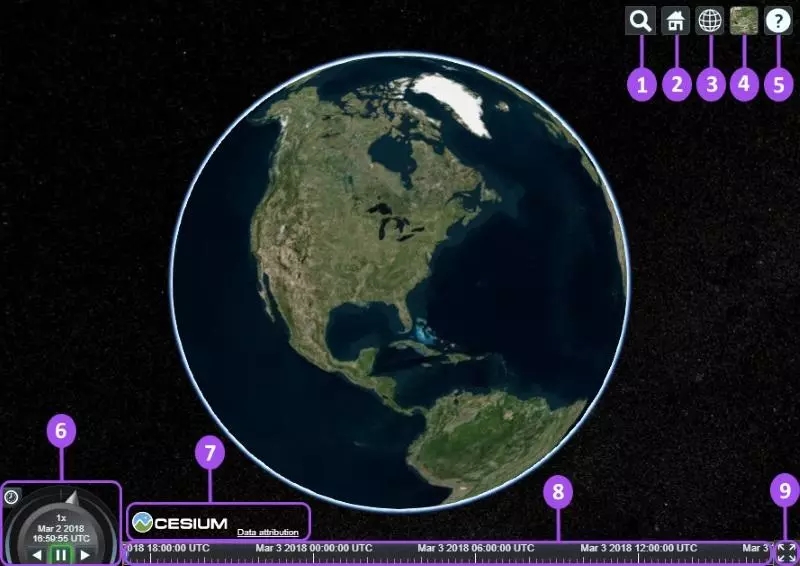
地名搜索: 地名搜索工具,相机飞行到查询地点. 默认使用Bing Maps数据.默认视图: 视图复位,回到默认视图.场景模式: 切换模式3D, 2D 或2.5D (Columbus View).基础图层: 选择影像或地形图层.帮助: 帮助,提供默认相机控制方法.动画: 控制动画播放速度.鸣谢: 显示数据归属.时间线: 指示当前时间,允许用户跳到指定时间.全屏: 全屏.
这些widget的显示可以在创建Viewer时进行配置,详细参数见Viewer文档:
var viewer = new Cesium.Viewer('cesiumContainer', {

    scene3DOnly: true,

    selectionIndicator: false,

    baseLayerPicker: false

});
Cesium ion
Cesium ion是一个三维数据切片和存储的平台,这里使用ion平台上存储的Sentinal-2 影像和Cesium World Terrain.
需要访问https://cesium.com/ion/ 注册一个免费账户,并在Access Tokens页面创建访问令牌.
Cesium ion默认提供5GB存储空间.
在创建viewer之前设置访问令牌:
Cesium.Ion.defaultAccessToken = '<YOUR ACCESS TOKEN HERE>';
添加影像图层
Cesium支持影像图层的添加、删除、排序、调整.
每个图层的亮度(brightness)、对比度(contrast)、灰度(gamma)、色相(Hue)、 饱和度(Saturation)都支持动态调整.
Cesium提供影像图层操作的很多方法,包括颜色调整(color adjustment)、图层混合(layer blending)等. 代码示例:
Cesium提供了多个影像图层提供者,包括:
- WMS - OGC标准,WebMapServiceImageryProvider
- TMS - 访问地图瓦片的REST接口,可以使用MapTiler or GDAL2Tiles. I
生成,参见createTileMapServiceImageryProvider - WMTS(with time dynamic imagery) -OGC标准, WebMapTileServiceImageryProvider
- ArcGIS - ArcGIS Server REST API ,见 ArcGisMapServerImageryProvider
- Bing Maps -Bing Maps REST Services
,需要Bing Maps key, BingMapsImageryProvider - Google Earth -Google Earth Enterprise server发布的数据, 见GoogleEarthEnterpriseImageryProvider
- Mapbox - 需要token, MapboxImageryProvider
- Open Street Map -访问OSM或Slippy map tiles
,参见 createOpenStreetMapImageryProvider - Cesium Ion平台 - IonImageryProvider
其他内置影像图层提供者
- GridImageryProvider
- ImageryProvider
- SingleTileImageryProvider - 从一张图片中创建瓦片
- TileCoordinatesImageryProvider
- UrlTemplateImageryProvider - 自定义瓦片切片方案,如
//cesiumjs.org/tilesets/imagery/naturalearthii/{z}/{x}/{reverseY}.jpg.
当然,也可以通过实现[ImageryProvider接口 定义新的影像接入方式。以 SingleTileImageryProvider 为例简要介绍:
url- 图片的url t. Like many imagery providers, this is the only required property. In other imagery providers this url points to the server or the root url of the service.extent- An optional longitude-latitude rectangle that the image should cover. The default is to cover the entire globe.credit- An optional string crediting the data source, which is displayed on the canvas. Some imagery providers, like BingMapsImageryProvider and ArcGIS Server REST API, get a credit logo or string directly from their service.proxy- An optional proxy to use for requests to the service, which brings us to Cross-Origin Resource Sharing.
- Tile coordinates - Shows how the globe is divided into tiles in a particular tiling scheme by drawing a border around each tile and labeling it with its level, X, and Y coordinates.
示例 - 使用Ion平台的Sentinel-2影像:
// Remove default base layer

viewer.imageryLayers.remove(viewer.imageryLayers.get(0));

// Add Sentinel-2 imagery

viewer.imageryLayers.addImageryProvider(new Cesium.IonImageryProvider({ assetId : 3954 }));
示例 - 加载ArcGIS Rest影像,打开Hello_world,使用以下代码更换:
var viewer = new Cesium.Viewer('cesiumContainer', {

    imageryProvider : new Cesium.ArcGisMapServerImageryProvider({

        url : '//services.arcgisonline.com/ArcGIS/rest/services/World_Street_Map/MapServer'

    }),

    baseLayerPicker : false

});
示例 - 添加TMS影像
var layers = viewer.scene.imageryLayers;

var blackMarble = layers.addImageryProvider(new Cesium.createTileMapServiceImageryProvider({

    url : '//cesiumjs.org/tilesets/imagery/blackmarble',

    maximumLevel : 8,

    credit : 'Black Marble imagery courtesy NASA Earth Observatory'

}));

//调整影像图层透明度、亮度

blackMarble.alpha = 0.5; // 0.0 is transparent.  1.0 is opaque.

blackMarble.brightness = 2.0; // > 1.0 increases brightness.  < 1.0 decreases.
示例 - 添加单个图片(给定角点坐标)
layers.addImageryProvider(new Cesium.SingleTileImageryProvider({

    url : '../images/Cesium_Logo_overlay.png',

    rectangle : Cesium.Rectangle.fromDegrees(-75.0, 28.0, -67.0, 29.75)

}));
完整代码:
var viewer = new Cesium.Viewer('cesiumContainer', {

    imageryProvider : new Cesium.ArcGisMapServerImageryProvider({

        url : '//services.arcgisonline.com/ArcGIS/rest/services/World_Street_Map/MapServer'

    }),

    baseLayerPicker : false

});

var layers = viewer.scene.imageryLayers;

var blackMarble = layers.addImageryProvider(new Cesium.createTileMapServiceImageryProvider({

    url : '//cesiumjs.org/tilesets/imagery/blackmarble',

    maximumLevel : 8,

    credit : 'Black Marble imagery courtesy NASA Earth Observatory'

}));

blackMarble.alpha = 0.5; // 0.0 is transparent.  1.0 is opaque.

blackMarble.brightness = 2.0; // > 1.0 increases brightness.  < 1.0 decreases.

layers.addImageryProvider(new Cesium.SingleTileImageryProvider({

    url : '../images/Cesium_Logo_overlay.png',

    rectangle : Cesium.Rectangle.fromDegrees(-75.0, 28.0, -67.0, 29.75)

}));
添加地形图层
作者:布谷李
链接:https://www.jianshu.com/p/f66caf4cb43f
来源:简书
简书著作权归作者所有,任何形式的转载都请联系作者获得授权并注明出处。
Cesium Workshop的更多相关文章
- 转:Cesium 和 Webpack
原文地址:https://www.jianshu.com/p/85917bcc023f 注意:webpack 和 webpack-cli 的安装参考 https://www.cnblogs.com/m ...
- Cesium官方教程13--Cesium和Webpack
原文地址:https://cesiumjs.org/tutorials/cesium-and-webpack/ Cesium 和 Webpack Webpack是非常强大非常流行的JavaScript ...
- Cesium参考资源
Reference resources cesium官网 cesium 下载 cesium官方文档 APIs cesium-workshop github cesium 官方示例 cesium git ...
- Cesium中级教程10 - CesiumJS and webpack
Cesium中文网:http://cesiumcn.org/ | 国内快速访问:http://cesium.coinidea.com/ webpack是打包JavaScript模块流行且强大的工具.它 ...
- Cesium中级教程4 - 空间数据可视化(二)
Cesium中文网:http://cesiumcn.org/ | 国内快速访问:http://cesium.coinidea.com/ Viewer中的Entity功能 让我们看看Viewer为操作e ...
- Ceisum官方教程2 -- 项目实例(workshop)
原文地址:https://cesiumjs.org/tutorials/Cesium-Workshop/ 概述 我们很高兴欢迎你加入Cesium社区!为了让你能基于Cesium开发自己的3d 地图项目 ...
- cesium自定义气泡窗口infoWindow
一.自定义气泡窗口与cesium默认窗口效果对比: 1.cesium点击弹出气泡窗口显示的位置固定在地图的右上角,默认效果: 2.对于习惯arcgis或者openlayer气泡窗口样式的giser来说 ...
- cesium核心类Viewer简介
1.简单描述Viewer Viewer类是cesium的核心类,是地图可视化展示的主窗口,cesium程序应用的切入口,扮演必不可少的核心角色. 官网的英文解析如下: A base widget fo ...
- Cesium简介以及离线部署运行
Cesium简介 cesium是国外一个基于JavaScript编写的使用WebGL的地图引擎,一款开源3DGIS的js库.cesium支持3D,2D,2.5D形式的地图展示,可以自行绘制图形,高亮区 ...
随机推荐
- iOS毛玻璃效果的实现方法
ios开发中常常用到的毛玻璃效果实现方法 iOS8以后使用系统里的UIBlurEffect可以实现,UIBlurEffect继承自UIVisualEffect UIBlurEffectStyle有三个 ...
- mysql案例分析
工作中,需要设计一个数据库存储,项目的需求大致如下: (1)对于每个用户,需要存储一个或多个库, 每个库, 由一个用户标识来标识,这里成为clientFlag. (2) 对于每一个库,结构如下: 1) ...
- Nginx服务rewrite模块功能说明 网站自动跳转功能
实现域名地址信息跳转,用于做伪静态地址 www.impkk.com/oldboy?edu.html 动态地址 www.impkk.com/oldboy-edu.html 伪静态地址 rewrite ^ ...
- Java类与类之间的6种关系及uml表示
一.继承关系 继承指的是一个类(称为子类.子接口)继承另外的一个类(称为父类.父接口)的功能,并可以增加它自己的新功能的能力.在Java中继承关系通过关键字extends明确标识,在设计时一般没有争议 ...
- async/await中reject的问题
promise 返回的 resolve 对象可能用 await 去接,但是 reject 无法用 await 接收到,所以要用 try catch 去处理 例如发送邮件的接口设置: async fun ...
- PL/SQL使用游标CURSOR
一.使用游标 对于DML语句和单行select into ,oracle自动分配隐形游标.处理select返回多行语句,可以使用显式游标. 使用显示游标处理多行数据,也可使用SELECT..BULK ...
- rhel7.0替换centos yum源
1:卸载原先的yum 2:安装centos的yum 有以下的yum yum-utils-1.1.31-24.el7.noarch yum-langpacks-0.4.2-3.el7.noarch yu ...
- pid 及参数调试方法
所谓PID指的是Proportion-Integral-Differential.翻译成中文是比例-积分-微分. 记住两句话: 1.PID是经典控制(使用年代久远) 2.PID是误差控制() 对直流电 ...
- Spark机器学习MLlib系列1(for python)--数据类型,向量,分布式矩阵,API
Spark机器学习MLlib系列1(for python)--数据类型,向量,分布式矩阵,API 关键词:Local vector,Labeled point,Local matrix,Distrib ...
- Spring顾问、IOC注解和注解增强
一.顾问 通知的一种表现方式(顾问包装通知/增强) Advisor: 名称匹配方法: NameMecthMethodPointcutAdvisor 1.定义了一个业务类 package cn.spri ...