
python+appium真机运行登录例子
一、手机USB连接电脑(手机打开调试模式)
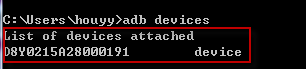
验证:cmd -> 输入adb devices,查看手机的UDID.显示如下表示 连接成功
二、启动Appium服务
1. 启动Appium,点击 右上角的三角形
2. 启动Appium服务器成功

三、运行登录脚本
# -*- encoding:utf-8 -*-
import unittest
from appium import webdriver
import os
import time

class Login(unittest.TestCase):
    def setUp(self):
        desired_cups = {}
        #设备平台
        desired_cups['platformName'] = 'Android'
        #设备系统版本
        desired_cups['platformVersion'] = '5.0.2'
        #设备名称
        desired_cups['deviceName'] = 'HuaWei'
        #apk安装包路径
        #PATH = lambda p:os.path.abspath(os.path.join(os.path.dirname(__file__),p))
        #desired_cups['app'] = PATH('E:\\2017\\app-debug.apk')

        desired_cups['appPackage'] = 'com.grandsoft.intercom'
        desired_cups['appActivity'] = 'com.grandsoft.intercom.SplashActivity'
        #如果设置的是app在电脑上的路径,则不需要配appPackage和appActivity,同理反之

        #启动app
        self.driver = webdriver.Remote('http://localhost:4723/wd/hub',desired_cups)

        #启动app时,需要一定时间进入引导页,所以必须设置等待时间,不然下面会一直报错定位不到元素
        time.sleep(5)

    def tearDown(self):
        self.driver.find_element_by_xpath('//android.widget.LinerLayout[@id="com.grandsoft.intercom:id/mainLayout"]/View[1]/ImageButton')
        self.driver.find_element_by_id('com.grandsoft.intercom:id/tv_left_menu_title').click()
        self.driver.find_element_by_id('com.grandsoft.intercom:id/account_edit').clear()
        self.driver.find_element_by_id('com.grandsoft.intercom:id/key_edit').clear()
        self.driver.quit()

    def test_login(self):
        username = self.driver.find_element_by_id('com.grandsoft.intercom:id/account_edit')
        #username.clear()
        username.send_keys('13417842429')
        password = self.driver.find_element_by_id('com.grandsoft.intercom:id/key_edit')
        #password.clear()
        password.send_keys('123456789')
        self.driver.find_element_by_id('com.grandsoft.intercom:id/login_button').click()
        title = self.driver.find_element_by_id('com.grandsoft.intercom:id/toolTitle')
        if title is not None:
            print 'login is success'
        else:
            print 'login is false'

if __name__ == '__main__':
    unittest.main()
python+appium真机运行登录例子的更多相关文章
- 第四章 Appium真机运行测试用例讲解
-----手机自动化之Appium 手机自动化测试用例虽然可以在模拟器上运行,可是模拟器毕竟和真机还是有区别的.在第二章我们讲到了模拟器上运行测试用例后,我又花了两天的时间,研究了一下真机运行测试用例 ...
- python+appium+真机测试
appium环境搭建 操作系统: Windows 10 被测平台: Android真机 appium服务器: appium Desktop appium客户端: python-client 测试的AP ...
- Appium真机运行测试用例
- Appium学习之驱动真机运行
一.Appium工具的简单原理 Appium工具可以分为:客户端(appium-client).服务端(appium-server)和移动设备端(模拟器或者真机).客户端支持多语言,如:python- ...
- 如何在 iOS 真机运行 Appium
使用 gui 启动的 appium 1.2.2 也会有这个问题,所以你要把 deviceconsole 复制到 /Applications/Appium.app/Contents/Resources/ ...
- 二.Android手机自动化测试真机运行
手机自动化测试用例虽然可以在模拟器上运行,可是模拟器毕竟和真机还是有区别的.在搞定了模拟器上运行测试用例后,我又花了两天的时间,研究了一下真机运行测试用例.期间也遇到了不少问题,不过最终还是搞定了,现 ...
- python连接真机或模拟器
前言: 最近写自动化代码的时候,使用模拟器运行 python + appium代码时,APP闪退了,只能使用真机运行代码了.真机要怎么配置设备的信息呢? 怎么配置设备的信息? 配置是使用真机还是模拟器 ...
- appium 真机测试问题 出现 instruments crashed on startup
1.appium 真机测试的时候 instruments crashed on startup,必须在真机上打开UI Automation 在设置里: Developer->Enable UI ...
- ionic ios项目真机运行-不用开发者账号
ionic ios项目真机运行-不用开发者账号 1. 添加ios平台 ionic platform add ios 2.使用XCODE打开项目 3.使用APPID登录XCODE 打开XCODE账号登录 ...
随机推荐
- 项目到上传Gitee
1.码云上创建一个项目 testgit (名字随你) 2.本地创建一个文件夹D:/testgit,然后使用git bash 3.cd 到本地文件夹中D:/testgit, 4.使用 git init ...
- springcloud -zuul(1-zuul的简单使用)
1.maven引入包 <dependency> <groupId>org.springframework.cloud</groupId> <artifactI ...
- django 模型ManyToMany 关联的添加,删除,查询
models.py文件内容: from django.db import models class person(models.Model): name = CharField(max_length= ...
- JAVA Java中@Override的作用
@Override是伪代码,表示重写(当然不写也可以),不过写上有如下好处: 1.可以当注释用,方便阅读: 2.编译器可以给你验证@Override下面的方法名是否是你父类中所有的,如果没有则报错.例 ...
- css制作旋转风车(transform 篇)
做这个案例之前首先要大概了解CSS的transform的属性 transform 属性向元素应用 2D 或 3D 转换.该属性允许我们对元素进行旋转.缩放.移动或倾斜. 看看效果图 打开的时候自动旋转 ...
- NX二次开发-UFUN获取边的光顺性UF_MODL_ask_edge_smoothness(找相切面)
#include <uf.h> #include <uf_modl.h> #include <uf_obj.h> UF_initialize(); //获取面的所有 ...
- NX二次开发-UFUN工程图表格注释获取某一行的tag函数UF_TABNOT_ask_nth_row
NX9+VS2012 #include <uf.h> #include <uf_tabnot.h> #include <NXOpen/Part.hxx> #incl ...
- hdu多校第六场1008 (hdu6641)TDL 暴力
题意: 设f(n,m)为比n大的第m个和n互质的数,给定一个k=(f(n,m)-n)xor n和m,求最小的n 题解: 对于给定的m而言,一个k周围合法的n分布的很密,因此在k的邻域暴力搜索即可. # ...
- Oracle sql判断一个字段是否全数字 或含有中文
update (select length(t.name), t.* -- name,length(name) from g_enterprise_info t where nvl2(translat ...
- java程序——CPU过高100%及内存泄露排查
CPU过高 这类问题可以使用 top 命令观察一些,CPU 是不是都被 Java 程序占用了.比如下面这个截图: 服务器的 CPU 大多都被 Java 占用了.这正是我们之前生产上 CPU 过高的一个 ...