
Weex开发之路(1):开发环境搭建
一、Weex介绍
Weex是阿里巴巴在2016年6月份对外开源的一款移动端跨平台的移动开发工具,Weex的出现让我们的应用既有了Native的性能和H5的动态性,只要通过前端JS语法就能写出同时兼容iOS、Android、Web三端兼容的页面,解决了移动应用开发中频繁发版和多端研发等痛点。
相对于Facebook的React Native,Weex更加轻量、接入成本更小、更容易上手。而且Weex的理念(write once, run everywhere)相比于React Native的理念(Learn once, write anywhere)更加的让人感觉NB,Weex的底层framework磨平了上层调用的差异。
二、Weex开发环境搭建
第一步:安装Node环境
1.1:安装Homebrew
Homebrew是Mac OSX上的软件包管理工具,能够在Mac中方便的安装和卸载软件。
安装方式:打开终端,输入以下命令:
/usr/bin/ruby -e "$(curl -fsSL https://raw.githubusercontent.com/Homebrew/install/master/install)"
稍等片刻,等待安装完成。如果失败,FQ试试。
检查是否安装成功
yixiangdeMacBook-Pro:~ yixiang$ brew --version
Homebrew 1.1.5
Homebrew/homebrew-core (git revision 4899; last commit 2016-12-16)
1.2:安装node和npm
node是Weex代码构建中的必要依赖,npm是随同Node一起安装的包管理工具,解决nodeJS代码部署的问题。Weex需要Node4.0以上的环境。
安装方式:打开终端,输入以下命令:
brew install node
检查是否安装成功
yixiangdeMacBook-Pro:Desktop yixiang$ node -v
v4.6.1
yixiangdeMacBook-Pro:Desktop yixiang$ npm -v
3.10.9
1.3:安装weex-toolkit开发套件
里面包含了一些weex开发中的常用命令行工具
安装方式
npm install -g weex-toolkit
检查是否安装成功
输入weex,会显示一些Usage提示,表明安装成功
第二步:编写一个HelloWeex实例,测试环境是否可以运行成功
新建一个文件夹HelloWeex,在文件夹中新建HelloWeex.we文件,文件内容如下:
Hello Weex
<template>
<div class="container">
<image src="http://9.pic.paopaoche.net/up/2016-7/201671315341.png" class="pic"></image>
<text class="text">Hello Weex</text>
</div>
</template>
<style>
.container{
align-items: center;
}
.pic{
width: 200px;
height: 200px;
}
.text{
font-size: 40px;
color: black;
}
</style>
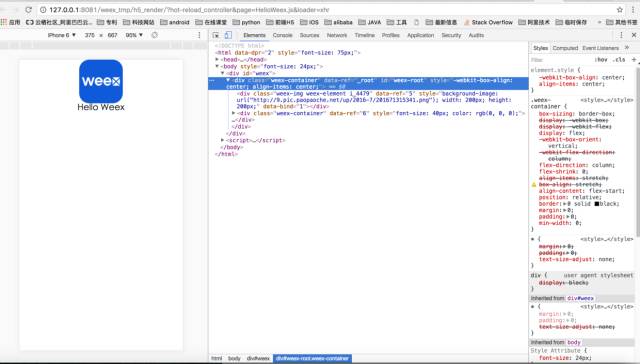
然后在终端进入该文件所在目录,执行weex HelloWeex.we命令,就能在浏览器中浏览执行效果。在chrome中点击command + option + j,进入检查模式,重新刷新页面,就能看到在手机中大概显示的样式。效果如下:
如果你想在手机中浏览效果的话,你需要先去appStore中下载weex playground这款app,这是Weex团队专门开发演示官方Demo和调试用的。
下载完成之后,返回刚才的命令行,ctrl+C,关闭上次的weex服务。
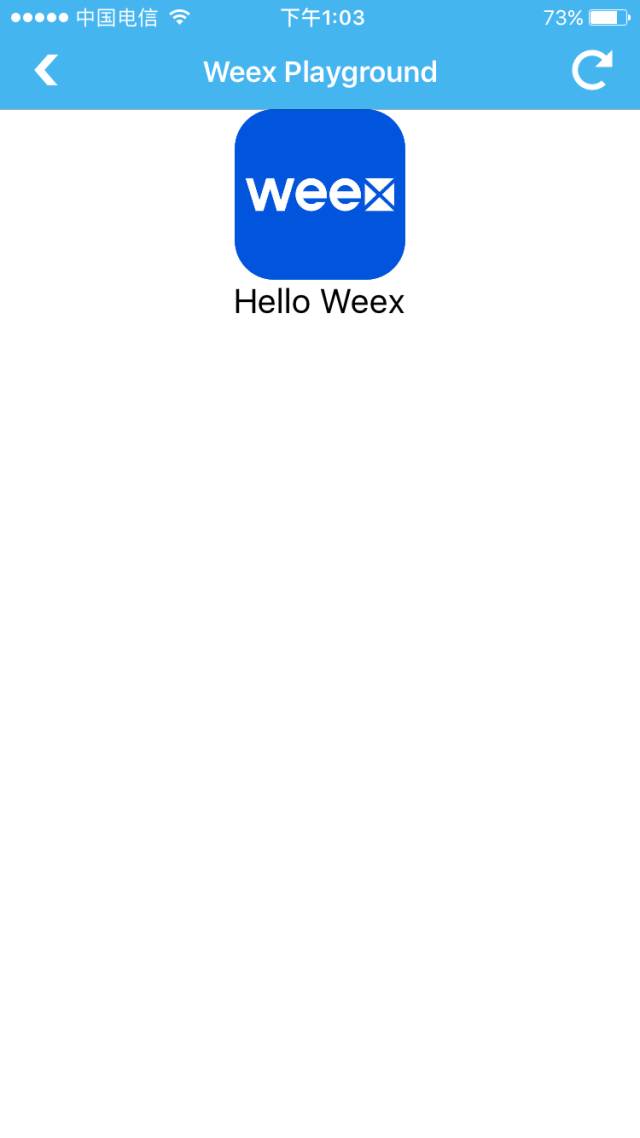
执行 weex HelloWeex.we –qr,会出生成一个二维码。用你刚才下载的weex playground工具打开左上角的扫描工具,扫描命令行中出现的二维码,即可显示执行效果。效果如下:
三、Weex代码调试方式
对于一个开发者来说,调试功能是必须要掌握的。
我们将代码中添加一些js事件,方便我们调试使用。如下所示:
<template>
<div class="container">
<image src="http://9.pic.paopaoche.net/up/2016-7/201671315341.png" class="pic" onclick="picClick"></image>
<text class="text">{{title}}</text>
</div>
</template>
<style>
.container{
align-items: center;
}
.pic{
width: 200px;
height: 200px;
}
.text{
font-size: 40px;
color: black;
}
</style>
<script>
module.exports = {
data:{
title:'Hello World',
toggle:false,
},
ready:function(){
console.log('this.title == '+this.title);
this.title = 'hello Weex';
console.log('this.title == '+this.title);
},
methods:{
picClick: function () {
this.toggle = !this.toggle;
if(this.toggle){
this.title = '图片被点击';
}else{
this.title = 'Hello Weex';
}
}
}
}
</script>
进入你的工程目录,执行weex debug HelloWeex.we , 浏览器将弹出如下界面:
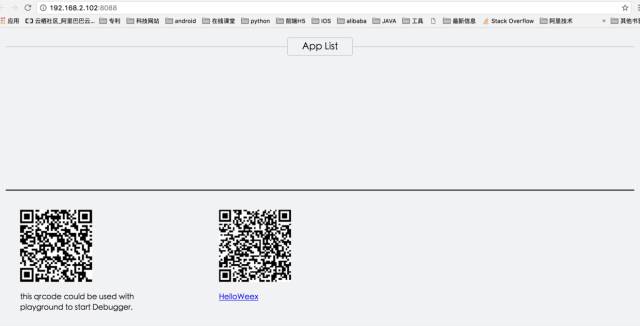
接下来我们使用weex playground二维码扫描左边的二维码开启debug模式。
扫描成功,将会展示如下界面:
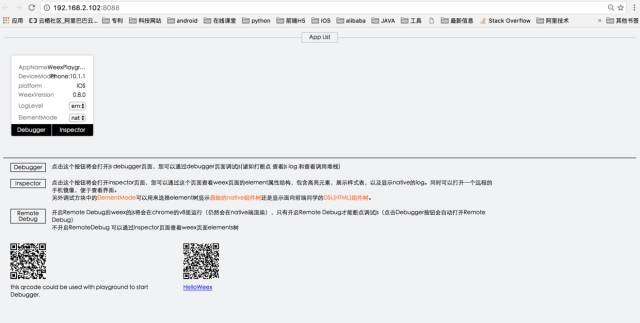
点击上图中的Debugger按钮,进入debug页面,在chrome中点击command + option + j,进入检查模式。然后回到上一个界面,扫描右侧二维码,再次进入第二个界面如下图所示:

这样你就可以愉快的打断点进行调试了。
四、总结
本文帮助开发者搭建了Weex的开发环境和调试环境,对于Weex有了基本的认知,也能自己写代码体验Weex的神奇功能了。对于Weex代码的语法规则,如果你不是很清楚的话,建议你提前学习一下Html、Css、JS和Vue的基本语法。
下一篇文章我们将用一个ToDoList的实例,深入Weex的学习之路。
五、参考资料
Weex Github仓库:https://github.com/alibaba/weex
weex-devtool仓库:https://github.com/weexteam/weex-devtool
Weex调试神器——Weex Devtools使用手册:https://github.com/weexteam/article/issues/50
Weex 英文文档(比较全):https://alibaba.github.io/weex/doc/
Weex 中文文档(非官方提供,不全):https://github.com/weexteam/article/wiki/Weex%E4%B8%AD%E6%96%87%E6%96%87%E6%A1%A3
六、联系方式
新浪微博:http://weibo.com/5612984599/info
github:https://github.com/yixiangboy
Weex开发之路(1):开发环境搭建的更多相关文章
- arcgis api for flex 开发入门(一)环境搭建
http://www.cnblogs.com/wenjl520/archive/2009/06/02/1494514.html arcgis api for flex 开发入门(一)环境搭建arcgi ...
- Android开发使用控件入门--环境搭建
Android开发使用控件入门--环境搭建 软件名称(,梦,,想.CAD ,控件) 1. 环境搭建: 3 1.1. 安装Eclipse 3 1.2. 下载JDK 3 1.3. 下载Android S ...
- 【ARM-Linux开发】在win下开发的eclipse+yougatoo+jlink环境搭建
在win下开发的eclipse+yougatoo+jlink环境搭建 一 工具的安装 第一步:安装gcc编译工具 yagarto-bu-2.21_gcc-4.6.2-c-C++_nl-1.19.0_g ...
- windows phone 8 开发系列(一)环境搭建
一:前奏说明 本人一名普通的neter,对新玩意有点小兴趣,之前wp7出来的时候,折腾学习过点wp7开发,后来也没怎么用到(主要对微软抛弃wp7的行为比较不爽),现在wp8已经出来一段时间了,市场上也 ...
- 驱动开发 - WDK 调试及 SVN 环境搭建
由于从公司辞职了,所以以前在公司里搭建的驱动开发环境也就 Game Over 了, 同样由于那环境是很久以前搭建的,自己也有很多记不清楚的地方了, 而且其中还是有很多需要注意的地方的,所以在这里顺便做 ...
- JavaEE开发之基于Eclipse的环境搭建以及Maven Web App的创建
本篇博客就完整的来聊一下如何在Eclipse中创建的Maven Project.本篇博客是JavaEE开发的开篇,也是基础.本篇博客的内容干货还是比较多的,而且比较实用,并且都是采用目前最新版本的工具 ...
- cocos2d-x游戏开发(一)之环境搭建篇
前言 进入研究生生涯已经有一段时间,感觉却没做些什么,实验室虽有一个很大的国家项目,但考虑到它这么的单一,总想利用业余时间做些什么,拓宽一下自己的知识面. 偶然机会,了解到cocos这个东东,恰好,实 ...
- PHP移动互联网开发笔记(1)——环境搭建及配置
开篇说明:记得我上大二的时候第一次听到PHP,当时只知道这是一个开发网站的语言,并没有深入学习,在学了Java Web开发和Android开发之后我对互联网的发展方向有了一个我自己的认识,现在我们不能 ...
- 《ArcGIS Runtime SDK for .Net开发笔记》--介绍与环境搭建
一. ArcGIS Runtime SDK for .NET介绍 ArcGIS Runtime SDK for .net是一款针对windows平台的开发包.能够在开发出在windows phone, ...
- android开发入门经验 ADT Bundle环境搭建
现在有许多做开发的转做移动端开发,做J2EE的转做Android开发,我也把自己的一些入门经验与大家分享一下,希望能给你带来帮助. 工具/原料 JDK,ADT,JAVA 方法/步骤 开发工具的准备 ...
随机推荐
- JS获取当前网页内容,创建文件并下载,URL.createObjectURL和URL.revokeObjectURL
有时候需要在前端侧对于动态生成的内容进行下载,比如页面上某一段文本信息,再比如对页面进行分享的时候,希望分享图片是页面内容的实时截图,此时,这个图片就是动态的,纯HTML显然是无法满足我们的需求的,借 ...
- MFC剪贴板通信
1.建立一个基于对话框的应用程序,界面如下: 2.对两个按钮进行消息响应: void CChipBoardOperateDlg::OnBnClickedBtnCopycb() { // TODO: 在 ...
- Kudu-java数据库简单操作
参考官网:http://kudu.apache.org/docs/kudu_impala_integration.html 参考:https://my.oschina.net/weiqingbin/b ...
- Android -- TypedArray
当我们自定义View的时候,在给View赋值一些长度宽度的时候,一般都是在layout布局文件中进行的.,比如android:layout_height="wrap_content" ...
- 【Scala】Scala学习资料
Scala学习资料 java 树形 分类器_百度搜索 决策树分类器-Java实现 - CSDN博客 KNN分类器-Java实现 - CSDN博客 学习:java设计模式—分类 - 飞翔荷兰人 - 博客 ...
- nodejs pipe实现大文件拷贝
原文: http://nqdeng.github.io/7-days-nodejs/ --------------------------------------------------------- ...
- OPENGL: WHY IS YOUR CODE PRODUCING A BLACK WINDOW?
Introduction One of the most common problems for novice, and sometimes experienced, OpenGL program ...
- thrift系列 - 快速入门
1.简介 Thrift是当前流行的RPC框架之一,它有强大的代码生成引擎,可以跨语言,轻松解决程序间的通信问题. 本文旨在帮助大家快速入门,若想深入原理,请参见thrift官网:h ...
- WIN7系统开题提示loli.vbs 操作超时怎么办
这个是魔兽争霸的一个病毒,但是该病毒没有任何危害性,只是作为检测进入房间的地图是否含有作弊脚本,主动提供了清除工具 搜索loli,删除所有bat和exe,vbs文件 如果魔兽争霸3安装目录存在 ...
- angularjs显示html片段
ngBindHtml <div ng-controller="ExampleController"> <p ng-bind-html="myHTML&q ...