
安卓开发笔记——TabHost组件(一)(实现底部菜单导航)
什么是TabHost?

TabHost选项卡,说到这个组件,不得不先说一件事情,翻翻谷歌提供给我们的API,我们可以发现这样的一段话:
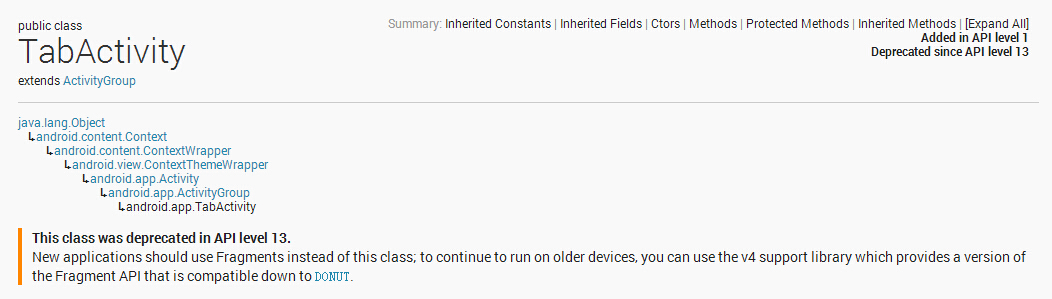
它告诉我们,这个组件在安卓4.0之后已经被废弃了,建议我们新的程序应该使用Fragment组件来代替它。
其实并不出乎意料,使用过TabHost的朋友应该都知道:
1、它的设计违反了Activity单一窗口原则,它可以同时加载多个Activity,然后再它们之间进行来回切换。
2、有个很致命的问题就是当我们点击别的选项时,按下Back后退键,它会使整个应用程序都退出,而不是切换到前一个选项卡,虽然我们可以在主程序里覆写OnKeyDown这个方法,但这样就会导致每一次按下Back后退键都只能回到第一个选项菜单。
但作为开发者,这个具有历史里程碑的组件,我们还是需要去掌握下,下面给几张图来看下今天要实现的效果:
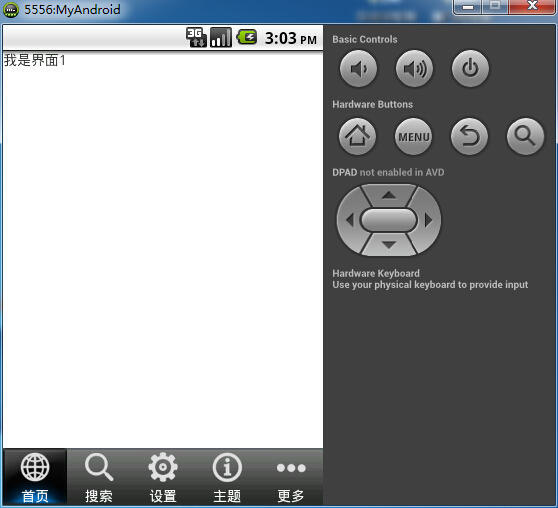
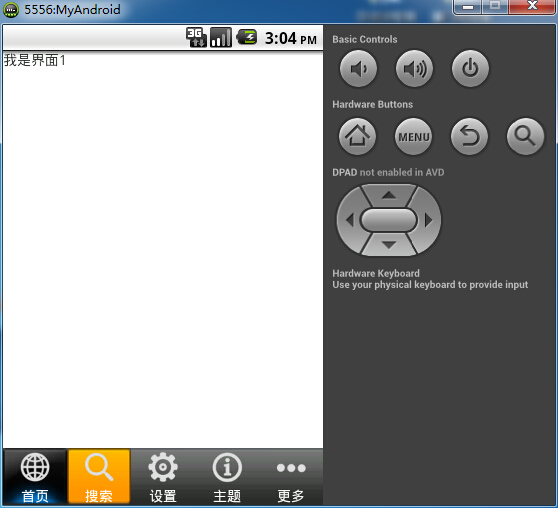
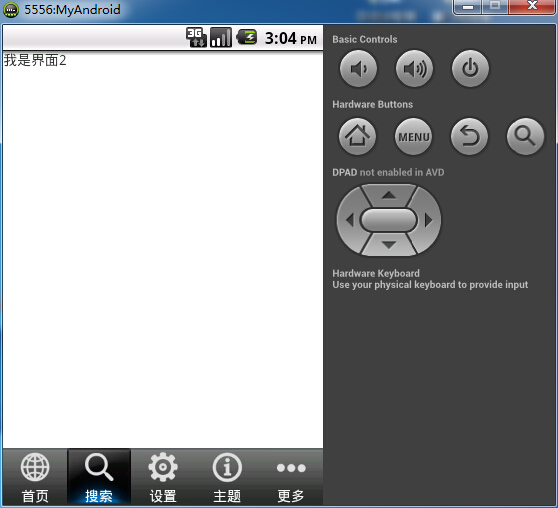
下面附上代码(注释很详细)
实现TabHost有两种方式:
方式一:直接让一个Activity程序继承TabActivity类(通过getTabHost取得实例);
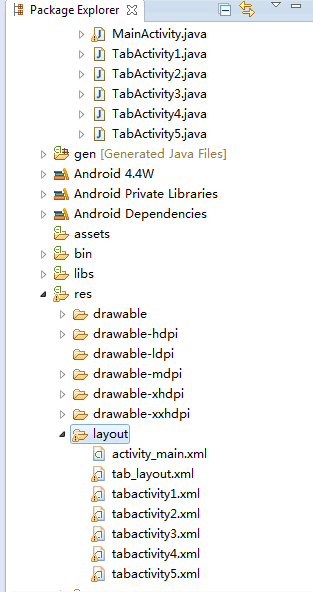
activity_main.xml(为了使选项卡显示在屏幕下方,这里采用了相对布局)
 <TabHost xmlns:android="http://schemas.android.com/apk/res/android"

     android:id="@+id/mytabhost"

     android:layout_width="fill_parent"

     android:layout_height="fill_parent">

     <!-- 需要一个布局管理器 -->

     <RelativeLayout

         android:layout_width="fill_parent"

         android:layout_height="fill_parent"

         >

                 <!--

        由于TabHost是继承于FrameLayout,所以需要一个FrameLaytout布局(内容页) ,id

        必须为tabcontent

         -->

         <FrameLayout

             android:id="@android:id/tabcontent"

             android:layout_width="fill_parent"

             android:layout_height="fill_parent"

             >

         </FrameLayout>

         <!-- TabWidget必须标签,用来存放tab标签,且id必须为tabs -->

         <TabWidget

             android:id="@android:id/tabs"

             android:layout_width="fill_parent"

             android:layout_height="wrap_content"

             android:background="@drawable/tab_widget_background"

             android:layout_alignParentBottom="true"

             >

         </TabWidget>

     </RelativeLayout>

 </TabHost>
TabHost的布局的文件必须遵循下面几点:
1、所有的用于标签配置的文件,必须以“<TabHost>”为根节点;
2、为了保证标签页和标签内容显示正常(例如:标签提示要放在标签显示内容之上)则可以采用一个布局管理器进行布局(例如:LinearLayout,RelativeLayout..)
3、定义一个“<TagWidget>”的标签,用于表示整个标签容器,另外在定义此组件ID为“tabs”,表示允许加入多个标签
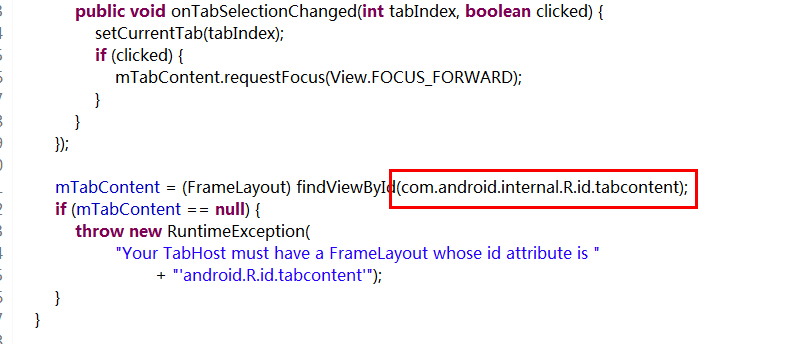
至于为什么要遵循这些条件,我们打看下TabHost的源码就可以发现:


 <?xml version="1.0" encoding="utf-8"?>

 <LinearLayout xmlns:android="http://schemas.android.com/apk/res/android"

     android:layout_width="wrap_content"

     android:layout_height="wrap_content"

     android:gravity="center_horizontal"

      android:background="@drawable/tab_selector"

     android:orientation="vertical" >

     <ImageView

         android:id="@+id/image"

         android:layout_width="wrap_content"

         android:layout_height="wrap_content"

         android:padding="3dp" />

     <TextView

         android:id="@+id/title"

         android:layout_width="wrap_content"

         android:layout_height="wrap_content"

         android:textColor="@android:color/white"/>

 </LinearLayout>
3、一个选择器,用于美观效果
tab_selector.xml
 <?xml version="1.0" encoding="utf-8"?>

 <selector xmlns:android="http://schemas.android.com/apk/res/android" >

     <item

         android:state_pressed="true" android:drawable="@drawable/tab_item_p"

         ></item>

     <item

         android:state_selected="true" android:drawable="@drawable/tab_item_d"

         ></item>

 </selector>
4、跳转Activity的布局文件(由于基本一致,这里只给出其中一个)
tabactivity.xml
 <?xml version="1.0" encoding="utf-8"?>

 <RelativeLayout xmlns:android="http://schemas.android.com/apk/res/android"

     android:layout_width="match_parent"

     android:layout_height="match_parent" >

     <LinearLayout

         android:layout_width="match_parent"

         android:layout_height="match_parent"

         android:orientation="vertical" >

         <TextView

             android:id="@+id/title"

             android:layout_width="wrap_content"

             android:layout_height="wrap_content"

             android:text="我是界面1"/>

     </LinearLayout>

 </RelativeLayout>
 package com.example.tabhosttest;

 import android.app.ActivityGroup;

 import android.content.Intent;

 import android.os.Bundle;

 import android.view.View;

 import android.widget.ImageView;

 import android.widget.TabHost;

 import android.widget.TabHost.TabSpec;

 import android.widget.TextView;

 public class MainActivity extends ActivityGroup{

     private TabHost tabHost;//声明一个TabHost对象

     //资源文件

     private Class activitys[]={TabActivity1.class,TabActivity2.class,TabActivity3.class,TabActivity4.class,TabActivity5.class};//跳转的Activity

     private String title[]={"首页","搜索","设置","主题","更多"};//设置菜单的标题

     private int image[]={R.drawable.tab_icon1,R.drawable.tab_icon2,R.drawable.tab_icon3,R.drawable.tab_icon4,R.drawable.tab_icon5,};//设置菜单

     @Override

     protected void onCreate(Bundle savedInstanceState) {

         super.onCreate(savedInstanceState);

         setContentView(R.layout.activity_main);

         initTabView();//初始化tab标签

     }

     private void initTabView() {

         //实例化tabhost

         this.tabHost=(TabHost) findViewById(R.id.mytabhost);

         //由于继承了ActivityGroup,所以需要在setup方法里加入此参数,若继承TabActivity则可省略

         tabHost.setup(this.getLocalActivityManager());

         //创建标签

         for(int i=0;i<activitys.length;i++){

             //实例化一个view作为tab标签的布局

             View view=View.inflate(this, R.layout.tab_layout, null);

             //设置imageview

             ImageView imageView=(ImageView) view.findViewById(R.id.image);

             imageView.setImageDrawable(getResources().getDrawable(image[i]));

             //设置textview

             TextView textView=(TextView) view.findViewById(R.id.title);

             textView.setText(title[i]);

             //设置跳转activity

             Intent intent=new Intent(this, activitys[i]);

             //载入view对象并设置跳转的activity

             TabSpec spec=tabHost.newTabSpec(title[i]).setIndicator(view).setContent(intent);

             //添加到选项卡

             tabHost.addTab(spec);

         }

     }

 }
这里有个重载方法setIndicator(),这里是用来设置标签页:
1、public TabHost.TabSpec setIndicator(CharSequence label)
设置标题,此时无图标
2、public TabHost.TabSpec setIndicator(CharSequence label, Drawable icon)
设置标题、图标(这里的图标可以用getResources().getDrawable(int id))来设置
3、public TabHost.TabSpec setIndicator(View view)
设置自定义view
还有个setContent(Intent intent),这里是用来设置标签内容的,也就是我们要跳转的Activity
由于这里有5个选项卡,因此就有5个Activity,具体内容就看自己需求了,这里就不再给出
记得写完Activity要在AndroidManifest.xml配置文件中声明
 <?xml version="1.0" encoding="utf-8"?>

 <manifest xmlns:android="http://schemas.android.com/apk/res/android"

     package="com.example.tabhosttest"

     android:versionCode="1"

     android:versionName="1.0" >

     <uses-sdk

         android:minSdkVersion="8"

         android:targetSdkVersion="21" />

     <application

         android:allowBackup="true"

         android:icon="@drawable/ic_launcher"

         android:label="@string/app_name"

         android:theme="@style/AppTheme" >

         <activity

             android:name=".MainActivity"

             android:label="@string/app_name" >

             <intent-filter>

                 <action android:name="android.intent.action.MAIN" />

                 <category android:name="android.intent.category.LAUNCHER" />

             </intent-filter>

         </activity>

         <activity

             android:name="com.example.tabhosttest.TabActivity1"

             android:label="@string/app_name" >

         </activity>

         <activity

             android:name="com.example.tabhosttest.TabActivity2"

             android:label="@string/app_name" >

         </activity>

         <activity

             android:name="com.example.tabhosttest.TabActivity3"

             android:label="@string/app_name" >

         </activity>

         <activity

             android:name="com.example.tabhosttest.TabActivity4"

             android:label="@string/app_name" >

         </activity>

         <activity

             android:name="com.example.tabhosttest.TabActivity5"

             android:label="@string/app_name" >

         </activity>

     </application>

 </manifest>
好了,到这里底部导航菜单就实现了,试试吧~
这里再来个不一样的实现方法,更为简洁方便《安卓开发复习笔记——TabHost组件(二)(实现底部菜单导航)》
安卓开发笔记——TabHost组件(一)(实现底部菜单导航)的更多相关文章
- 安卓开发笔记——TabHost组件(二)(实现底部菜单导航)
上面文章<安卓开发复习笔记——TabHost组件(一)(实现底部菜单导航)>中提到了利用自定义View(ImageView+TextView)来设置一个底部菜单的样式 这边再补充一种更为灵 ...
- 安卓开发笔记——WebView组件
我们专业方向本是JAVA Web,这学期突然来了个手机App开发的课设,对于安卓这块,之前自学过一段时间,有些东西太久没用已经淡忘了 准备随笔记录些复习笔记,也当做温故知新吧~ 1.什么是WebVie ...
- 安卓开发笔记——ViewPager组件(仿微信引导界面)
这2天事情比较多,都没时间更新博客,趁周末,继续继续~ 今天来讲个比较新潮的组件——ViewPager 什么是ViewPager? ViewPager是安卓3.0之后提供的新特性,继承自ViewGro ...
- 安卓开发笔记——Gallery组件+ImageSwitcher组件
什么是Gallery? Gallery是一个水平的列表选择框,它允许用户通过拖动来查看上一个.下一个列表选项. 下图是今天要实现的最终效果: 利用Gallery组件实现的一个横向显示图像列表,可以通过 ...
- 安卓开发笔记——GridView组件
1.什么是GridView? GridView(网格视图)是按照行列的方式来显示内容的,一般用于显示图片,图片等内容,比如实现九宫格图,用GridView是首选,也是最简单的. 2.正文 GridVi ...
- 安卓开发笔记——自定义广告轮播Banner(实现无限循环)
关于广告轮播,大家肯定不会陌生,它在现手机市场各大APP出现的频率极高,它的优点在于"不占屏",可以仅用小小的固定空位来展示几个甚至几十个广告条,而且动态效果很好,具有很好的用户& ...
- 安卓开发笔记——Fragment+FragmentTabHost组件(实现新浪微博底部菜单)
记得之前写过2篇关于底部菜单的实现,由于使用的是过时的TabHost类,虽然一样可以实现我们想要的效果,但作为学习,还是需要来了解下这个新引入类FragmentTabHost 之前2篇文章的链接: 安 ...
- 转-TabHost组件(一)(实现底部菜单导航)
http://www.cnblogs.com/lichenwei/p/3974009.html 什么是TabHost? TabHost组件的主要功能是可以进行应用程序分类管理,例如:在用户使用wind ...
- 转-TabHost组件(二)(实现底部菜单导航)
http://www.cnblogs.com/lichenwei/p/3975095.html 上面文章<安卓开发复习笔记——TabHost组件(一)(实现底部菜单导航)>中提到了利用自定 ...
随机推荐
- python 下载虾米音乐
#!/usr/bin/env python2 # coding:utf-8 import urllib import re import sys import urllib2 # xml => ...
- 基于HTML5手机登录注册表单代码
分享一款基于HTML5手机登录注册表单代码.这是一款鼠标点击注册登录按钮弹出表单,适合移动端使用.效果图如下: 在线预览 源码下载 实现的代码. html代码: <div class=&qu ...
- Android studio 基本布局-底部按钮
在使用Android studio 的时候,准备弄的基本的布局出来,底部按钮,按了中间会显示. 来上代码: 页面menu_main.xml 这里弄控件的浮动耗费了点我的时间.原因是因为对其各种问题, ...
- [转]MySQL实现分页查询
原文地址:https://blog.csdn.net/starleejay/article/details/78802610 limit 基本实现方式 一般情况下,客户端通过传递 pageNo(页码) ...
- 【Unity笔记】UGUI的Text文本框的大小随着文本字数变化
需求:UGUI的Text文本框的内容会随着文本字数多少/换行而自动改变大小. 给Text加一个Content Size Filter组件(脚本),设置Horizontal Fit和Vertical F ...
- C语言 · 数的运算
算法提高 数的运算 时间限制:1.0s 内存限制:512.0MB 输入一个正整数(范围[1..10000]),打印其平方(不保留小数位).平方根.倒数.(用指针实现,保留2位小数,输 ...
- SHT30 Linux标准 i2c-dev 读取程序
#include <stdio.h> #include <stdlib.h> #include <sys/types.h> #include <sys/sta ...
- Go Revel - Controllers(控制器)
Controller(控制器)整个revel都是围绕它处理所有请求 控制器可以是任何直接或间接内嵌了`*revel.Controller`类型的结构,如: type AppController str ...
- 再谈git的http服务-权限控制gitweb版(未成功)
截至目前,对gitweb的掌握还没达到最终目标,仅仅实现了通过浏览器来浏览项目,通过git命令仍然未能clone项目.但仍然要记录下来,主要是因为打算暂时放弃这条路,而所收获的一些经验还是要记录下来. ...
- combobox的值从主页面传递到子页面
1.主页面传递参数 url: '@Url.Action("WaterLoad")' + '?year=' + year + '&fanwei=' + fanwei, 2.控 ...