
原生JavaScript实现新手引导效果(第二个玩具)
慕课地址https://www.imooc.com/video/169
预览效果:

<!DOCTYPE html>

<html>

<head>

    <meta charset="utf-8">

    <meta http-equiv="X-UA-Compatible" content="IE=edge">

    <title>Page Title</title>

    <meta name="viewport" content="width=device-width, initial-scale=1">

    <link rel="stylesheet" type="text/css" media="screen" href="style.css">

    <script src="js/jquery-1.7.min.js"></script>

    <style>

        *{

            margin: 0;

            padding: 0;

        }

        html,body{

            height: 100%;

            width: 100%;

        }

        body{

            background: url("images/body.png");

        }

        #mask{

            position: absolute;

            top: 0;

            left: 0;

            height: 100%;

            width: 100%;

            opacity: 0.7;

            background-color: #000;

            filter: alpha(opacity=70%);

            /* display: none; */

        }

        #parent{

            height: 893px;

            width: 1230px;

            /* background-color: aqua; */

            position: absolute;

            left: 50%;

            margin-left: -615px;

        }

        #parent div{

            position: absolute;

        }

        .stepA{

            position: absolute;

            width: 745px;

            height: 329px;

            background-image: url(images/guide11.png);

            top: 130px;

            left: 168px;

            display: none;

        }

        span{

            cursor: pointer;

        }

        .stepA a{

            /* background: aqua; 方便定位、调试*/

            position: absolute;

            height: 32px;

            width: 95px;

            top: 232px;

            left: 492px;

            text-indent: -9999px;

            overflow: hidden;

        }

        .stepA span{

            /* background: aqua; */

            position: absolute;

            height: 30px;

            width: 30px;

            top: 143px;

            left: 683px;

            text-indent: -9999px;

            overflow: hidden;

        }

        .stepB{

            position: absolute;

            width: 647px;

            height: 405px;

            background-image: url(images/guide21.png);

            top: 5px;

            left: 499px;

            display: none;

        }

        .stepB a{

            /* background: aqua;  */

            /* 方便定位、调试 */

            position: absolute;

            height: 32px;

            width: 95px;

            top: 308px;

            left: 147px;

            text-indent: -9999px;

            overflow: hidden;

        }

        .stepB span{

            /* background: aqua; */

            position: absolute;

            height: 30px;

            width: 30px;

            top: 197px;

            left: 333px;

            text-indent: -9999px;

            overflow: hidden;

        }

        .stepC{

            position: absolute;

            width: 654px;

            height: 257px;

            background-image: url(images/guide31.png);

            top: 292px;

            left: 494px;

            display: none;

        }

        .stepC a{

            /* background: aqua;  */

            /* 方便定位、调试 */

            position: absolute;

            height: 32px;

            width: 95px;

            top: 156px;

            left: 401px;

            text-indent: -9999px;

            overflow: hidden;

        }

        .stepC span{

            /* background: aqua; */

            position: absolute;

            height: 30px;

            width: 30px;

            top: 44px;

            left: 588px;

            text-indent: -9999px;

            overflow: hidden;

        }

    </style>

</head>

<body>

    <div id="mask"></div>

        <div id="parent">

            <div class="stepA"><a href="#">下一步</a><span title="结束引导">关闭</span></div>

            <div class="stepB"><a href="#">下一步</a><span title="结束引导">关闭</span></div>

            <div class="stepC"><a href="#">结束引导</a><span title="结束引导">关闭</span></div>

        </div>

    <script>

        window.onload = function(){

            var mask = document.getElementById("mask");

            var parent = document.getElementById("parent");

            var steps = parent.getElementsByTagName("div");//attention

            var stepbtn = document.getElementsByTagName("a");

            var close = document.getElementsByTagName("span");

            //判断先前是否访问过该网站

            var temp =  document.cookie.substring(5);//获取www.xxx...部分

            //只有火狐浏览器支持本地写入cookie

            if(temp != "www.xxx.com"){

                mask.style.display = parent.style.display = steps[0].style.display = "block";

            for(var i=0; i<steps.length;i++){

                stepbtn[i].index = i;//人为添加index属性

                stepbtn[i].onclick = function(){

                    this.parentNode.style.display = "none";//点击后结束这一步引导

                    if(this.index < steps.length-1){

                        steps[this.index+1].style.display = "block";

                    } else if(this.index = steps.length-1){

                        mask.style.display = parent.style.display ="none";

                    }

                }

            }

            for(var i=0; i<close.length;i++){

                close[i].onclick = function(){

                    mask.style.display = parent.style.display ="none";

                }

            }

            var date = new Date();

            date.setDate(date.getDate()+30);

            document.cookie = "name=www.xxx.com;expires=" + date;

            }

        }

    </script>

</body>

</html>
//使用jQuery重构

$("#mask,#parent,#parent div:eq(0)").show();

            $("#parent div a").click(function(){

                var current = $(this).parent();

                current.hide();

                current.next().show();

            })

            $("#parent div span,#parent div a:last").click(function(){

                $("#parent,#mask").hide();

            })
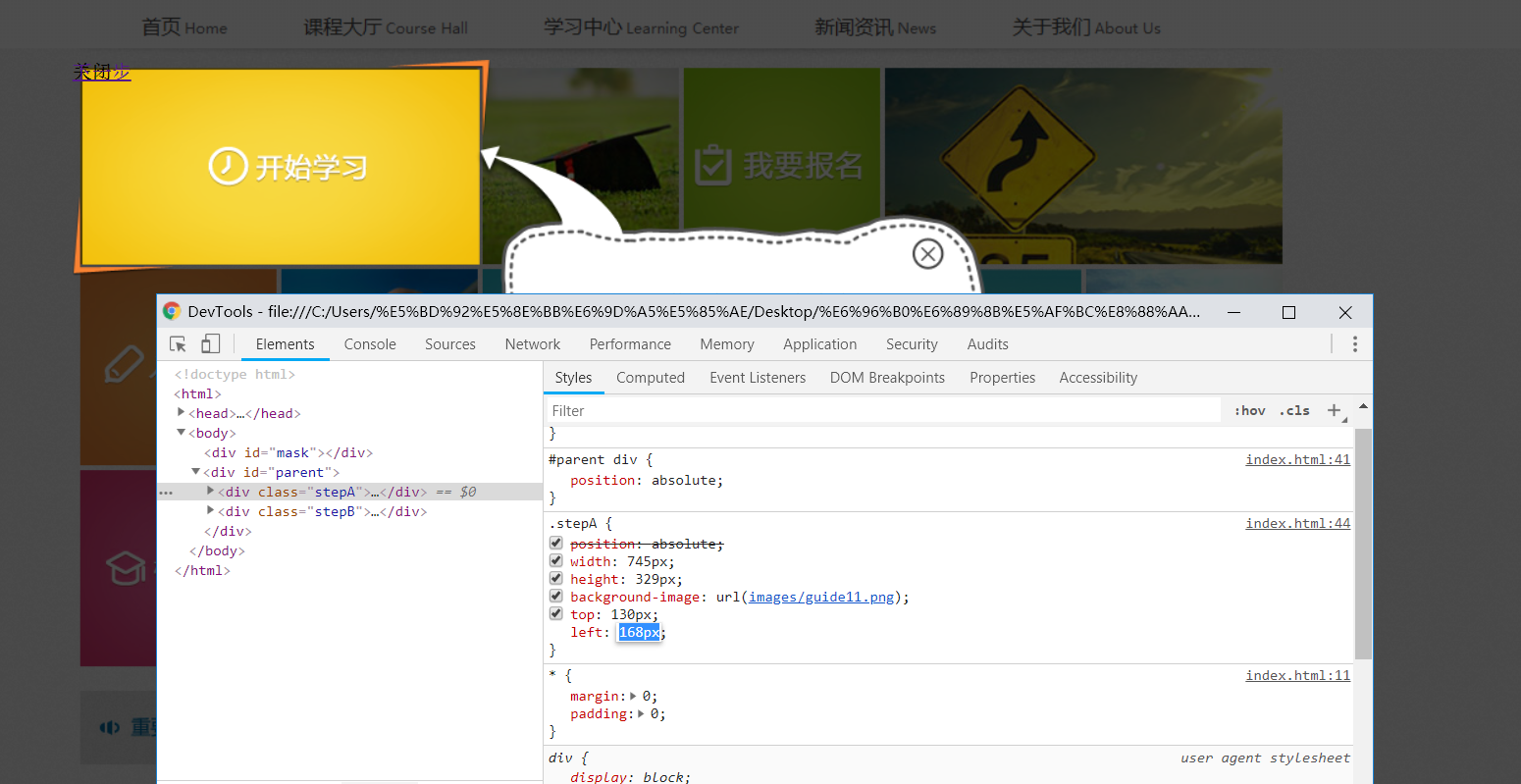
这项课程带给我的最大收获是明白了浏览器开发者的另一个重要作用:微调页面布局,以前我只是知道有这么个功能,却从未想过去使用它
JavaScript的学习开始一个多月了,到现在闭包我还是没搞懂... 很多大神的讲解也看得一头雾水,我是弟弟...
原生JavaScript实现新手引导效果(第二个玩具)的更多相关文章
- 纯原生javascript实现分页效果
随着近几年前端行业的迅猛发展,各种层出不穷的新框架,新方法让我们有点眼花缭乱. 最近刚好比较清闲,所以没事准备撸撸前端的根基javascript,纯属练练手,写个分页,顺便跟大家分享一下 functi ...
- 原生 JavaScript 图片裁剪效果
图片裁剪程序效果如下,可鼠标操作. 拖动左边小方框时在右侧实时显示对应的裁剪图片,同时左侧的拖动框里图片完全显示,拖动框外部图片模糊显示.8个控制点可以对显示区域大小进行控制. HTML 和 CS ...
- 原生JavaScript实现评分效果
一.实现原理: 1.要设置一个“大总管变量”,用于记录点击时的星星下标,只声明不赋值. 2.移入每个星星时,先把所有的星星恢复到默认状态:再把当前星星及在它之前的星星设为选中状态. 3.移出每个星星时 ...
- 原生javascript实现分页效果+搜索功能
一.概述 首先,我们要明确为何需要分页技术,主要原因有以下: 1.分页可以提高客户体验度,适当地选择合适的数据条数,让页面显得更有条理,使得用户体验感良好,避免过多数据的冗余. 2.提高性能的需要. ...
- 原生javascript写的侧栏跟随效果
浏览网站时经常看到有的网站上,当一个页面很长的时候,设定侧栏内容会跟随滚动条滚动,我们把这种效果叫做“侧栏跟随滚动”.这种特效对提高网站浏览量.文章点击率.广告点击量都有一定效果. 侧栏跟随滚动的实现 ...
- javascript学习-原生javascript的小特效(多个运动效果整理)
以下代码就不详细解析了,在我之前的多个运动效果中已经解析好多次了,重复的地方这里就不说明了,有兴趣的童鞋可以去看看之前的文章<原生javascript的小特效> <!DOCTYPE ...
- 浅谈 原生javaScript&&react 实现全局触摸按钮(附带对addeventlistener的了解)
1.采用原生javaACript 实现全局触摸按钮 首先在控制台输出,观察事件有哪些关于触摸的字段可以使用,然后拿这些字段的数据开始来写方法. 因为要做的是全局触摸按钮,我需要拿到的是按钮时时的坐标位 ...
- 【JavaScript DOM编程艺术(第二版)】笔记
第1章 javascript简史 1.什么是DOM? 简单的说,DOM是一套对文档的内容进行抽象和概念化的方法.\ 第2章 javascript语法 1.内建对象: 内建在javasc ...
- 使用原生 JavaScript 操作 DOM
原文:https://www.sitepoint.com/dom-manipulation-vanilla-javascript-no-jquery/ 微软官方放弃了 IE10-,所以现在可以放心使用 ...
随机推荐
- Java第03次实验提纲(面向对象1-基本概念)
0. 将码云的项目clone到本机 请参考使用Eclipse Egit与码云管理你的代码中的3 从码云将项目clone到你的电脑 之后就可以在Eclipse中提交本地项目新增或修改的文件.如果在Ecl ...
- ssh调试及指定私钥
1.ssh调试 ssh -vT username@ip[or hostname] T表示测试,v显示详细信息 也可以配置config文件(在~/.ssh/config)指定用户名和密码 如 [gerr ...
- Android Studio 增加函数注释模板
此篇文章主要介绍如何在Android Studio中函数如何添加注释,使其和eclipse一样方便的添加注释 Android Studio默认函数注释为 /** * */ 下面方法将要改为如下格式 / ...
- Apple公司Darwin流式服务器源代码分析
当前,伴随着Internet的飞速发展,计算机网络已经进入到每一个普通人的家庭.在这个过程中,一个值得我们关注的现象是:Internet中存储和传输内容的构成已经发生了本质的改变,从传统的基于文本或少 ...
- consul-template + nginx部署高可用负载均衡
一.Consul-Template简介 Consul-Template是基于Consul的自动替换配置文件的应用.在Consul-Template没出现之前,大家构建服务发现系统大多采用的是Zooke ...
- 浙江财经大学第十五届大学生程序设计竞赛------B 烦恼先生打麻将
问题 B: B - 烦恼先生打麻将 时间限制: 1 Sec 内存限制: 256 MB提交: 8 解决: 5[提交][状态][讨论版] 题目描述 输入 6 6 Z D 1S 1S 9W 5W 2S ...
- centos7搭建Gitlab服务器
虚拟机配置信息 内存最好大于或等于4G,之前用2G内存搭建,访问出现502报错信息 不考虑selinux和防火墙问题 搭建之前最好关掉selinux和防火墙 临时调增selinux和关闭防火墙 下载G ...
- 事件之onTouch方法的执行过程 及和 onClick执行发生冲突的解决办法
转载:http://blog.csdn.net/jiangwei0910410003/article/details/17504315#quote 博主推荐: 风萧兮兮易水寒,“天真”一去兮不复还.如 ...
- [UE4]GameInstance初始化
GameInstance的生命周期跟游戏进程一样. 每一次进入游戏都会初始化一个GameInstance,直到退出游戏才会被销毁. 不会随着场景的变化而被销毁.
- 使用Redis-Dump 导出、导入redis数据
一.安装ruby https://www.cnblogs.com/EikiXu/p/9406707.html 二.安装redis-dump工具 yum install ruby rubygems ru ...