
git bash安装和基本设置
Part1:安装步骤
1、下载地址:
https://git-for-windows.github.io/
2、下载完成后安装,安装路径自己选择,其他的选项参照下图:

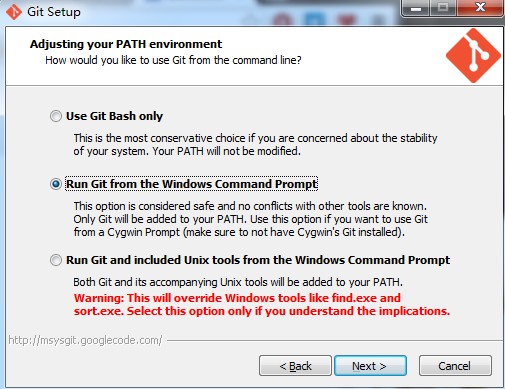
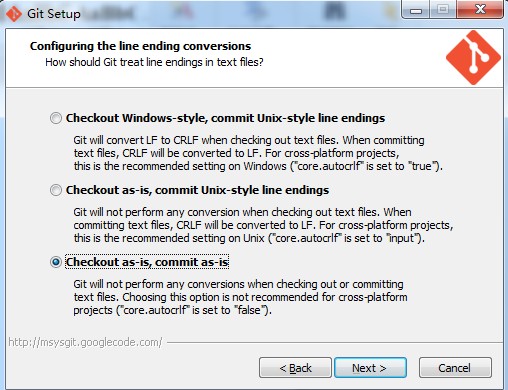
其他的一步一步往下即可,最后Finish完成安装;
3、配置github的ssh密钥:
(1)打开Git Bash查看电脑上是否已经存在SSH密钥:
输入 cd ~/.ssh

若如上图显示无法找到该文件则要创建新的ssh key;
(2)创建新的ssh key:
输入 ssh-keygen -t rsa -C "your_email@youremail.com"

执行这条命令会如上图提示文件保存路径,可以直接按Enter,
然后提示输入 passphrase(密码),输入两次(可以不输直接两次Enter),
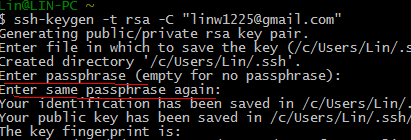
然后会在 .ssh 目录生产两个文件:id_rsa和id_rsa.pub
用记事本打开.ssh目录下的id_rsa.pub文件,复制里面的内容;
4、复制ssh key到github:(这一步是到github的,如果自己有搭建git服务器,则可以直接去服务器上(CentOS)将id_rsa.pub内的公共秘钥导入到到/home/git/.ssh/authorized_keys文件里,一行一个。)参考网址:廖雪峰的官方网站搭建git服务器
On the GitHub site Click “Account Settings” > Click “SSH Keys” > Click “Add SSH key”
打开github网站,点击右上角扳手图标,然后点击左边菜单的 ssh key, 然后右边页面的 add ssh key,将复制的内容粘贴到github的key中,title可以不填,直接保存即可。
5、测试 ssh 链接 github:
输入 ssh -T git@github.com

出现Successfully就OK;
6、设置自己的git信息:
输入
git config --global user.name "Firstname Lastname" (此处name可修改也不是用于登录github的登录名)
git config --global user.email "your_email@youremail.com"
设置自己的git信息即完成安装和设置,可以输入git config --list查看自己的git信息。
7、更改 git bash 默认路径
进入系统的环境变量中在,在用户变量中新建变量:Home 值:你自己想要放置的路径(比如:D:\wamp\www)
看到网上还有一种方法
安装好Git工具后,找到桌面或者windows的开始菜单下找到Git Bash 快捷方式

选中Git Bash图标,右键,选中“属性”,打开如图:

去掉--cd-to-home,修改“起始位置”为自定义的git 本地仓库的路径,如:F:\Workspace\KYGitLabel

再次打开Git Bash时已经修改了默认路径:

Git CMD 也如上修改,将快捷方式中路径修改为自定义路径即可,这样每次打开Git Bash 和Git CMD就自己进入本地的Git Repository里面了。
git bash安装和基本设置的更多相关文章
- 使用Git Bash从Git上下载代码到本地以及上传代码到码云Git
前提是在码云上已经新建一个空的项目,可参考:https://www.cnblogs.com/babysbreath/p/9170455.html 1.新建一个目录,存放下载下来的项目,我在D盘新建了一 ...
- git bash 初始化配置
这里只针对 windows 下,使用git 时的一些初始配置 1. git bash 安装 下载地址: https://git-for-windows.github.io/ 根据提示,一步步安装即可 ...
- git 入门教程之 git bash 竟然不支持 tree 命令
开门见山 git bash 是 Windows 用户安装 git 时默认安装的命令行工具,不仅界面漂亮功能也不错,大多数情况下可以替代 Windows 原生的 cmd 命令行. 然而,git bash ...
- 使用Git Bash在码云上上传和下载代码
前提是在码云上已经新建一个空的项目 1.新建一个目录,存放下载下来的项目,我在D盘新建了一个"gitspace"文件夹,用来存放下载下来的项目 2.进入刚刚新建的文件夹,即进入&q ...
- Git Bash基础使用(初始化)
前提是在码云上已经新建一个空的项目,可参考:https://www.cnblogs.com/babysbreath/p/9170455.html 1.新建一个目录,存放下载下来的项目,我在D盘新建了一 ...
- 使用Git Bash进行代码管理
前提是已经安装了GitBash,这个稍后再出教程 1.新建一个目录,存放下载下来的项目,我在D盘新建了一个“gitspace”文件夹,用来存放下载下来的项目 2.进入刚刚新建的文件夹,即进入“gits ...
- Git for Windows安装和基本设置
1.下载地址: http://msysgit.github.io/ 2.下载完成后安装,安装路径自己选择,其他的选项参照下图: 其他的一步一步往下即可,最后Finish完成安装: 3.配置github ...
- 安装Git Bash图文教程
1.下载Git Bash,下载地址 https://pan.baidu.com/s/1sllsi0d 2.双击Git-2.9.2-64-bit.exe,运行,进行安装:点击“Next” 3.设置安装路 ...
- git安装,windows下git bash默认目录更改
最早Git是在Linux上开发的,很长一段时间内,Git也只能在Linux和Unix系统上跑.不过,慢慢地有人把它移植到了Windows上.现在,Git可以在Linux.Unix.Mac和Window ...
随机推荐
- 管理git生成的多个ssh key
http://www.bootcss.com/p/git-guide/ 问题阐述 当有多个git账号的时候,比如一个github,用于自己进行一些开发活动,再来一个gitlab,一般是公司内部的git ...
- SpringMVC源码阅读系列汇总
1.前言 1.1 导入 SpringMVC是基于Servlet和Spring框架设计的Web框架,做JavaWeb的同学应该都知道 本文基于Spring4.3.7源码分析,(不要被图片欺骗了,手动滑稽 ...
- ffplay源码分析4-音视频同步
本文为作者原创,转载请注明出处:https://www.cnblogs.com/leisure_chn/p/10307089.html ffplay是FFmpeg工程自带的简单播放器,使用FFmpeg ...
- .38-浅析webpack源码之读取babel-loader并转换js文件
经过非常非常长无聊的流程,只是将获取到的module信息做了一些缓存,然后生成了loaderContext对象. 这里上个图整理一下这节的流程: 这一节来看webpack是如何将babel-loade ...
- C# WebAPI设置跨域
设置前端跨域请求很简单,只需要两个步骤 1.安装package Install-Package Microsoft.AspNet.WebApi.Cors 2.WebApiConfig类中,Regist ...
- MySQL5.7 常用用户操作
目录 MySQL5.7 常用用户操作 1. 新建用户 2. 授权 3. 创建用户时授权 4. 设置与更改用户密码(root) 5. 撤销用户权限 6. 删除用户 7. 查看用户的授权 8. 显示当前用 ...
- Mybatis逆向生成代碼
Idea 单模块 1.在pom.xml中添加依赖 <build> <plugins> <plugin> <groupId>org.mybatis.gen ...
- 本地服务器搭建服务:svn
SVN(使用VisualSVN-server)可视化SVN 服务搭建,适合小白:简单又快捷,深入了解命令行方式等高手请移步官网看教程 1.官网 :http://subversion.apache.or ...
- 洛谷P3586 [POI2015]LOG(贪心 权值线段树)
题意 题目链接 Sol 显然整个序列的形态对询问没什么影响 设权值\(>=s\)的有\(k\)个. 我们可以让这些数每次都被选择 那么剩下的数,假设值为\(a_i\)次,则可以\(a_i\)次被 ...
- js-ES6学习笔记-Promise对象
1.Promise 是异步编程的一种解决方案,比传统的解决方案——回调函数和事件——更合理和更强大. 2.所谓Promise,简单说就是一个容器,里面保存着某个未来才会结束的事件(通常是一个异步操作) ...