
Linux虚拟机下安装Oracle 11G教程
1.安装环境
操作系统:Red hat 6.5
内存:内存最低要求256M (使用:grep MemTotal /proc/meminfo 命令查看)
交换空间:SWAP交换空间大小根据内存大小决定(使用:grep SwapTotal /proc/meminfo 命令查看)
硬盘空间:不低于20G,/tmp文件空闲不低于400M,软件安装目录空间最好不低于5G (使用:df -h命令查看)
2.安装过程
1).添加用户组和用户,并给用户设置密码
[root@redhat ~]# groupadd oinstall
[root@redhat ~]# groupadd dba
[root@redhat ~]# useradd -g oinstall -G dba oracle
[root@redhat ~]# passwd oracle
Changing password for user oracle.
New UNIX password:
BAD PASSWORD: it is based on a dictionary word
Retype new UNIX password:
passwd: all authentication tokens updated successfully.
2).创建安装目录,分配用户组与权限
[root@redhat ~]# mkdir -p /u01/app/oracle/product
[root@redhat ~]# mkdir /u01/app/oradata
[root@redhat ~]# chown -R oracle:oinstall /u01
[root@redhat ~]# chmod -R 755 /u01
3).上传oracle 11g安装包并解压
[root@redhat u01]# unzip linux.x64_11gR2_database_1of2.zip
[root@redhat u01]# unzip linux.x64_11gR2_database_2of2.zip
4).在/etc目录下创建一个名为oraInst.loc的文件并修改权限
[root@redhat etc]# vi oraInst.loc
在文件中插入以下内容:
inventory_loc=/u01/app/oracle/oraInventory
inst_group=oinstall
保存后,修改权限:
[root@redhat etc]# chown oracle:oinstall oraInst.loc
[root@redhat etc]# chmod 664 oraInst.loc
5).修改系统参数
[root@redhat etc]# vi /etc/sysctl.conf
加入以下代码(将原来的kernel.shmmax和kernel.shmall这两行参数注释):
fs.file-max = 6815744
fs.aio-max-nr = 1048576
kernel.shmall = 2097152
kernel.shmmax = 2147483648
kernel.shmmni = 4096
kernel.sem = 250 32000 100 128
net.ipv4.ip_local_port_range = 9000 65500
net.core.rmem_default = 4194304
net.core.rmem_max = 4194304
net.core.wmem_default = 262144
net.core.wmem_max = 1048576
执行sysctl -p 使设置生效
[root@redhat etc]# vi /etc/security/limits.conf
在结尾处添加以下内容:
oracle soft nproc 2047
oracle hard nproc 16384
oracle soft nofile 1024
oracle hard nofile 65536
[root@redhat etc]# vi /etc/pam.d/login
在结尾处添加以下内容:
session required /lib/security/pam_limits.so
session required pam_limits.so
6).修改环境变量
[root@redhat etc]# vi /etc/profile
在结尾处添加以下内容:
if [ $USER = "oracle" ]; then
if [ $SHELL = "/bin/ksh" ]; then
ulimit -p 16384
ulimit -n 65536
else
ulimit -u 16384 -n 65536
fi
umask 022
fi
使用source /etc/profile 使设置生效。
切换到oracle用户
[oracle@redhat ~]# cd /home/oracle
[oracle@redhat ~]# vi .bash_profile
在文件下面插入如下内容:
export ORACLE_BASE=/u01/app/oracle
export ORACLE_HOME=$ORACLE_BASE/product/11.2.0/db_1
export ORACLE_SID=bpas
export PATH=$ORACLE_HOME/bin:$PATH
export LANG=en_US.UTF-8
export LD_LIBRARY_PATH=$ORACLE_HOME/lib:/lib:/usr/lib
export CLASSPATH=$ORACLE_HOME/jre:$ORACLE_HOME/jlib:$ORACLE_HOME/rdbms/jlib
使用source .bash_profile 使修改生效
7).开始安装
我用的是图形化傻瓜安装方式,这样操作起来简单直观
root用户下:
[root@redhat ~]# xhost +
切换到oracle用户:
[root@redhat ~]# su - oracle
[root@redhat ~]# export DISPLAY=你的ip:0.0(示例:export DISPLAY=192.168.1.1:0.0)
[root@redhat ~]# cd /u01/database
[root@redhat database]# ./runInstaller
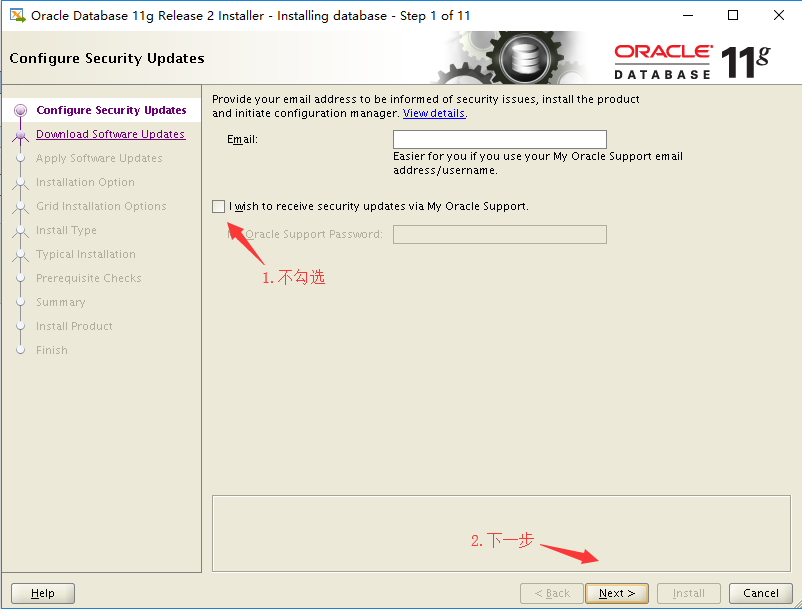
图形化安装第一步:取消推送,点next
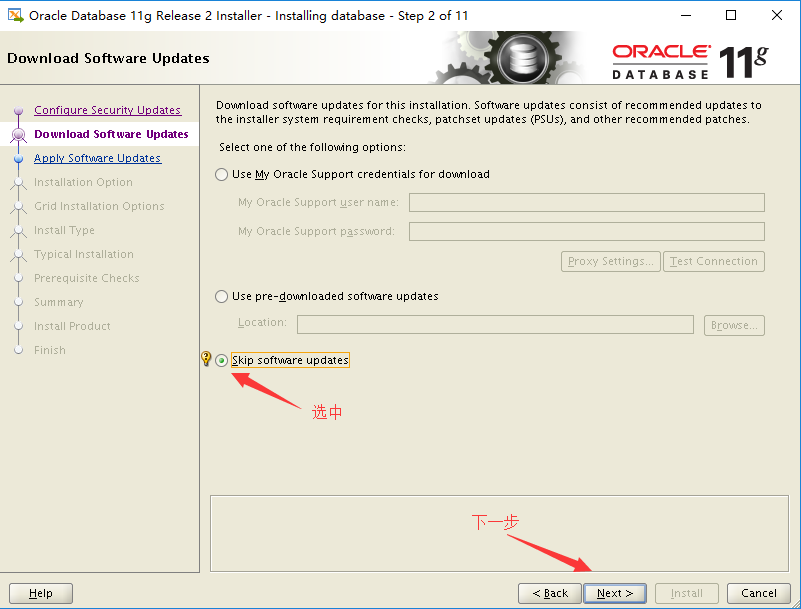
第二步,跳过软件更新,点next:
第三步,创建数据库:

第四步,选择数据库安装类型:
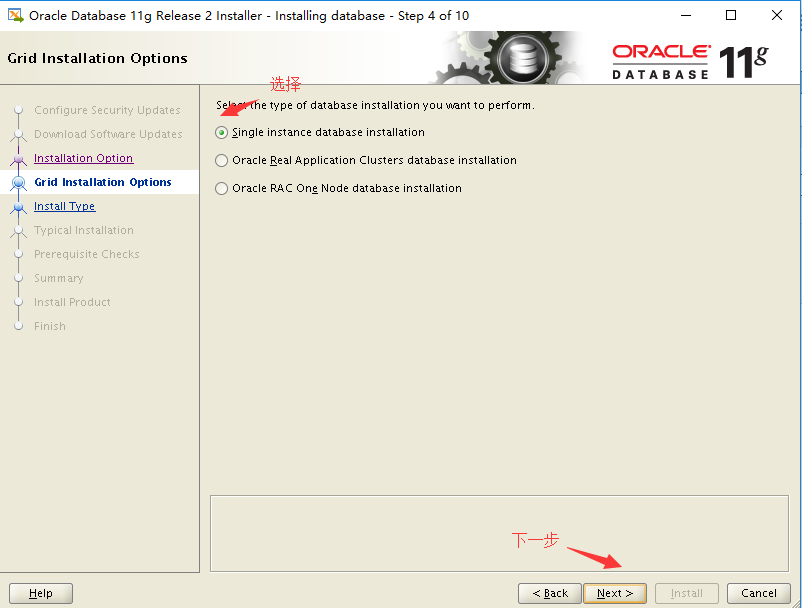
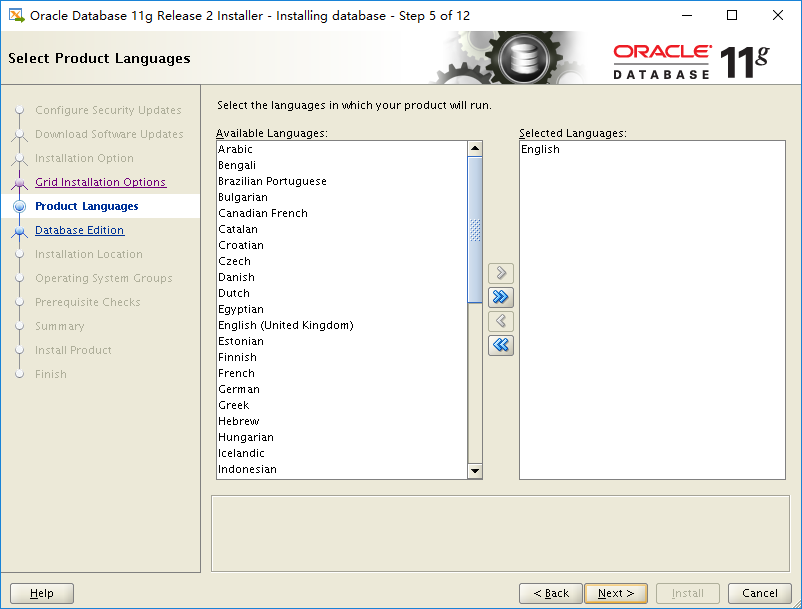
第五步,默认选项,下一步:
第六步,选择安装版本:
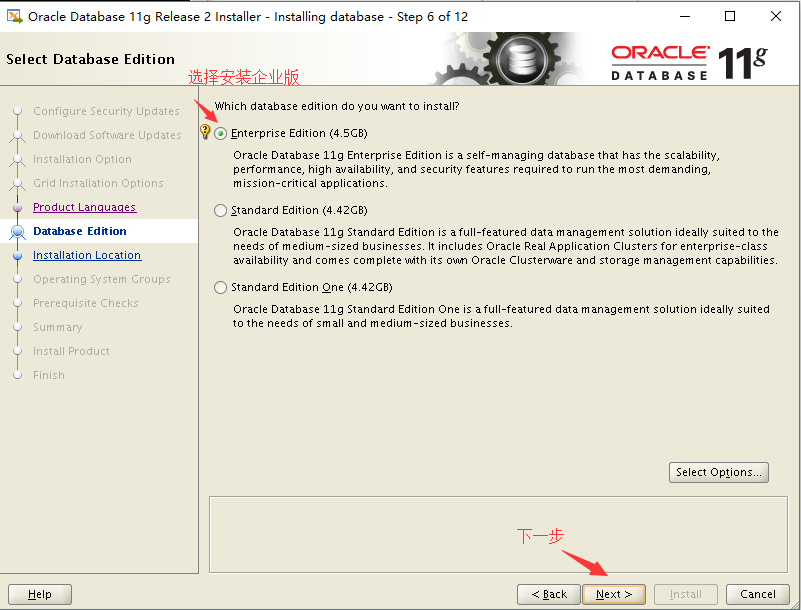
第七步,默认选项:

第八步,选择用户组,下一步:
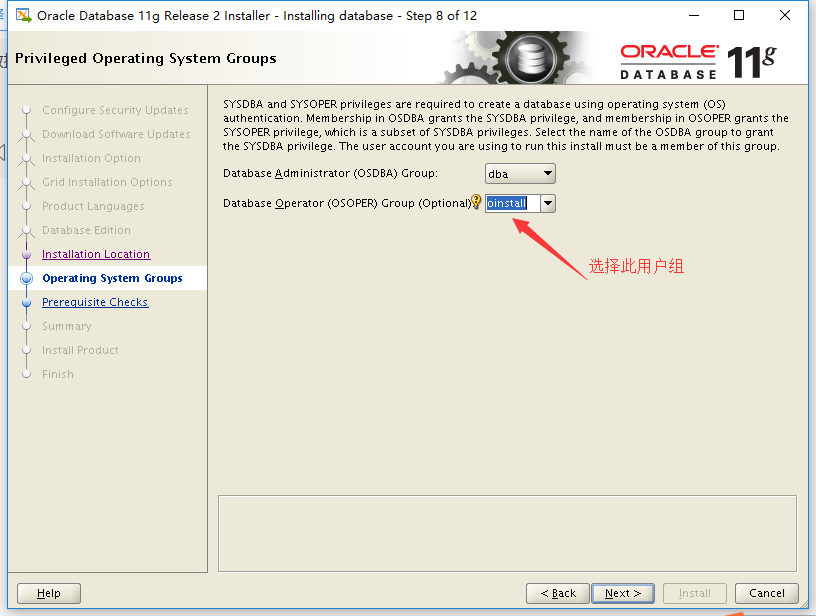
第九步,检查依赖:
由于我的本地环境提前安装好了rpm安装包,下面是redhat6.5环境下需要安装的软件包(可以在你的镜像文件下找到,不用去下载):

安装完之后,点击check again重新检查下,看看还有没有问题:

第十步,点击安装:

等待安装完成:
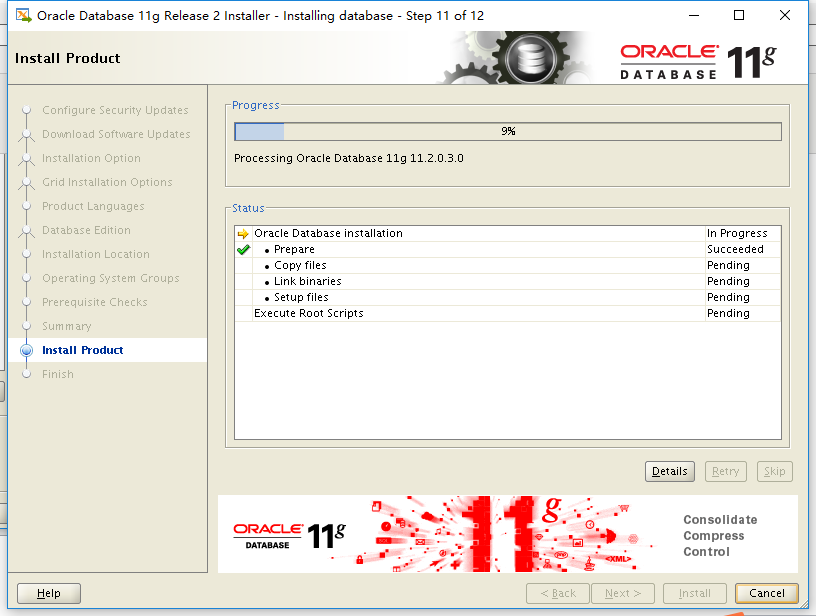
安装过程中会提示以下内容:

按照它的提示步骤完成操作:
[oracle@redhat ~]# su root
[oracle@redhat ~]# cd /u01/app/oracle/product/11.2.0
[oracle@redhat ~]# ./root.sh
然后点击ok。
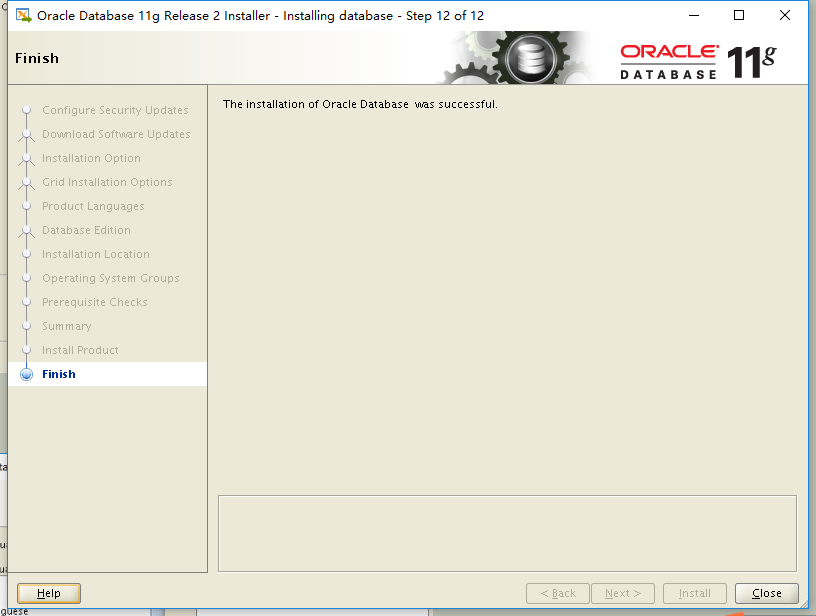
到此步已经完成oracle 11g的安装。
Linux虚拟机下安装Oracle 11G教程的更多相关文章
- Linux虚拟机下安装Oracle 11G教程图文解说
1.安装环境 操作系统:Red hat 6.5 内存:内存最低要求256M (使用:grep MemTotal /proc/meminfo 命令查看) 交换空间:SWAP交换空间大小根据内存大小决定( ...
- rhel5.5 linux系统下安装Oracle 11g
一.配置环境变量1.我将环境变量配置写成了一个脚本,将这个脚本copy到一个新建的linux系统.(脚本是本人原创,前2篇文章里有,感兴趣的朋友可以去看看) 2.进入脚本所在的目录. 3.执行脚本,需 ...
- Redhat Linux 下安装Oracle 11g R2
能够下载:http://download.csdn.net/detail/ykh554541184/8086647文档方便查阅 官方文档:http://docs.oracle.com/cd/E1188 ...
- Windows10下安装Oracle 11g 64位的详细步骤
直接附上我整理后的Word版<Windows10下安装Oracle 11g 64位的详细步骤>下载地址,提取码:9vak. 参考文献: 1.Win10 64位系统下安装Oracle11g详 ...
- CentOS 6.5下安装Oracle 11g(转)
最近开始学习CentOS使用,做些记录. 参考文献:Cent OS 6_5(x86_64)下安装Oracle 11g 一.硬件要求 1.内存&swap Minimum:1 GB of RAM ...
- (静默安装)Cent OS 6_5(x86_64)下安装Oracle 11g
Cent OS 6_5(x86_64)下安装Oracle 11g 1 硬件要求 1.1 内存 & swap 物理内存不少于1G 硬盘可以空间不少于5G swap分区空间不少于2G Mini ...
- Windows 下安装 Oracle 12c 教程
原文 Windows 下安装 Oracle 12c 教程 申明:本文原作者:Jmq 本文给大家带来的是 Oracle 12C 的安装教程. 1.准备 1.1 下载 Oracle 12c 安装程序 ...
- 在Windows10系统下安装Oracle 11g数据库
在Windows10系统下安装Oracle 11g数据库 https://blog.csdn.net/wei1992_6/article/details/60054727
- Oracle Linux 6.3下安装Oracle 11g R2(11.2.0.3)
本文主要描写叙述了在Oracle Linux 6.3下安装Oracle 11gR2(11.2.0.3).从Oracle 11g開始,Oracle官方站点不再提供其Patch的下载链接,须要使用Meat ...
随机推荐
- this and super
this 和 super 的区别:this, 先从本类找属性和方法,本类找不到再从父类找.super, 从父类找. this 和 super 都可以调用构造方法,所以this() 和 super() ...
- python实现字符串中的半全角转换
全角和半角的空格的Unicode值相差12256 除空格外的全角和半角的Unicode值相差65248 # -*- coding: utf-8 -*- def strQ2B(ustring): &qu ...
- Object 类型
Object 类型 ECMAScript中大多数的引用类型都值都是Object类型的实例,Object也是使用最多的一个类型,主要用来在程序中存储和传输数据 创建Object实例的两种方式 使用new ...
- Angular常用语句
循环执行 )* ))))); //重点 : 返回deferred.promise才能链式执行then方法 return def.promise;} log : function (msg) { con ...
- error MSB3552: Resource file "**/*.resx" cannot be found. [/ConsoleApp1.csproj]
问题场景: 练习在docker下操作netcore,镜像为centos7,安装完netcore sdk 2.2后,执行操作: dotnet new consoledotnet run 出现报错: /u ...
- 【Kettle】1、简单介绍
本人为转载,感谢作者的辛勤劳作:http://blog.csdn.net/rotkang/article/details/20810921 ------------------------------ ...
- Javascript---add to favorite | Set Homepage
<!-- 设为首页 --> <li><a href="javascript:setHome(this,window.location)"> &l ...
- 关于easyUI
<input class="easyui-combobox" id="s_dataDicName" data-options="panelHei ...
- 新建一个去除storyboard的项目
新建一个去除storyboard的项目 1. 新建项目并删除 *.storyboard 以及与之相关的杂项 2. 设置 UIWindow 的 rootViewController 复制粘贴代码如下 s ...
- 解析苹果的官方例子LazyTableImages实现图片懒加载原理
解析苹果的官方例子LazyTableImages实现图片懒加载原理 首先在官网下载源码: https://developer.apple.com/library/ios/navigation/#sec ...