
WPF好看的进度条实现浅谈(效果有点类似VS2012安装界面)
为了界面友好,一般的操作时间较长时,都需要增加进度条提示。由于WPF自带的进度条其实不怎么好看,而且没啥视觉效果。后来,装VS2012时,发现安装过程中进度条效果不错,于是上网查了资料。学习了ModernUI(开源的),地址:https://github.com/firstfloorsoftware/mui。
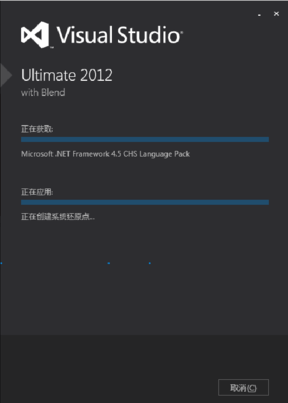
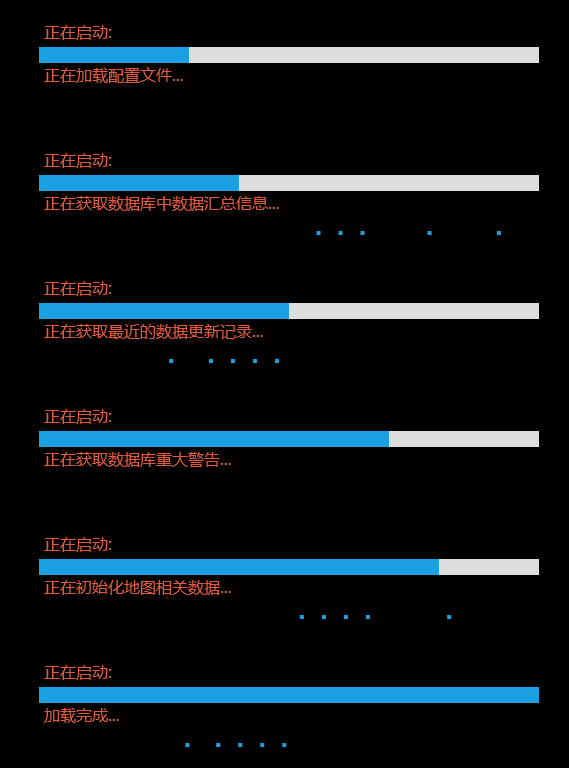
后来,做了尝试写了个Demo,效果不错。另外,专门录制了tif文件,方便大家看到效果。废话不多说,先展示效果:
一、效果展示
A、VS2012安装界面图;
B、个人尝试Demo效果图:
二、实现说明
1、下载MUI相关代码或者dll文件;
2、工程中引入该dll,并引入其资源文件;
<Application.Resources>

        <ResourceDictionary>

            <ResourceDictionary.MergedDictionaries>

                <ResourceDictionary Source="/FirstFloor.ModernUI;component/Assets/ModernUI.xaml" />

                <ResourceDictionary Source="/FirstFloor.ModernUI;component/Assets/ModernUI.Light.xaml"/>

            </ResourceDictionary.MergedDictionaries>

        </ResourceDictionary>

    </Application.Resources>
3、在需要显示进度条的页面,加入控件(其实还是WPF控件,只是MUI扩展了其样式而已);
<Label Margin="280,169,0,0" Style="{StaticResource BackGroundContentText}" x:Name="lblMainState" HorizontalAlignment="Left" VerticalAlignment="Top">正在启动:</Label>

        <ProgressBar Margin="280,200,0,0" HorizontalAlignment="Left" VerticalAlignment="Top" Width="500" Minimum="0" x:Name="ProgressControlRealValue" Maximum="1"  Value="0.1" Height="16" IsIndeterminate="False"/>

        <Label Margin="280,212,0,0" Style="{StaticResource BackGroundContentText}" x:Name="lblProcess" HorizontalAlignment="Left" VerticalAlignment="Top">正在加载地图数据...</Label>

        <ProgressBar Margin="280,250,0,0" HorizontalAlignment="Left" VerticalAlignment="Top"  Minimum="0" x:Name="ProgressControl"  Width="500" Maximum="2" Height="16" IsIndeterminate="True" />
4、后台实现,由于要根据情况更新进度文字及进度条的值。所以,这里用到了异步BackgroundWorker(具体可以网上查查相关资料);
using System;

using System.Collections.Generic;

using System.Linq;

using System.Text;

using System.ComponentModel;

namespace Monitor.Class

{

    /// <summary>

    /// 异步操作

    /// </summary>

    public class CWorker

    {

        /// <summary>

        /// 对象

        /// </summary>

        private BackgroundWorker backgroundWorker;

        /// <summary>

        /// 后台执行的操作

        /// </summary>

        public Action BackgroundWork { get; set; }

        /// <summary>

        /// 后台任务执行完毕后事件

        /// </summary>

        public event EventHandler<BackgroundWorkerEventArgs> BackgroundWorkerCompleted;

        private BackgroundWorkerEventArgs _eventArgs;//异常参数

        /// <summary>

        /// 构造

        /// </summary>

        public CWorker()

        {

            _eventArgs = new BackgroundWorkerEventArgs();

            backgroundWorker = new BackgroundWorker();

            backgroundWorker.WorkerReportsProgress = true;

            backgroundWorker.WorkerSupportsCancellation = true;

            backgroundWorker.DoWork += new DoWorkEventHandler(backgroundWorker1_DoWork);

            backgroundWorker.RunWorkerCompleted += new RunWorkerCompletedEventHandler(backgroundWorker1_RunWorkerCompleted);

        }

        /// <summary>

        /// 开始工作

        /// </summary>

        public void BegionWork()

        {

            if (backgroundWorker.IsBusy)

                return;

            backgroundWorker.RunWorkerAsync();

        }

        /// <summary>

        /// 工作

        /// </summary>

        /// <param name="sender"></param>

        /// <param name="e"></param>

        private void backgroundWorker1_DoWork(object sender, DoWorkEventArgs e)

        {

            if (BackgroundWork != null)

            {

                try

                {

                    BackgroundWork();

                }

                catch (Exception ex)

                {

                    _eventArgs.BackGroundException = ex;

                }

            }

        }

        /// <summary>

        /// 完成

        /// </summary>

        /// <param name="sender"></param>

        /// <param name="e"></param>

        private void backgroundWorker1_RunWorkerCompleted(object sender, RunWorkerCompletedEventArgs e)

        {

            if (this.BackgroundWorkerCompleted != null)

            {

                this.BackgroundWorkerCompleted(null, _eventArgs);

            }

        }

    }

    /// <summary>

    /// 事件

    /// </summary>

    public class BackgroundWorkerEventArgs : EventArgs

    {

        /// <summary>

        /// 后台程序运行时抛出的异常

        /// </summary>

        public Exception BackGroundException { get; set; }

    }

}
namespace Monitor

{

    /// <summary>

    /// Splash.xaml 的交互逻辑

    /// </summary>

    public partial class Splash : Window

    {

        MainWindow m_MainWindow = null;//主窗口

        CWorker m_Work = null;//任务

        public Splash()

        {

            InitializeComponent();

            m_MainWindow = new MainWindow();//创建主窗口对象

            m_Work = new CWorker();

            m_Work.BackgroundWork = this.ProcessDo;

            m_Work.BackgroundWorkerCompleted += new EventHandler<BackgroundWorkerEventArgs>(m_Work_BackgroundWorkerCompleted);

        }

        /// <summary>

        /// 进度提示

        /// </summary>

        public void ProcessDo()

        {

            m_MainWindow.InitData(this);

        }

        /// <summary>

        /// 移动

        /// </summary>

        /// <param name="sender"></param>

        /// <param name="e"></param>

        private void Grid_MouseLeftButtonDown(object sender, MouseButtonEventArgs e)

        {

            this.DragMove();

        }

        /// <summary>

        /// 窗口加载

        /// </summary>

        /// <param name="sender"></param>

        /// <param name="e"></param>

        private void Window_Loaded(object sender, RoutedEventArgs e)

        {

            m_Work.BegionWork();

        }

        /// <summary>

        /// 执行完成

        /// </summary>

        /// <param name="sender"></param>

        /// <param name="e"></param>

        void m_Work_BackgroundWorkerCompleted(object sender, BackgroundWorkerEventArgs e)

        {

            m_MainWindow.Show();

            this.Close();

        }

        /// <summary>

        /// 赋值

        /// </summary>

        /// <param name="text"></param>

        private delegate void SetProcessLabelDelegate(string text, double processValue);

        public void SetProcessValue(string text, double processValue)

        {

            if (!Dispatcher.CheckAccess())

            {

                Dispatcher.Invoke(DispatcherPriority.Send, new SetProcessLabelDelegate(SetProcessValue), text, processValue);

                return;

            }

            this.lblProcess.Content = text;

            this.ProgressControlRealValue.Value = processValue;

        }

    }

}
WPF好看的进度条实现浅谈(效果有点类似VS2012安装界面)的更多相关文章
- WPF 绕圈进度条(二)
一 以前的方案 以前写过一个圆点绕圈的进度条,根据参数圆点个数和参数每次旋转角度,主要是在cs文件中动态添加圆点,通过后台定时器,动态设置角度后用正弦余弦计算(x,y)的位置. 此方案优点:动态添加L ...
- WPF Canvas实现进度条
原文:WPF Canvas实现进度条 先看效果图: 思路: 一个Canvas做背景,一个Canvas用来显示进度,图片放在显示进度的Canvas中,靠右设置为图片本身宽度一半的距离,视觉上实现以图片中 ...
- WPF自定义控件第一 - 进度条控件
本文主要针对WPF新手,高手可以直接忽略,更希望高手们能给出一些更好的实现思路. 前期一个小任务需要实现一个类似含步骤进度条的控件.虽然对于XAML的了解还不是足够深入,还是摸索着做了一个.这篇文章介 ...
- WPF 实现圆形进度条
项目中用到圆形进度条,首先就想到使用 ProgressBar 扩展一个,在园子里找到迷途的小榔头给出的思路和部分代码,自己加以实现. 进度小于60显示红色,大于60则显示绿色.效果如下: 基本思路: ...
- 使用线程新建WPF窗体(公用进度条窗体)
使用线程新建窗体 项目中需要一个公用的进度条窗体.大家知道在wpf中,有两个线程,一个是UI线程,另一个是监听线程(一直监听用户的输入).如果我们后台有阻塞UI线程的计算存在,那么界面上的比如进度条什 ...
- WPF弹出进度条
环境:vs2015 ,.net 4.6 源码地址:https://pan.baidu.com/s/1FoujUMst1luomPf0ZfCLUQ 提取码:trzj 说明: 1.进度条是在winFrom ...
- WPF 绕圈进度条(一)
在设计界面时,有时会遇到进度条,本次讲解如何设计自定义的绕圈进度条,直接上代码: 1.控件界面 <UserControl x:Class="ProgressBarControl&quo ...
- 从 Python 第三方进度条库 tqdm 谈起 (转载)
原文地址: https://blog.ernest.me/post/python-progress-bar tqdm 最近一款新的进度条 tqdm 库比较热门,声称比老版的 python-progre ...
- WPF的ProgressBar进度条
1. ProgressBar常用属性 1.1. Minimum:进度条的最小值,一般为 0 1.2. Maximum:进度条的最大值,一般为100 或者是 某一个数, 如复制文件时,总文件数等 1. ...
随机推荐
- 用TextPaint来绘制文字
TextPaint是paint的子类,用它可以很方便的进行文字的绘制,一般情况下遇到绘制文字的需求时,我们一般用TextPaint所提供的方法.开始学习如何绘制文字之前,我们必须要先了解下androi ...
- 安卓开发_浅谈SubMenu(子菜单)
子菜单,即点击菜单后出现一个菜单栏供选择 创建子菜单的步骤: (1) 覆盖Activity的onCreateOptionsMenu()方法,调用Menu的addSubMenu()方法来添加子菜单 (2 ...
- iOS 学习 - 6.Objective-C中的各种遍历(迭代)方式
说明:转自文顶顶 一.使用 for 循环 要遍历字典.数组或者是集合,for 循环是最简单也用的比较多的方法 -(void)iteratorWithFor { //////////处理数组////// ...
- 再也不用管UIImagePicker的代理了
EasyImagePicker 闲暇之余对UIImagePicker做了封装,将代理调用的方式封装成block回调的方式,这样一行代码就能够搞定UIImagePicker的使用,包括选择图片,取消选择 ...
- github与eclipse创建仓库及克隆仓库
1.前往github官网注册账号,并下载客户端: 2.为eclipse工程创建本地仓库: 1,目前大多eclipse都预装了egit插件,如果没有请自行安装 2,在eclipse内创建工程->右 ...
- 怎么录制Android或IOS动画教程
前一篇文章介绍了用DemoCreator制作Android视频教程,今天再介绍一种方法. 那就是用GifCam软件录制,此软件录制导出成Gif动画图片,可直接放在你的文章里面,效果比flash要好. ...
- 关于php中的spl_autoload_register
一.自动加载定义 很多开发者写面向对象的应用程序时对每个类的定义建立一个 PHP 源文件.一个很大的烦恼是不得不在每个脚本开头写一个长长的包含文件列表(每个类一个文件). 在 PHP 5 中,不再需要 ...
- MySql分类
基础 数据类型宽度 查看字段长度 数据类型 运算符 函数 查询 插入 更新 删除 索引 自定义存储过程和函数 视图 触发器 权限管理 备份和恢复 日志 优化 复制
- Java异常处理和设计【转】
Java异常处理和设计 在程序设计中,进行异常处理是非常关键和重要的一部分.一个程序的异常处理框架的好坏直接影响到整个项目的代码质量以及后期维护成本和难度.试想一下,如果一个项目从头到尾没有考虑过异常 ...
- 为Secure Store Service生成新密钥,解决“生成密钥过程中发现错误”的问题
我们集成TFS和SharePoint Server以后,一个最常见的需求是通过SharePoint Server的Excel Service读取TFS报表中的信息,利用Excel Service的强大 ...