
Flutter学习笔记(12)--列表组件
如需转载,请注明出处:Flutter学习笔记(12)--列表组件
在日常的产品项目需求中,经常会有列表展示类的需求,在Android中常用的做法是收集数据源,然后创建列表适配器Adapter,将数据源传递到Adapter中,最终进行列表数据的展示,那么在Flutter中如何处理列表数据呢?
在Flutter中,用ListView来显示列表项,其支持垂直和水平方向展示,通过过一个属性我们就可以控制其方向,列表有以下分类:
1.水平的列表
2.垂直的列表
3.数据量非常大的列表
4.矩阵式的列表
垂直列表组件
| 属性名 | 类型 | 默认值 | 说明 |
| ScrollDirection | Axis | Axis.vertical | 列表的排列方向,Axis.vertical为垂直方向,Axis.horizontal为水平方向 |
| padding | EdgeInsetsGeometry | 列表内部的空白区域,如果有child的话,child位于padding内部 | |
| reverse | bool | false | 组件排列反向 |
| children | List<Widget> | 列表元素,注意List元素全部为Widget类型 |
示例代码如下:
import 'package:flutter/material.dart';

import 'package:fluttertoast/fluttertoast.dart';

void main() => runApp(DemoApp());

class DemoApp extends StatelessWidget{

  @override

  Widget build(BuildContext context) {

    return new MaterialApp(

      title: 'ListView Demo',

      home: new ListViewDemo(),

    );

  }

}

class ListViewDemo extends StatelessWidget {

  @override

  Widget build(BuildContext context) {

    return new Scaffold(

      appBar: new AppBar(

        title: Text('ListView Dmoe'),

        leading: new Icon(Icons.menu,size: ,color: Colors.white,),

        actions: <Widget>[

          new IconButton(icon: Icon(Icons.search), onPressed: (){

            Fluttertoast.showToast(msg: '点击了搜索按钮',toastLength: Toast.LENGTH_LONG,textColor: Colors.white,gravity: ToastGravity.BOTTOM);

          })

        ],

      ),

      body: new ListView(

//        padding: new EdgeInsets.symmetric(vertical: 10,horizontal: 10),//给子元素设置水平和垂直方向的padding

        padding: new EdgeInsets.only(left: ,top: ,right: ,bottom: ),//给子元素设置左、上、右、下的padding

        children: <Widget>[

          //数据源

          ListTile(leading: new Icon(Icons.add_circle_outline),title: new Text('第一条数据'),),

          ListTile(leading: new Icon(Icons.add_circle_outline),title: new Text('第二条数据'),),

          ListTile(leading: new Icon(Icons.add_circle_outline),title: new Text('第三条数据'),),

          ListTile(leading: new Icon(Icons.add_circle_outline),title: new Text('第四条数据'),),

          ListTile(leading: new Icon(Icons.add_circle_outline),title: new Text('第五条数据'),),

          ListTile(leading: new Icon(Icons.add_circle_outline),title: new Text('第六条数据'),),

          ListTile(leading: new Icon(Icons.add_circle_outline),title: new Text('第七条数据'),),

          ListTile(leading: new Icon(Icons.add_circle_outline),title: new Text('第八条数据'),),

          ListTile(leading: new Icon(Icons.add_circle_outline),title: new Text('第九条数据'),),

          ListTile(leading: new Icon(Icons.add_circle_outline),title: new Text('第十条数据'),),

        ],

      ),

    );

  }

}
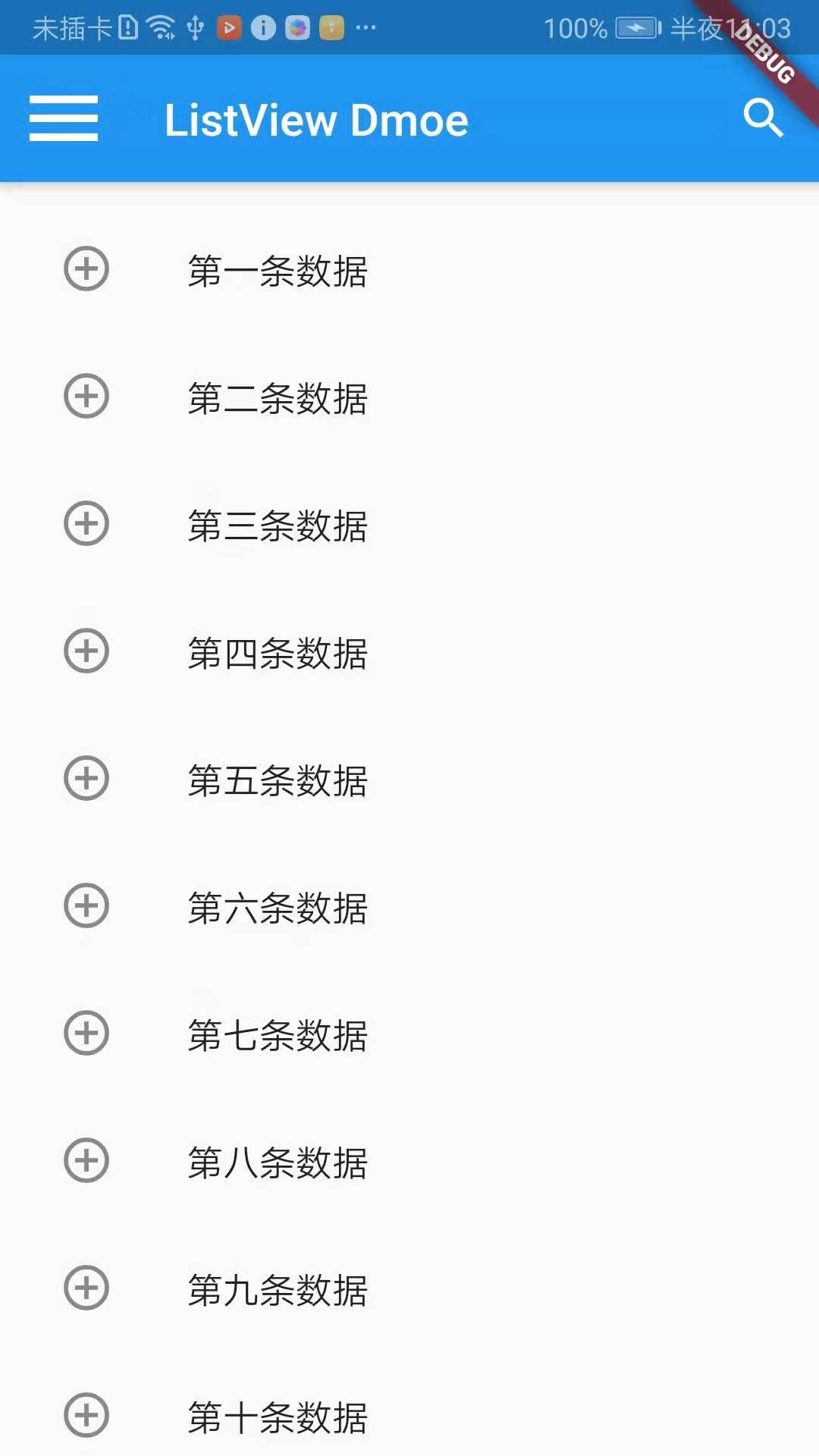
上面就是一个简单了垂直方向的列表,Demo里面我尝试了两种给子元素设置padding的方式,padding属性的会作用在整个ListView上,单个的子元素是没有作用到的。附上一下效果截图:
水平列表组件
示例代码如下:
import 'package:flutter/material.dart';

import 'package:fluttertoast/fluttertoast.dart';

void main() => runApp(DemoApp());

class DemoApp extends StatelessWidget{

  @override

  Widget build(BuildContext context) {

    return new MaterialApp(

      title: 'ListView Demo',

      home: new ListViewDemo(),

    );

  }

}

class ListViewDemo extends StatelessWidget {

  @override

  Widget build(BuildContext context) {

    return new Scaffold(

      appBar: new AppBar(

        title: Text('ListView Dmoe'),

        leading: new Icon(Icons.menu,size: ,color: Colors.white,),

        actions: <Widget>[

          new IconButton(icon: Icon(Icons.search), onPressed: (){

            Fluttertoast.showToast(msg: '点击了搜索按钮',toastLength: Toast.LENGTH_LONG,textColor: Colors.white,gravity: ToastGravity.BOTTOM);

          })

        ],

      ),

      body: Container(

        height: ,

        child: new ListView(

          scrollDirection: Axis.horizontal,

//        padding: new EdgeInsets.symmetric(vertical: 10,horizontal: 10),//给子元素设置水平和垂直方向的padding

          padding: new EdgeInsets.only(left: ,top: ,right: ,bottom: ),//给子元素设置左、上、右、下的padding

          children: <Widget>[

            //数据源

            Container(

              width: ,

              color: Colors.blue,

            ),

            Container(

              width: ,

              color: Colors.green,

            ),

            Container(

              width: ,

              color: Colors.amberAccent,

            ),

            Container(

              width: ,

              color: Colors.blueGrey,

            ),

          ],

        ),

      ),

    );

  }

}
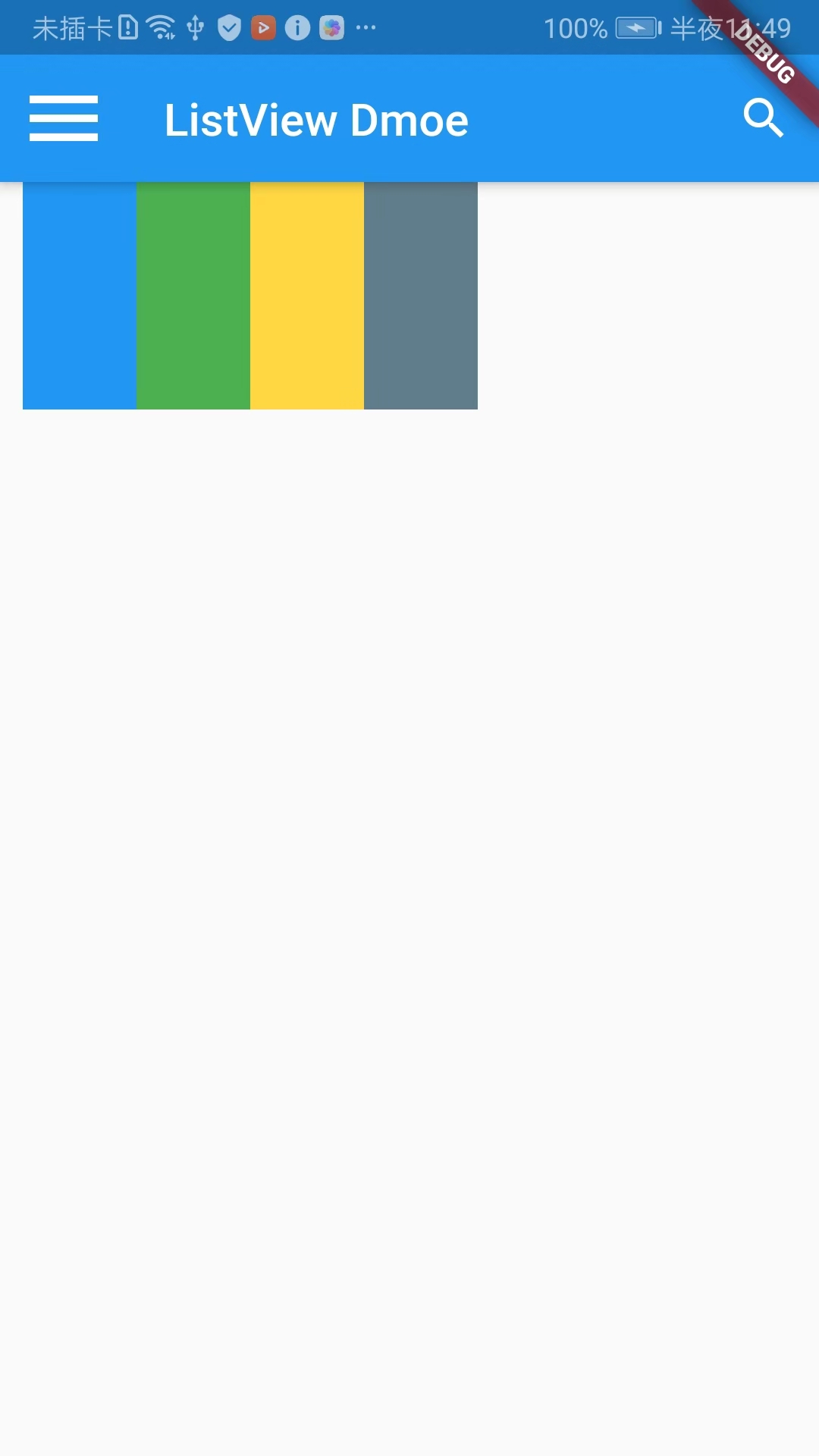
效果截图如下:
长列表组件
当列表的数据非常多时,需要使用长列表,比如淘宝后台的订单列表,手机通讯录等,这些列表项数据很多,长列表也是使用ListView作为基础组件,只不过需要添加一个列表项构造器itemBuilder。Flutter的长列表组件其实相当于Android中的RecyclerView,它会自动为您回收列表元素。在创建ListView.builder时,需要传入两个参数,一个列表的初始长度,一个itemBuilder函数
import 'package:flutter/material.dart';

import 'package:fluttertoast/fluttertoast.dart';

void main() => runApp(DemoApp());

class DemoApp extends StatelessWidget {

  //初始化数据源

  final List<String> items = new List<String>.generate(, (i)=>"Item $i";

  @override

  Widget build(BuildContext context) {

    return MaterialApp(

      title: '长列表组件',

      debugShowCheckedModeBanner: false,

      home: new Scaffold(

        appBar: new AppBar(

          title: Text('长列表组件'),

          leading: Icon(Icons.menu,size: ,color: Colors.white,),

          actions: <Widget>[

            new IconButton(icon: Icon(Icons.search), onPressed: null)

          ],

        ),

        body: new ListView.builder(

          itemCount: items.length,
      //列表构造器

          itemBuilder: (context,index){

            return new ListTile(

              leading: Icon(Icons.add_circle),

              title: new Text('${items[index]}'),

              onTap: (){//给每一个item增加点击事件

                Fluttertoast.showToast(

                  msg: '${items[index]}'+'被点击了',

                  toastLength: Toast.LENGTH_SHORT,

                  gravity: ToastGravity.BOTTOM,

                  textColor: Colors.white);

              },

            );

          },

        ),

      ),

    );

  }

}
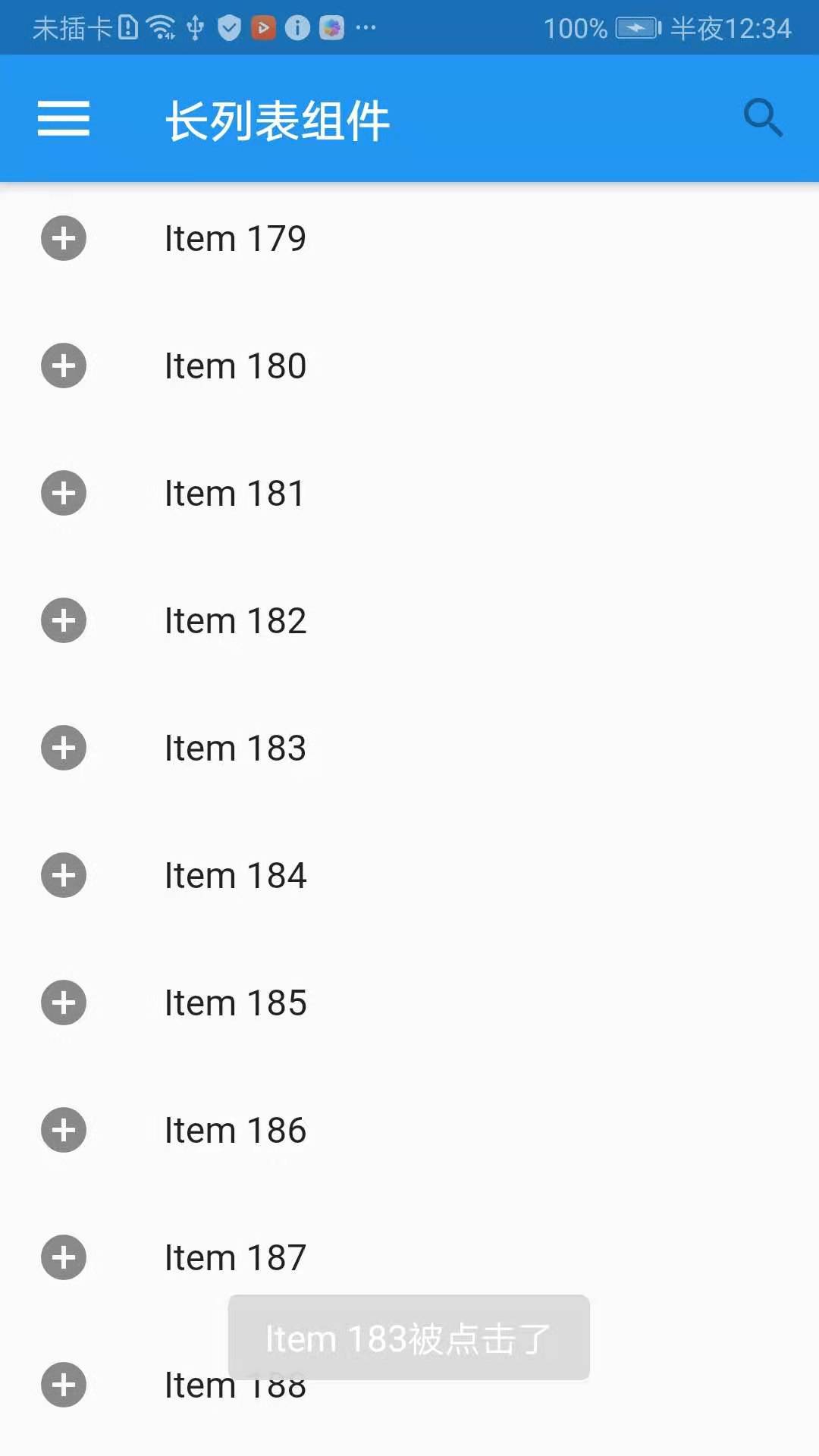
上面的代码,实现了当数据源比较多时的处理办法,而且给每一个item增加了点击事件onTap()。
Flutter学习笔记(12)--列表组件的更多相关文章
- Flutter学习笔记(11)--文本组件、图标及按钮组件
如需转载,请注明出处:Flutter学习笔记(10)--容器组件.图片组件 文本组件 文本组件(text)负责显示文本和定义显示样式,下表为text常见属性 Text组件属性及描述 属性名 类型 默认 ...
- Flutter学习笔记(15)--MaterialApp应用组件及routes路由详解
如需转载,请注明出处:Flutter学习笔记(15)--MaterialApp应用组件及routes路由详解 最近一段时间生病了,整天往医院跑,也没状态学东西了,现在是好了不少了,也该继续学习啦!!! ...
- Flutter学习笔记(16)--Scaffold脚手架、AppBar组件、BottomNavigationBar组件
如需转载,请注明出处:Flutter学习笔记(15)--MaterialApp应用组件及routes路由详解 今天的内容是Scaffold脚手架.AppBar组件.BottomNavigationBa ...
- Flutter学习笔记(9)--组件Widget
如需转载,请注明出处:Flutter学习笔记(9)--组件Widget 在Flutter中,所有的显示都是Widget,Widget是一切的基础,我们可以通过修改数据,再用setState设置数据(调 ...
- Flutter学习笔记(10)--容器组件、图片组件
如需转载,请注明出处:Flutter学习笔记(10)--容器组件.图片组件 上一篇Flutter学习笔记(9)--组件Widget我们说到了在Flutter中一个非常重要的理念"一切皆为组件 ...
- Flutter学习笔记(13)--表单组件
如需转载,请注明出处:Flutter学习笔记(13)--表单组件 表单组件是个包含表单元素的区域,表单元素允许用户输入内容,比如:文本区域,下拉表单,单选框.复选框等,常见的应用场景有:登陆.注册.输 ...
- Flutter学习笔记(18)--Drawer抽屉组件
如需转载,请注明出处:Flutter学习笔记(18)--Drawer抽屉组件 Drawer(抽屉组件)可以实现类似抽屉拉出和推入的效果,可以从侧边栏拉出导航面板.通常Drawer是和ListView组 ...
- Flutter学习笔记(21)--TextField文本框组件和Card卡片组件
如需转载,请注明出处:Flutter学习笔记(21)--TextField文本框组件和Card卡片组件 今天来学习下TextField文本框组件和Card卡片组件. 只要是应用程序就少不了交互,基本上 ...
- Flutter学习笔记(24)--SingleChildScrollView滚动组件
如需转载,请注明出处:Flutter学习笔记(23)--多 在我们实际的项目开发中,经常会遇到页面UI内容过多,导致手机一屏展示不完的情况出现,以Android为例,在Android中遇到这类情况的做 ...
随机推荐
- 利用GitLab自动同步软件仓库
利用GitLab自动同步GitHub.Gitee.Bitbucket软件仓库 我在码云的账号:userName密码:password项目地址:https://gitee.com/Bytom/bytom ...
- 打印第二列为oldboy的第一列内容(awk,grep,sed用法)
[root@goldtest ~]# cat ip.log 10.0.0.1 oldboy 10.0.0.2 oldgirl 10.0.0.4 tingting 10.0.0.4 oldboy old ...
- abp(net core)+easyui+efcore实现仓储管理系统——展现层实现增删改查之列表视图(七)
abp(net core)+easyui+efcore实现仓储管理系统目录 abp(net core)+easyui+efcore实现仓储管理系统——ABP总体介绍(一) abp(net core)+ ...
- 针对Linux 文件完整性监控的实现
针对Linux 文件完整性监控的实现 摘要 计算机和互联网是20世纪以来最伟大的发明之一,随着计算机技术的不断发展,人们的生活方式发生了巨大的变化.计算机和互联网的发展给人们的生产生活带来了极大的便利 ...
- Java NIO 学习笔记(七)----NIO/IO 的对比和总结
目录: Java NIO 学习笔记(一)----概述,Channel/Buffer Java NIO 学习笔记(二)----聚集和分散,通道到通道 Java NIO 学习笔记(三)----Select ...
- Mac下安装redis5.0 与命令
参考链接:https://blog.csdn.net/zyp1376308302/article/details/84257606 参开链接2:https://www.cnblogs.com/guan ...
- python的数据类型之字符串(二)
字符串常见操作 如有字符串mystr = 'hello xiaose',以下是常见的操作 1.find 检测某个字符串是否包含在 mystr中,如果是返回开始的索引值,否则返回-1 格式:mystr. ...
- 用kubeadm创建高可用kubernetes集群后,如何重新添加控制平面
集群信息 集群版本:1.13.1 3个控制平面,2个worker节点 k8s-001:10.0.3.4 k8s-002:10.0.3.5 k8s-003:10.0.3.6 k8s-004:10.0.3 ...
- java-NIO-DatagramChannel(UDP)
Java NIO中的DatagramChannel是一个能收发UDP包的通道.因为UDP是无连接的网络协议,所以不能像其它通道那样读取和写入.它发送和接收的是数据包. 打开 DatagramChann ...
- 6.秋招复习简单整理之请你谈谈JDBC的反射,以及它的作用?
通过反射com.mysql.jdbc.Driver类,实例化该类时会调用该类的静态代码块,该代码块会去java的DriverManager类中注册自己,DriverManager管理所有已注册的驱动类 ...