
Flutter学习笔记(11)--文本组件、图标及按钮组件
如需转载,请注明出处:Flutter学习笔记(11)--文本组件、图标及按钮组件
文本组件
文本组件(text)负责显示文本和定义显示样式,下表为text常见属性
| 属性名 | 类型 | 默认值 | 说明 |
| data | String | 要显示的文本 | |
| maxLines | int | 0 | 文本要显示的最大行数 |
| style | TextStyle | null | 文本样式,可定义文本的字体大小、颜色、粗细等 |
| textAlign | TextAlign | TextAlign.center | 文本水平方向的对齐方式,取值有center、end、justify、left、right、start、values |
| textDirection | TextDirection | TextDirection.ltr | 文本的书写方向,如从左到右、从右到左 |
| textScaleFactor | double | 1.0 | 字体的缩放系数,比如,如果此属性设置的值为1.5,那么字体会被放大到150%,也就是说比原来大了50% |
| textSpan | TextSpan | null | 文本块,TextSpan里可以包含文本内容及样式 |
老样子,按照惯例附上Demo,创建多个文本组件来展示不同的文本样式,比如不同的颜色,不同的自号,不同的线形等。
import 'package:flutter/material.dart';

void main() => runApp(DemoApp());

class DemoApp extends StatelessWidget{

  @override

  Widget build(BuildContext context) {

    return new MaterialApp(

      title: '文本组件Demo',

      home: new Scaffold(

        appBar: new AppBar(

          title: Text('文本组件Demo'),

        ),

        body: new Column(

          children: <Widget>[

            new Text(

              '第一个文本Demo',

              style: new TextStyle(

                color: Colors.amberAccent,

                fontSize: ,

              ),

            ),

            new Text(

              '第二个文本Demo',

              style: new TextStyle(

                color: Colors.deepOrange,

                fontSize: ,

              ),

              textScaleFactor: 1.5,//放大50%

            ),

            new Text(

              '第三个文本Demo(瞎写的瞎写的瞎写的瞎写的瞎写的瞎写的瞎写的瞎写的瞎写的瞎写的瞎写的瞎写的瞎写的瞎写的瞎写的瞎写的瞎写的)',

              style: new TextStyle(

                color: Colors.blue,

                fontSize: ,

              ),

              textAlign: TextAlign.end,//右对齐

            ),

            new Text(

              '''第四个文本Demo

              换到第二行,看看能不能显示的出来呢''',

              style: new TextStyle(

                fontSize: ,

                color: Colors.green,

              ),

              maxLines: ,//最大显示2行

            ),

            new Text(

              '第五个Demo,设置水平方向文案超出屏幕后,显示...(瞎写的字瞎写的字瞎写的字瞎写的字瞎写的字瞎写的字瞎写的字瞎写的字)',

              style: new TextStyle(

                fontSize: ,

                color: Colors.black,

              ),

              overflow: TextOverflow.ellipsis,//水平方向超出屏幕显示...

            )

          ],

        ),//垂直方向排列

      ),

    );

  }

}
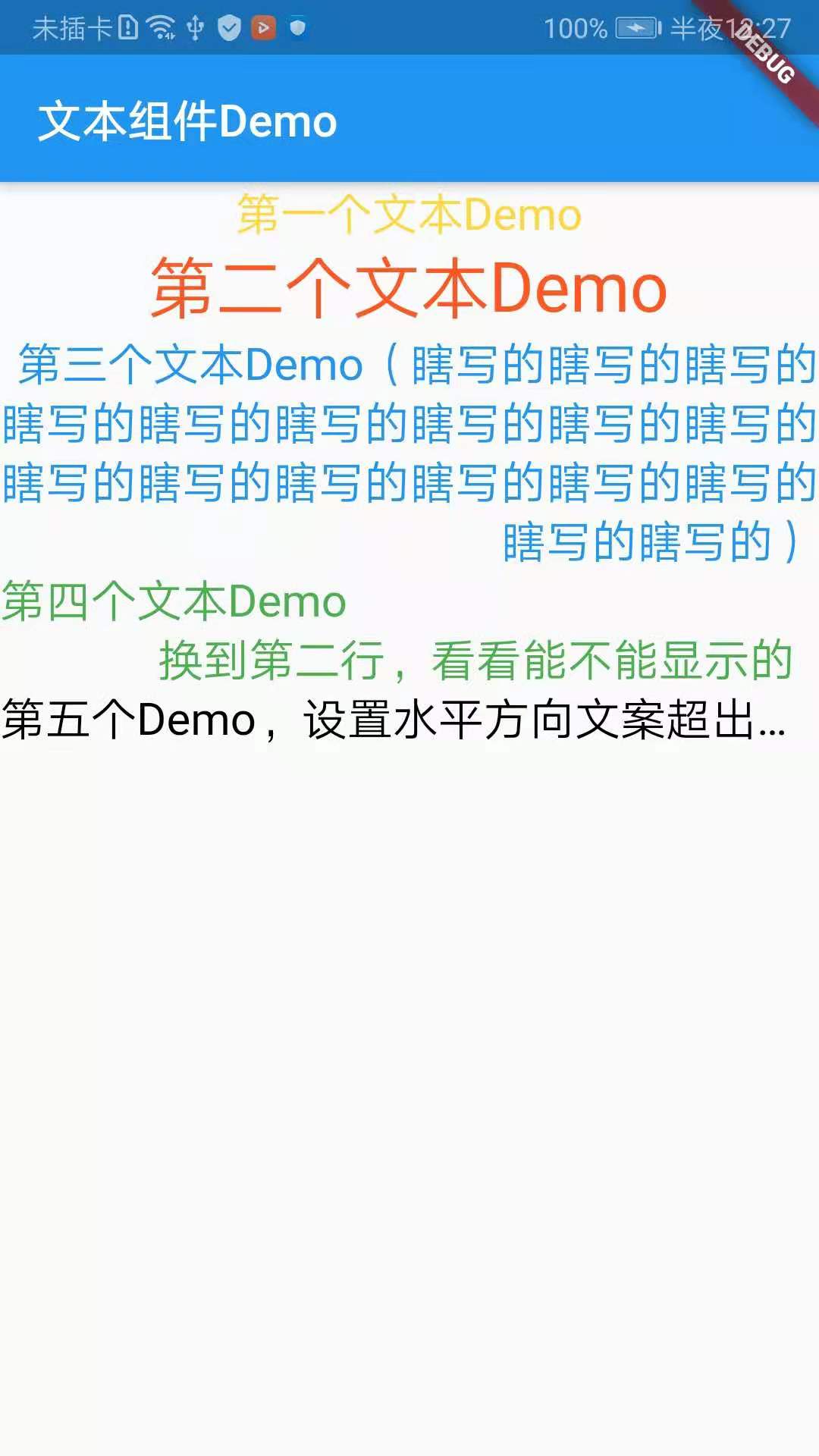
除了这些,还有很多其他的属性等着我们去尝试,我就不一一都写出来了,我也是刚开始接触Flutter,有些地方还不是很理解,希望以后接触的多了,可以豁然开朗吧!!!给大家看一下效果图:
图标及按钮组件
图标组件
图标组件(Icon)为展示图标的组件,该组件不可交互,要实现可交互,可以考虑使用IconButton组件,图标组件相关的组件有一下几个:
1.IconButton:可交互的Icon
2.Icons:框架自带Icon集合
3.IconTheme:Icon主题
4.ImageIcon:通过AssetImages或者其他图片显示Icon
| 属性名 | 类型 | 默认值 | 说明 |
| color | Color | null | 图标的颜色 |
| icon | IconData | null | 展示的具体图标,可以使用Icons图标列表中的任意一个图标即可,如Icons.phone表示一个电话的图标 |
| style | TextStyle | null | 文本样式 |
| size | Double | 24.0 | 图标的大小,注意要带上小数位 |
| textDirection | TextDirection | TextDirection.ltr | 文本排列方向 |
附上Demo代码:
import 'package:flutter/material.dart';

void main() => runApp(DemoApp());

class DemoApp extends StatelessWidget{

  @override

  Widget build(BuildContext context) {

    return new MaterialApp(

      title: '图标组件Demo',

      home: new IconDemo(),

    );

  }

}

class IconDemo extends StatelessWidget {

  @override

  Widget build(BuildContext context) {

    return new Scaffold(

      appBar: new AppBar(

        title: new Text('图标组件Demo'),

      ),

      body: new Center(

        child: new Icon(

          Icons.android,//图标Icon

          color: Colors.green,//图标颜色,设置为绿色,原本的颜色是黑色的

          size: 150.0,//Icon的大小

        ),

      ),

    );

  }

}
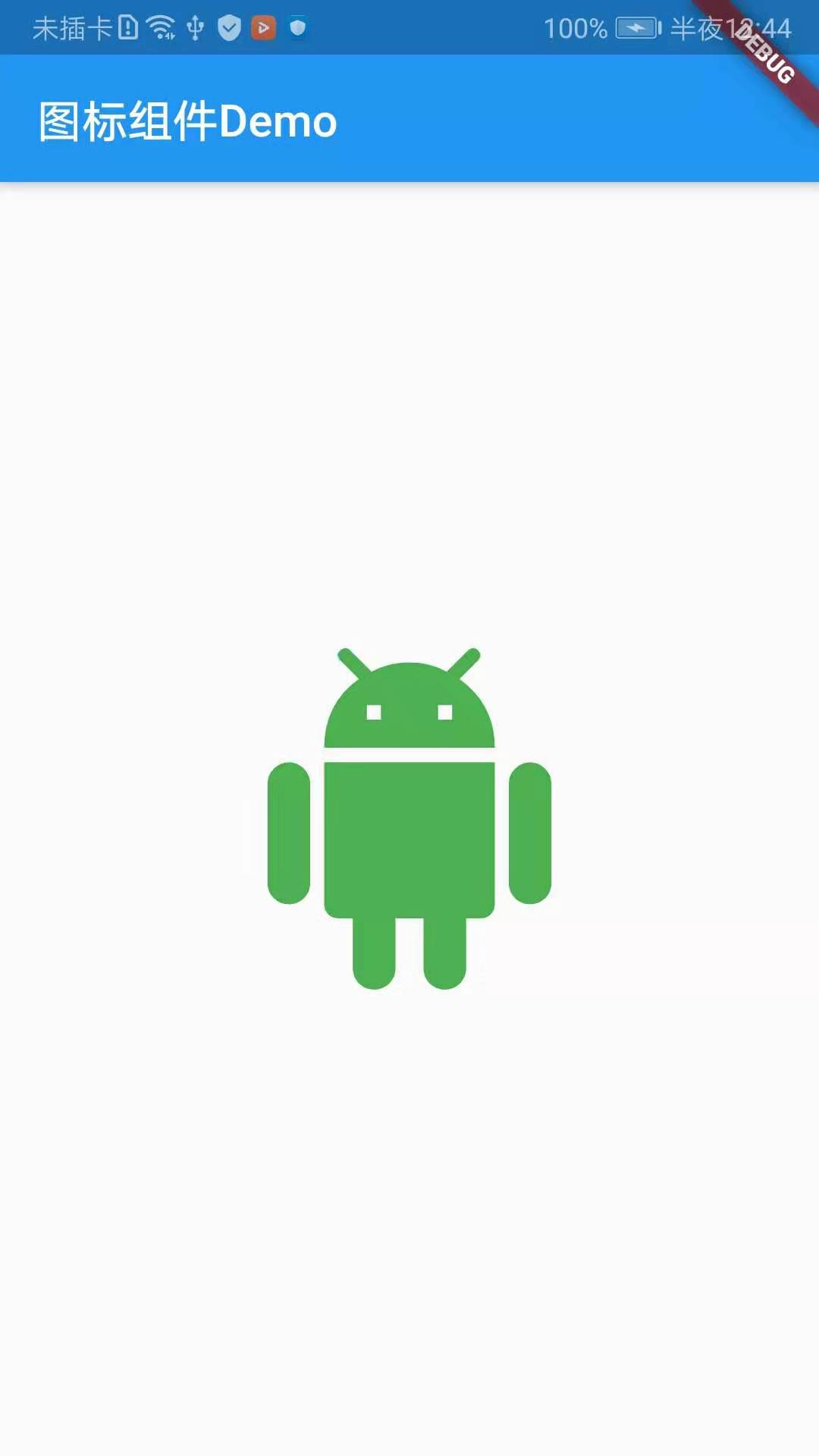
附上效果截图:
图标按钮组件
图标按钮组件(IconButton)是基于Material Design风格的组件,他可以响应按下事件,并且按下时会带一个水波纹的效果,如果它的onPressed回调函数为null,那么这个按钮处于禁用的状态,并且不可以按下。
| 属性名 | 类型 | 默认值 | 说明 |
| alignment | AlignmentGeometry | Alignment.center | 定义IconButton的Icon对齐方式,默认为居中,Alignment是可以设置x,y偏移量的 |
| icon | Widget | null | 展示的具体图标,可以使用Icons图标列表中的任意一个图标 |
| color | Color | null | 图标颜色 |
| disabledColor | Color | ThemeData.disableColor | 图标组件禁用的颜色 |
| iconSize | double | 24.0 | 图标大小 |
| onPressed | VoidCallBack | null | 当按钮按下时会触发此回调事件 |
| tooltip | String | “” | 当按钮按下时的组件提示语 |
写一个Demo,实现点击IconButton,出发onPressed回调并toast一句话,附上Demo代码:
import 'package:flutter/material.dart';
import 'package:fluttertoast/fluttertoast.dart';

void main() => runApp(DemoApp());

class DemoApp extends StatelessWidget{
  @override
  Widget build(BuildContext context) {
    return new MaterialApp(
      debugShowCheckedModeBanner: false,
      title: 'IconButtonDemo',
      home: new IconButtonDemo(),
    );
  }
}

class IconButtonDemo extends StatelessWidget {
  @override
  Widget build(BuildContext context) {
    return new Scaffold(
      appBar: AppBar(
        title: Text('IconButton Demo'),
        leading: Icon(Icons.menu),
        actions: <Widget>[
          IconButton(
            icon: Icon(Icons.search),
          )
        ],
      ),
      body: new Center(
        child: new IconButton(
            icon: Icon(Icons.add_circle_outline),
            iconSize: 50.0,
            tooltip: '用户按下了按钮',
            disabledColor: Colors.green,
            onPressed: (){
              Fluttertoast.showToast(
                msg: '点击了IconButton并且Toas了一句话',
                toastLength: Toast.LENGTH_LONG,
                textColor: Colors.deepOrange,
                gravity: ToastGravity.BOTTOM
              );
        }),
      ),
    );
  }
}
附上效果截图:
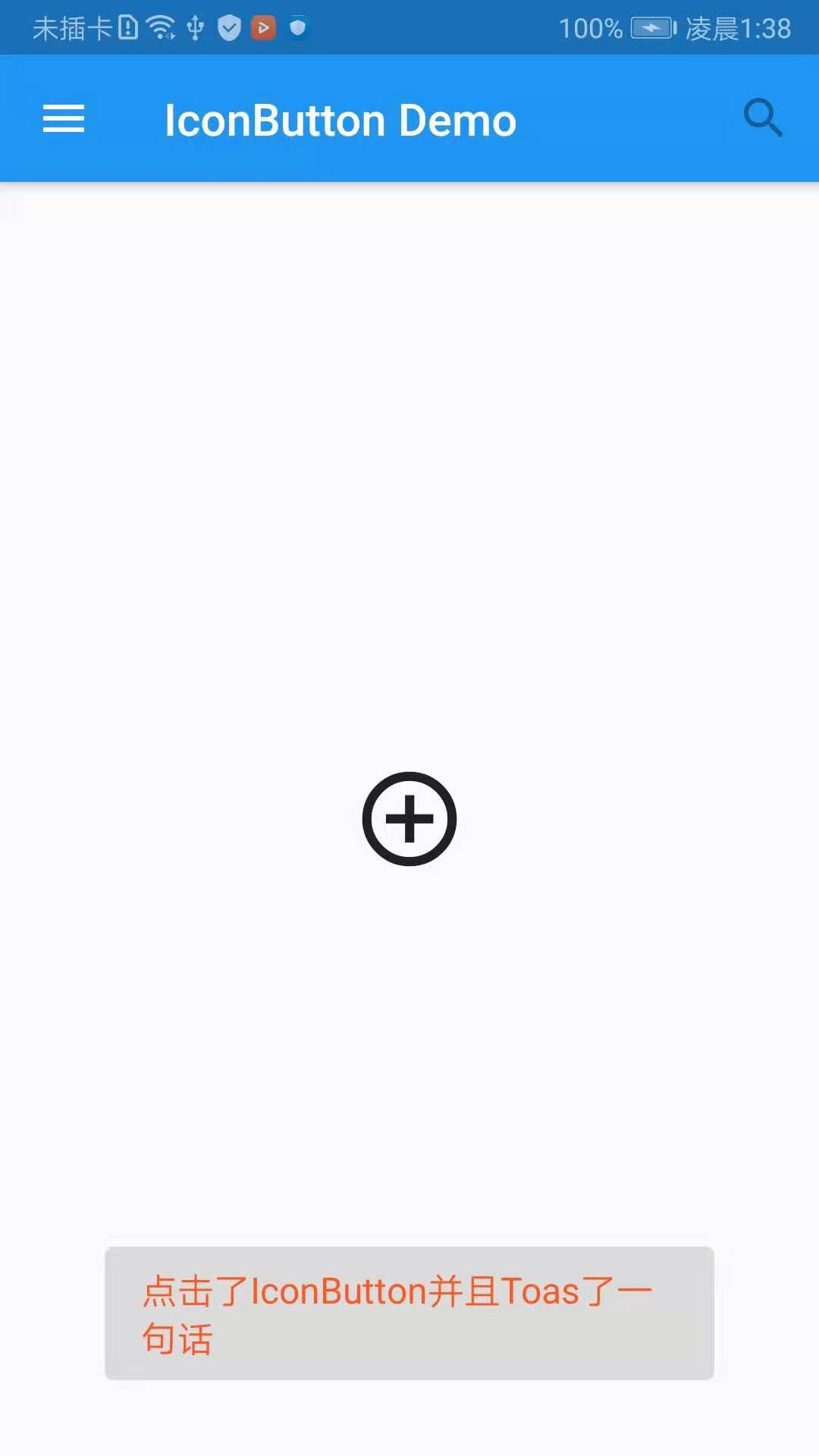
上面的代码除了演示了IconButton的简单使用,还对AppBar做了一些出了,在title的左右增加了两个图片,当然你也可以对其设置点击事件
注:这里和大家说一下在Flutter中怎么Toast出提示语,首先在pubspec.yaml引入fluttertoast包,点击Packages get,然后在你需要toast的地方import该库
//pubspec.yaml

fluttertoast: ^2.2.

//import对应库

import 'package:fluttertoast/fluttertoast.dart';
凸起按钮组件
突起按钮组件(RaisedButton),往往我们在开发过程中,不会一直用系统的图标,那么如果一个按钮上需要我们添加自定义的文本,这样的按钮要怎么实现呢?
import 'package:flutter/material.dart';

import 'package:fluttertoast/fluttertoast.dart';

void main() => runApp(DemoApp());

class DemoApp extends StatelessWidget{

  @override

  Widget build(BuildContext context) {

    return new MaterialApp(

      debugShowCheckedModeBanner: false,

      title: 'IconButtonDemo',

      home: new IconButtonDemo(),

    );

  }

}

class IconButtonDemo extends StatelessWidget {

  @override

  Widget build(BuildContext context) {

    return new Scaffold(

      appBar: AppBar(

        title: Text('IconButton Demo'),

        leading: Icon(Icons.menu),

        actions: <Widget>[

          IconButton(

            icon: Icon(Icons.search),

          )

        ],

      ),

      body: new Center(

        child: new RaisedButton(

          padding: const EdgeInsets.all(10.0),//内间距

          splashColor: Colors.blue,//点击时按钮的颜色

          elevation: ,

          shape: BeveledRectangleBorder(//带斜角的长方形边框

            borderRadius: BorderRadius.all(Radius.circular())//圆角

          ),

          onPressed: (){

            Fluttertoast.showToast(

                msg: '点击了IconButton并且Toas了一句话',

                toastLength: Toast.LENGTH_LONG,

                textColor: Colors.deepOrange,

                gravity: ToastGravity.BOTTOM

            );

          },

          //按钮内的文本

          child: new Text(

            '我是RaisedButton按钮',

            style: TextStyle(

              color: Colors.green,

              fontSize: 20.0,

            ),

          ),

        ),

      ),

    );

  }

}
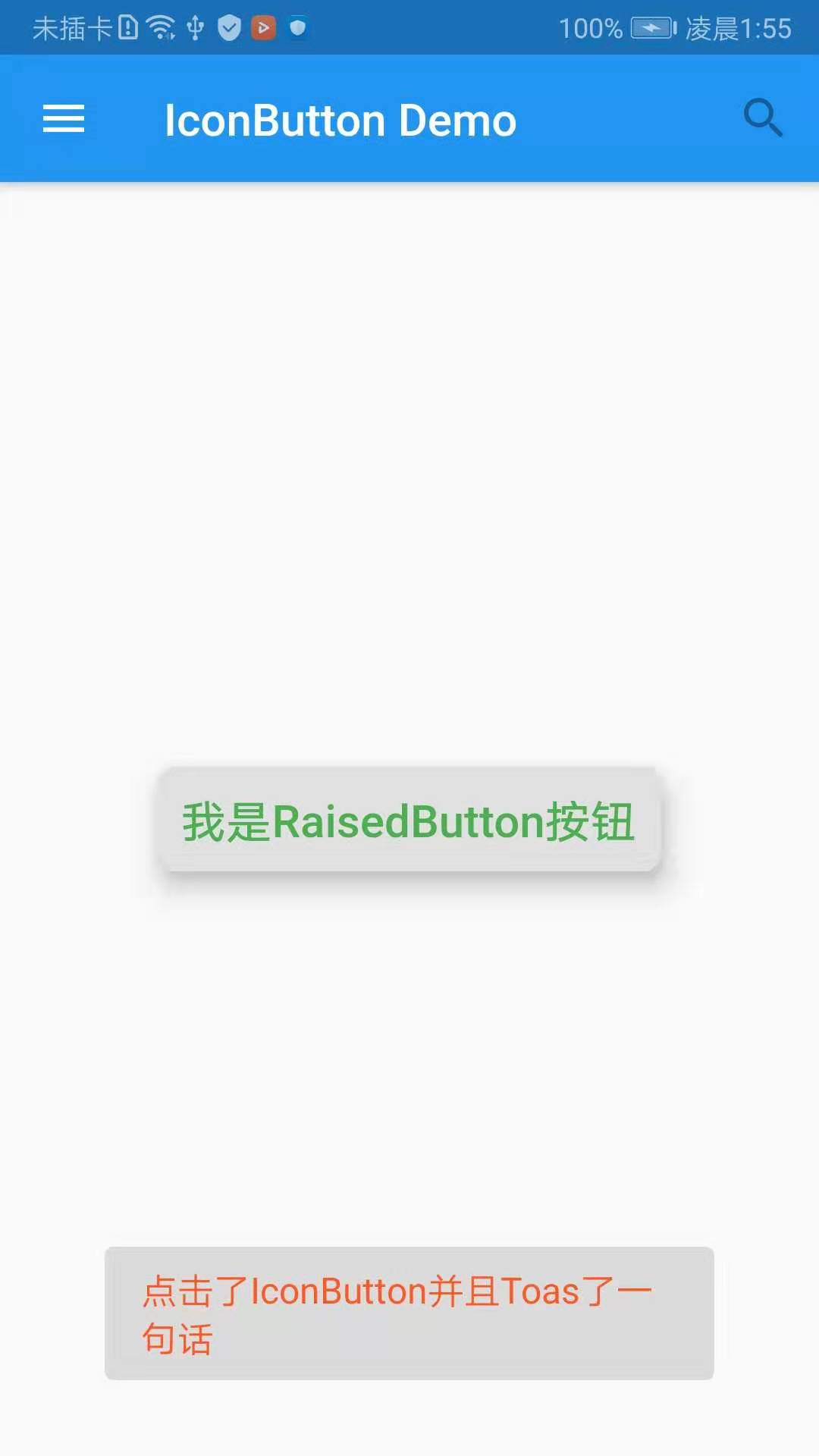
附上效果截图:
代码内有很详细的注释,如果有疑问的话,欢迎留言!!!
今天到这里就结束了,希望每一天的博客都可以给一些像我一样刚开始接触Flutter人一些小小的帮助!!!
Flutter学习笔记(11)--文本组件、图标及按钮组件的更多相关文章
- Flutter学习笔记(21)--TextField文本框组件和Card卡片组件
如需转载,请注明出处:Flutter学习笔记(21)--TextField文本框组件和Card卡片组件 今天来学习下TextField文本框组件和Card卡片组件. 只要是应用程序就少不了交互,基本上 ...
- Flutter学习笔记(10)--容器组件、图片组件
如需转载,请注明出处:Flutter学习笔记(10)--容器组件.图片组件 上一篇Flutter学习笔记(9)--组件Widget我们说到了在Flutter中一个非常重要的理念"一切皆为组件 ...
- Flutter学习笔记(16)--Scaffold脚手架、AppBar组件、BottomNavigationBar组件
如需转载,请注明出处:Flutter学习笔记(15)--MaterialApp应用组件及routes路由详解 今天的内容是Scaffold脚手架.AppBar组件.BottomNavigationBa ...
- Flutter学习笔记(13)--表单组件
如需转载,请注明出处:Flutter学习笔记(13)--表单组件 表单组件是个包含表单元素的区域,表单元素允许用户输入内容,比如:文本区域,下拉表单,单选框.复选框等,常见的应用场景有:登陆.注册.输 ...
- Flutter学习笔记(15)--MaterialApp应用组件及routes路由详解
如需转载,请注明出处:Flutter学习笔记(15)--MaterialApp应用组件及routes路由详解 最近一段时间生病了,整天往医院跑,也没状态学东西了,现在是好了不少了,也该继续学习啦!!! ...
- Flutter学习笔记(18)--Drawer抽屉组件
如需转载,请注明出处:Flutter学习笔记(18)--Drawer抽屉组件 Drawer(抽屉组件)可以实现类似抽屉拉出和推入的效果,可以从侧边栏拉出导航面板.通常Drawer是和ListView组 ...
- Flutter学习笔记(9)--组件Widget
如需转载,请注明出处:Flutter学习笔记(9)--组件Widget 在Flutter中,所有的显示都是Widget,Widget是一切的基础,我们可以通过修改数据,再用setState设置数据(调 ...
- Flutter学习笔记(12)--列表组件
如需转载,请注明出处:Flutter学习笔记(12)--列表组件 在日常的产品项目需求中,经常会有列表展示类的需求,在Android中常用的做法是收集数据源,然后创建列表适配器Adapter,将数据源 ...
- Flutter学习笔记(24)--SingleChildScrollView滚动组件
如需转载,请注明出处:Flutter学习笔记(23)--多 在我们实际的项目开发中,经常会遇到页面UI内容过多,导致手机一屏展示不完的情况出现,以Android为例,在Android中遇到这类情况的做 ...
随机推荐
- MotionManager 陀螺仪实现方式
题外话: 权利的游戏开播了,引用一句话: 布兰:一个人如果还把,他还能勇敢么? 奈德:人在害怕时候的勇敢,才是真的勇敢. 回归正题: 说下关于 CMMotionManage ...
- Qt5 中对 C++11 一些新特性的封装
在 Qt5 中,提供更多 C++11 的特性支持,接下来我们将进行详细的说明. slots (槽) 的 Lambda 表达式 Lambda表达式 是 C++11 中的一个新语法,允许定义匿名函数.匿名 ...
- 【spring boot】application.properties官方完整文档
官方地址: https://docs.spring.io/spring-boot/docs/current-SNAPSHOT/reference/htmlsingle/ 进入搜索: Appendice ...
- Spring Cloud全链路追踪实现(Sleuth+Zipkin+RabbitMQ+ES+Kibana)
简介 在微服务架构下存在多个服务之间的相互调用,当某个请求变慢或不可用时,我们如何快速定位服务故障点呢?链路追踪的实现就是为了解决这一问题,本文采用Sleuth+Zipkin+RabbitMQ+ES+ ...
- 简单介绍几种Java后台开发常用框架组合
01 前言 Java框架一直以来都是面试必备的知识点,而掌握Java框架,不管在成熟的大公司,快速发展的公司,还是创业阶段的公司,都能对当前正在开发中的系统有整体的认知,从而更好的熟悉和学习技术,这篇 ...
- 浅谈IHttpHandler
在Web应用开发或接口开发时,处理请求接口IHttpHandler随处可见,那么我们这次来简单聊一下这个接口. ASP.NET响应Http请求时常用的两个处理接口,分别是IHttpHandler和IH ...
- 曹工说Tomcat4:利用 Digester 手撸一个轻量的 Spring IOC容器
一.前言 一共8个类,撸一个IOC容器.当然,我们是很轻量级的,但能够满足基本需求.想想典型的 Spring 项目,是不是就是各种Service/DAO/Controller,大家互相注入,就组装成了 ...
- spring源码深度解析— IOC 之 bean 创建
在 Spring 中存在着不同的 scope,默认是 singleton ,还有 prototype.request 等等其他的 scope,他们的初始化步骤是怎样的呢?这个答案在这篇博客中给出. s ...
- mysql中TINYINT的取值范围
在MySQL的数据类型中,Tinyint的取值范围是:带符号的范围是-128到127.无符号的范围是0到255(见官方<MySQL 5.1参考手册>http://dev.mysql.com ...
- 用python的matplotlib和numpy库绘制股票K线均线和成交量的整合效果(含量化验证交易策略代码)
在用python的matplotlib和numpy库绘制股票K线均线的整合效果(含从网络接口爬取数据和验证交易策略代码)一文里,我讲述了通过爬虫接口得到股票数据并绘制出K线均线图形的方式,在本文里,将 ...