
【实践总结】给Centos和Ubuntu设置静态网络IP以及配置ssh功能
作为一名以Windows平台为主的开发者,在接触和使用Linux系统的过程中总会遇到一系列的问题。每当这时候,我相信大部分人是和我一样的处理办法,就是网上各种搜索尝试直到问题解决为止,而有些问题,前后不止会遇到一次 ,每次遇到每次搜索。因为在Linux上基本都是使用命令行操作,各种命令、工具、配置、路径等等不可能完全记得住,借助搜索引擎也是可以理解,但是网上的东西杂乱无章,开放性的问题(例如网络不通)通常难以匹配到完美的解决办法,总结一套自己的办法就显得尤为重要了。网络配置和ssh服务是Linux非常基础的功能,很多时候这2个东西搞不起来后面的事情都进行不下去,趁着最近又重新把这部分实践了一次,中间也遇到了一些问题,这里记录一下过程以防日后再次掉坑。
以下步骤的环境均是在win10系统中使用VMware Workstation搭建的虚拟机,实测通过。
1、准备工作
VMware安装好后会在本地创建2个虚拟网络适配器VMnet1和VMnet8,本文介绍的配置方法是使用NAT模式,所以虚拟机要选择使用VMnet8这个网卡:

除此之外,还要配置VMnet8所在的网段(划重点,要考的):
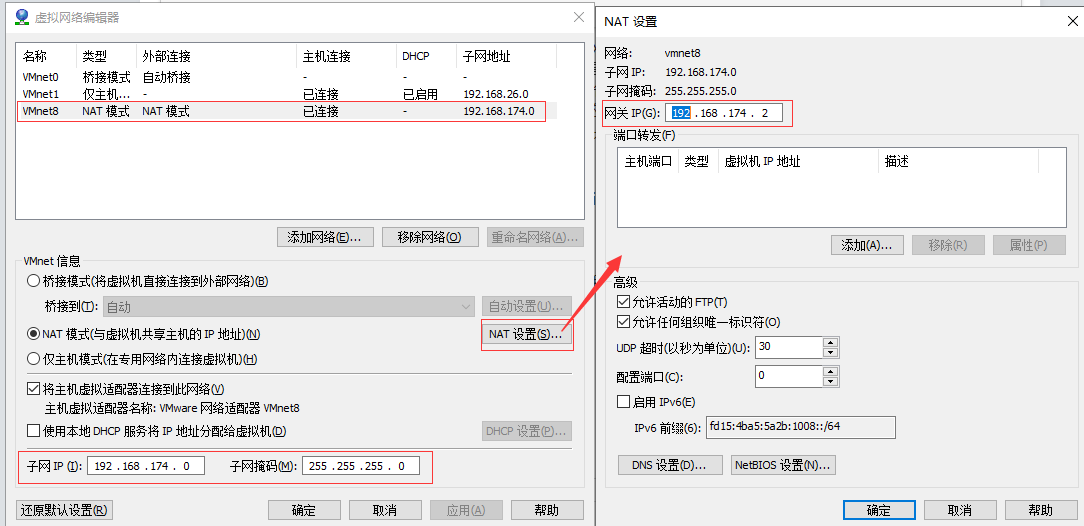
这里设置的子网ip和网关和宿主机没有关系,可以自己随意设置。
##这里我的配置给自己挖了一个坑。。。后面说到
2、Ubuntu
开启虚拟机登录到系统中。
ubuntu的网络配置文件地址是/etc/network/interfaces,所以我们编辑这个文件:
sudo vim /etc/network/interfaces
然后按insert键进入编辑模式,在文件中输入:
iface lo inet loopback

auto ens33

iface ens33 inet static

address 192.168.174.1

netmask 255.255.255.0

gateway 192.168.174.2
这里的ens33是虚拟机的网卡名称,如果不知道自己的网卡名称,可以输入命令ifconfig来查看。第3行中的static即表示使用静态ip配置,相对应的是dhcp(动态配置),address是要设置的ip地址,必须是在前面VMnet8所设置的网段中,剩下的网关和子网掩码和VMnet8的一致。
编辑完之后,按ECS退出编辑,再输入:wq回车保存文件退出,输入sudo /etc/init.d/networking restart或者sudo service networking restart重启网卡(不行就reboot重启机器),ifconfig查一下ip是否已经生效。
试一下网络通了没:
ping www.baidu.com
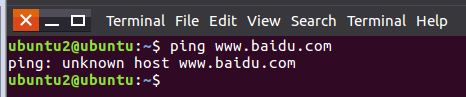
提示unkown host,原因是没有配置DNS地址,查看一下DNS配置文件:
cat /etc/resolv.conf

这里面空空如也,但是却不能直接在这个文件里配置,因为注释里面写了:该文件是resolvconf程序动态创建的,如果手动编辑的话将会配覆盖。那么如何设置DNS呢,有2种办法。
第一种是在interfaces中设置一个dns-nameservers参数:
dns-nameservers 8.8.8.8
第二种是设置dns的配置文件:
sudo vim /etc/resolvconf/resolv.conf.d/base
在这个文件中加入:
nameserver 8.8.8.8
退出保存后重启网卡,重新ping一下百度域名,连网成功了。
重新查看resolv.conf,DNS已经设置成功。
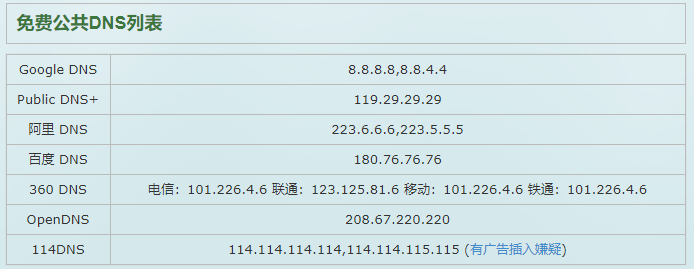
这里的8.8.8.8是谷歌提供的DNS服务,其他的供应商地址可以参考以下图片(来自于网络):
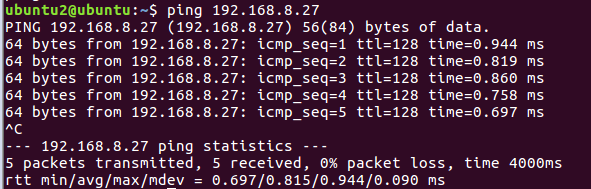
再ping一下宿主机地址,也没问题:
于是开始安装ssh:
sudo apt-get install openssh-server
启动ssh:
sudo service ssh start
查看是否启动成功:

一切准备就绪,满心欢喜地打开xshell准备连接虚拟机,却发现怎么都连不上:
Connecting to 192.168.174.1:...

Could not connect to '192.168.174.1' (port ): Connection failed.
检查22端口也已经开启,其他配置也都正常。
尝试ping一下虚拟机,发现请求超时:
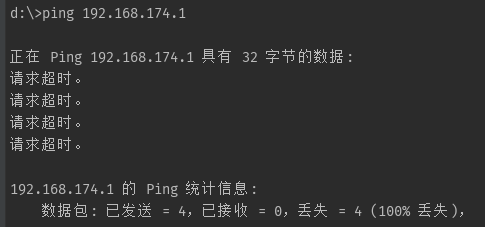
网上各种搜索,最后怀疑是虚拟网卡的ip设置问题,ipconfig查看网卡信息确实有问题:
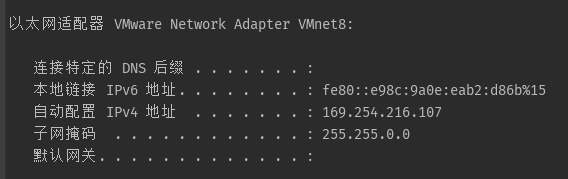
查看VMnet8的ip配置,发现是DHCP自动获取的,于是手动指定一个IP和网关,与前面VMware网络编辑器中的一致(划重点,要考的):
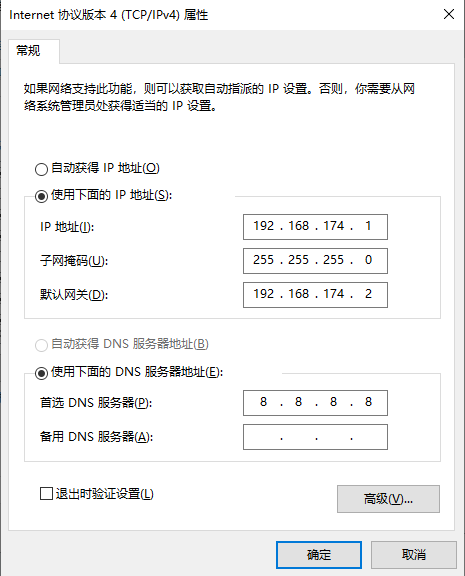
再重新ping一下虚拟机地址192.168.174.1,终于正常了。再次使用xshell连接,发现还是不行,怀疑是机器本身环境的问题,于是新开一台虚拟机,ip设置为192.168.174.3,其他全部和前面的一致,xshell连接成功。回头再次折腾第一台机器,修改ip为192.168.174.4,问题解决。
那么问题来了,网关是174.2,174.3和174.4都可以,偏就174.1不行,啥原因?
3、Centos
由于都是基于Linux内核,所以centos的配置也大同小异。在centos中,每个网关对应了自己的配置文件,所以第一步先查看网卡名称找到需求修改的配置文件:
ip addr

或者

ifconfig
配置文件的存放路径是/etc/sysconfig/network-scripts,我这里的网卡名称是ens33,所以对应的配置文件是ifcfg-ens33,开始修改文件:
sudo vim /etc/sysconfig/network-scripts/ifcfg-ens33
新增或替换以下配置项:
BOOTPROTO="static"

ONBOOT="yes" #开机启用

IPADDR=192.168.174.5

GATEWAY=192.168.174.2

NETMASK=255.255.255.0

DNS1=8.8.8.8
各项参数的意义和ubuntu中的一致。然后重启网络服务:
sudo systemctl restart network

或者

sudo service network restart
再次ip addr,发现ip已经生效。然后ping宿主机和ping百度,一切都正常:

开始安装ssh服务:
sudo yum install openssh-server
修改配置文件:
sudo vim /etc/ssh/sshd_config
把Port=22的注释去掉,如果要使用root用户登录,就把PermitRootLogin设置为yes,:wq保存退出。启动ssh:
sudo systemctl start sshd.service
加入开机自启动:
sudo systemctl enable sshd.service
打开xshell连接,OK。
4、总结
经历了前面基础工作的铺垫,centos配置起来非常顺利,总结一下主要有以下几个重点:
虚拟网卡VMnet8、VMware网络配置、虚拟机网络配置这几处的网段和网关要一致,基本能避免90%以上异常。
重启服务甚至重启系统来使配置生效。
如果配到后面怎么都不行,把网络编辑器恢复到默认设置然后重新开始。
【实践总结】给Centos和Ubuntu设置静态网络IP以及配置ssh功能的更多相关文章
- Linux - ubuntu 设置固定ip和设置dns
ubuntu 设置固定ip和设置dns 1.ifconfig 查看网卡名称 root@jiqing-virtual-machine:~# ifconfig ens32 Link encap:以太网 硬 ...
- centos 7.3 设置静态IP
注:本文来源:张亮博客 的 <centos 7.3 设置静态IP或ping 报name or service not known> 首先把虚拟机配置为桥接模式,然后开启再你打算修改虚拟机 ...
- 虚拟机设置静态IP与配置网络
不废话,直接上图 一:先配置虚拟机的网络 二:配置win10-VM8网络 三:查看以太网的ip信息,直接在管理员命令中输入 ipconfig /all可以到连接信息 四:如果在上面找不到VM8的网络信 ...
- centos或者ubuntu设置ssh免密码登陆
1. 输入 # ssh-keygen -t rsa -P "" 然后一路回车 2.输入 # cat ~/.ssh/id_rsa.pub >> ~/.ssh/aut ...
- CentOS 6.5设置静态IP教程 并且可以ping通
CentOS6.5掉电或重启,它的IP会被DHCP重新分配,如果要远程控制这台电脑,不得不去打开显示器去查看它的新IP,这样太麻烦了.于是需要将这台电脑的IP设置成静态的. 网上常规的设置静态ip的方 ...
- Ubuntu 设置静态 IP
一.背景 如果没有设置静态IP,由于某些情况,会导致系统的 IP 地址发生变化. 为了避免 IP 发生变化,就需要进行静态 IP 的设置. 注:这里 Ubuntu 版本为 19.10 二.解决方案 1 ...
- Vmware安装Centos NAT方式设置静态IP
[Vmware中在搭建集群环境等,DHCP自动获取IP方式不方便,为了固定IP减少频繁更改配置信息,建议使用静态IP来配置,网络连接主要有三种方式 1.nat 2.桥接,3主机模式 ,在这里主要介NA ...
- ubuntu设置静态ip
设置固定ip地址 >>>>>>>>>> ifconfig -a, (注:p1p1为网卡名称) 配置静态ip vim /etc/networ ...
- 虚拟机ubuntu设置静态IP与主机、外网互ping配置流程
方案一.VMnet8(NAT模式) 1.选择自定义模式,VMnet8(NAT模式) 2.进入虚拟机,设置静态IP之前确认三者可互ping通,命令ifconfig,查看当前的IP 3.主机通过命令ipc ...
随机推荐
- 个人永久性免费-Excel催化剂功能第51波-聚光灯功能,长宽工作表不看错位使用
Excel的聚光灯功能,笔者是有点看不上,也曾经写文吐槽过这些类似的功能的实用性,但现实可能真的很多小白很需要,大家Excel水平参差不齐,大量的不规范做表习惯,致使此功能使用场景仍然非常广阔.很怀疑 ...
- 在springboot中使用swagger2
1.在springboot中使用swagger的话,首先在pom文件中引入依赖 <!-- https://mvnrepository.com/artifact/io.springfox/spri ...
- C#2.0新增功能07 getter/setter 单独可访问性
连载目录 [已更新最新开发文章,点击查看详细] 属性是一种成员,它提供灵活的机制来读取.写入或计算私有字段的值. 属性可用作公共数据成员,但它们实际上是称为访问器的特殊方法. 这使得可以轻松访问 ...
- Vue的基本使用(三)
1.过滤器 1.局部过滤器,在当前组件内部使用过滤器,给某些数据添油加醋. //声明 filters:{ "过滤器的名字":function(val,a,b){ //a就是alex ...
- Linux卸载MySql——ubuntu版
卸载mysql 1)删除mysql的数据文件 sudo rm /var/lib/mysql/ -R 2)删除mqsql的配置文件 sudo rm /etc/mysql/ -R 3)自动卸载mysql的 ...
- linux初学者-系统启动故障篇
linux初学者-系统启动故障篇 在系统的操作中,有时会不小心误删或者操作失误使得系统启动不起来,下文将列举几种常见的系统启动失败的情况及解决的办法. 1.删除或者覆盖mbr的446个字节 mbr的4 ...
- 从flink-example分析flink组件(3)WordCount 流式实战及源码分析
前面介绍了批量处理的WorkCount是如何执行的 <从flink-example分析flink组件(1)WordCount batch实战及源码分析> <从flink-exampl ...
- PHP Composer安装使用
1.安装composer curl -sS https:\\getcomposer.org/install | php 如果出现这样的提示,打开php.ini检查是否开启openssl扩展 2.下载成 ...
- HomeBrew 安装
HomeBrew中文地址 通过以上链接把安装地址拿到, 这个地址可能会变, 再次使用需要重新获取: /usr/bin/ruby -e "$(curl -fsSL https://raw.gi ...
- 【Mac】Mac 使用 zsh 后, mvn 命令无效
如题-- 解决方法: 将 maven 的环境变量配置放到 .zshrc 文件中. 参考链接: http://ruby-china.org/topics/23158 https://yq.aliyun. ...