
python programming作业11 Qt designer (打地鼠,不是很完美)
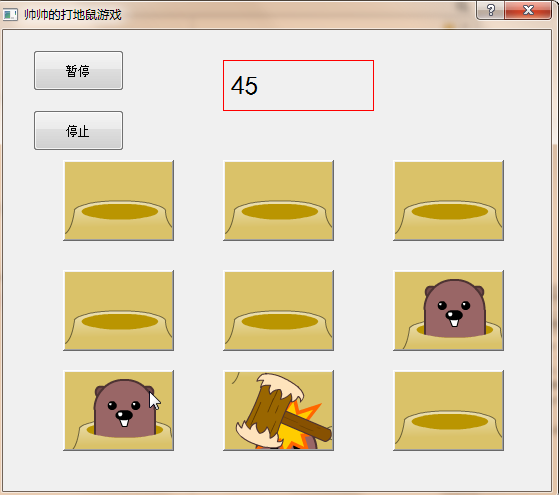
不导包的代码
from PyQt5 import QtCore, QtGui, QtWidgets

import sys

from PyQt5.QtWidgets import QApplication, QMainWindow

import sys

from PyQt5.QtCore import *

from PyQt5.QtGui import *

from PyQt5.QtWidgets import *

class Ui_widget(object):

    def setupUi(self, widget):

        widget.setObjectName("widget")

        widget.resize(548, 461)

        self.pushButton_1 = QtWidgets.QPushButton(widget)

        self.pushButton_1.setGeometry(QtCore.QRect(60, 130, 111, 81))

        self.pushButton_1.setObjectName("pushButton")

        self.pushButton_2 = QtWidgets.QPushButton(widget)

        self.pushButton_2.setGeometry(QtCore.QRect(220, 130, 111, 81))

        self.pushButton_2.setObjectName("pushButton_2")

        self.pushButton_3 = QtWidgets.QPushButton(widget)

        self.pushButton_3.setGeometry(QtCore.QRect(390, 130, 111, 81))

        self.pushButton_3.setObjectName("pushButton_3")

        self.pushButton_4 = QtWidgets.QPushButton(widget)

        self.pushButton_4.setGeometry(QtCore.QRect(60, 240, 111, 81))

        self.pushButton_4.setObjectName("pushButton_4")

        self.pushButton_5 = QtWidgets.QPushButton(widget)

        self.pushButton_5.setGeometry(QtCore.QRect(60, 340, 111, 81))

        self.pushButton_5.setObjectName("pushButton_5")

        self.pushButton_6 = QtWidgets.QPushButton(widget)

        self.pushButton_6.setGeometry(QtCore.QRect(220, 240, 111, 81))

        self.pushButton_6.setObjectName("pushButton_6")

        self.pushButton_7 = QtWidgets.QPushButton(widget)

        self.pushButton_7.setGeometry(QtCore.QRect(390, 240, 111, 81))

        self.pushButton_7.setObjectName("pushButton_7")

        self.pushButton_8 = QtWidgets.QPushButton(widget)

        self.pushButton_8.setGeometry(QtCore.QRect(220, 340, 111, 81))

        self.pushButton_8.setObjectName("pushButton_8")

        self.pushButton_9 = QtWidgets.QPushButton(widget)

        self.pushButton_9.setGeometry(QtCore.QRect(390, 340, 111, 81))

        self.pushButton_9.setObjectName("pushButton_9")

        self.pushButton_10 = QtWidgets.QPushButton(widget)

        self.pushButton_10.setGeometry(QtCore.QRect(30, 20, 91, 41))

        self.pushButton_10.setObjectName("pushButton_10")

        self.pushButton_11 = QtWidgets.QPushButton(widget)

        self.pushButton_11.setGeometry(QtCore.QRect(30, 80, 91, 41))

        self.pushButton_11.setObjectName("pushButton_11")

        self.label = QtWidgets.QLabel(widget)

        self.label.setGeometry(QtCore.QRect(220, 30, 151, 51))

        self.label.setObjectName("label")

        self.retranslateUi(widget)

        QtCore.QMetaObject.connectSlotsByName(widget)

        widget.setTabOrder(self.pushButton_1, self.pushButton_2)

        widget.setTabOrder(self.pushButton_2, self.pushButton_4)

        widget.setTabOrder(self.pushButton_4, self.pushButton_3)

        widget.setTabOrder(self.pushButton_3, self.pushButton_5)

        widget.setTabOrder(self.pushButton_5, self.pushButton_6)

        widget.setTabOrder(self.pushButton_6, self.pushButton_7)

        widget.setTabOrder(self.pushButton_7, self.pushButton_8)

        widget.setTabOrder(self.pushButton_8, self.pushButton_9)

        widget.setTabOrder(self.pushButton_9, self.pushButton_10)

        widget.setTabOrder(self.pushButton_10, self.pushButton_11)

    def retranslateUi(self, widget):

        _translate = QtCore.QCoreApplication.translate

        widget.setWindowTitle(_translate("widget", "帅帅的打地鼠游戏"))

        #self.pushButton.setText(_translate("widget", "PushButton"))

        self.pushButton_1.setStyleSheet('QPushButton{background-image:url(tu.png)}')

        self.pushButton_2.setStyleSheet('QPushButton{background-image:url(tu.png)}')

        self.pushButton_3.setStyleSheet('QPushButton{background-image:url(tu.png)}')

        self.pushButton_4.setStyleSheet('QPushButton{background-image:url(tu.png)}')

        self.pushButton_5.setStyleSheet('QPushButton{background-image:url(tu.png)}')

        self.pushButton_6.setStyleSheet('QPushButton{background-image:url(tu.png)}')

        self.pushButton_7.setStyleSheet('QPushButton{background-image:url(tu.png)}')

        self.pushButton_8.setStyleSheet('QPushButton{background-image:url(tu.png)}')

        self.pushButton_9.setStyleSheet('QPushButton{background-image:url(tu.png)}')

        self.pushButton_10.setText(_translate("widget", "开始游戏"))

        self.pushButton_11.setText(_translate("widget", "停止"))

        self.label.setText(_translate("widget", "TextLabel"))

from PyQt5.QtCore import QTimer

import time

import numpy as np

class MyWindow(QDialog, Ui_widget):

    def __init__(self, parent=None):

        super().__init__(parent)

        self. setupUi(self)

        self.begin = False

        self.end = True

        self.score = 0

        #标记这9格子有没有出现小老鼠

        self.flag = np.zeros(10)

        self.timer = QTimer(self) #初始化一个定时器

        self.timer.timeout.connect(self.operate) #计时结束调用operate()方法

        self.push_dic={}

        self.push_dic[1]=self.pushButton_1

        self.push_dic[2]=self.pushButton_2

        self.push_dic[3]=self.pushButton_3

        self.push_dic[4]=self.pushButton_4

        self.push_dic[5]=self.pushButton_5

        self.push_dic[6]=self.pushButton_6

        self.push_dic[7]=self.pushButton_7

        self.push_dic[8]=self.pushButton_8

        self.push_dic[9]=self.pushButton_9

        self.pushButton_10.clicked.connect(self.game)

        self.pushButton_11.clicked.connect(self.gameover)

        self.label.setText(str(self.score))

        self.push_dic[1].clicked.connect(lambda:self.getscore(1))

        self.push_dic[2].clicked.connect(lambda:self.getscore(2))

        self.push_dic[3].clicked.connect(lambda:self.getscore(3))

        self.push_dic[4].clicked.connect(lambda:self.getscore(4))

        self.push_dic[5].clicked.connect(lambda:self.getscore(5))

        self.push_dic[6].clicked.connect(lambda:self.getscore(6))

        self.push_dic[7].clicked.connect(lambda:self.getscore(7))

        self.push_dic[8].clicked.connect(lambda:self.getscore(8))

        self.push_dic[9].clicked.connect(lambda:self.getscore(9))

        self.label.setStyleSheet("font:20pt '楷体';border-width: 1px;border-style: solid;border-color: rgb(255, 0, 0);")

    # 每过一秒发生的事情

    def operate(self):

        #具体操作

        #print("计时结束")

        #地鼠全部藏起来

        for i in range(1,10):

            self.push_dic[i].setStyleSheet('QPushButton{background-image:url(tu.png)}')

        self.flag = np.zeros(10)

        a=np.random.randint(1,10)

        self.push_dic[a].setStyleSheet('QPushButton{background-image:url(mouse.png)}')

        self.flag[a]=1

        a=np.random.randint(1,10)

        self.push_dic[a].setStyleSheet('QPushButton{background-image:url(mouse.png)}')

        self.flag[a]=1

        a=np.random.randint(1,10)

        self.push_dic[a].setStyleSheet('QPushButton{background-image:url(mouse.png)}')

        self.flag[a]=1

    def game(self):

        if self.begin == False:

            self.end = False

            self.begin = True

            print("启动计时器")

            self.timer.start(800) #设置计时间隔并启动

            self.pushButton_10.setText("暂停")

        elif self.begin == True:

            self.begin = False

            self.timer.stop()

            self.pushButton_10.setText("继续")

    def gameover(self):

        if self.end == False:

            self.begin = False

            self.end == True

            self.pushButton_10.setText("开始游戏")

            self.flag = np.zeros(10)

            self.timer.stop()

            #地鼠全部藏起来

            for i in range(1,10):

                self.push_dic[i].setStyleSheet('QPushButton{background-image:url(tu.png)}')

            self.score = 0

            self.label.setText(str(self.score))

    def getscore(self,a):

        if self.flag[a] == 1 and self.begin == True:

            self.score += 1

            self.label.setText(str(self.score))

            self.flag[a] = 0

            self.push_dic[a].setStyleSheet('QPushButton{background-image:url(catch.png)}')

app = QApplication(sys.argv)

form = MyWindow()

form.show()

app.exec_()
导包的代码,先用Qt布局再

qt_designer.ui转为qt_designer.py以后
# -*- coding: utf-8 -*-

# Form implementation generated from reading ui file '11.ui'

#

# Created by: PyQt5 UI code generator 5.11.3

#

# WARNING! All changes made in this file will be lost!

from PyQt5 import QtCore, QtGui, QtWidgets

class Ui_widget(object):

    def setupUi(self, widget):

        widget.setObjectName("widget")

        widget.resize(548, 461)

        self.pushButton_1 = QtWidgets.QPushButton(widget)

        self.pushButton_1.setGeometry(QtCore.QRect(60, 130, 111, 81))

        self.pushButton_1.setObjectName("pushButton")

        self.pushButton_2 = QtWidgets.QPushButton(widget)

        self.pushButton_2.setGeometry(QtCore.QRect(220, 130, 111, 81))

        self.pushButton_2.setObjectName("pushButton_2")

        self.pushButton_3 = QtWidgets.QPushButton(widget)

        self.pushButton_3.setGeometry(QtCore.QRect(390, 130, 111, 81))

        self.pushButton_3.setObjectName("pushButton_3")

        self.pushButton_4 = QtWidgets.QPushButton(widget)

        self.pushButton_4.setGeometry(QtCore.QRect(60, 240, 111, 81))

        self.pushButton_4.setObjectName("pushButton_4")

        self.pushButton_5 = QtWidgets.QPushButton(widget)

        self.pushButton_5.setGeometry(QtCore.QRect(60, 340, 111, 81))

        self.pushButton_5.setObjectName("pushButton_5")

        self.pushButton_6 = QtWidgets.QPushButton(widget)

        self.pushButton_6.setGeometry(QtCore.QRect(220, 240, 111, 81))

        self.pushButton_6.setObjectName("pushButton_6")

        self.pushButton_7 = QtWidgets.QPushButton(widget)

        self.pushButton_7.setGeometry(QtCore.QRect(390, 240, 111, 81))

        self.pushButton_7.setObjectName("pushButton_7")

        self.pushButton_8 = QtWidgets.QPushButton(widget)

        self.pushButton_8.setGeometry(QtCore.QRect(220, 340, 111, 81))

        self.pushButton_8.setObjectName("pushButton_8")

        self.pushButton_9 = QtWidgets.QPushButton(widget)

        self.pushButton_9.setGeometry(QtCore.QRect(390, 340, 111, 81))

        self.pushButton_9.setObjectName("pushButton_9")

        self.pushButton_10 = QtWidgets.QPushButton(widget)

        self.pushButton_10.setGeometry(QtCore.QRect(30, 20, 91, 41))

        self.pushButton_10.setObjectName("pushButton_10")

        self.pushButton_11 = QtWidgets.QPushButton(widget)

        self.pushButton_11.setGeometry(QtCore.QRect(30, 80, 91, 41))

        self.pushButton_11.setObjectName("pushButton_11")

        self.label = QtWidgets.QLabel(widget)

        self.label.setGeometry(QtCore.QRect(220, 30, 151, 51))

        self.label.setObjectName("label")

        self.retranslateUi(widget)

        QtCore.QMetaObject.connectSlotsByName(widget)

        widget.setTabOrder(self.pushButton_1, self.pushButton_2)

        widget.setTabOrder(self.pushButton_2, self.pushButton_4)

        widget.setTabOrder(self.pushButton_4, self.pushButton_3)

        widget.setTabOrder(self.pushButton_3, self.pushButton_5)

        widget.setTabOrder(self.pushButton_5, self.pushButton_6)

        widget.setTabOrder(self.pushButton_6, self.pushButton_7)

        widget.setTabOrder(self.pushButton_7, self.pushButton_8)

        widget.setTabOrder(self.pushButton_8, self.pushButton_9)

        widget.setTabOrder(self.pushButton_9, self.pushButton_10)

        widget.setTabOrder(self.pushButton_10, self.pushButton_11)

    def retranslateUi(self, widget):

        _translate = QtCore.QCoreApplication.translate

        widget.setWindowTitle(_translate("widget", "帅帅的打地鼠游戏"))

        #self.pushButton.setText(_translate("widget", "PushButton"))

        self.pushButton_1.setStyleSheet('QPushButton{background-image:url(tu.png)}')

        self.pushButton_2.setStyleSheet('QPushButton{background-image:url(tu.png)}')

        self.pushButton_3.setStyleSheet('QPushButton{background-image:url(tu.png)}')

        self.pushButton_4.setStyleSheet('QPushButton{background-image:url(tu.png)}')

        self.pushButton_5.setStyleSheet('QPushButton{background-image:url(tu.png)}')

        self.pushButton_6.setStyleSheet('QPushButton{background-image:url(tu.png)}')

        self.pushButton_7.setStyleSheet('QPushButton{background-image:url(tu.png)}')

        self.pushButton_8.setStyleSheet('QPushButton{background-image:url(tu.png)}')

        self.pushButton_9.setStyleSheet('QPushButton{background-image:url(tu.png)}')

        self.pushButton_10.setText(_translate("widget", "开始游戏"))

        self.pushButton_11.setText(_translate("widget", "停止"))

        self.label.setText(_translate("widget", "TextLabel"))
再导入
from qt_desiginer import Ui_widget

from PyQt5.QtCore import QTimer

import time

import numpy as np

from PyQt5.QtCore import *

from PyQt5.QtGui import *

from PyQt5.QtWidgets import *

import sys

class MyWindow(QDialog, Ui_widget):

    def __init__(self, parent=None):

        super().__init__(parent)

        self. setupUi(self)

        self.begin = False

        self.end = True

        self.score = 0

        #标记这9格子有没有出现小老鼠

        self.flag = np.zeros(10)

        self.timer = QTimer(self) #初始化一个定时器

        self.timer.timeout.connect(self.operate) #计时结束调用operate()方法

        self.push_dic={}

        self.push_dic[1]=self.pushButton_1

        self.push_dic[2]=self.pushButton_2

        self.push_dic[3]=self.pushButton_3

        self.push_dic[4]=self.pushButton_4

        self.push_dic[5]=self.pushButton_5

        self.push_dic[6]=self.pushButton_6

        self.push_dic[7]=self.pushButton_7

        self.push_dic[8]=self.pushButton_8

        self.push_dic[9]=self.pushButton_9

        self.pushButton_10.clicked.connect(self.game)

        self.pushButton_11.clicked.connect(self.gameover)

        self.label.setText(str(self.score))

        self.push_dic[1].clicked.connect(lambda:self.getscore(1))

        self.push_dic[2].clicked.connect(lambda:self.getscore(2))

        self.push_dic[3].clicked.connect(lambda:self.getscore(3))

        self.push_dic[4].clicked.connect(lambda:self.getscore(4))

        self.push_dic[5].clicked.connect(lambda:self.getscore(5))

        self.push_dic[6].clicked.connect(lambda:self.getscore(6))

        self.push_dic[7].clicked.connect(lambda:self.getscore(7))

        self.push_dic[8].clicked.connect(lambda:self.getscore(8))

        self.push_dic[9].clicked.connect(lambda:self.getscore(9))

        self.label.setStyleSheet("font:20pt '楷体';border-width: 1px;border-style: solid;border-color: rgb(255, 0, 0);")

    # 每过一秒发生的事情

    def operate(self):

        #具体操作

        #print("计时结束")

        #地鼠全部藏起来

        for i in range(1,10):

            self.push_dic[i].setStyleSheet('QPushButton{background-image:url(tu.png)}')

        self.flag = np.zeros(10)

        a=np.random.randint(1,10)

        self.push_dic[a].setStyleSheet('QPushButton{background-image:url(mouse.png)}')

        self.flag[a]=1

        a=np.random.randint(1,10)

        self.push_dic[a].setStyleSheet('QPushButton{background-image:url(mouse.png)}')

        self.flag[a]=1

        a=np.random.randint(1,10)

        self.push_dic[a].setStyleSheet('QPushButton{background-image:url(mouse.png)}')

        self.flag[a]=1

    def game(self):

        if self.begin == False:

            self.end = False

            self.begin = True

            print("启动计时器")

            self.timer.start(800) #设置计时间隔并启动

            self.pushButton_10.setText("暂停")

        elif self.begin == True:

            self.begin = False

            self.timer.stop()

            self.pushButton_10.setText("继续")

    def gameover(self):

        if self.end == False:

            self.begin = False

            self.end == True

            self.pushButton_10.setText("开始游戏")

            self.flag = np.zeros(10)

            self.timer.stop()

            #地鼠全部藏起来

            for i in range(1,10):

                self.push_dic[i].setStyleSheet('QPushButton{background-image:url(tu.png)}')

            self.score = 0

            self.label.setText(str(self.score))

    def getscore(self,a):

        if self.flag[a] == 1 and self.begin == True:

            self.score += 1

            self.label.setText(str(self.score))

            self.flag[a] = 0

            self.push_dic[a].setStyleSheet('QPushButton{background-image:url(catch.png)}')

app = QApplication(sys.argv)

form = MyWindow()

form.show()

app.exec_()
python programming作业11 Qt designer (打地鼠,不是很完美)的更多相关文章
- python programming作业10(仍有一点点小bug)
# -*- coding: utf-8 -*- import os import platform import sys from PyQt5.QtCore import * from PyQt5.Q ...
- python programming作业5
# -*- coding: utf-8 -*- class ageError(Exception): pass class salaryError(Exception): pass class s ...
- Qt Designer中自定义控件的使用(提升法与插件法)
准备乱写一点Qt自定义Widget在Designer中的使用.可是又不想重复提升法(promotion)及插件法基本用法,因为Manual中Using Custom Widgets with Qt D ...
- 第15.11节 PyQt(Python+Qt)入门学习:Qt Designer(设计师)组件Property Editor(属性编辑)界面中主窗口QMainWindow类相关属性详解
概述 主窗口对象是在新建窗口对象时,选择main window类型的模板时创建的窗口对象,如图: 在属性编辑界面中,主窗口对象与QMainWindow相关的属性包括:iconSize.toolButt ...
- python的部分GUI模块简介tkinter、pyqt5(Qt Designer)
笔者认为,这两个作为Python3较为常用且简单的GUI模块,是Python开发者所必须学习至少是了解的. 其中tkinter为Python3自带的GUI模块,而pyqt5则需要通过pip insta ...
- PyQt(Python+Qt)学习随笔:Qt Designer中部件的autoFillBackground属性
autoFillBackground属性可以确认部件背景是否自动填充,如果自动填充,Qt会在调用Paint事件之前填充部件的背景.使用的颜色由部件调色板中的QPalette.window 角色定义(关 ...
- PyQt(Python+Qt)学习随笔:Qt Designer中部件的样式表styleSheet属性
styleSheet属性是定义部件外观的属性样式表,在Qt中styleSheet样式表是类似于html的css样式一样的方法,只是时专门为Qt中的部件开发的.styleSheet的定义语法也是类似CS ...
- PyQt(Python+Qt)学习随笔:Qt Designer中部件的layoutDirection属性
layoutDirection属性保存的是部件的布局方向,有三个取值: 在部件上设置布局方向时,它将传播到部件的子级,但不会传播到作为窗口的子级,也不会传播到已显式调用setLayoutDirecti ...
- PyQt(Python+Qt)学习随笔:Qt Designer中部件的accessibleDescription和accessibleName辅助阅读属性
accessibleDescription和accessibleName属性都是用于残疾人辅助阅读的,这两个属性都有国际化属性(关于国际化请参考<PyQt(Python+Qt)学习随笔:Qt D ...
随机推荐
- Linux系统的grub和BIOS加密
启动流程: BIOS ——> MBR(主引导记录,找到系统在哪个分区) ——> boot loader(grub) ——>kernel(内核)——>进入启动级别init 硬盘的 ...
- python模块、面向对象编程
目录: 模块补充 xml 面向对象 一.模块补充 shutil: 文件复制模块:进行文件copy.压缩: 使用方法: 将文件内容拷贝到另一个文件中,可以部分内容 shutil.copyfileobj( ...
- ios系统保存校园网密码
相信ios用户每次登陆时无法保存必须要重新输入账号密码的问题困扰了很多同学,特别是苹果5用户(不要问为什么,屏幕本来就小) 现在我们就一起想办法来解决它吧! 首先,我们进入设置->Safari浏 ...
- D - Yet Another Problem On a Subsequence CodeForces - 1000D (DP,组合数学)
D - Yet Another Problem On a Subsequence CodeForces - 1000D The sequence of integers a1,a2,-,aka1,a2 ...
- ThinkPHP3.2.2 无刷新上传插件uploadify 使用
一. 在控制器中写一个方法,用于上传 public function upload(){ if (!empty($_FILES)) { //图片上传设置 $config = array( 'maxSi ...
- p2456二进制方程 题解
题面描述:可以跳过 一个形如: X1X2…Xn=Y1Y2..Ym 的等式称为二进制方程. 在二进制方程的两边:Xi和Yj (1<=i<=n:1<=j<=m)是二进制数字(0.1 ...
- 第六章 组件 63 组件传值-父组件向子组件传值和data与props的区别
<!DOCTYPE html> <html lang="en"> <head> <meta charset="utf-8&quo ...
- win10 sql server2012 连接navicat 无法使用
修改 连接navicat时报如下错误,按照网上办法,各种删除navicat的客户端,行不通. 点击sqlserver管理器,提示评估期已过.有关如何升级的测试版软件的信息,请访问http://www. ...
- 关于div的水平垂直居中
水平垂直居中 一.未知宽高 1. table布局(display:table) 2. 转化为行内标签display:inline-block,借助另外一个标签高度来实现 3. 绝对布局(positio ...
- k8sSecret资源
Secret资源的功能类似于ConfigMap,但它专用于存放敏感数据,如密码.数字证书.私钥.令牌和ssh key等. 一.概述 Secret对象存储数据以键值方式存储数据,再pod资源中通过环境变 ...