
python programming作业10(仍有一点点小bug)
# -*- coding: utf-8 -*-

import os

import platform

import sys

from PyQt5.QtCore import *

from PyQt5.QtGui import *

from PyQt5.QtWidgets import *

#调画笔宽度的对话框

class PenWidthDlg(QDialog):

    def __init__(self, parent=None):

        super(PenWidthDlg, self).__init__(parent)

        widthLabel = QLabel("宽度:")

        self.widthSpinBox = QSpinBox()

        widthLabel.setBuddy(self.widthSpinBox)

        self.widthSpinBox.setAlignment(Qt.AlignRight|Qt.AlignVCenter)

        self.widthSpinBox.setRange(0, 50)

        okButton = QPushButton("ok")

        cancelButton = QPushButton("cancle")

        layout = QGridLayout()

        layout.addWidget(widthLabel,0,0)

        layout.addWidget(self.widthSpinBox,0,1)

        layout.addWidget(okButton,1,0)

        layout.addWidget(cancelButton,1,1)

        self.setLayout(layout)

        self.setWindowTitle("宽度设置")

        okButton.clicked.connect(self.accept)

        cancelButton.clicked.connect(self.reject)

class myMainWindow(QMainWindow):

    def __init__(self,parent=None):

        super().__init__(parent)

        #初始化参数

        self.initData()

        #清空画布

        self.initView()

        '''

        a="F:/ProgramData/我的python/python_programming/cat.jpg"

        self.pixmap = QPixmap(a)

        self.painter = QPainter(self.pixmap)

        self.painter.setPen(self.pen)

        self.imageLabel.setPixmap(self.pixmap)

        '''

        #菜单栏

        self.Menu = self.menuBar().addMenu("菜单")

        #清空

        self.ClearAction = QAction(QIcon("images/file-new.gif"), "清空", self)

        self.ClearAction.triggered.connect(self.initView)

        self.Menu.addAction(self.ClearAction)

        #调画笔颜色

        self.changeColor = QAction(QIcon("images/color.png"), "颜色", self)

        self.changeColor.triggered.connect(self.showColorDialog)

        self.Menu.addAction(self.changeColor)

        #调画笔粗细

        self.changeWidth = QAction(QIcon("images/width.ico"), "宽度", self)

        self.changeWidth.triggered.connect(self.showWidthDialog)

        self.Menu.addAction(self.changeWidth)

        '''

        #右侧停靠窗口

        logDockWidget = QDockWidget("Log", self)

        logDockWidget.setAllowedAreas(Qt.LeftDockWidgetArea|Qt.RightDockWidgetArea)

        self.listWidget = QListWidget()

        logDockWidget.setWidget(self.listWidget)

        self.addDockWidget(Qt.RightDockWidgetArea, logDockWidget)

        '''

        #各种动作

        self.fileOpenAction = QAction(QIcon("images/fileopen.png"), "&Open", self)

        self.fileOpenAction.setShortcut(QKeySequence.Open)

        self.fileOpenAction.setToolTip("Open an image.")

        self.fileOpenAction.setStatusTip("Open an image.")

        self.fileOpenAction.triggered.connect(self.fileOpen)

        self.fileSaveAction = QAction(QIcon("images/filesave.png"), "&Save", self)

        self.fileSaveAction.setShortcut(QKeySequence.Save)

        self.fileSaveAction.setToolTip("Save an image.")

        self.fileSaveAction.setStatusTip("Save an image.")

        self.fileSaveAction.triggered.connect(self.fileSaveAs)

        #工具栏

        fileToolbar = self.addToolBar("文件")

        fileToolbar.addAction(self.fileOpenAction)

        fileToolbar.addAction(self.fileSaveAction)

        editToolbar = self.addToolBar("清空")

        editToolbar.addAction(self.ClearAction)

        colorToolbar = self.addToolBar("颜色")

        colorToolbar.addAction(self.changeColor)

        widthToolbar = self.addToolBar("宽度")

        widthToolbar.addAction(self.changeWidth)

        #状态栏

        self.sizeLabel = QLabel()

        self.sizeLabel.setFrameStyle(QFrame.StyledPanel|QFrame.Sunken)

        status = self.statusBar()

        status.setSizeGripEnabled(False)

        status.addPermanentWidget(self.sizeLabel)

        status.showMessage("Ready", 5000)

    def initData(self):

        self.size = QSize(1000,700)

        self.pixmap = QPixmap(self.size)

        self.dirty = False

        self.filename = None

        self.recentFiles = []

        #新建画笔

        self.width = 5

        self.color = QColor(0, 0, 0)

        self.pen = QPen()  # 实例化画笔对象

        self.pen.setColor(self.color)  #设置画笔颜色

        self.pen = QPen(Qt.SolidLine)  #实例化画笔对象.参数:画笔样式

        self.pen.setWidth(self.width) #设置画笔粗细

        #新建绘图工具

        self.painter = QPainter(self.pixmap)

        self.painter.setPen(self.pen)

        #鼠标位置

        self.__lastPos = QPoint(0,0)#上一次鼠标位置

        self.__currentPos = QPoint(0,0)#当前的鼠标位置

        self.image = QImage()

    def initView(self):

        #设置界面的尺寸为__size

        self.Clear()

        self.imageLabel = QLabel()

        self.imageLabel.setPixmap(self.pixmap)

        self.setCentralWidget(self.imageLabel)

    def Clear(self):

        #清空画板

        self.pixmap.fill(Qt.white)

        self.update()

        self.dirty = False

    '''

    def painting(self):

        self.painter.drawLine(1,1,200,200)

        #画完图以后放回去

        self.imageLabel.setPixmap(self.pixmap)

    '''

    def mousePressEvent(self,event):

        #鼠标按下时,获取鼠标的当前位置保存为上一次位置

        #pointX = event.globalX()

        #pointY = event.globalY()

        #self.__currentPos = QPoint(pointX,pointY)

        self.dirty = True

        self.__currentPos =  event.pos()

        self.__lastPos = self.__currentPos

    def mouseMoveEvent(self,event):

        #鼠标移动时,更新当前位置,并在上一个位置和当前位置间画线

        self.__currentPos =  event.pos()

        #pointX = event.globalX()

        #pointY = event.globalY()

        #self.__currentPos = QPoint(pointX,pointY)

        #画线

        #用begin和end抱起来,表示针对这个对象,就可以在pixmap有图的情况下继续画画

        self.painter.begin(self.pixmap)

        self.painter.setPen(self.pen)

        self.painter.drawLine(self.__lastPos, self.__currentPos)

        self.__lastPos = self.__currentPos

        self.painter.end()

        self.update() #更新显示

        self.imageLabel.setPixmap(self.pixmap)

    #调画笔颜色

    def showColorDialog(self):

        col = QColorDialog.getColor()

        self.pen.setColor(col)

        self.painter.setPen(self.pen)

    def updateWidth(self):

        self.pen.setWidth(self.width)

        self.painter.setPen(self.pen)

    def showWidthDialog(self):

        dialog = PenWidthDlg(self)

        dialog.widthSpinBox.setValue(self.width)

        if dialog.exec_():

            self.width = dialog.widthSpinBox.value()

            self.updateWidth()

    ###########################################################

    def okToContinue(self): #警告当前图像未保存

            if self.dirty:

                reply = QMessageBox.question(self,

                        "Image Changer - Unsaved Changes",

                        "图片已被更改,请问要保存吗?",

                        QMessageBox.Yes|QMessageBox.No|QMessageBox.Cancel)

                if reply == QMessageBox.Cancel:

                    return False

                elif reply == QMessageBox.Yes:

                    return self.fileSaveAs()

            return True

    def fileOpen(self):

            if not self.okToContinue():

                  return

            dir = (os.path.dirname(self.filename)

                   if self.filename is not None else ".")

            formats = (["*.{}".format(format.data().decode("ascii").lower())

                  for format in QImageReader.supportedImageFormats()])

            fname = QFileDialog.getOpenFileName(self,

                  "Image Changer - Choose Image", dir,

                  "Image files ({})".format(" ".join(formats)))

            if fname:

                  print(fname[0])

                  self.loadFile(fname[0])

                  self.updateFileMenu()

    def loadFile(self, fname=None):

            if fname is None:

                  action = self.sender()

                  if isinstance(action, QAction):

                        fname = action.data()

                        if not self.okToContinue():

                            return

                  else:

                        return

            if fname:

                  self.filename = None

                  image = QImage(fname)

                  if image.isNull():

                        message = "Failed to read {}".format(fname)

                  else:

                        self.addRecentFile(fname)

                        self.image = QImage()

                        #self.editUnMirrorAction.setChecked(True)

                        self.image = image

                        self.filename = fname

                        self.showImage()

                        self.dirty = False

                        self.sizeLabel.setText("{} x {}".format(

                                               image.width(), image.height()))

                        message = "Loaded {}".format(os.path.basename(fname))

                  self.updateStatus(message)

    def updateStatus(self, message):

            self.statusBar().showMessage(message, 5000)

            #self.listWidget.addItem(message)

            if self.filename:

                  self.setWindowTitle("Image Changer - {}[*]".format(

                        os.path.basename(self.filename)))

            elif not self.image.isNull():

                  self.setWindowTitle("Image Changer - Unnamed[*]")

            else:

                  self.setWindowTitle("Image Changer[*]")

            self.setWindowModified(self.dirty)

    def updateFileMenu(self):

            self.Menu.clear()

            self.Menu.addAction(self.fileOpenAction)

            self.Menu.addAction(self.fileSaveAction)

            current = self.filename

            recentFiles = []

            print(self.recentFiles)

            for fname in self.recentFiles:

                if fname != current and QFile.exists(fname):

                    recentFiles.append(fname)

            if recentFiles:

                self.fileMenu.addSeparator()

                for i, fname in enumerate(recentFiles):

                    action = QAction(QIcon("images/icon.png"),

                            "&{} {}".format(i + 1, QFileInfo(

                            fname).fileName()), self)

                    action.setData(fname)

                    action.triggered.connect(lambda: self.loadFile(fname))

                    self.fileMenu.addAction(action)

    def addRecentFile(self, fname):

            if fname is None:

                  return

            if fname not in self.recentFiles:

                  if len(self.recentFiles) < 10:

                        self.recentFiles = [fname] + self.recentFiles

                  else:

                        self.recentFiles = [fname] + self.recentFiles[:8]

                  print(len(self.recentFiles))

    def fileSaveAs(self):

        savePath = QFileDialog.getSaveFileName(self, 'Save Your Paint', '.\\', '*.png')

        print(savePath)

        if savePath[0] == "":

            print("Save cancel")

            return

        image = self.pixmap

        print("save...")

        image.save(savePath[0])

        self.updateStatus("Saved as {}".format(savePath))

    def showImage(self, percent=None):

        if self.image.isNull():

            return

        self.pixmap = QPixmap.fromImage(self.image)

        self.imageLabel.setPixmap(self.pixmap)

app = QApplication(sys.argv)

form = myMainWindow()

form.setMinimumSize(1000,700)

form.show()

app.exec_()
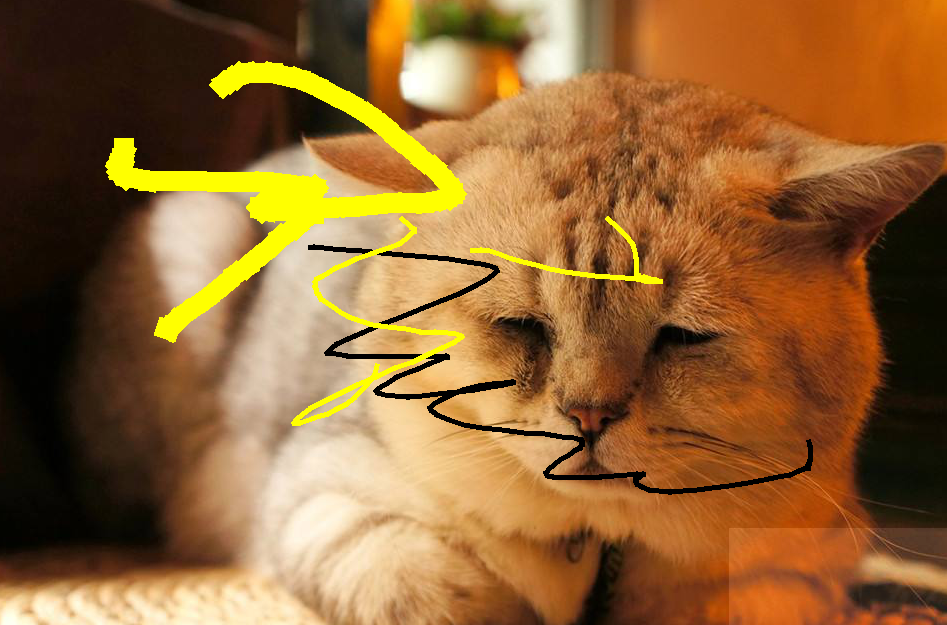
文件直接导图片画画会出bug,画几笔再导图片反而不会,还有就是导入图片再画画时,坐标可能需要做变化,望有大神能有所指点!!!
python programming作业10(仍有一点点小bug)的更多相关文章
- python programming作业11 Qt designer (打地鼠,不是很完美)
不导包的代码 from PyQt5 import QtCore, QtGui, QtWidgets import sys from PyQt5.QtWidgets import QApplicati ...
- python programming作业5
# -*- coding: utf-8 -*- class ageError(Exception): pass class salaryError(Exception): pass class s ...
- Building Python 2.7.10 with Visual Studio 2010 or 2015 - Google Chrome
您的浏览器(Chrome 33) 需要更新.该浏览器有诸多安全漏洞,无法显示本网站的所有功能. 了解如何更新浏览器 × p-nand-q.com C++ Python Programming L ...
- 【1414软工助教】团队作业10——复审与事后分析(Beta版本) 得分榜
题目 团队作业10--复审与事后分析(Beta版本) 往期成绩 个人作业1:四则运算控制台 结对项目1:GUI 个人作业2:案例分析 结对项目2:单元测试 团队作业1:团队展示 团队作业2:需求分析& ...
- 团队作业10——事后分析(Beta版本)
团队作业10--事后分析(Beta版本) 目录 一.设想与目标 二.计划 三.资源 四.变更管理 五.设计与实现 六.测试与发布 七.总结 八.图片和贡献分分配 一.设想和目标 1.我们的软件要解决什 ...
- 【集美大学1411_助教博客】团队作业10——项目复审与事后分析(Beta版本)
写在前面的话 软件工程课结束了,大家开心吗?是不是再也不用熬夜写代码了?如果这门课你真的熬夜写代码了,相信你一定有收获,如果这门课结束了你觉得是自己一个全新的开始,那么这门课的意义就实现了.团队作业全 ...
- 【2017集美大学1412软工实践_助教博客】团队作业10——项目复审与事后分析(Beta版本)
写在前面的话 转眼轰轰烈烈本学期的软工实践就结束了,这个过程中想必在熬夜敲代码,激烈讨论中留下诸多回忆的同时,也收获了不少.恭喜所有团队完成了本阶段冲刺,此外,由于大家的贡献分给的都很平均,将个人贡献 ...
- 团队作业10——项目复审与事后分析(Beta版本)
油炸咸鱼24点APP 团队作业10--事后诸葛亮分析; 团队作业10--Beta阶段项目复审;
- 团队作业10——复审和事后分析(Beta版本)
团队作业10--事后分析(Beta版本) http://www.cnblogs.com/newteam6/p/6953992.html 团队作业10--复审(Beta版本) http://www.cn ...
随机推荐
- Jmeter中间件处理-缓存
前言 消息队列和缓存是目前主流的中间件,我们在日常测试过程中,无论是接口还是压力测试,都会遇到需要处理这些中间件数据的情况.本文以Redis对缓存做一个简单的介绍,并基于Jmeter实现缓存数据处理. ...
- 【异常记录(十)】 接口调用,提示跨域 Cross-domain calling interface, Access-Control-Allow-Origin
头的 Access-Control-Allow-Origin(允许访问的域) 改成 * : Response.AddHeader("Access-Control-Allow-Origin&q ...
- Python中关于csv的简单操作
Python中关于csv的简单操作 CSV操作简单,直接import csv即可, 主要使用reader和pandas 1 reader的简单使用 csv.reader("1.csv&quo ...
- Ubuntu18.04安装破解版MATLAB2018b
参考链接: Ubuntu 18.04安装破解Matlab 2018b及创建快捷方式的详细教程(附图) Linux下安装JDK遇到的问题之cp: 无法获取"jdk-8u191-linux-i5 ...
- @Mapper和@Repository
参考地址 https://www.cnblogs.com/jtfr/p/10962205.html 相同点 两者都是作用于dao上 不同点 @Repository需要在Spring中配置扫描地址,然后 ...
- Echarts 饼状图 字体重叠问题
原理:设置最小扇形的大小,把他撑起来 在 series 里 使用 minAngle: 38, //最小的扇区角度(0 ~ 360),用于防止某个值过小导致扇区太小影响交互 角度自己调好就可以了 个人笔 ...
- jQuery方法介绍
//jQuery与JavaScript在申明变量的区别: var $variable = jQuery对象 var variable = DOM对象 $variabl[0] //jQuery对象转换成 ...
- 虚拟机vmware的连接方式以及IP端口,协议等概念
1.NAT虚拟机相当于小弟,宿主机相当于大哥,宿主机虚拟出一个网段供虚拟机上网用 2.Bridge桥接,虚拟机和宿主机相当于局域网中的两台机器 3.Host-Only虚拟机只和宿主机通信,无法上网 3 ...
- 基于LVM 测试磁盘写性能.md
准备工作 /dev/sdb 创建一个卷组,基于卷组创建5个逻辑卷,各100G 在10.10.88.214 新建5台虚拟机,每台虚拟机用到lvm建的逻辑卷 dd 压测 在每台虚拟机上执行dd 命令: d ...
- .NET面试题系列(二十一)C#中Equals和==的比较
序言 值类型的比较 ; ; Console.WriteLine("Equals和= =(等于号)的比较"); Console.WriteLine("i.Equals(j) ...