
创建.NET Core程序的Nuget Package
最近在看ASP.NET Core MVC的教材,几乎每章开始都要重复从Empty project开始创建一个ASP.NET Core的项目,然后手动修改project.json,增加经典三目录(Models,Controllers,Views)之类的,然后接着基于这个基本项目进行介绍某个特定的功能。
这种示例代码每次都重复创建很没有技术含量,通常都是复制粘贴,所以考虑把这部分示例代码做成一个自动化的。之前有看到有ASP.NET Identity的示例的Nuget程序包,就是安装之后,自动创建了相关的类文件,同时也修改了web.config,最终效果是安装了package之后,直接能起来。
遵循这个想法,也打算创建一个ASP.NET Core MVC的基本示例Nuget包。于是从新复习了一个创建Nuget包的文档,发现情况不是那么直接,用之前基于非.NET Core的程序的创建包的方式,行不通。
查看了Nuget提供的文档说明(https://docs.microsoft.com/zh-cn/nuget/),也没找到很直接的说明如何创建.NET Core程序包的介绍文档,反而看到有介绍创建.NET Standard程序包的文档。这是什么情况,按道理不可能,可能方向不对?直接bing了一下,也没有找到stackflow上的最佳答案,其实也没深入去找,我是觉得自己走错了方向。
于是把介绍创建.NET Standard的文档(https://docs.microsoft.com/zh-cn/nuget/guides/create-net-standard-packages-vs2015)看了一遍,看到前面的介绍终于明白了,原来是换了个壳,没有之前那么直接了,必须通过创建.NET Standard包的方式实现对.NET Core程序的支持。
为什么是.NET Standard?.NET Standard定义了支持所有.NET平台的BCL程序集API,理论上说.NET Standard支持下的程序集可以在多个不同的.NET平台运行,比如.NET Framework,.NET Core, Mono等等。而对于不同的.NET平台,对.NET Standard的版本支持也不同,完成的支持列表可参考https://docs.microsoft.com/en-us/dotnet/articles/standard/library的说明,下图是引用自官网的一个版本支持图
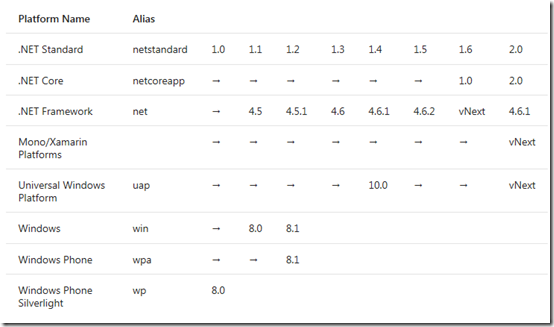
参考需要支持的.NET平台的版本,可以看到平台支持的最高版本的.NET Standard的版本号,同时也说明支持之前版本的.NET Standard。
说的比较拗口,比如我这里需要支持.NET Core程序,而且是.NET Core 1.0版本,那么这个版本支持的最高.NET Standard版本是1.6,同时也兼容1.6之前的版本。
好了前面介绍了一下背景知识,那么了解完之后我们就很清楚如果要创建支持.NET Core的Nuget包,那么我们需要创建一个支持.NET Standard的Nuget包,并且设置支持的版本即可。
结合Nuget官方的文档,我们一步步来创建并发布一个Demo版的支持.NET Core 1.0版本的Nuget包。
1 用Visual studio 2015新建一个Class Library Portable项目
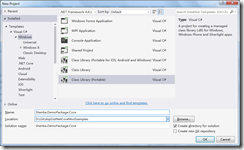
项目名称自定义,通常用于最终Nuget包的名称
2 点击确定之后弹出选择需要的Targets,也就是支持的.NET平台
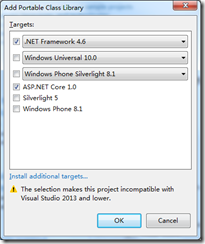
这里选择支持.NET Framework和ASP.NET Core
3.点击OK之后,项目创建完成,然后右键点击解决方案,打开属性窗口

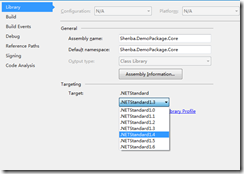
选择点击”Target.NET Platform Standard”,之后会有一个Confirm,当然是选择“Yes”
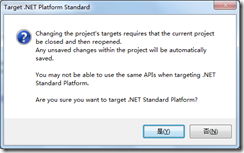
然后属性窗口的Target变成了一个下拉选项,这里我们选择.NET Standard1.4版本即可(根据版本支持图,.NET Core 1.0可以支持这个版本)
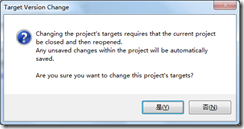
之后再次Confirm,Yes
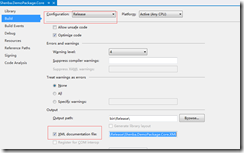
3 设置Build,选择Release,并勾选中XML documentation file,后面需要用到
4 到此项目的属性设置完成,然后把默认生成的Class1改一下,好歹改成一些有意义的东西,我改成如下内容。
public class Demo

{

    public void Run()

    {

        Console.WriteLine($"You're using my demo package at {DateTime.Now.ToString(CultureInfo.InvariantCulture)}");

    }

}
5 项目代码已经足够了,接下来使用Nuget命令行工具,Nuget命令行工具用的是3.5版本,官方有得下载,这里把Nuget.exe文件放到了项目根目录下。
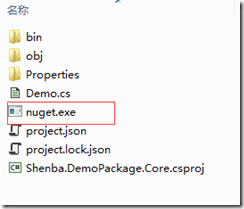
6 然后CMD到项目所在的目录,运行nuget spec,创建一个spec文件,这个文件干嘛的不多说了,官方文档有详细说明
nuget spec
然后得到一个Shenba.DemoPackage.Core.nuspec文件
7 用文本编辑器,比如notepad++编辑Shenba.DemoPackage.Core.nuspec文件
把各个$符号的变量都改成自己的内容,比如如下内容
<?xml version="1.0"?>

<package >

  <metadata>

    <id>Shenba.DemoPackage.Core</id>

    <version>1.0.0</version>

    <title>Shenba.DemoPackage.Core</title>

    <authors>shenba</authors>

    <owners>shenba</owners>

    <requireLicenseAcceptance>false</requireLicenseAcceptance>

    <description>demo package for dotnet core</description>

    <releaseNotes>demo package for dotnet core released.</releaseNotes>

    <copyright>Copyright 2017</copyright>

    <tags>dotnet core demo package</tags>

  </metadata>

</package>
注意id不要相同,否则后面没法提交
8 继续编辑nuspec文件,加入<files>节点(跟metadata一个级别),并设置内容如下
<files>

    <file src="bin\Release\Shenba.DemoPackage.Core.dll" target="lib\netstandard1.4\Shenba.DemoPackage.Core.dll" />

    <file src="bin\Release\Shenba.DemoPackage.Core.xml" target="lib\netstandard1.4\Shenba.DemoPackage.Core.xml" />

</files>
9 在Release配置下,编译解决方案后,在命令行执行如下命令(还是在项目的根目录下)
nuget pack Shenba.DemoPackage.Core.nuspec
之后会生成一个Shenba.DemoPackage.Core.1.0.0.nupkg文件,这个就是最终要发布的包文件
实际上这是一个压缩包(把后缀名改成zip),可以用RAR工具查看里面的文件结构,如下图
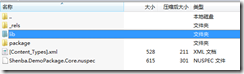
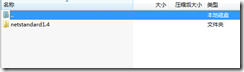

可以看到里面包含了常见的lib目录,并且打开后是netstandard1.4目录,然后是具体的程序集文件和XML文档。
10 接下来就是把这个包发布到nuget.org
发布到nuget.org需要使用自己的账号发布,如果通过命令行发布还需要生成自己的一个API key,具体可以参考https://docs.microsoft.com/zh-cn/nuget/create-packages/publish-a-package的说明。
这里给出发布的package的命令行,其中XXXX是注册后得到的API key
nuget push Shenba.DemoPackage.Core.1.0.0.nupkg XXXX –Source nuget.org
11 push之后是不能立即在nuget搜索到的,这跟之前的非.NET Standard的是一样的,不过可以在自己的Account下看到发布的包

12 在.NET Core项目中使用刚发布的Demo package
这个跟使用普通的.NET Core的Package一样,修改project.json或者使用界面的package manager引入,比如直接在project.json的dependencies节点加入package的引用
{

  "version": "1.0.0-*",

  "buildOptions": {

    "emitEntryPoint": true

  },

  "dependencies": {

    "Microsoft.NETCore.App": {

      "type": "platform",

      "version": "1.0.1"

    },

    "Shenba.DemoPackage.Core": "1.0.0"

  },

  "frameworks": {

    "netcoreapp1.0": {

      "imports": "dnxcore50"

    }

  }

}
保存之后当然也会自动的restore,然后会显示在引用中
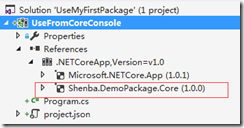
当然代码里调用这个package的类也是没有问题的,调用代码就不说了,就是个示例而已。
13 在.NET Framework 4.6.1的项目中使用该Demo package
一开始提到这个package是基于.NET Standard1.4版本的,根据版本支持图,.NET Framework 4.6.1的项目也是可以引用这个包的。
新建一个.NET Framework 4.6.1的控制台项目,package控制台运行
Install-Package Shenba.DemoPackage.Core
同样也是能正确被引用和调用的,下面是packages.config的内容
<packages>

  <package id="Shenba.DemoPackage.Core" version="1.0.0" targetFramework="net461" />

</packages>
小结
以上是创建并发布一个可用于.NET Core(当然也可用于.NET Framework)的Nuget包过程,大致流程跟发布普通的Nuget包相同,但需要注意选择需要支持的.NET Standard的版本。
后续会准备一个更加有意义的.NET Core包,可用于生成ASP.NET MVC Core的学习示例代码。
(目前针对dotnet core项目的nuget包,还不支持执行包里的代码模板和识别Content内容,所以暂时无法实现
详情参考 https://docs.microsoft.com/zh-cn/nuget/create-packages/project-json-impact)
这个Demo的示例代码路径
https://github.com/shenba2014/AspDotNetCoreMvcExamples/tree/master/DemoPackageCore
创建.NET Core程序的Nuget Package的更多相关文章
- 【.Net Core】Assets file project.assets.json not found. Run a NuGet package restore
问题起因 添加 .net core的Project build失败. 提示以下error: Assets file project.assets.json not found. Run a NuGet ...
- 流程自动化RPA,Power Automate Desktop系列 - DotNet Core打包并发布Nuget Package
一.背景 DotNet Core通常基于Nuget来实现包管理,如果你想要把自己的实现共享给其他人,通常我们需要把本地项目打包好,然后发布到对应的Nuget Server上,以便于其他人可以查找.安装 ...
- 10分钟 在linux里创建.net core helloworld控制台程序
官方教程 安装linux https://www.cnblogs.com/LittleFeiHu/p/9749455.html 第一步 :选择和你本机适用的Linux版本,我这里用的是18.04. 第 ...
- 在VS 2017 下创建 Xamarin NuGet Package
最近在做一个Xamarin for android的项目,有个需求是一次可以从相册中选择多张图片,但是 android API<19 的版本还不支持一次选择多张图片,在网上找了一下,发现原生的组 ...
- vs2017创建.net core 应用程序,发布到Linux
1.打开vs2017,创建.net core 应用程序 压缩上传到linux
- 使用 dotnet CLI 来打包和发布 .NET Core nuget package
原文链接:使用 dotnet CLI 来打包和发布 .NET Core nuget package 如何使用 visual studio 2015/2017 打包和发布 Nuget package, ...
- .net core创建控制台应用程序和mvc程序
一.创建控制台应用程序 1.查看支持哪些类型:dotnet new --help 2.创建项目(先定位到需要创建的目录) dotnet new console -o ./myconsole 3.查看目 ...
- 一个技术汪的开源梦 —— 基于 .Net Core 的组件 Nuget 包制作 & 发布
一个技术汪的开源梦 —— 目录 微软的 ASP.Net Core 强化了 Nuget 的使用,所有的 .Net Core 组件均有 Nuget 管理,所以有必要探讨一下 .Net Core 组件制作 ...
- vscode 创建.net core项目初体验
微软的virtual studio编辑器那是宇宙第一大编辑器,可惜就是太笨重,遇到性能差一些的电脑设备,简直无法快速的编辑项目. 而vs code编辑器轻便易用,想要编辑哪种项目,只需扩展插件就OK, ...
随机推荐
- 购买小米成功 散分mhn
之前,我们都没办法解决近来的寡言,面对越来越少的语言,只能是憋得气闷.却没想后来这么一件事可以解开那个尴尬. 前两天晚上,他被我一次次闪躲去看小说伤害,难受,却还是不想和我争吵什么.后来,偶然的机会让 ...
- PXE+Kickstart无人值守安装系统re
PXE(Preboot Excute Environment)预启动执行环境,可以让计算机通过网络启动系统,主要用于无人值守安装系统中引导客户端主机安装Linux操作系统. 由于之前有过使用cobbl ...
- 【QT】二进制读取图像文件并显示
打开对话框选择文件 二进制方式读取文件 转换成图像显示 void MainWindow::showImage() { //打开文件对话框 QString lastPath="D:/Engli ...
- 201621123023《Java程序设计》第10周学习总结
一.本周学习总结 1.1 以你喜欢的方式(思维导图或其他)归纳总结集合与泛型相关内容. 二.书面作业 本次PTA作业题集异常 1. 常用异常 结合题集题目7-1回答 1.1 自己以前编写的代码中经常出 ...
- php中mvc框架总结1(7)
1.代码结构的划分: 目前的目录结构: /站点根目录 /application/应用程序目录 Model/模型目录 View/视图目录 Back/后台 front/ test/测试平台 Control ...
- 【OCP-12c】CUUG最新考试原题整理及答案(071-12)
12.(5-12)choose two:Examine the data in the CUSTOMERS table:You want to list all cities that have mo ...
- linux 下的 crontab 定时任务工具
以下内容转自:https://www.cnblogs.com/longjshz/p/5779215.html 在LINUX中,周期执行的任务一般由cron这个守护进程来处理[ps -ef|grep c ...
- NOI2019省选模拟赛 第六场
传送门 又炸了-- \(A\) 唐时月夜 不知道改了什么东西之后就\(A\)掉了\(.jpg\) 首先,题目保证"如果一片子水域曾经被操作过,那么在之后的施法中,这片子水域也一定会被操作&q ...
- android 开发 简单的小计算器
↑大致效果 项目构成: 随便写的,用的线性布局 activity_main.xml <?xml version="1.0" encoding="utf-8" ...
- Linux 中使用 virsh 管理 KVM 虚拟机 (转)
术语 虚拟化指的是:在相同的物理(硬件)系统上,同时运行多个操作系统,且这几个系统相互隔离的可能性,而那个硬件在虚拟化架构中被称作宿主机(host).虚拟机监视器(也被称为虚拟机管理程序(hyperv ...