
【Win10+eclipse+MinGW+QT安装教程】已有eclipse环境下配置QT插件出错详解

(纪念一下装了一整天濒临绝望的自己[/doge])
(以下所有下载项一律使用32位)
step1:下载安装eclipse、适配的jdk、MinGW和QT
1.下载32位eclipse for c++以及版本适配的jdk
eclipse官网下载就好
2.下载安装4.4.0版本的MinGW
(版本不可忽略_(:зゝ∠)_因为之前已经安装了MinGW是4.8.5版本开始的时候就没注意,结果QT安装的时候出错,查了半天才知道QT4.8.5对应的是MinGW-gcc440版本而且非得用这么老的版本。
(官网找4.4.0由于版本太低还找不到orz度娘找的回答是,为什么要用那么老的版本?[/doge]
最终找到的下载地址_(:зゝ∠)_
【编译器mingw4.4.0 Qt】
3.下载QT和eclipse插件,直接搜以下两个或者QT官网下载就好。
qt-win-opensource-4.8.5-mingw.exe
qt-eclipse-integration-win32-1.6.1.exe
(注意QT的eclipse插件安装时要选择好eclipse和刚才下的MinGW安装路径)
step2:环境变量配置
1.将MinGW目录中bin目录下的mingw32-make.exe改成make.exe。
2.Win10的环境变量在控制面板->系统和安全->系统 然后在左侧点高级系统设置下方有个环境变量。
(以下是我的路径,只要把形如斜体部分的F:\mingw...改成自己的安装路径)
添加:
PATH=F:\mingw\bin;
新建:
C_INCLUDE_PATH=%MINGW_PATH%\include;
CPLUS_INCLUDE_PATH=F:\mingw\lib\gcc\mingw32\4.4.0\include\c++;F:\mingw\lib\gcc\mingw32\4.4.0\include\c++\mingw32;F:\mingw\lib\gcc\mingw32\4.4.0\include\c++\backward;F:\mingw\lib\gcc\mingw32\4.4.0\include
LIBRARY_PATH=%MINGW_PATH%\lib;
step2:运行试试
1.不懂为啥所有教程都是这样启动eclipse的:
【开始->所有程序->Qt Eclipse Integration v1.6.1->Start Eclipse with MinGW”】
_(:зゝ∠)_总之那就这样启动吧。然而[开始]菜单讲道理不是xp?
(于是打开搜索找到了这个exe的地址在C:\ProgramData\Microsoft\Windows\Start Menu\Programs\Qt Eclipse Integration v1.6.1)
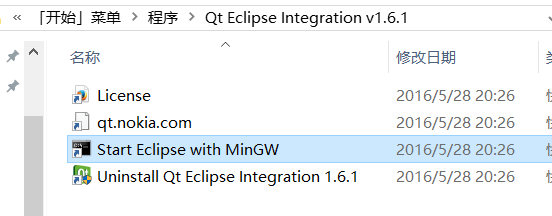
双击了Start Eclipse with MinGW之后弹出黑框说正在启动eclipse,然后出现如同下图的报错

说没有jdk或jre或找不到对应路径_(:зゝ∠)_平时双击打开从没遇到过这问题(不讲道理)
查到的说法是这样的:
【这个是eclipse的问题 ,到eclipse的安装路径下找到 myeclipse.ini文件,把-vm下面的路径改成你本机安装的jdk或者jre相应的路径】
而我的.init文件里压根没有-vm_(:зゝ∠)_于是手动补上了-vm以及下面一行字
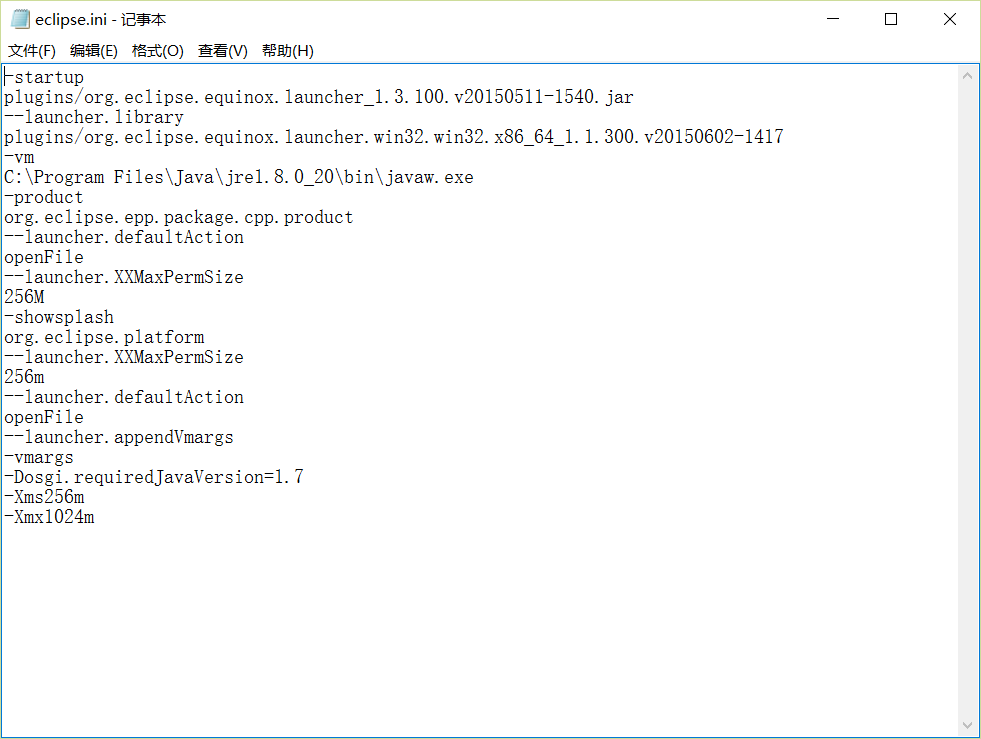
保存关闭后重新双击Start Eclipse with MinGW启动成功_(:зゝ∠)_
2.设置eclipse
菜单“Window” ->"Preferences...",进入参数设置框,在左边的选择项中选Qt,然后点击右边的增加(“add”)按钮添加刚才安装的位置和版本号
window的preference下没有QT选项的自己几乎飞起_(:зゝ∠)_
找了无数资料都没有提到preference没有QT的原因。无意中才知道64位的eclipse不能适配32位的qt插件。
重新下载了32位的eclipse之后重新改动.ini文件后,出现如下报错,java was started but returned exit code = 13。
(非本机截图)
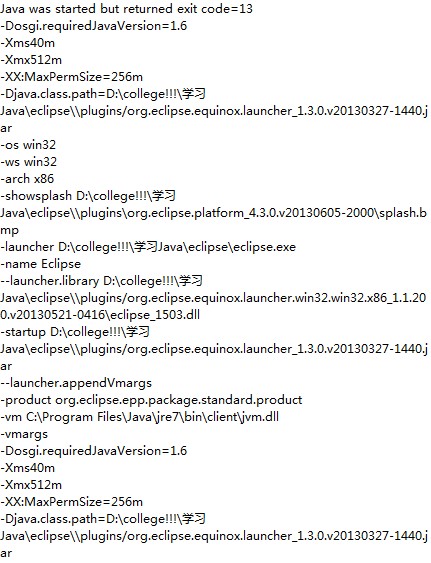
这是因为我的jdk也是64位的,于是卸载64位版本改安32位的适配jdk,我是安了1.7.0版的,当然更高也没问题。
所以以上提到的所有下载项统统使用32位,包括eclipse、jdk、mingw、qt。
此时点击window->preference就能看到QT选项了


在File->new->other里也能看到QT了
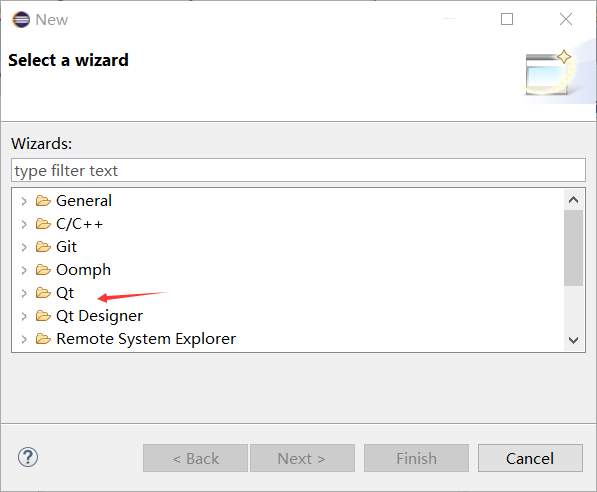
创建一个QT工程试试

打开窗体编辑窗口

"Window" ->"Show View" ->"Other..."选择"Qt C++ Widget Box"打开控件窗口

一切正常_(:зゝ∠)_
到这里在eclipse里安装QT插件的工作已经全部完成,下面就是琢磨下QT的使用了。
过程中花的时间特别久,能碰到的报错似乎也都碰到了一遍。
错就错在执念用惯了eclipse不肯用vs的mfc一键完成我花在手动按插件上数个小时的工作量,以上不少错误是查了无数种教程都见不到的_(:зゝ∠)_总之,圆满了。
推荐教程:
以上有不清晰的地方可以参考以下教程,过程详细颇为良心。
--教程0
--教程1
--教程2
【Win10+eclipse+MinGW+QT安装教程】已有eclipse环境下配置QT插件出错详解的更多相关文章
- Maven使用教程三:maven的生命周期及插件机制详解
前言 今天这个算是学习Maven的一个收尾文章,里面内容不局限于标题中提到的,后面还加上了公司实际使用的根据profile配置项目环境以及公司现在用的archetype 模板等例子. 后面还会总结一个 ...
- Windows主机里利用VMware安装Linux(CentOS)虚拟机,Host-only连接上网方式详解
关于Host-only指的是主机与虚拟机之间的互联,因此虚拟机是不能连网的,若需要连网则需要使用NAT模式: Host-only模式实现联网得考虑如下配置过程: 附:VMware虚拟机三种网络模式(B ...
- Win10 SQL Server 2017安装教程
Win10 SQL Server 2017安装教程 1:下载地址 2:开始安装 1:安装环境预备说明 还要注意就是要先下载这个VC++的更新,可以解决服务器安装不上的问题,下载链接 :Microsof ...
- 在Windows 环境下编译Qt静态库(QT5.32)
参考链接 Qt5.3 Tools and Versions MinGW ICU ActivePerl Qt 安装MinGW工具链环境 这里在Win32环境下要安装一个MinGW工具链,这里最好是先安装 ...
- macOS Sierra Version 10.12.6 环境下Tomcat的下载与安装以及InterlliJ IDEA 2017.2 环境下配置Tomcat 与创建Web项目
一.Tomcat的下载与安装 1.官网(http://tomcat.apache.org/)下载Tomcat 9.0 Core:zip包: 2.解压到指定的文件夹即可安装完成: 3.测试是否安装成功 ...
- fullPage教程 -- 整屏滚动效果插件 fullpage详解
1.引用文件 [html] view plain copy print?在CODE上查看代码片派生到我的代码片 <link rel="stylesheet" href=&qu ...
- centos6.4安装配置vpn服务器步骤详解
centos6.4安装配置vpn服务器步骤详解,从安装VPN到配置VPN服务器.配置VPN服务器的路由转发功能,每一步都很详细 一.VPN服务器环境说明 操作系统:CentOS release ...
- Ubuntu14.04下Ambari安装搭建部署大数据集群(图文分五大步详解)(博主强烈推荐)
不多说,直接上干货! 写在前面的话 (1) 最近一段时间,因担任我团队实验室的大数据环境集群真实物理机器工作,至此,本人秉持负责.认真和细心的态度,先分别在虚拟机上模拟搭建ambari(基于CentO ...
- Ubuntu14.04下Cloudera安装搭建部署大数据集群(图文分五大步详解)(博主强烈推荐)(在线或离线)
第一步: Cloudera Manager安装之Cloudera Manager安装前准备(Ubuntu14.04)(一) 第二步: Cloudera Manager安装之时间服务器和时间客户端(Ub ...
随机推荐
- vlog常用参数解析
1. -f <filelist> : compile all files in filelist --------------------------------------------- ...
- CSS position属性absolute relative等五个值的解释
DIV CSS position绝对定位absolute relative教程篇 常常使用position用于层的绝对定位,比如我们让一个层位于一个层内具体什么位置,为即可使用position:abs ...
- Mysql的with rollup分组统计功能(5.1以上版本)
RollUp是上卷功能,类似于数据挖掘中的上卷操作. ROLLUp的功能和Order by功能是互斥的. mysql> SELECT year, SUM(profit) FROM sales G ...
- 数组相关方法积累(vue\ag等特别常用)
改变原数组的: shift:将第一个元素删除并且返回删除元素,空即为undefined unshift:向数组开头添加元素,并返回新的长度 pop:删除最后一个并返回删除的元素 push:向数组末尾添 ...
- 从0开始整合SSM框架--2.spring整合mybatis
依赖:<properties> <!-- spring版本号 --> <spring.version>4.1.3.RELEASE</spring.versio ...
- 关于C#的强制转换和尝试转换的方法
将String[]类型的Object类型,转换为String[]类型: public string ObjectToString(object ob) { string str = string.Em ...
- TypeScript 乱糟笔记
数组头上插一个值. var arr: Array<String> = ['a', 'b', 'c'];arr.unshift('d'); object删除元素. var obj: Obje ...
- vs2015编译时CS1056 C# Unexpected character解决办法
https://stackoverflow.com/questions/42932577/error-cs1056-unexpected-character-running-the-msbuild-o ...
- JAVA基础之——数据结构
JAVA数据结构有8种,如下所示,本文从使用场景,优缺点方面讲解. 1 数组Array ArrayList 使用场景:有序的存储同一类型数据的集合,固定大小 优点:通过索引查找方便 缺点:插入或删除一 ...
- [LeetCode]Longest Palindromic Substring题解(动态规划)
Longest Palindromic Substring: Given a string s, find the longest palindromic substring in s. You ma ...