
【转】从 ArcGIS for Desktop 发布地图服务
原文链接:http://resources.arcgis.com/zh-CN/help/tutorials/01z300000007000000.htm
本教程的目的是将地图服务直接从 ArcGIS for Desktop 发布到 ArcGIS for Server 中。本教程与名为“在 ArcMap 中准备您的 Web 地图”的上一教程类似,需要使用 ArcGIS for Desktop,并且还增加了对 ArcGIS for Server 的要求。
从 ArcGIS for Desktop 发布 Web 地图服务有两种方法:
- 使用您所在组织的服务器。如果您的组织有 ArcGIS for Server,您可以直接将地图服务发布到 Web 上并将其包含在 ArcGIS Online Web 地图中。也可以发布其他种类的服务,如地理处理服务。
- 使用 ArcGIS Online。如果您的组织有 ArcGIS for Desktop 10.1 版本且 ArcGIS Online 可供组织订阅,您可以在不使用 ArcGIS for Server 的情况下发布托管的地图服务(由 Esri 托管)。这样即可轻松地将 GIS 数据转换为 Web 服务,因为无需安装和管理服务器软件。
本教程介绍了使用 ArcGIS for Desktop 和 ArcGIS for Server 的发布过程,但两种发布方法的过程基本相同。
从 ArcGIS for Desktop 发布服务
- 找到在前一教程中修改并保存的名为 Massachusetts_Crime_WebMap.mxd 的文件,然后将其打开。
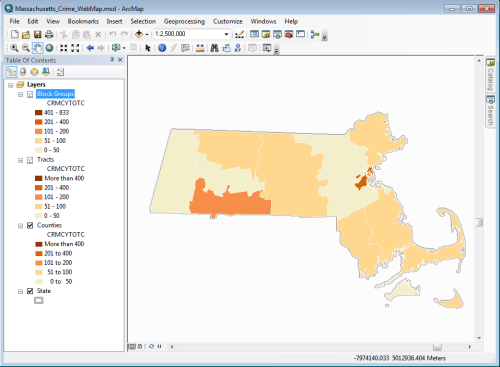 该文件位于 Documents and Settings\User\My Documents\ArcGIS\Packages 中。
 - 在“文件”菜单中,指向“共享为”并选择“服务”。
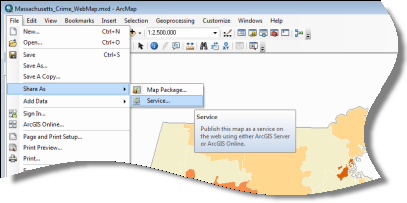
- 接受默认设置“发布服务”,然后单击“下一步”。
| 选择连接 |
|
下一步骤中服务的可用性取决于您自己的 ArcGIS for Server 安装配置。 当系统询问您是否选择现有连接或创建一个新连接时,您可以创建与该服 务的新连接。考虑到本教程的目的,假设您已建立与本地主机的连接。 |
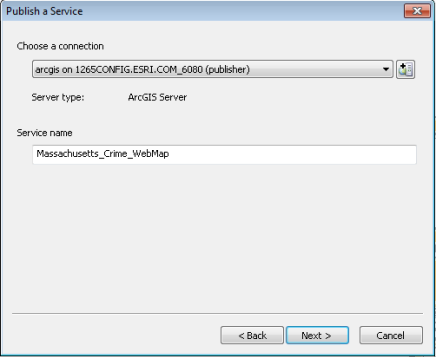
- 从下拉列表中选择“arcgis on localhost (publisher)”(或已建立的其他连接)。
如果改为将其发布为面向公众的服务器地址,则您能够利用它做更多有用的工作,如保存可与其他用户共享的 Web 地图。
- 将服务命名为 Massachusetts_Crime_WebMap(请确保名称中没有空格)。
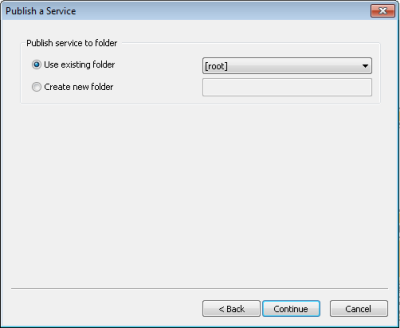
- 在下一面板中,接受默认设置 [root],然后单击“继续”。
- 单击“下一步”。
现在,您会发现自身处于“服务编辑器”中。在此处,您可以分析服务以确保其正常工作并预览服务。在此阶段,您可以直接通过 ArcGIS for Server 发布服务,或创建一个服务定义文件来保存服务以供日后发布。
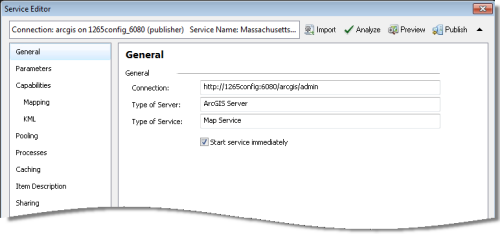
- 单击“分析”按钮。
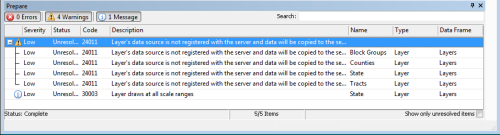
诊断测试即会运行,以确保可以发布服务、服务以最优性能运行且符合最佳做法。
- 将“服务编辑器”拖走,以便可以阅读“准备”窗口的内容。
好消息是没有阻止发布的错误,但还有四条警告和一条消息。
- 单击黄色惊叹号旁的加号 (+) 展开警告列表。
这些警告提示您的数据并未注册到服务器,并将因此复制到服务器中。由于数据集相对较小,您可以放心地忽略它们。另一低优先级消息为:州图层在所有比例范围内绘制。如果您希望保持这种情况,则也忽略该设置。
作为服务器管理员,您可以选择将数据文件夹和地理数据库注册到 ArcGIS for Server。数据注册会为服务器提供一份位置列表,这些位置已经由服务器管理员验证,并可供 GIS 服务器访问。在多台机器上进行发布时,数据注册还有助于 GIS 服务器了解如何调整数据路径。如果尝试发布的某项服务引用了一个未注册位置处的数据,则在执行发布操作时,该数据将被复制到服务器。
- 单击“服务编辑器”中的“预览”选项卡,然后尝试平移和缩放工具以查看服务发布之后的外观及行为。
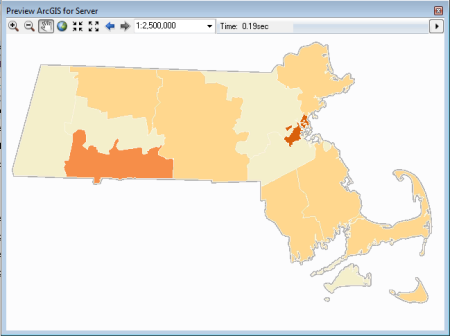
请注意,您的地图服务没有上下文和底图;它只是您要发布的要素而无其他内容。
- 关闭“预览 ArcGIS for Server”窗口。
- 单击“服务编辑器”中的“发布”。
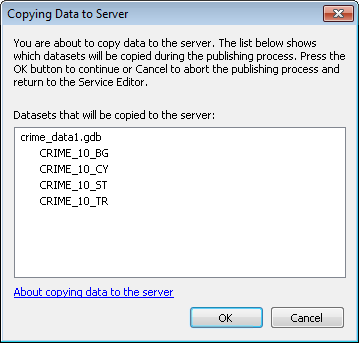
系统将显示一条消息,通知您数据将被复制到服务器中。无论您何时按此工作流进行操作,情况均如此,因为源数据不存在于您服务器之外的任何地方。您的数据集较小,而且您将一直在本地主机上工作,因此可放心地继续操作。
- 单击“确定”。
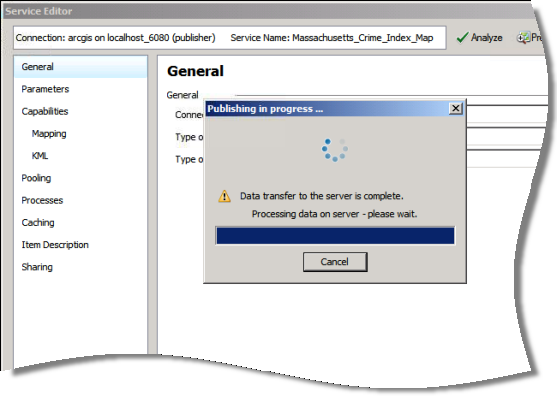
进度条将报告发布过程的状态。
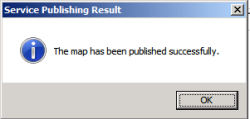
- 单击“确定”,关闭确认地图已成功发布的消息。
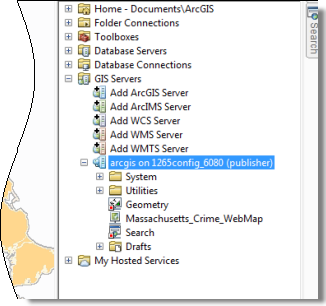
- 在 ArcMap的“目录窗口”中,确认“服务”列在“GIS 服务器”之下:此处所示的是 arcgis on local host_6080。
- 关闭 ArcMap,然后单击“是”保存更改。
- 打开位于开始 > 所有程序 > ArcGIS > ArcGIS10 > GIS 服务器 > 服务目录下的“服务目录”。
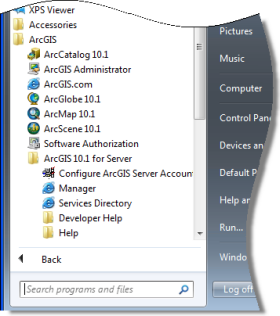
该列表显示 ArcGIS REST 服务目录中的实时服务。
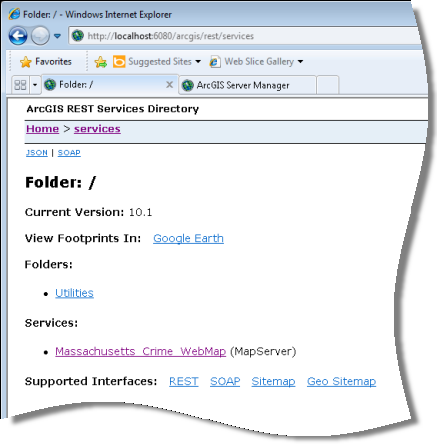
- 单击 Massachusetts_Crime_WebMap 链接,打开完整的服务信息面板。
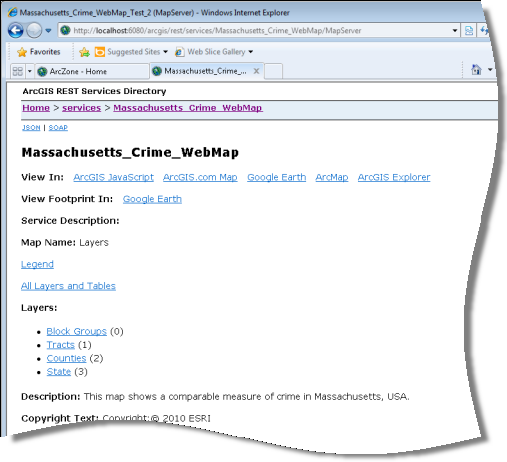
- 关闭目录。
- 打开浏览器并转至 www.arcgis.com\home
 ,然后单击“创建地图”。
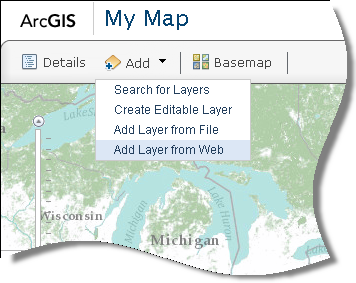
 - 单击“添加”按钮,然后单击下拉菜单中的“从 Web 添加图层”。
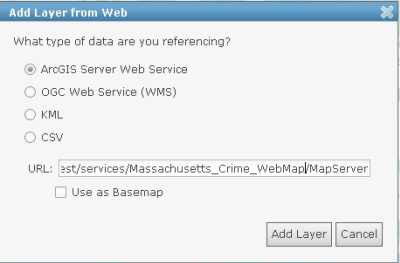
- 复制默认的 ArcGIS Server Web 服务并将其粘贴到本地主机服务器的 URL 中。(在本示例中为 http://localhost:6080/arcgis/rest/services/Massachusetts_Crime_WebMap/MapServer。)单击“添加图层”。
- 使用缩放和平移工具放大马萨诸塞州。
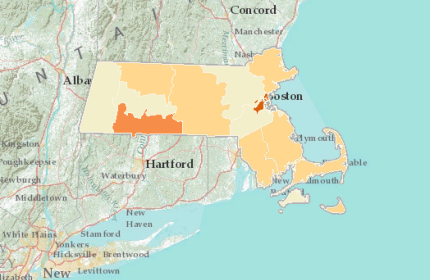
- 单击“显示地图内容”按钮。
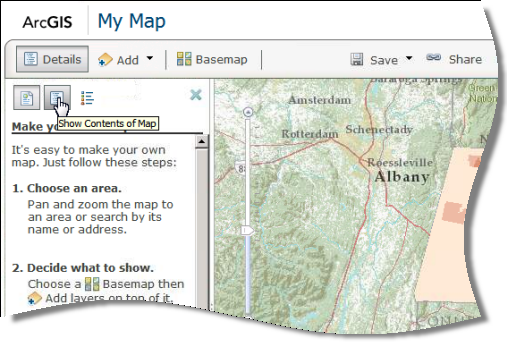
- 单击 Massachusetts_Crime_WebMap 将其展开并查看子图层。
- 单击“区块组”的小箭头链接,然后单击“启用弹出窗口”。
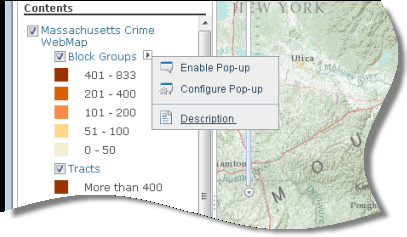
- 对其他三个子图层重复该操作。
这样,您在单击要素之后即会出现一个格式化的属性表。
- 单击地图上的任意要素自行对其进行测试。
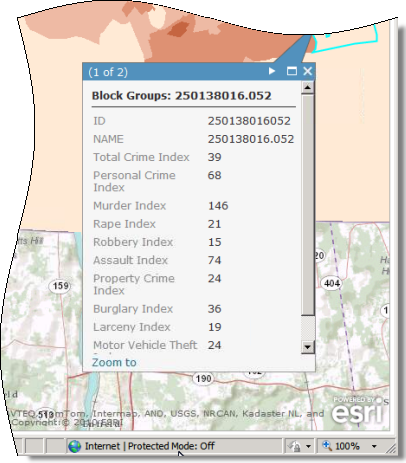
- 单击 Massachusetts Crime 索引地图的链接并将“透明度”设置为大约 30%(或更合适的值)。
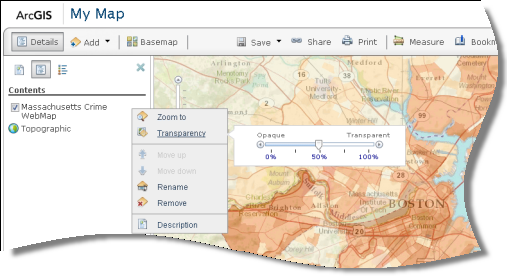
至此操作结束。您刚刚发布了一个服务并确认其按预期在 ArcGIS Online 中打开。
【转】从 ArcGIS for Desktop 发布地图服务的更多相关文章
- JavaWeb和WebGIS学习笔记(六)——使用ArcGIS for Server发布地图服务
系列链接: Java web与web gis学习笔记(一)--Tomcat环境搭建 Java web与web gis学习笔记(二)--百度地图API调用 JavaWeb和WebGIS学习笔记(三)-- ...
- arcgis server10.2发布地图服务报错
发布地图服务时,读取了本机电脑中的切片方案.发布服务,报打包成功,但发布失败错误. 解决办法:给arcgis账户,赋予读写权限即可.重复发布服务,成功发布.
- ArcGIS发布地图服务
一般做完矢量图绘制工作后,生成的.mxd文件只能在ArcMap中查看,为了方便用户进行浏览,我们需要发布地图服务. 目前为止最常用的就是在ArcGIS中发布地图服务. 今天也算是在做“发布地图服务”的 ...
- ArcGIS 10.2之地图服务的发布、使用
2.发布地图服务 2.1 地图服务器的建立 打开ArcCatalog,在左侧的GIS Servers下,双击Add ArcGIS Server, 弹出添加界面,选择,Administer GIS服务项 ...
- ArcGIS Server 10.1安装、配置、发布地图服务
先跟大家分享一个esri的学习资料,http://pan.baidu.com/s/1nBzxB,<ArcGIS10.1 for Server 入门教程>.教程讲述的很清楚,下面说说我这次发 ...
- 手把手教你怎么用ArcgisOnline发布地图服务
Arcgis推出了Arcgis Online,但是大家都不知道这是个什么东西,怎么用这个东西,今天这篇文章手把手的教你如何使用Arcgisonline发布地图服务. 一.ArcgisOnline简介 ...
- 利用 PortableBasemapServer 发布地图服务
前段时间需要给自己的C/S系统加一个地图,但是没有数据,于是就想到了使用网上的切片地图,但是C/S系统又不能联网,于是就想本地发布切片服务来使用. 本来想用ArcGIS Server来发布从网上下载的 ...
- 动态创建地图文档MXD并发布地图服务
原文:动态创建地图文档MXD并发布地图服务 1.动态创建MXD private bool CreateMxd(string MxdPath, string MxdName) { IMapDocumen ...
- geoserver 通过代码实现发布地图服务
GeoServer:代码实现批量发布地图服务 利用GeoServer发布WCS服务,那么如果我有很多数据需要进行发布,这样利用GeoServer提供的UI界面进行操作显然很不显示.那能不能利用GeoS ...
随机推荐
- JAVASE02-Unit02: 正则表达式 、 Object 、 包装类
正则表达式 . Object . 包装类 字符串支持正则表达式的方法一: package day02; /** * 字符串支持正则表达式的方法一: * boolean matches(String r ...
- html5新增语义标签
1.header <header> 标签定义文档的页眉(介绍信息). 2.nav <nav> 标签定义导航链接的部分. 3.article <article> 标签 ...
- 设计模式之 -- 状态模式(State)
状态模式允许对象在内部状态改变时改变它的行为,对象看起来好像修改了它的类.当控制一个对象的状态转换条件分支语句(if...else或switch...case)过于复杂时,可以此模式将状态的判断逻辑 ...
- bootstrap入门-3.响应式原理
Bootstrap网格系统(Grid System) 响应式网格系统随着屏幕或视口(viewport)尺寸的增加,系统会自动分为最多12列. 1 1 1 1 1 1 1 1 1 1 1 1 4 4 4 ...
- grunt安装、配置、在webstrom中使用
1.全局范围安装 Grunt命令行(CLI) npm install -g grunt-cli Grunt CLI的任务很简单:调用与Gruntfile在同一目录中 Grunt.这样带来的好处是,允许 ...
- paper 112:hellinger distance
在概率论和统计理论中,Hellinger距离被用来度量两个概率分布的相似度.它是f散度的一种(f散度——度量两个概率分布相似度的指标).Hellinger距离被定义成Hellinger积分的形式,这种 ...
- css布局之左侧固定右侧自适应布局
参考代码如下: <form id="form1" style="height:100%; overflow:hidden;"> <div st ...
- 四种Java线程池用法解析
本文为大家分析四种Java线程池用法,供大家参考,具体内容如下 http://www.jb51.net/article/81843.htm 1.new Thread的弊端 执行一个异步任务你还只是如下 ...
- 用webdriver+phantomjs实现无浏览器的自动化过程
环境准备 1. 安装python: 2. 安装pip: 3. 通过pip安装selenium: 4. 下载phantomJS的包并解压缩: 1. 若在Windows系统中,将下载的phantomjs文 ...
- 不支持关键字“metadata”问题的解决方法
不支持关键字“metadata”问题的解决方法 原来的语句: metadata=res://*/Models.CallCenterEntities2.0.csdl|res://*/Models.Cal ...