
Selenium2+python自动化-窗口多标签处理方法总结(转载)
本篇转自博客:上海-小T
原文地址:https://i.cnblogs.com/EditArticles.aspx?opt=1
我们在用Selenium遇到多个浏览器窗口或单个浏览器多个标签(Tab)的状况时,往往都不太好处理,这里将介绍两种处理方法。
本文所引用的例子是百度,在百度首页下方有一个“把百度设为主页”的超链接,点击它会另起一个新标签页,是一个不错的例子:
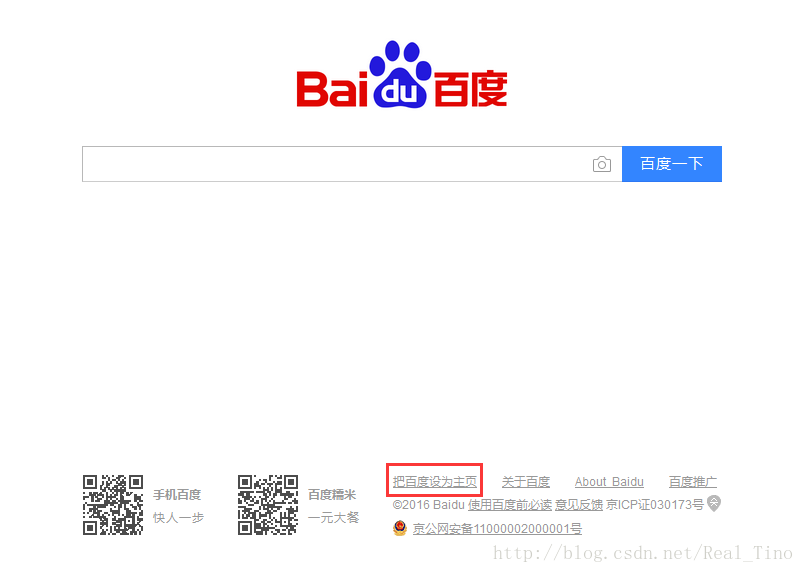
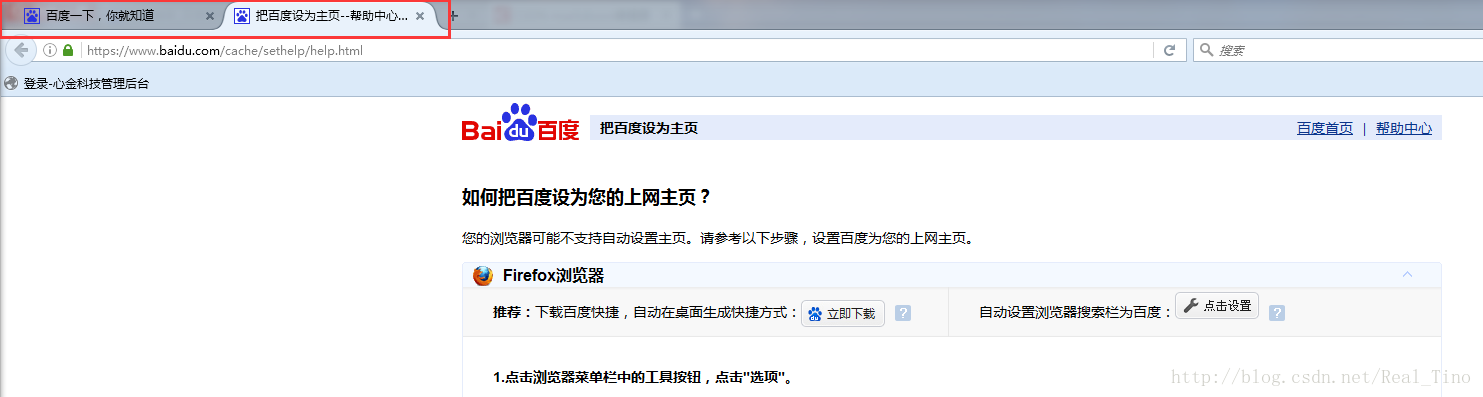
1、switch_to.window()
该方法是Webdriver中内置的一个方法,除了在多个浏览器中作切换用,单个浏览器多个标签(Tab)之间的切换也可以用这个方法,思路就是先取得所有标签的句柄,然后循环遍历并判断是否是当前标签页,如果不是则切换。详细代码如下:
# encoding:utf-8
from selenium import webdriver
driver = webdriver.Firefox()
driver.get("http://www.baidu.com")
driver.find_element_by_id("setf").click()
handles = driver.window_handles
for handle in handles:
if driver.current_window_handle != handle:
driver.switch_to.window(handle)
driver.find_element_by_link_text("百度首页").click()
最后一句点击新标签上的“百度首页”链接操作成功即代表已成功切换标签。
2、利用JS清除target值
用F12工具查看该超链接,可以查看到有一个target属性:
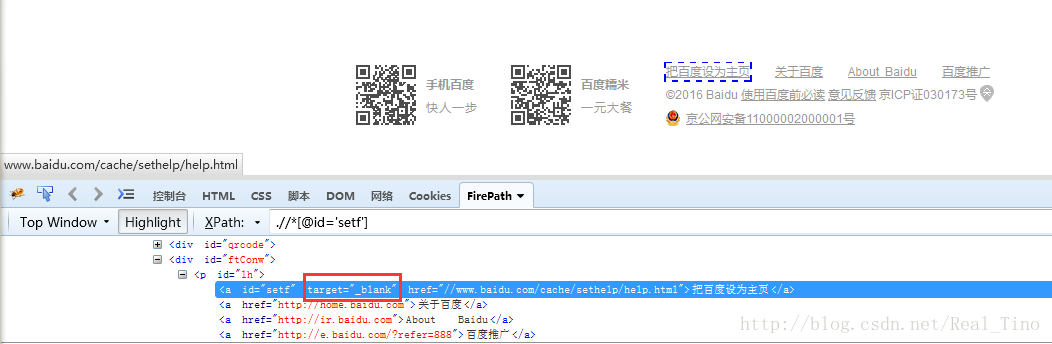
target=_blank意思是在新窗口中打开被链接文档(引自w3school),通俗点解释就是超链接会用过新窗口(新标签)打开,那么将其值清除 便可实现点击该超链接后不会另起一个新标签页。利用Document 对象方法查找该id然后将其target的值清除:
js = 'document.getElementById("setf").target="";'
JS写完之后执行它,即可达到效果。完整代码如下:
# encoding:utf-8
from selenium import webdriver
driver = webdriver.Firefox()
driver.get("http://www.baidu.com")
js = 'document.getElementById("setf").target="";'
driver.execute_script(js)
driver.find_element_by_id("setf").click()
driver.find_element_by_link_text("百度首页").click()
最后一句点击新标签上的“百度首页”链接操作成功即代表已成功切换标签。
HTML DOM 定义了多种查找元素的方法,除了 getElementById() 之外,还有 getElementsByName() 和 getElementsByTagName(),在http://www.w3school.com.cn/jsref/dom_obj_document.asp上有详细的用法。
Selenium2+python自动化-窗口多标签处理方法总结(转载)的更多相关文章
- Selenium2+python自动化5-操作浏览器基本方法【转载】
前言前面已经把环境搭建好了,这从这篇开始,正式学习selenium的webdriver框架.我们平常说的 selenium自动化,其实它并不是类似于QTP之类的有GUI界面的可视化工具,我们要学的是w ...
- Selenium2+python自动化65-js定位几种方法总结
Selenium2+python自动化65-js定位几种方法总结 前言 本篇总结了几种js常用的定位元素方法,并用js点击按钮,对input输入框输入文本 一.以下总结了5种js定位的方法 除了i ...
- Selenium2+python自动化39-关于面试的题【转载】
前言 最近看到群里有小伙伴贴出一组面试题,最近又是跳槽黄金季节,小编忍不住抽出一点时间总结了下, 回答不妥的地方欢迎各位高手拍砖指点. 一.selenium中如何判断元素是否存在? 首先selen ...
- Selenium2+python自动化61-Chrome浏览器(chromedriver)【转载】
前言 selenium2启动Chrome浏览器是需要安装驱动包的,但是不同的Chrome浏览器版本号,对应的驱动文件版本号又不一样,如果版本号不匹配,是没法启动起来的. 一.Chrome遇到问题 1. ...
- Selenium2+python自动化5-操作浏览器基本方法
前言 前面已经把环境搭建好了,这从这篇开始,正式学习selenium的webdriver框架.我们平常说的 selenium自动化,其实它并不是类似于QTP之类的有GUI界面的可视化工具,我们要学的是 ...
- Selenium2+python自动化65-js定位几种方法总结【转载】
前言 本篇总结了几种js常用的定位元素方法,并用js点击按钮,对input输入框输入文本 一.以下总结了5种js定位的方法 除了id是定位到的是单个element元素对象,其它的都是elements返 ...
- Selenium2+python自动化11-定位一组元素find_elements【转载】
前言 前面的几篇都是讲如何定位一个元素,有时候一个页面上有多个对象需要操作,如果一个个去定位的话,比较繁琐,这时候就可以定位一组对象. webdriver 提供了定位一组元素的方法,跟前面八种定位方式 ...
- Selenium2+python自动化62-jenkins持续集成环境搭建【转载】
前言 selenium脚本写完之后,一般是集成到jenkins环境了,方便一键执行. 一.环境准备 小编环境: 1.win10 64位 2.JDK 1.8.0_66 3.tomcat 9.0.0.M4 ...
- Selenium2+python自动化67-用例失败自动截图【转载】
前言: 装饰器其实就是一个以函数作为参数并返回一个替换函数的可执行函数 上一篇讲到用装饰器解决异常后自动截图,不过并没有与unittest结合,这篇把截图的装饰器改良了下,可以实现用例执行失败自动截图 ...
随机推荐
- System.NullReferenceException:未将对象引用设置到对象的实例,这是一个新鸟,中鸟,老鸟都避不开的错误
原文链接:http://www.jb51.net/article/30005.htm
- 传统IT七大职业的云计算转型之路
毫无疑问,对于那些传统IT技术--企业架构师.系统管理者.测试验收工程师或者网络工程师等开发人员骑身到云计算行业不仅是大势所趋,也能为其带来工作的保证,薪酬也更加丰厚. 如今,企业上云已经成为不可阻挡 ...
- Java基础——IO
一.概述 I/O,Input/Output输入输出.输入机制比如读取文件数据.用户键盘输入等,输出,比如将数据输出到磁盘等. Java的IO是以流(Stream)为基础的. 流的叫法十分形象,你可以想 ...
- DES(Data Encryption Standard)数据加密标准
DES算法入口参数 DES算法的入口参数有三个:Key.Data.Mode.其中Key为7个字节共56位,是DES算法的工作密钥.Data为8个字节64位,是要被加密或解密的数据;Mode为DES的工 ...
- BZOJ4537 HNOI2016最小公倍数(莫队+并查集)
考虑边只有一种权值的简化情况.那么当且仅当两点可以通过边权<=x的边连通,且连通块内最大边权为x时,两点间存在路径max为x的路径.可以发现两种权值是类似的,当且仅当两点可以通过边权1<= ...
- Java Web开发之路(一)——环境配置
1. 下载JDK(Java Development Kit)工具包.其中包括运行Java程序所必须的JRE环境及开发过程中常用的库文件. (JDK与JRE的关系: JDK是Java的开发环境,在编写J ...
- 【题解】CQOI2007余数求和
大家都说这题水然而我好像还是调了有一会儿……不过暴力真的很良心,裸的暴力竟然还有60分. 打一张表出来,就会发现数据好像哪里有规律的样子,再仔细看一看,就会发现k/3~k/2为公差为2的等差数列,k/ ...
- vim配置入门,到豪华版vim配置
这几天一直研究vim的配置,许多版本总是不尽如人意,网上确实有许多优秀的文章值得参考,我的博客后面会贴上具有参考价值的博客链接,本文的将手把手教你配置一个功能详尽的vim. 首先你要明白的是linux ...
- [poj 3261]后缀数组+滑窗最小值
题目链接:http://poj.org/problem?id=3261 这个是可以交叉的重复串,所以用height就可以了,但是题目说让重复k次以上,也就是直接做一个k-1长度的滑窗最小值,从这些最小 ...
- HDU1828 Picture 线段树+扫描线模板题
Picture Time Limit: 6000/2000 MS (Java/Others) Memory Limit: 32768/32768 K (Java/Others)Total Sub ...