
手把手教你ubuntu下移植MJPG-streamer
一、嵌入式视频图像开源库
在嵌入式系统中,常用的视频图像处理开源系统有:luvcview、cheese、motion、mjpg-streamer或者ffmpeg,其中:
• luvcview: 基于V4L2、SDL的程序,支持拍照录像,参数调节,代码精简实用,适合学习V4L2编程
• cheese:基于V4L2、GTK的程序,支持拍照录像,特殊视频效果
• motion:移动侦测拍照程序
• mjpg-streamer:网络摄像机程序
二、mjpg-streamer简介
MJPG-streamer是一个优秀的开源project,它可以通过HTTP的方式访问linux上面的兼容摄像头,从而做到远程视频传输的效果。
MJPG-streamer从webcam摄像头采集图像,把他们以流的形式通过基于ip的网络传输到浏览器如Firehox,Cambozola,VLC播放器,Windows的移动设备或者其他拥有浏览器的移动设备。
它可以利用某些webcams的硬件压缩功能来降低服务器CPU的开销。
它为嵌入式设备和一些常规服务器提供了一个轻量且更少CPU消耗的方案,因为它无需为视频帧压缩浪费大量的计算效率。
三、测试摄像头
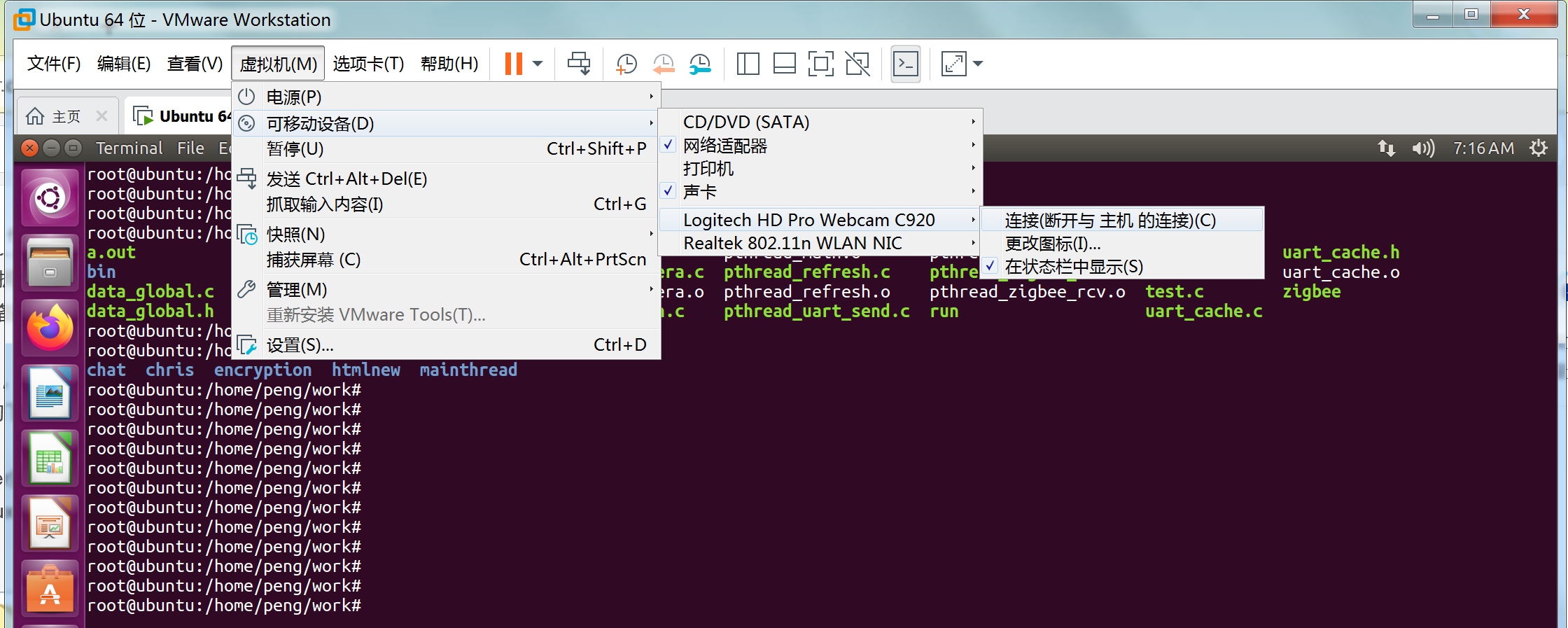 1)按上图的方式将罗技摄像头连接入虚拟机
2)下载安装cheese 检测摄像头是否能够正常工作
$ sudo apt-get update

$ sudo apt-get install cheese
ubuntu 16.04已经自带该程序
3)测试
摄像头连接后会生成以下设备文件
root@ubuntu:/home/peng/work# ls /dev/video0 -l

crw-rw----+ 1 root video 81, 0 Mar 25 07:18 /dev/video0
运行
root@ubuntu:/home/peng/work# cheese

四、移植
安装准备:
1. 安装前准备
sudo apt-get install libsdl1.2-dev subversion

sudo apt-get install libjpeg62-dev

sudo apt-get install imagemagick
2. 下载mjpeg-streamer
git clone https://github.com/shrkey/mjpg-streamer
如果没有安装git,执行以下命令
sudo apt-get install git
3. 编译安装
cd mjpg-streamer/mjpg-streamer

root@ubuntu:/home/peng/work/camera/mjpg-streamer# tree -L 1 ./

./

├── doc

├── mjpeg-client     #分别有 linux和windows 的客户端

├── mjpg-streamer    #目录下提供了 的执行程序和各个输入输出设备组件

├── mjpg-streamer-experimental

├── mjpg-streamer.tar.gz

├── README.md

├── udp_client

└── uvc-streamer     #目录下提供了 uvc-streamer的可执行目录

6 directories, 2 files
ps:重新编译前,需要执行
make

sudo make install
root@ubuntu:/home/peng/work/camera/mjpg-streamer/mjpg-streamer# make install

install --mode=755 mjpg_streamer /usr/local/bin

install --mode=644 input_uvc.so output_file.so output_udp.so output_http.so input_testpicture.so input_file.so /usr/local/lib/

install --mode=755 -d /usr/local/www

install --mode=644 -D www/* /usr/local/www

编译生成的库文件功能
(1)input_testpicture.so。这是一个图像测试插件,它将预设好的图像编译成一个头文件,可以在没有摄像头的情况下传输图像,从而方便调试程序。

(2)input_uvc.so。此文件调用USB摄像头驱动程序V4L2,从摄像头读取视频数据。

(3)input_control.so。这个文件实现对摄像头转动的控制接口。

(4)output_http.so。这是一个功能齐全的网站服务器,它不仅可以从单一文件夹中处理文件,还可以执行一定的命令,它可以从输入插件中处理一幅图像,也可以将输入插件的视频文件根据现有M-JPEG标准以HTTP视频数据服务流形式输出。

(5)output_file.so。这个插件的功能是将输入插件的JPEG图像存储到特定的文件夹下,它可以用来抓取图像。
4 修改脚本
修改脚本文件
/home/peng/work/camera/mjpg-streamer/mjpg-streamer/start.sh
./mjpg_streamer -i "./input_uvc.so -y" -o "./output_http.so -w ./www" -o "./output_file.so -f /www/pice -d 15000"

"./input_uvc.so -y" :指定摄像头是YUV,默认是JPEG,一口君使用的罗技摄像头是YUV

"./output_http.so -w ./www" :指定web服务器根目录./www,我们可以通过浏览器测试摄像头

"./output_file.so -f /www/pice -d 15000" : 指定拍照保存照片目录/www/pice,并且每15s保存一次照片
也可以指定分辨率:
./mjpg_streamer -i "input_uvc.so -d /dev/video0 -n -y -r 640x480 -f 30" -o "./output_http.so -w ./www" -o "./output_file.so -f /www/pice -d 15000"
市面上有的摄像头支持格式有YUV,MJPEG,H264 ;
mjpg-stream支持MJPEG和YUV两种格式
5 测试
运行
./start.sh
(1)网页测试
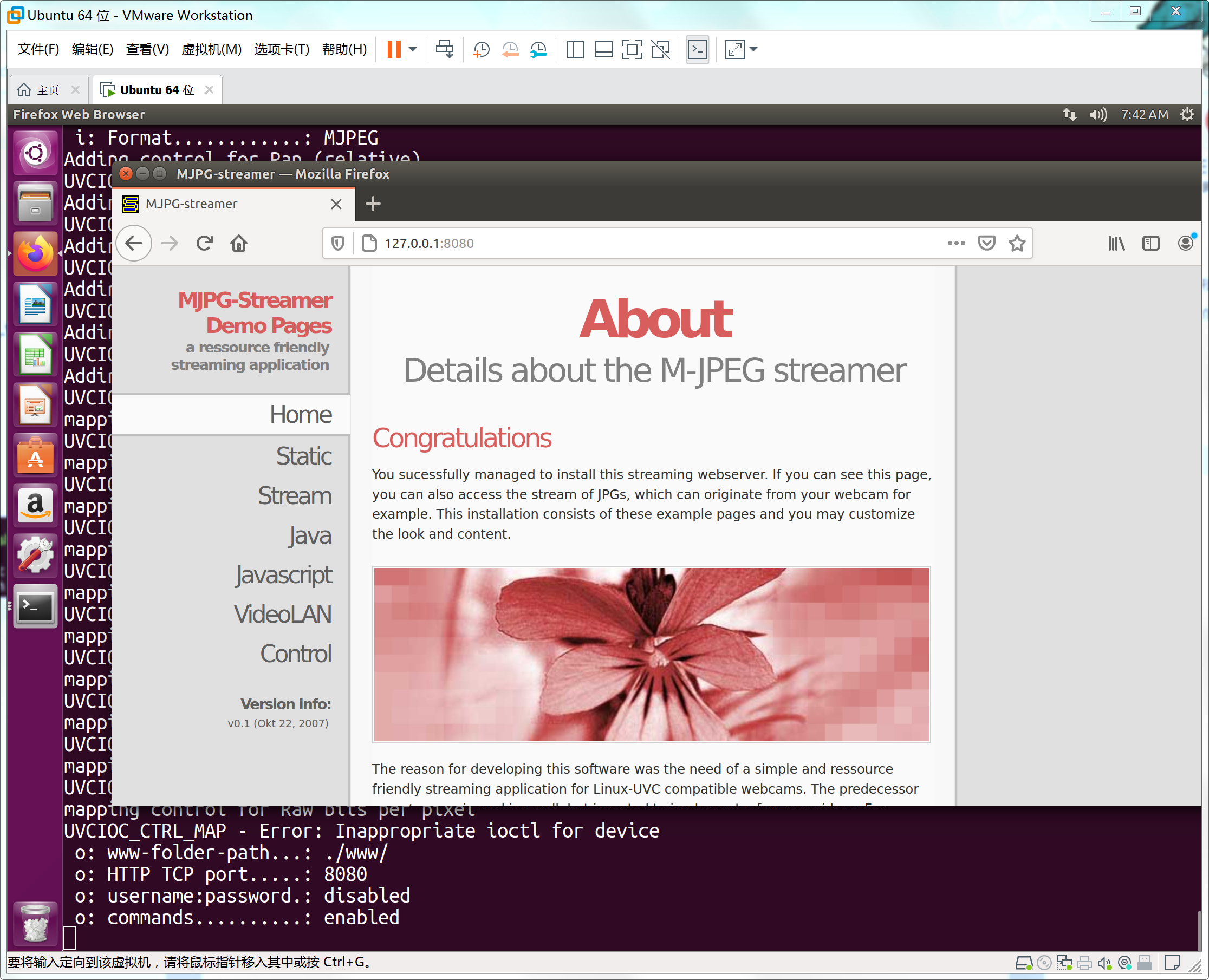
(2)网页视频流测试

(3) 拍照功能实现
浏览器上地址栏输入如下内容:
http://127.0.0.1:8080/?action=snapshot
或者
http://127.0.0.1:8080/?action=stream
snapshot 表示每次抓拍一张图形显示在网页上,stream 表示视频流也就是连续的图
像
6. 补充
一口君还使用了一款z-star摄像头,该款摄像头不要添加-y选项
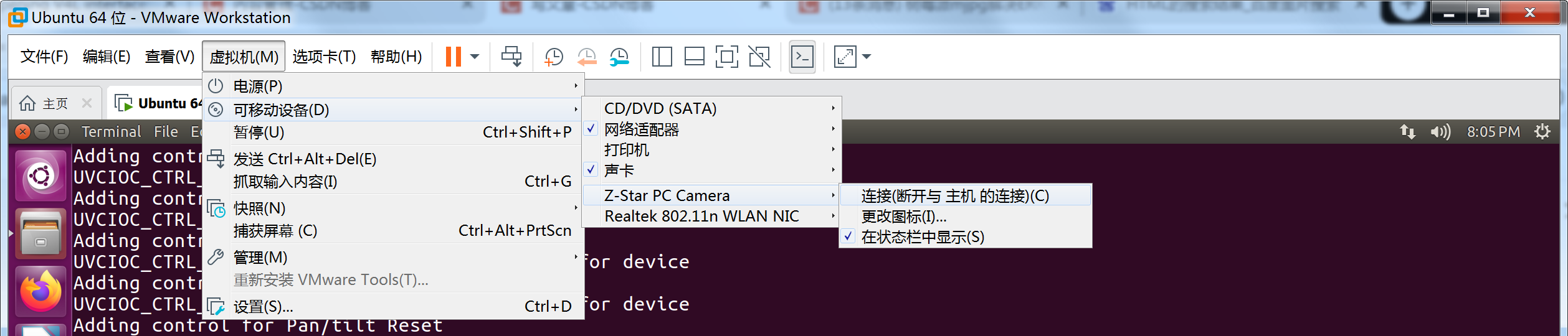
./mjpg_streamer -i "./input_uvc.so -d /dev/video0" -o "./output_http.so -w ./www" -o "./output_file.so -f /www/pice -d 150000"
有时候摄像头生成的设备文件不是/dev/video0

我们需要对应参数:
-d /dev/video1
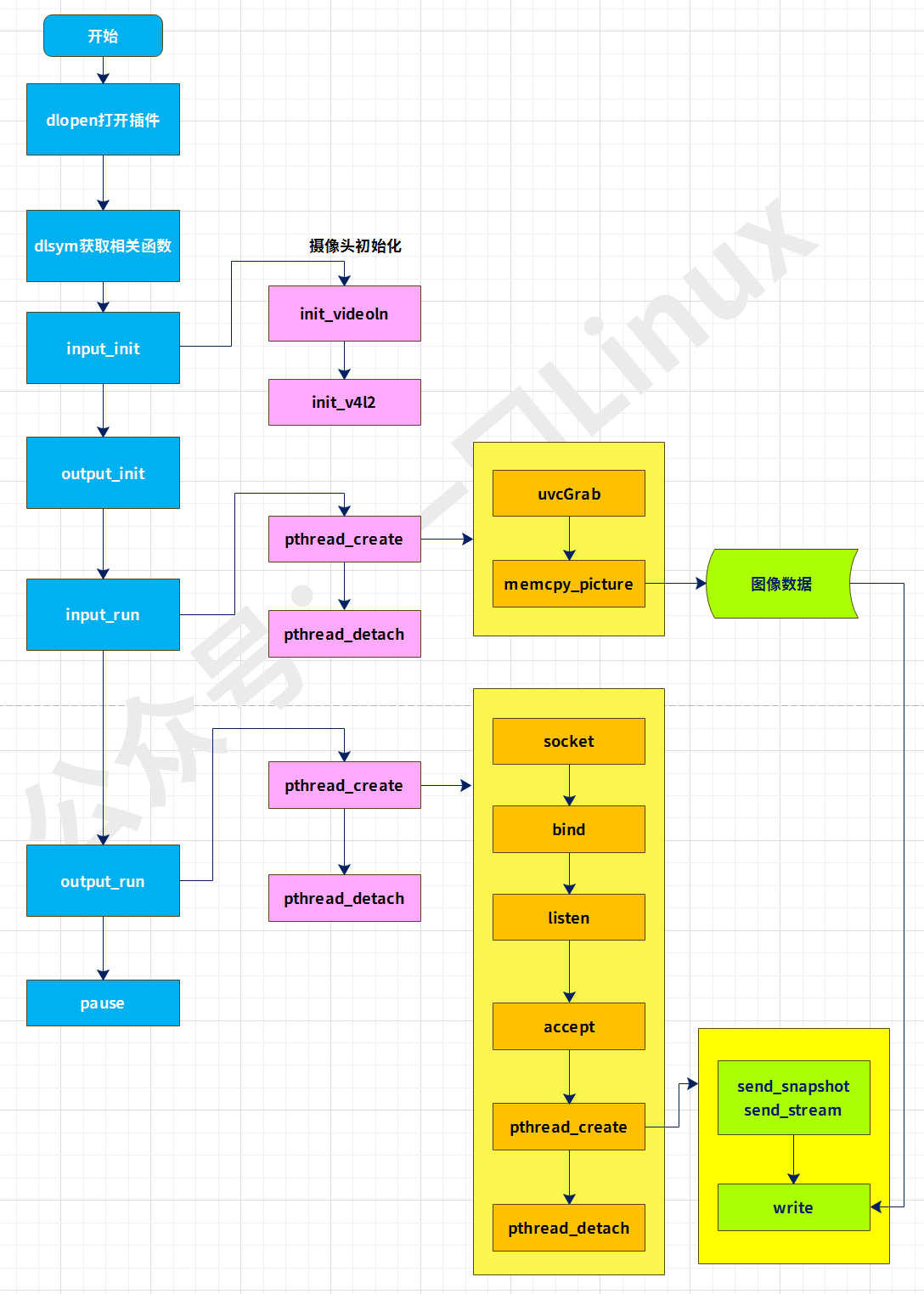
五、代码流程
六、支持单拍、连拍
由于 mjpg_stream 中 output-file.so 能实现连续拍照的功能,不能实现单拍或 连拍几张的功能所以需要对 output_file 原码进行修改。
修改文件目录:
peng@ubuntu:~/work/camera/mjpg-streamer/mjpg-streamer/plugins/output_file/output_file.c
- 在 196 行 函数 voidworker_thread(voidarg) 体中加入以下代码:
char buf[10];   //用于存放从管道读取的命令

int flags = 0;   //拍照标志,1:表示11张照片,2:表示1张照片

int fd_com = 0; //打开管道的文件描述符

int stop_num = 0; //拍照计数

if ( access("/tmp/webcom",F_OK) < 0 )    //创建有名管道用于接收拍照命令

{

	if ( mkfifo("/tmp/webcom",0666 ) < 0)

	{

		printf("photo fifo create failed\n");

	}

}

fd_com = open ("/tmp/webcom",O_RDONLY,0666);

if (fd_com < 0)

{

	perror ("open the file webcom error");

}
- 在229行
while( ok >= 0 && !pglobal->stop){后加入
if (flags == 0)

	{

		while(1)

		{

			read(fd_com,buf,sizeof(buf));

			if (strncmp(buf,"danger",6) == 0)    //拍11张照片

			{

				flags = 1;

				bzero(buf,sizeof(buf));

				break;

			}

			if (strncmp(buf,"one",3) == 0)   //拍1张照片

			{

				flags = 2;

				bzero(buf,sizeof(buf));

				break;

			}

		}

	}
- 在355行
355         /* if specified, wait now */

356         if(delay > 0) {

357             usleep(1000 * delay);

358         }
后加入
		stop_num++;

		if (flags == 1)        //判断拍照的数量

		{

			if  ( stop_num > 9)

			{

				stop_num = 0;

				flags = 0;

			}

		}

		else if (flags == 2)

		{

			stop_num = 0;

			flags = 0;

		}
手把手教你ubuntu下移植MJPG-streamer的更多相关文章
- Docker最全教程之Ubuntu下安装Docker(十四)
前言 Ubuntu是一个以桌面应用为主的开源GNU/Linux操作系统,应用很广.本篇主要讲述Ubuntu下使用SSH远程登录并安装Docker,并且提供了Docker安装的两种方式,希望对大家有所帮 ...
- 手把手教您将 libreoffice 移植到函数计算平台
LibreOffice 是由文档基金会开发的自由及开放源代码的办公室套件.LibreOffice 套件包含文字处理器.电子表格.演示文稿程序.矢量图形编辑器和图表工具.数据库管理程序及创建和编辑数学公 ...
- Ubuntu下移植OpenCv
通过近一周的时候终于成功交叉编译opencv成功了,真心不容易.有一句话乃真理也,凡事贵在坚持.过程总是痛苦的,因为不懂得很多问题但是又需要面对很多问题,最大的收获就是耐心解决所有问题后就懂得这些了. ...
- 手把手教你蜂鸟e203移植(以Nexys4DDR为例)
准备工作:(网盘链接:) 1.蜂鸟e203的RTL源码: 2.一段分频代码: 3.顶层设计文件(system.v) 4.开发板文件: 5.Nexys4DDR电路图: 6.Nexys4DDR管脚约束模板 ...
- 手把手教你Windows下Go语言的环境搭建
1.想写GO语言首先得下载go语言的开发包 官方下载地址:https://code.google.com/p/go/downloads/list 我用的是Win7 64位的操作系统,截图如下: 2.把 ...
- 手把手教popupWindow从下往上,以达到流行效果
效果如图所看到的,点击開始button,popWindow从下往上出来,再点击popWindow外面,popWindow又从上往下消失 能够看出来,上面的popupWindow是半透明的,后面我会细说 ...
- 2015年12月01日 GitHub入门学习(二)手把手教你Git安装
序:Mac与Linux中,Mac都预装了Git,各版本的Linux也都提供了Git的软件包.下面手把手教你Windows下的安装. 一.Git Windows GUI 下载地址 msysgit htt ...
- 手把手教你在ubuntu下创建桌面快捷方式
习惯使用windows的朋友来说创建桌面快捷方式简直就是so easy, 鼠标右键点击文件-->选择发送桌面快捷方式.就OK了.对于ubuntu下该如何创建桌面快捷方式呢?以下以创建eclips ...
- 手把手教你如何在Ubuntu系统中安装Pycharm
前几天带大家一起安装了Ubuntu14.04系统,没来得及上车的伙伴可以戳这篇文章:手把手教你在VMware虚拟机中安装Ubuntu14.04系统.今天小编带大家一起在Ubuntu14.04中安装Py ...
- 手把手教你在Windows下使用MinGW编译libav(参考libx264的编入)
转自:http://www.th7.cn/Program/cp/201407/242762.shtml 手把手教你在Windows下使用MinGW编译libav libav是在Linux下使用纯c语言 ...
随机推荐
- 如何在Spring Boot框架下实现高效的Excel服务端导入导出?
前言 Spring Boot是由Pivotal团队提供的全新框架,其设计目的是用来简化新Spring应用的初始搭建以及开发过程.该框架使用了特定的方式来进行配置,从而使开发人员不再需要定义样板化的配置 ...
- .NET Core MVC基础之返回文件类型
.NET Core MVC基础之返回文件类型 前言 上一篇文章讲了基础的返回类型,这篇文章讲解如何返回文件类型给浏览器下载. 系列文章 .NET MVC基础之页面传值方式 通过图片流来返回图片 返回类 ...
- Java定时任务实现优惠码
在Java中实现定时任务来发放优惠码,我们可以使用多种方法,比如使用java.util.Timer类.ScheduledExecutorService接口,或者更高级的框架如Spring的@Sched ...
- Java for循环倒序输出
1.实现一个for循环的倒序输出 在Java中,要实现一个for循环的倒序输出,通常我们会使用数组或集合(如ArrayList)作为数据源,然后通过倒序遍历这个数组或集合来实现.下面,我将给出一个详细 ...
- yb课堂 课程总结
- springboot项目分层
springboot项目分层 一般的项目模块中都有DAO.Entity.Service.Controller层. Entity层:实体层 数据库在项目中的类 Entity层是实体层,也就是所谓的mod ...
- node sass
registry=https://registry.npmmirror.com/ sass_binary_site=https://cdn.npmmirror.com/mirrors/node-sas ...
- PHP函数http_build_query使用详解
什么是http_build_query? 使用给出的关联(或下标)数组生成一个经过 URL-encode 的请求字符串.参数 formdata 可以是数组或包含属性的对象.一个 formdata 数组 ...
- 在Windows系统中解决端口占用问题
在Windows系统中,你可以通过以下步骤查询并结束占用8001端口的进程: 查询占用8001端口的进程: 打开命令提示符(CMD)或者PowerShell,并执行以下命令: netstat -a ...
- ArkTS基础知识
[习题]ArkTS基础知识 及格分85/ 满分100 判断题 1. 循环渲染ForEach可以从数据源中迭代获取数据,并为每个数组项创建相应的组件. 正确(True)错误(False) 回答正确 ...