
手把手教你蜂鸟e203移植(以Nexys4DDR为例)
准备工作:(网盘链接:)
1.蜂鸟e203的RTL源码;
2.一段分频代码;
3.顶层设计文件(system.v)
4.开发板文件;
5.Nexys4DDR电路图;
6.Nexys4DDR管脚约束模板;
7.Nexys4DDR官方文档。
1.
在Vivado中创建工程,命名随意,路径随意;
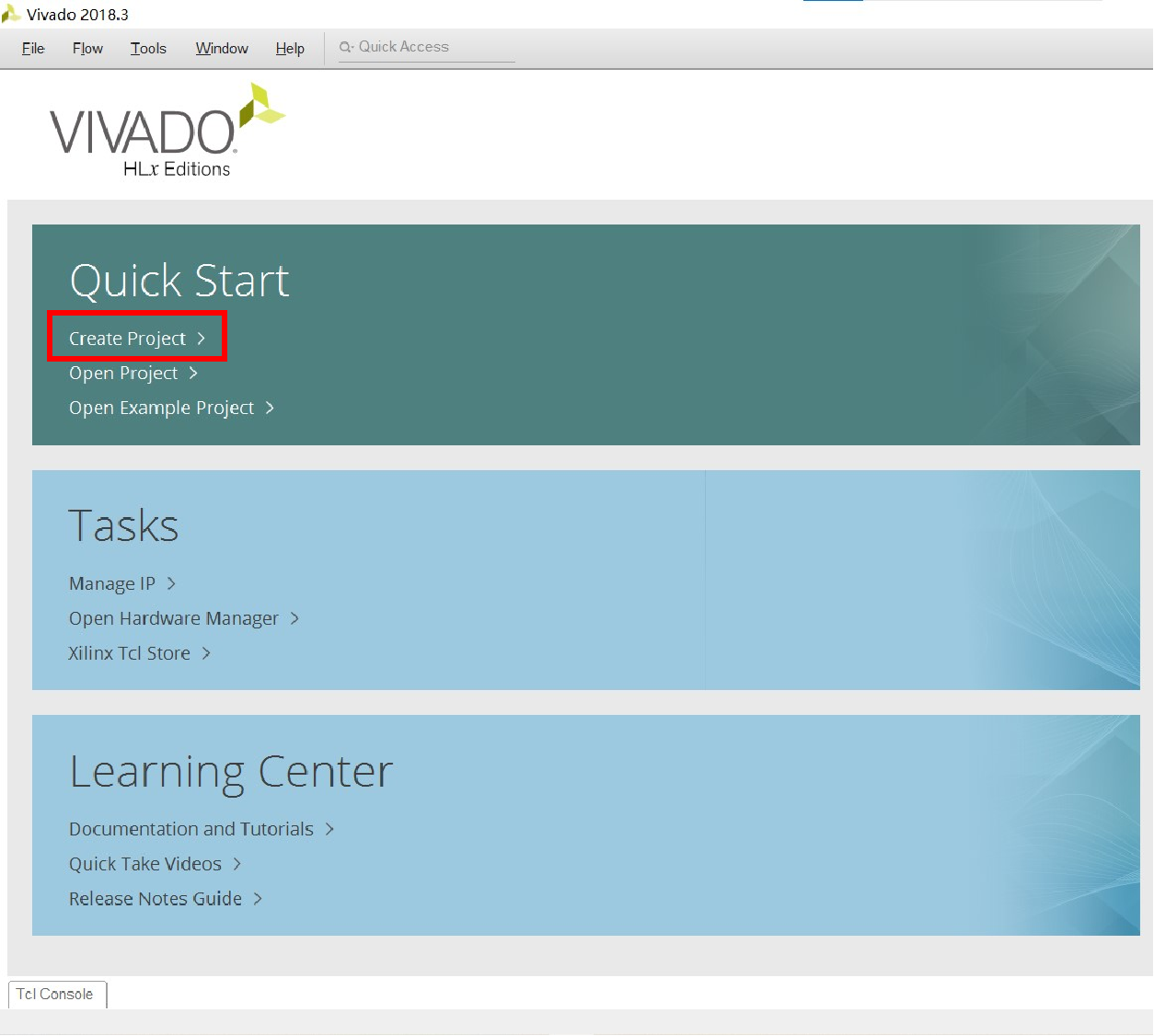
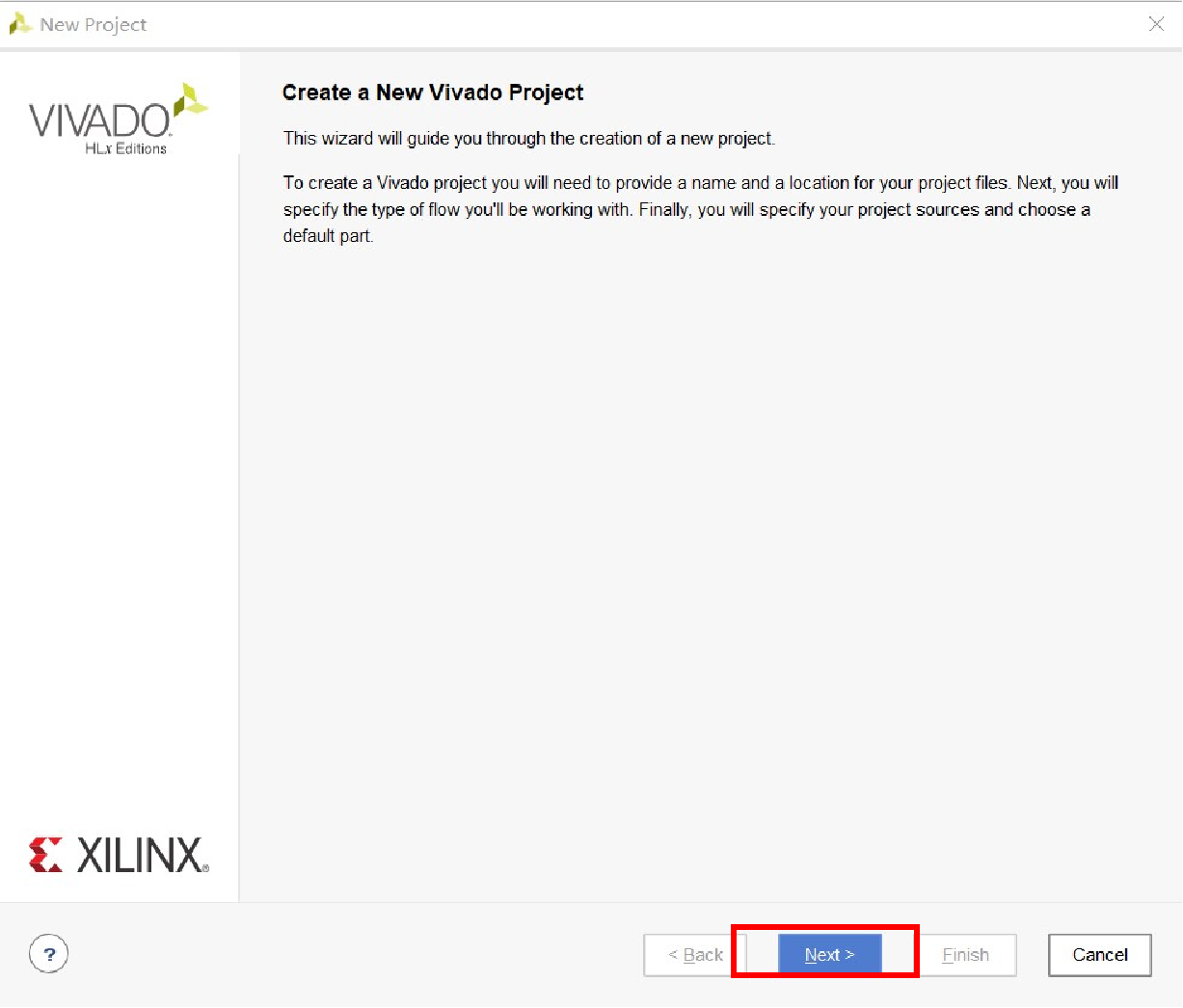
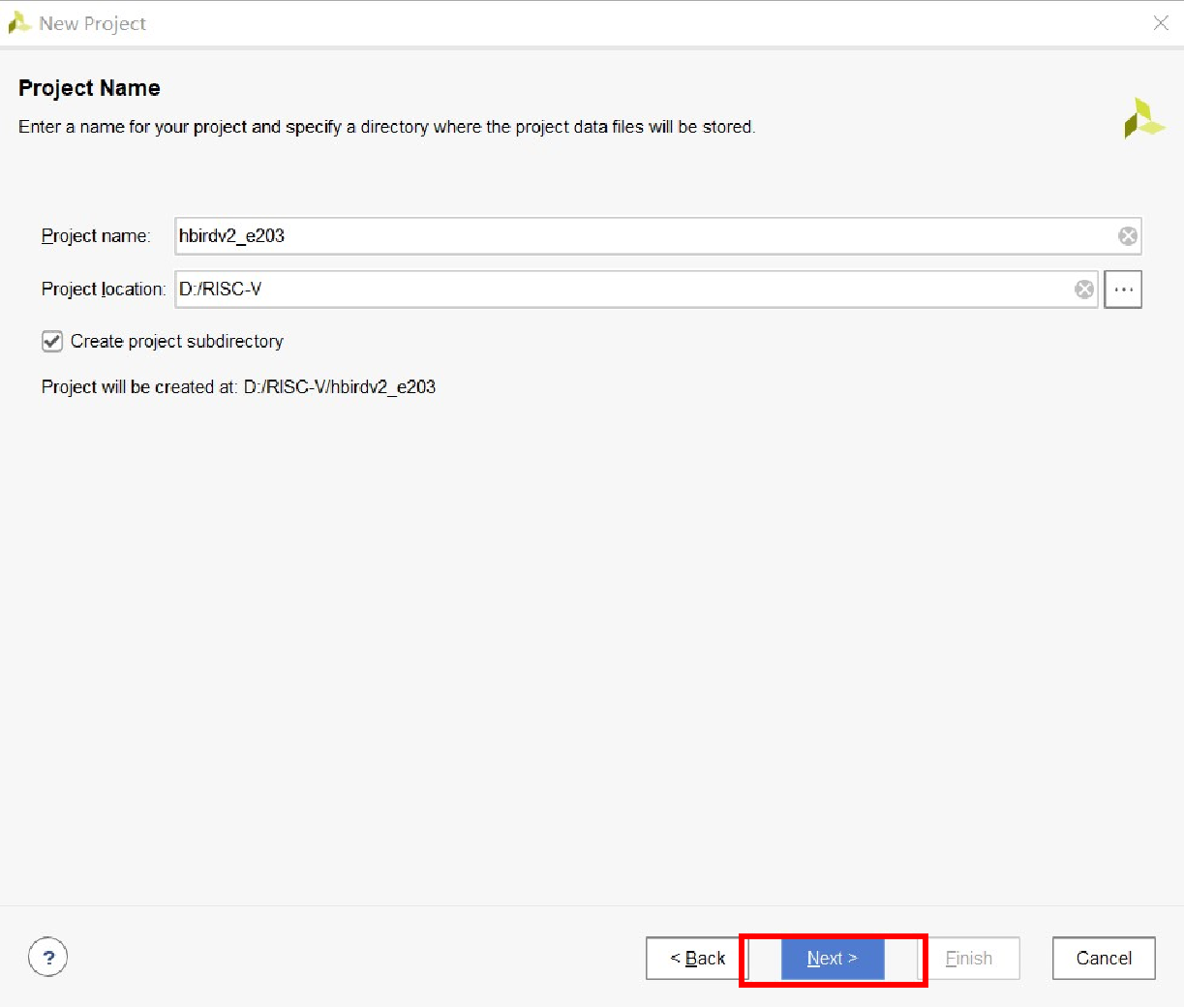
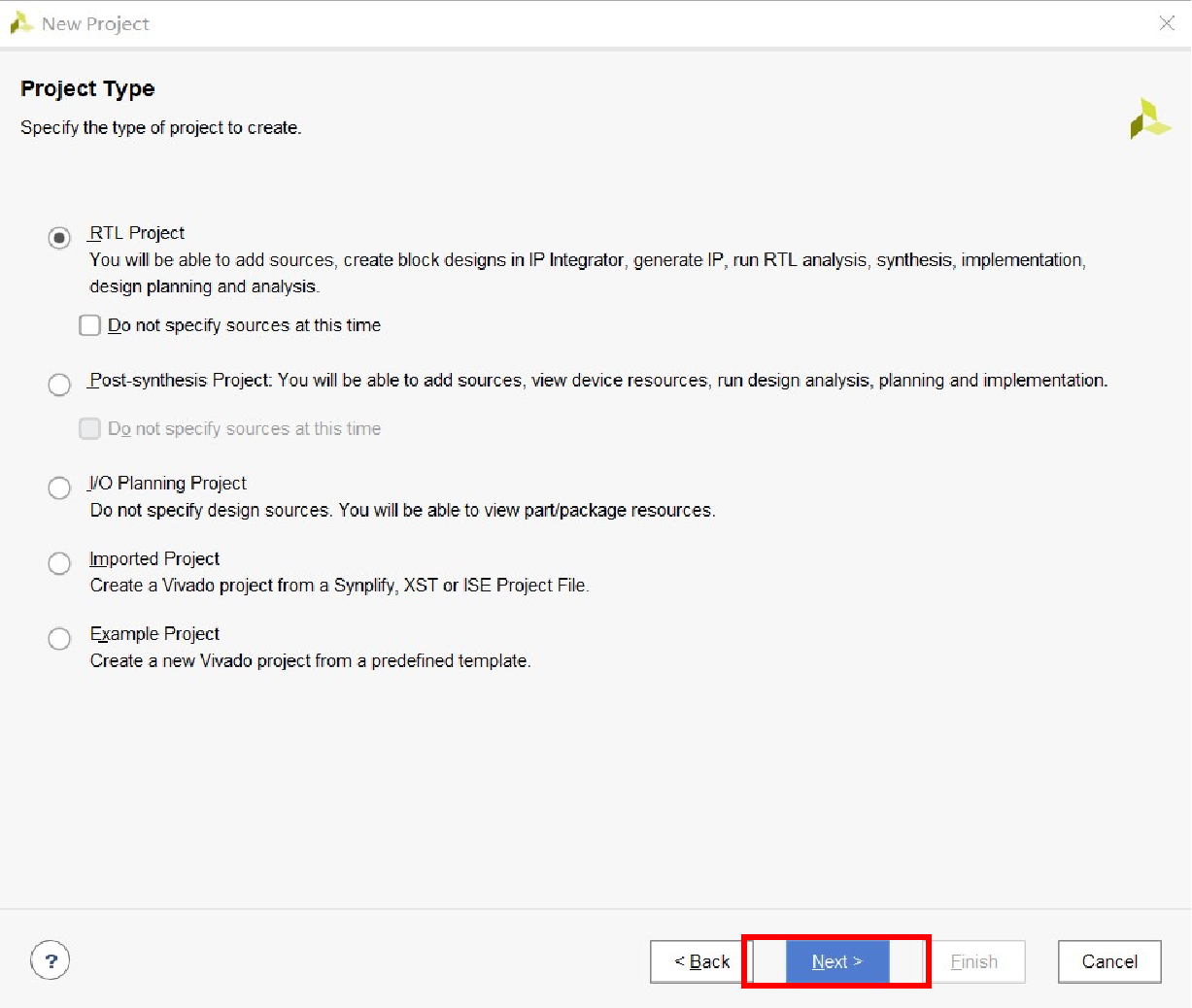
2.
这里可以选择是否添加源文件等,我们先不添加;
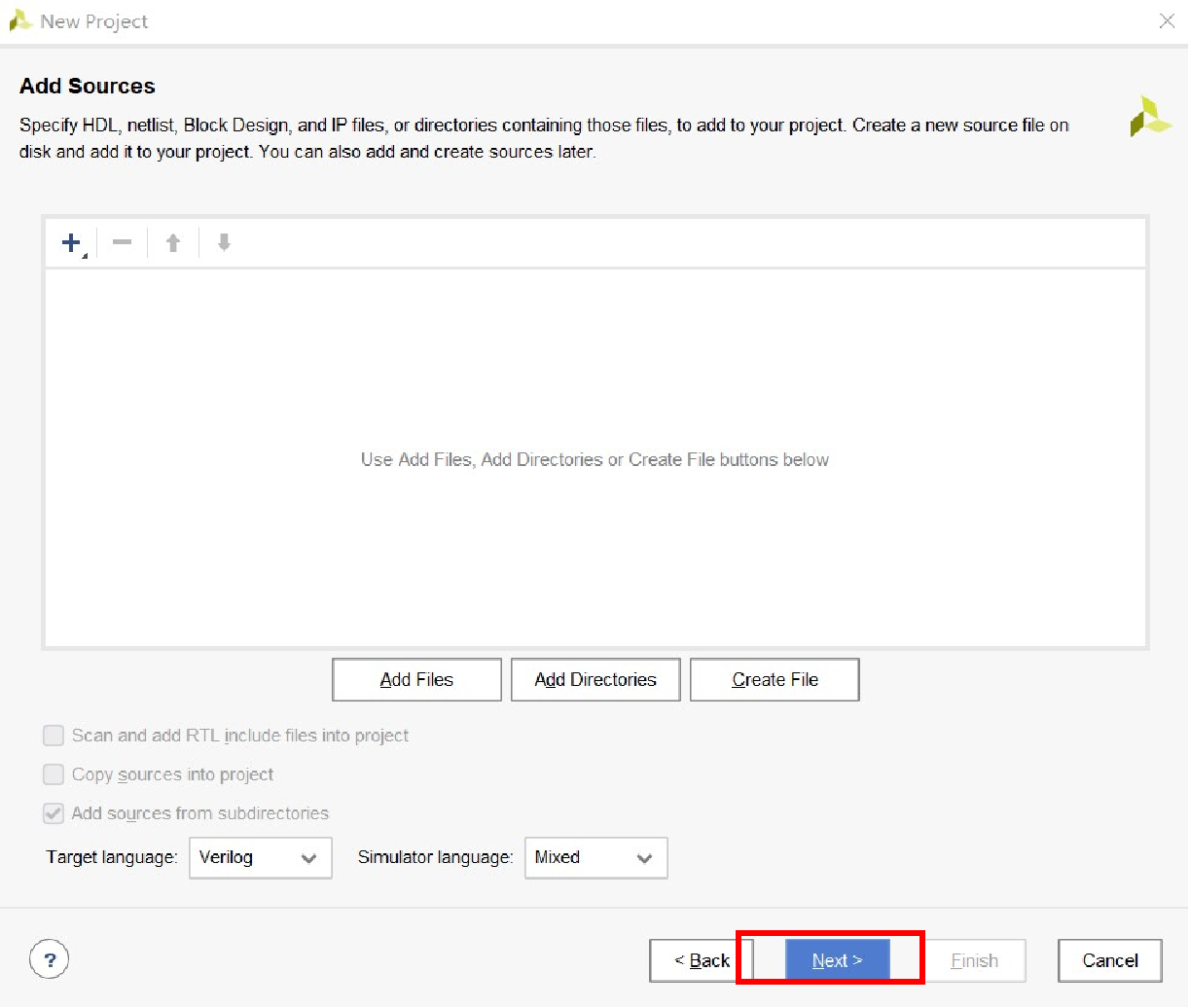
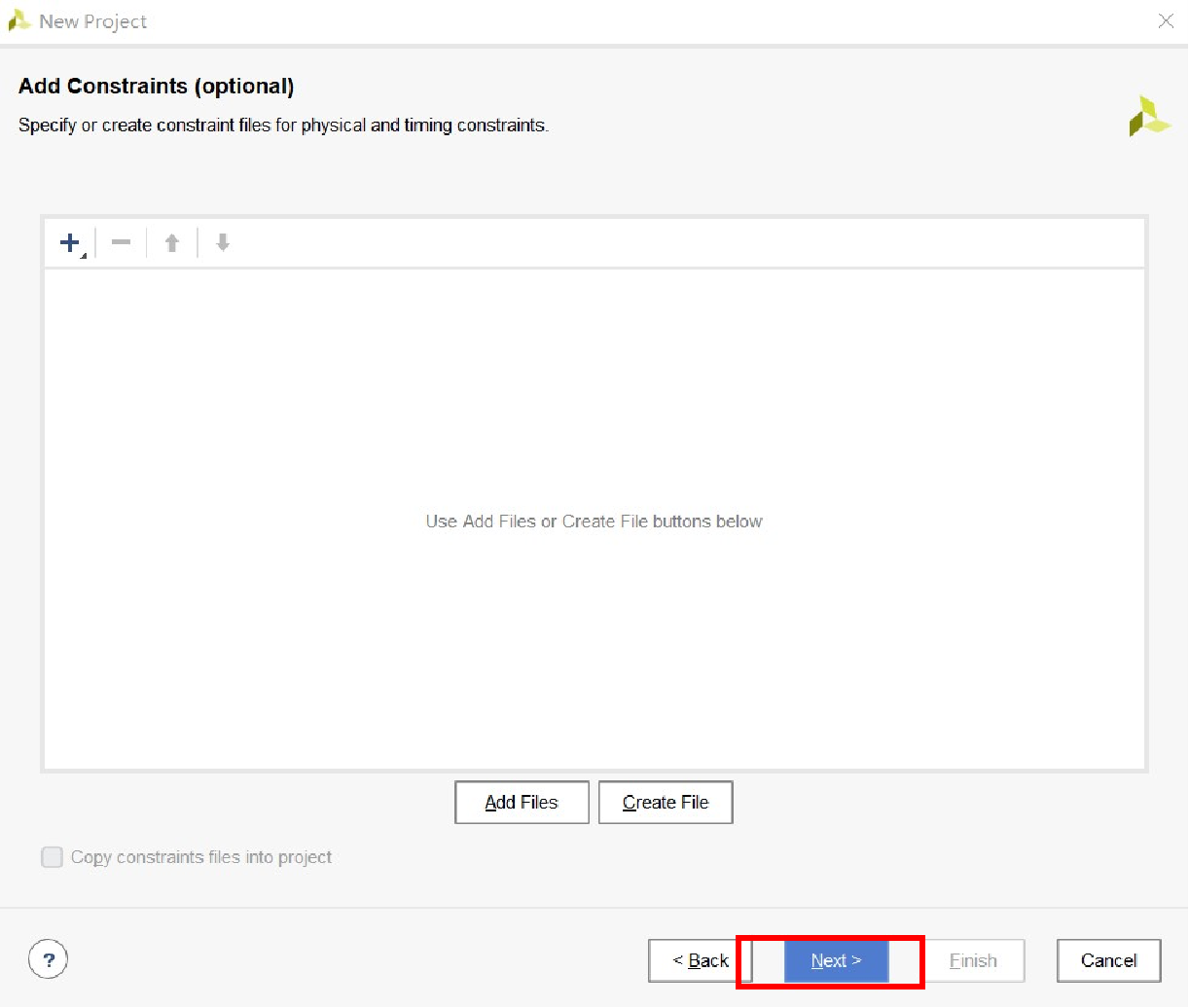
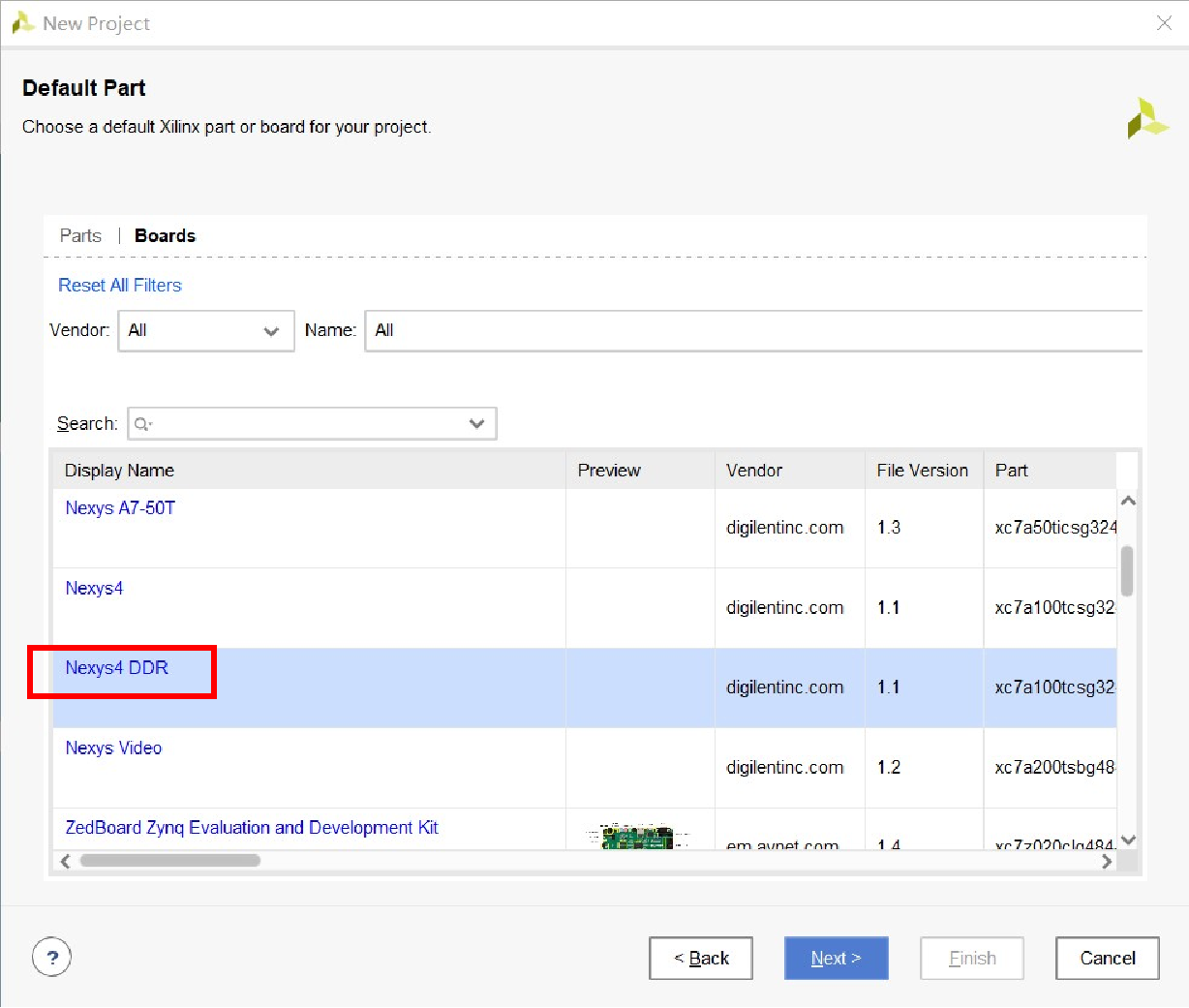
3.选择我们目标要移植到的板子:
这里我们选择的是Nexys4DDR,若Vivado库中没有此板载文件,可以添加对应板载文件到Vivado\2018.2\data\boards\board_files目录下,这里我们给出了Nexys4DDR的开发板文件;
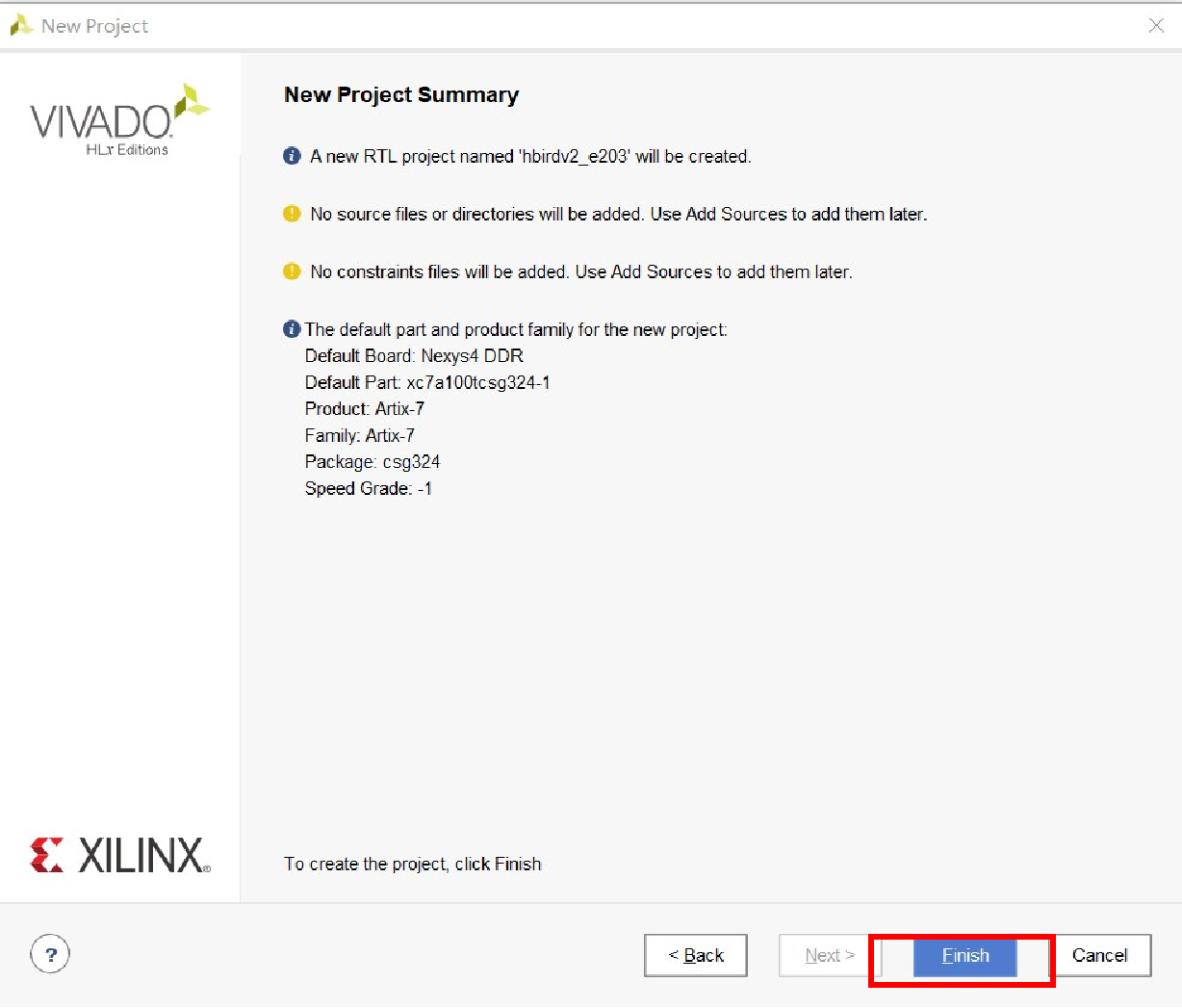
等待创建中~
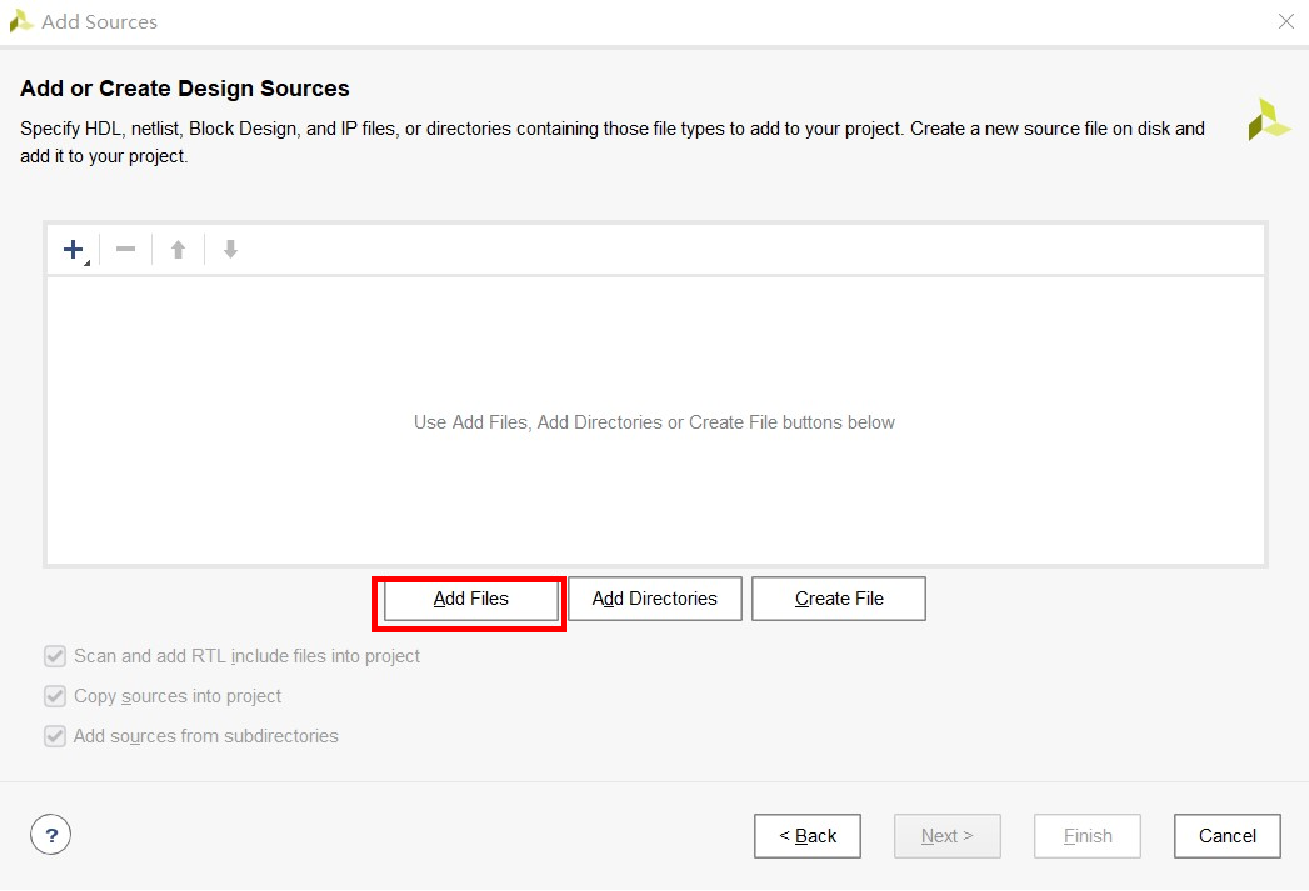
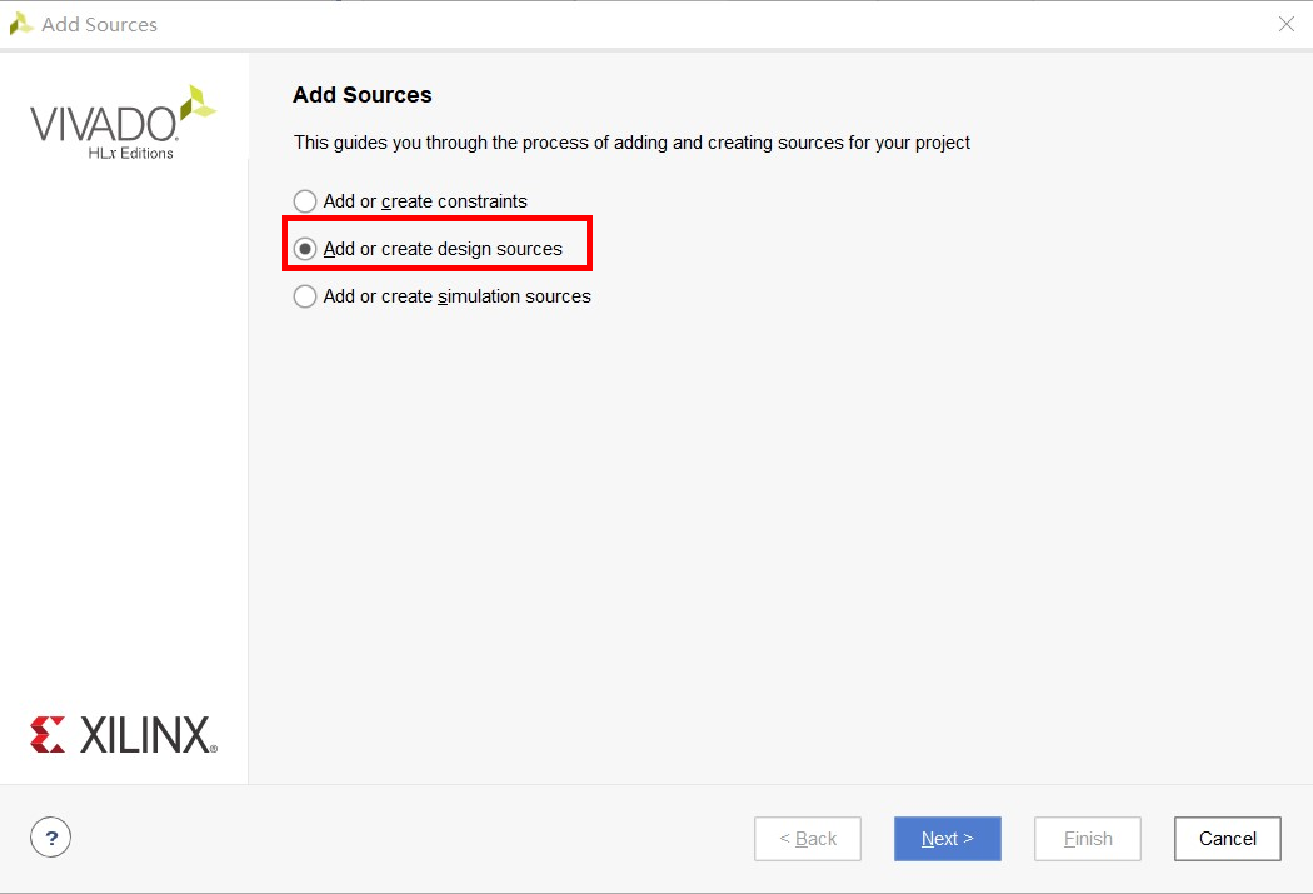
4.添加源文件:
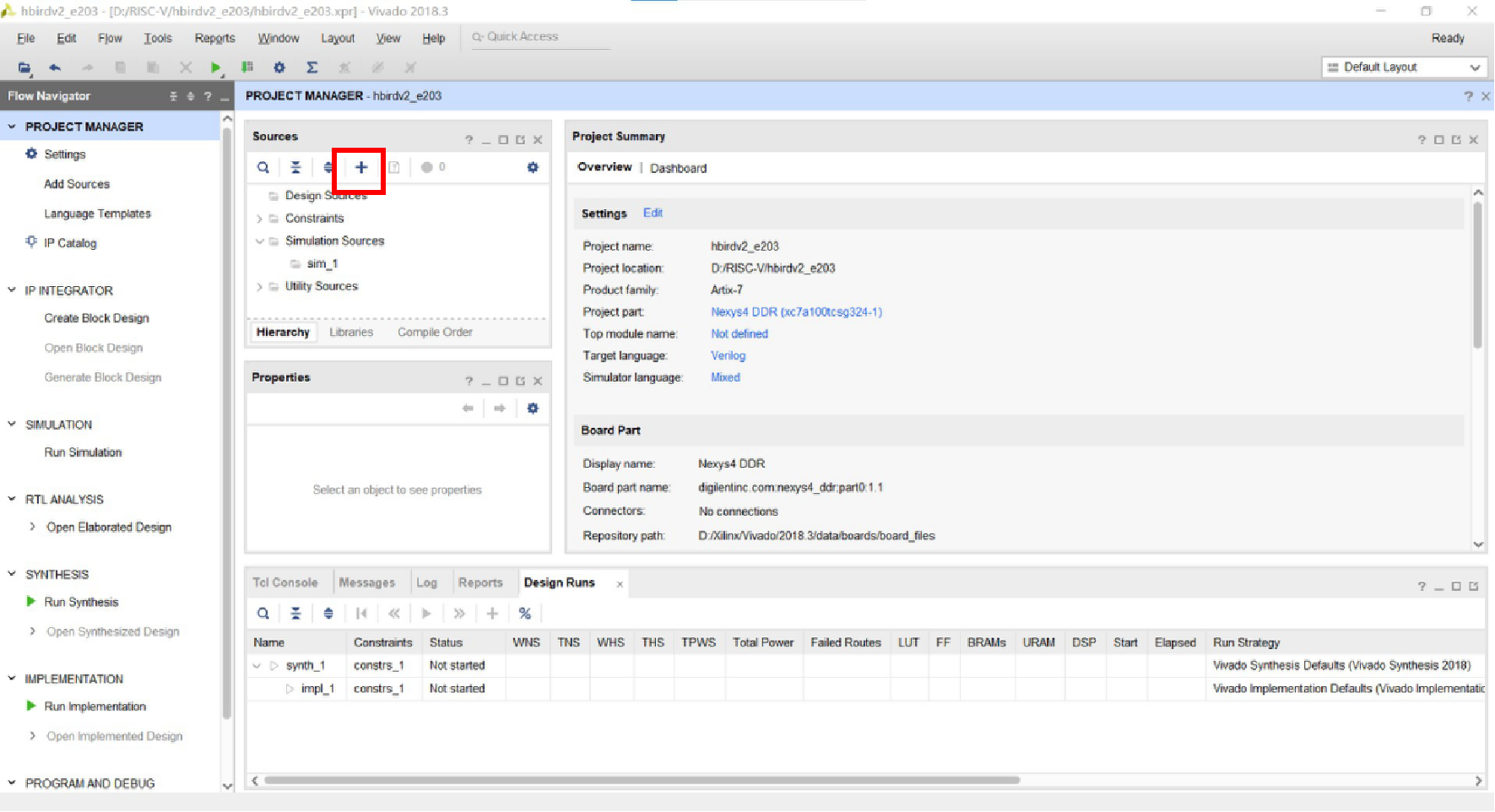
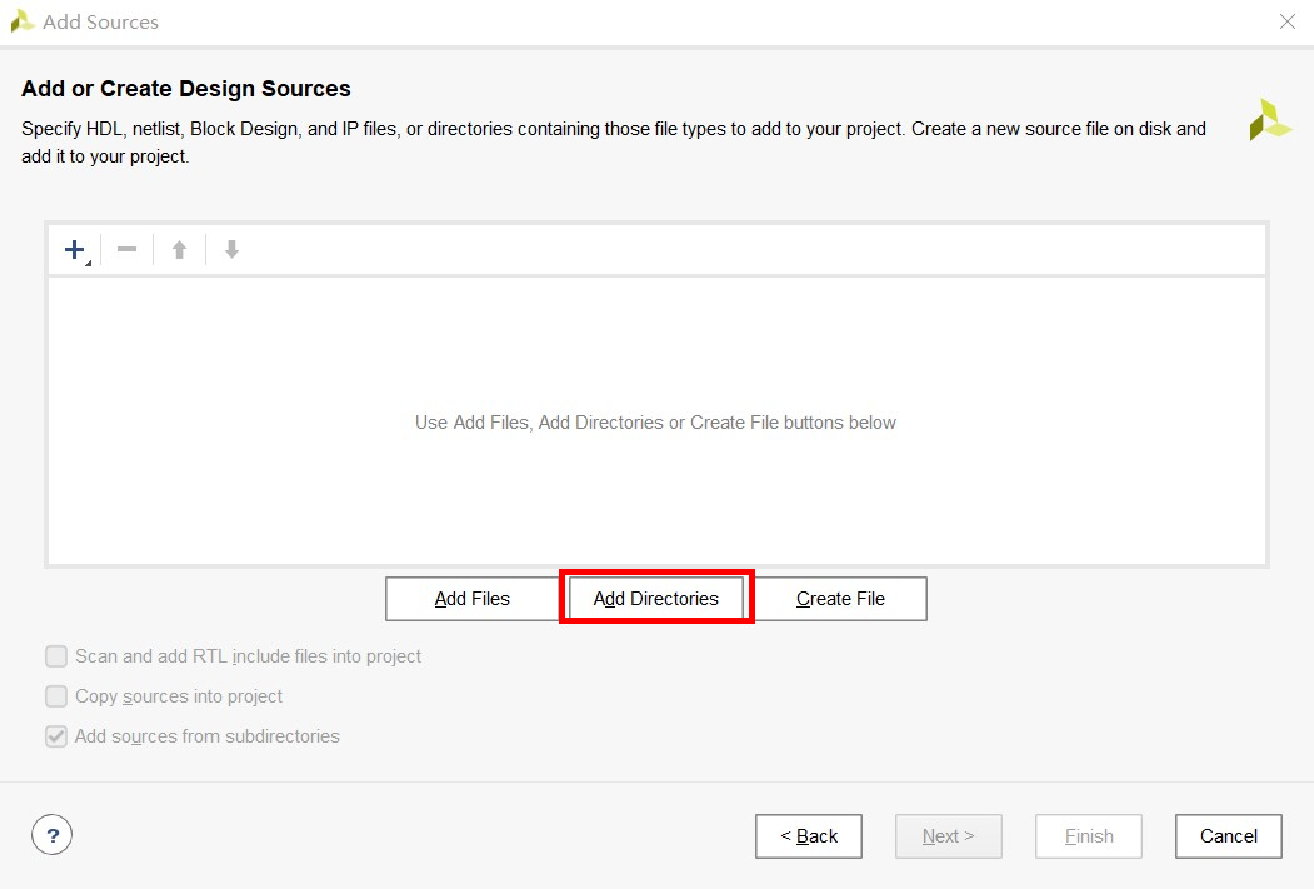
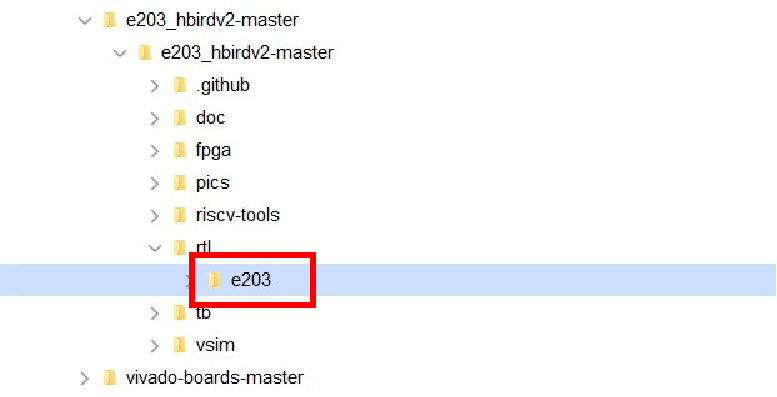
创建工程完成后,单击"+",添加源文件,这里我们选择添加的是文件夹e203(路径为e203_hbirdv2/rtl/e203),Finish完成添加,那两个勾建议可以勾选,会将添加的源文件拷贝到我们的工程目录下,防止对原始文件造成改动;
5.添加头文件:
同上操作,找到对应想要移植板子的system.v文件(路径为e203_hbirdv2-master\fpga\mcu200t\system.v),这里选择的是MCU;
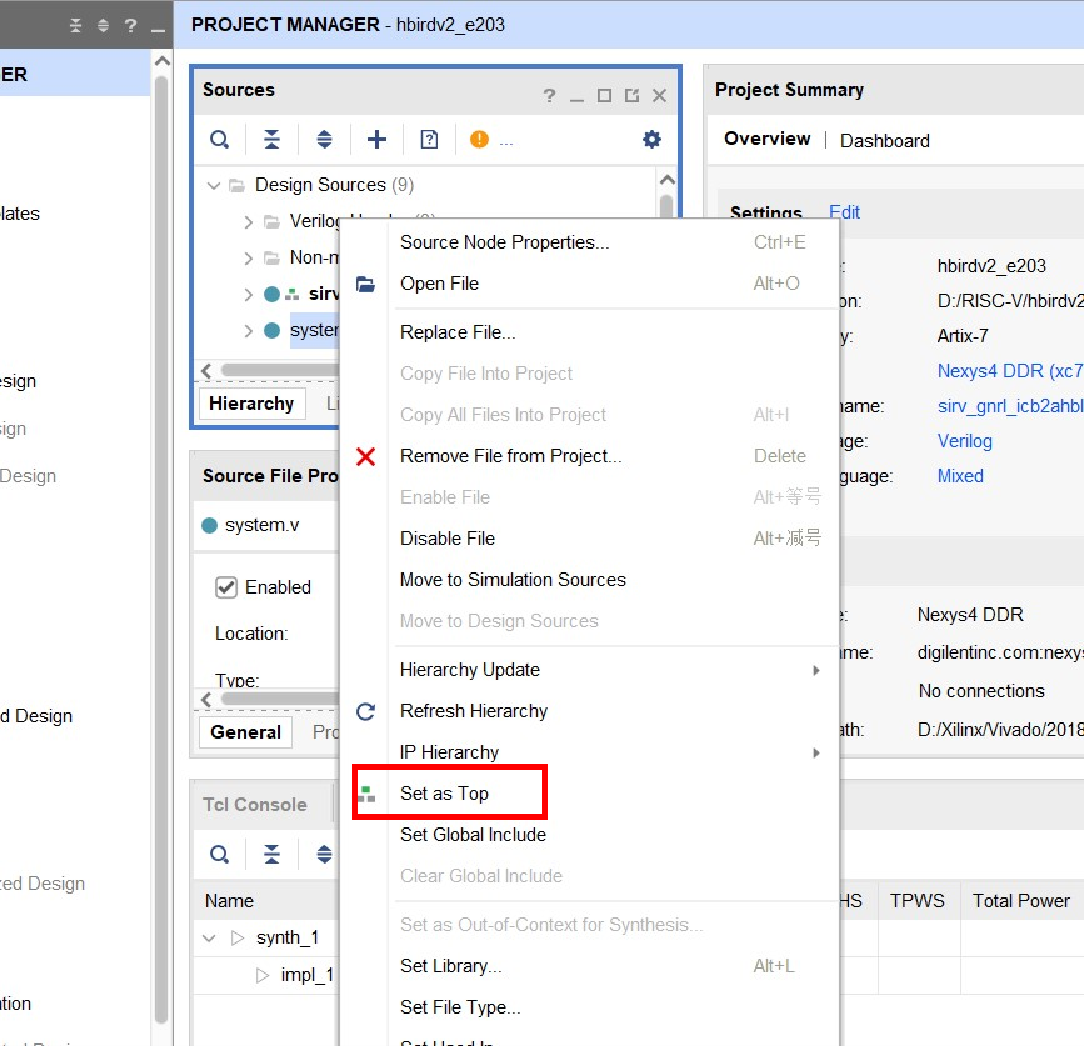
6.设置头文件:
添加完成后,右键点击system.v将其设置为头文件;
7.调用IP核:
这时,我们会观察到有两个文件有问题,这是由于e203中调用了相应的IP核,我们也要在工程中对应添加;
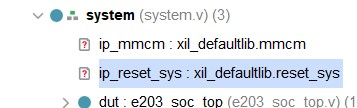
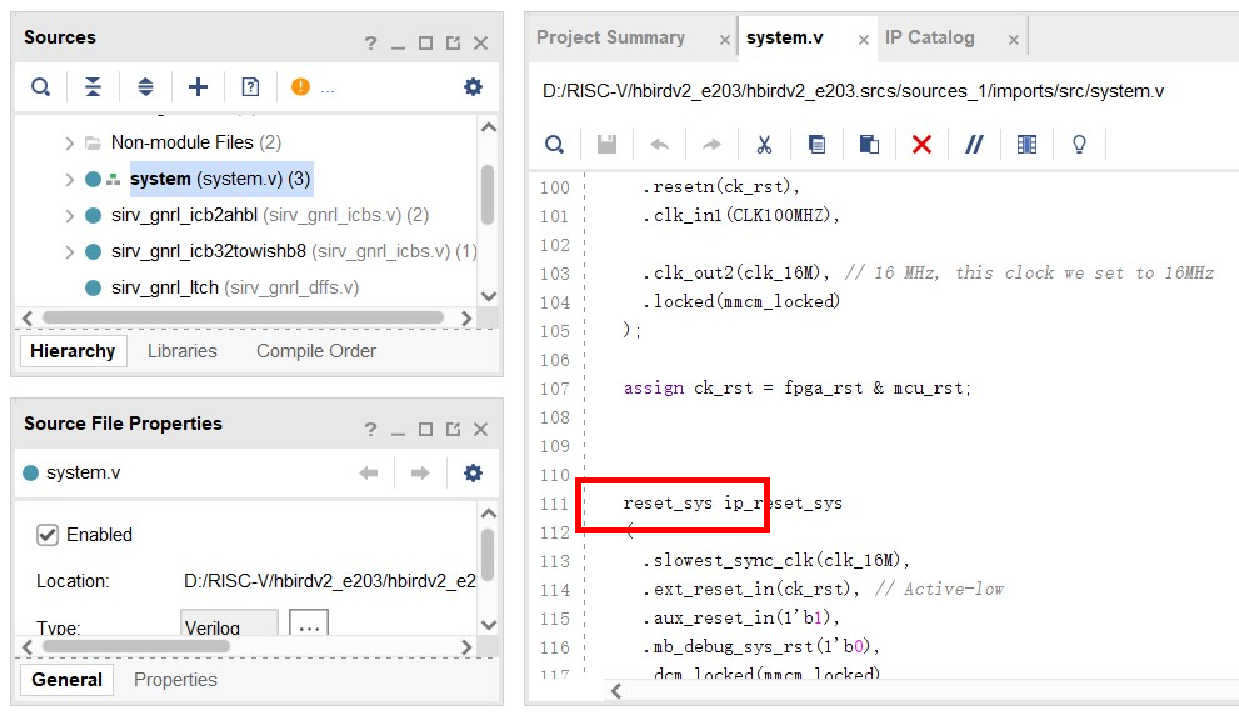
8.添加reset_sys:
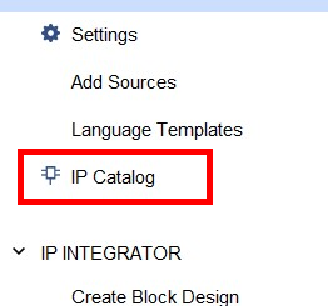
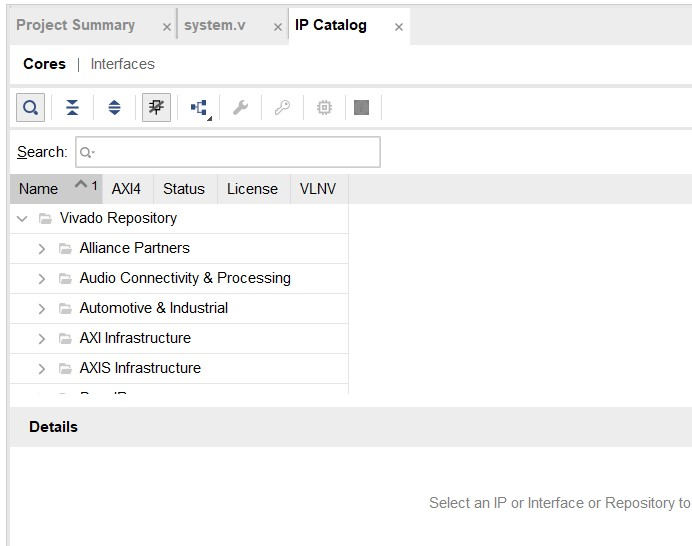
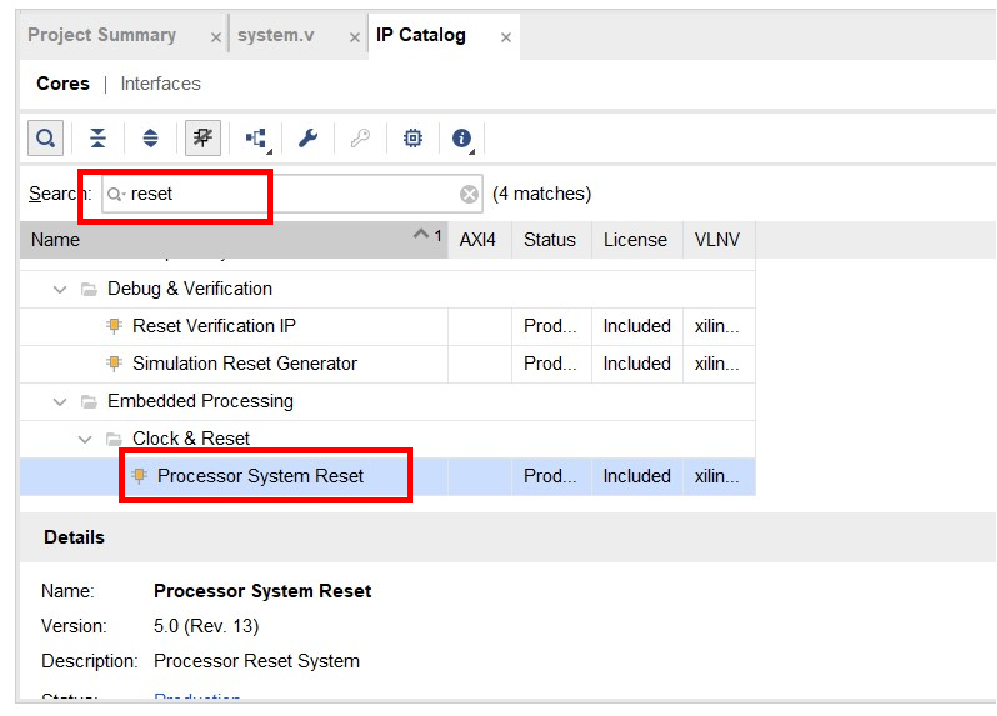
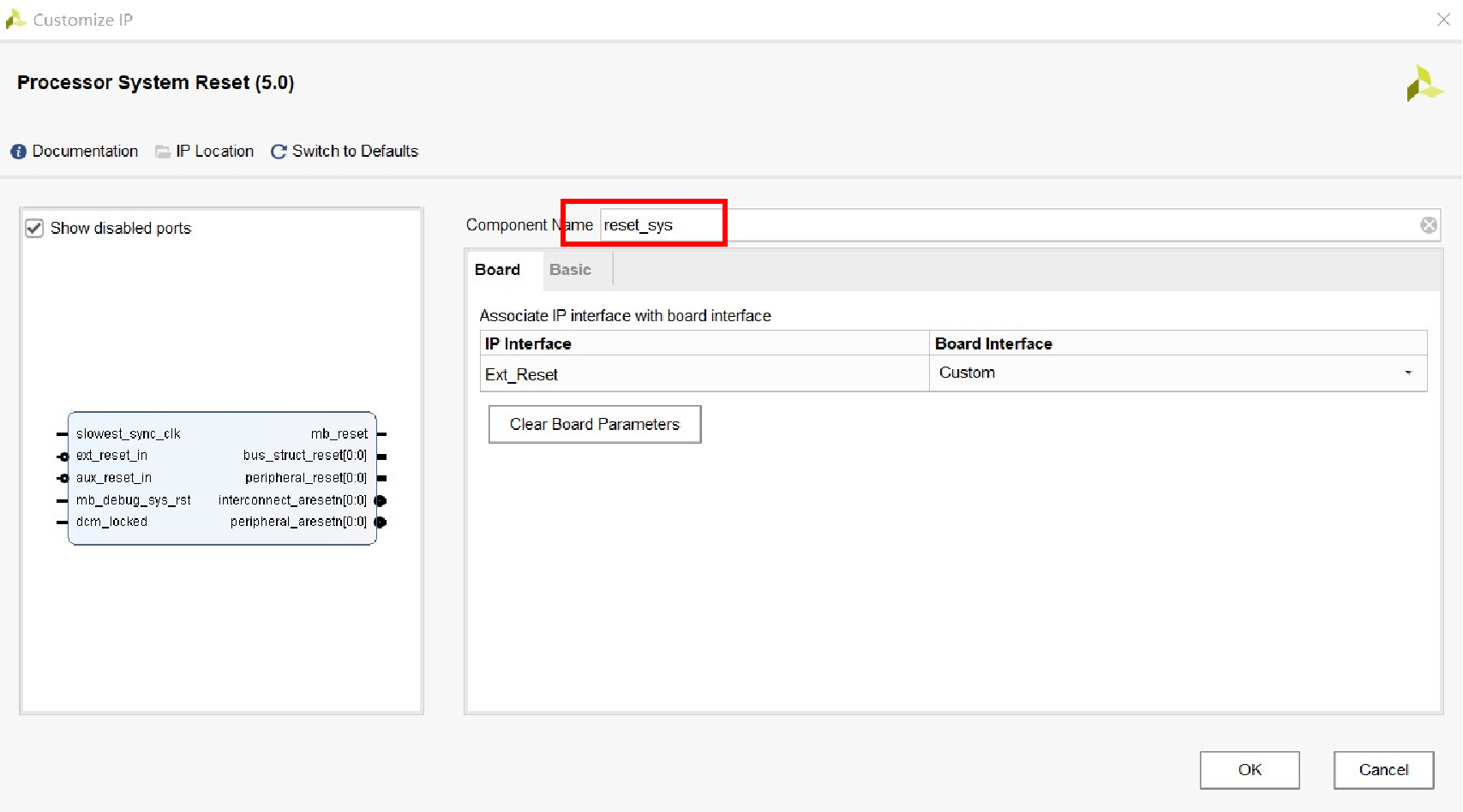
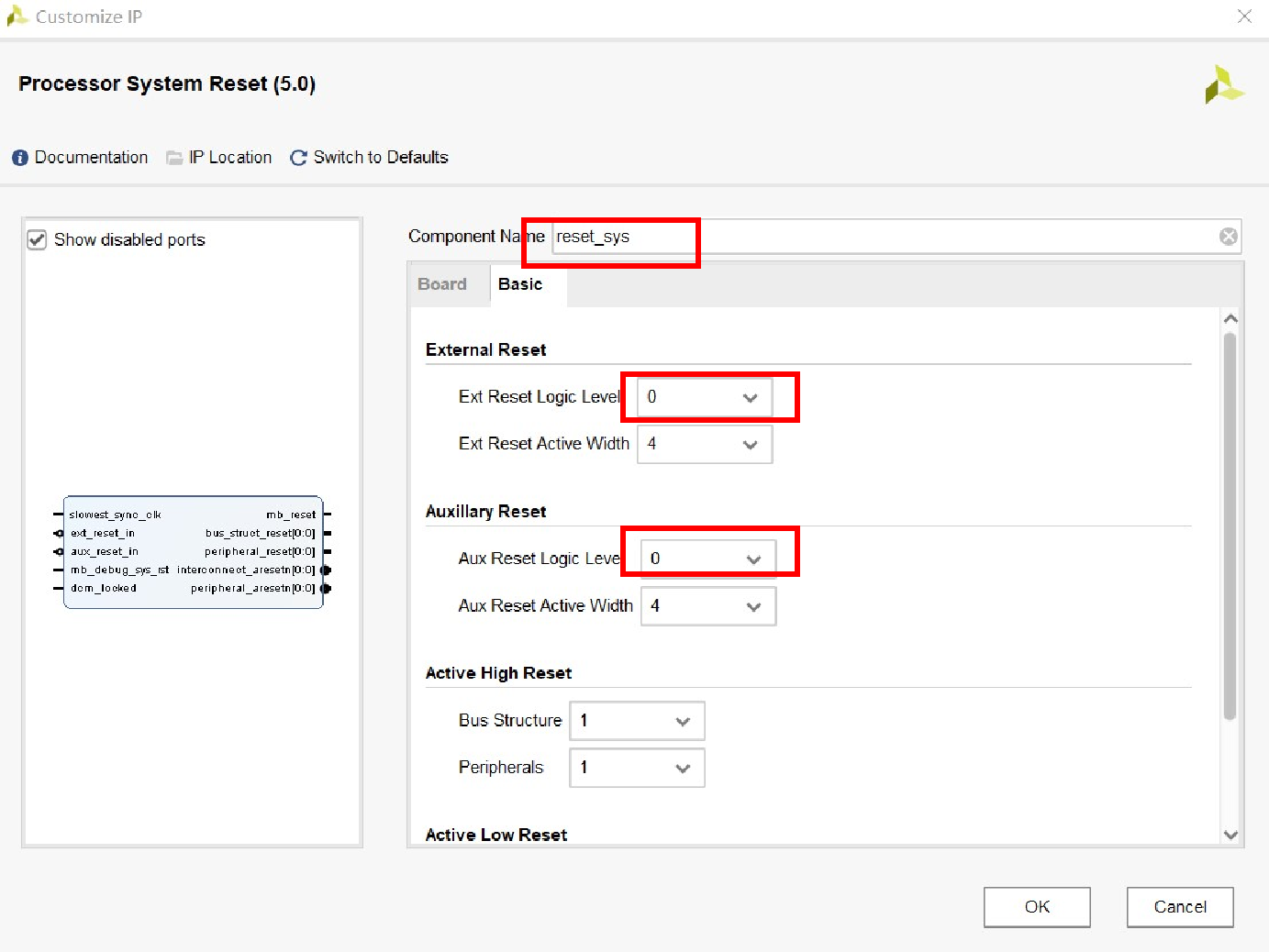
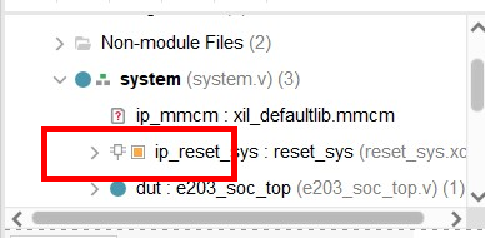
在IP目录中找到对应IP核Processor System Reset,双击将名字改为system.v中的对应名字reset_sys。注意!这里一定要保持名称一致!后修改其复位的优先级为最高,即可完成IP核的调用;
9.添加clk:
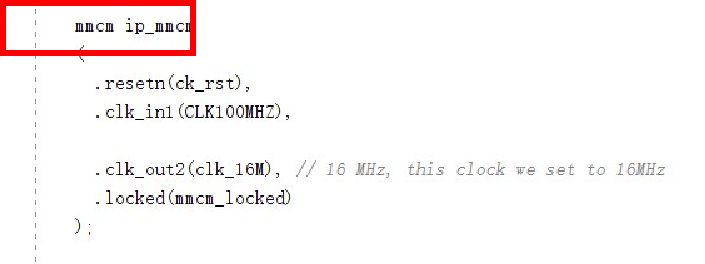
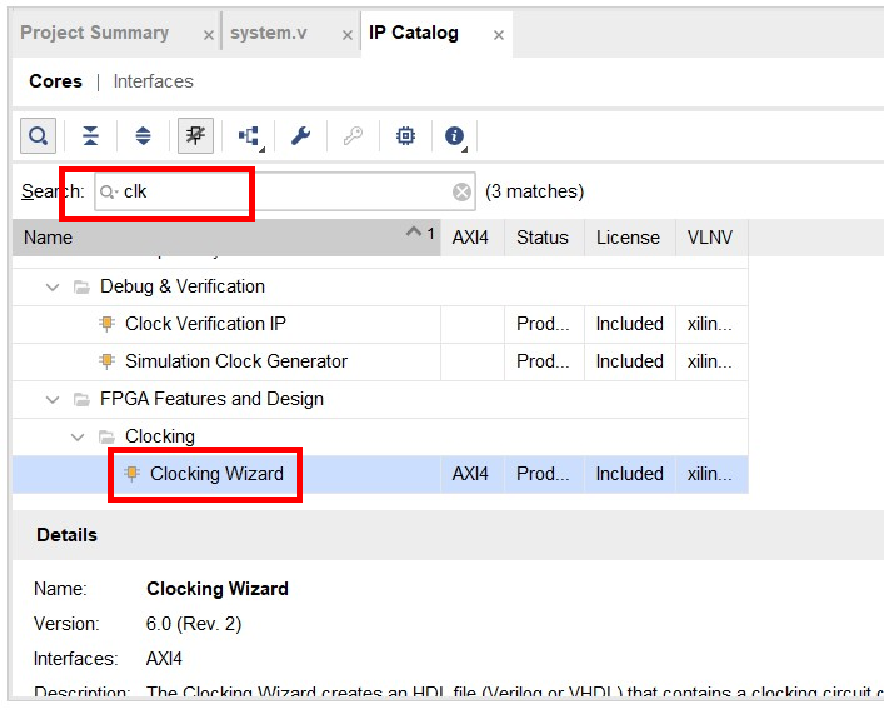
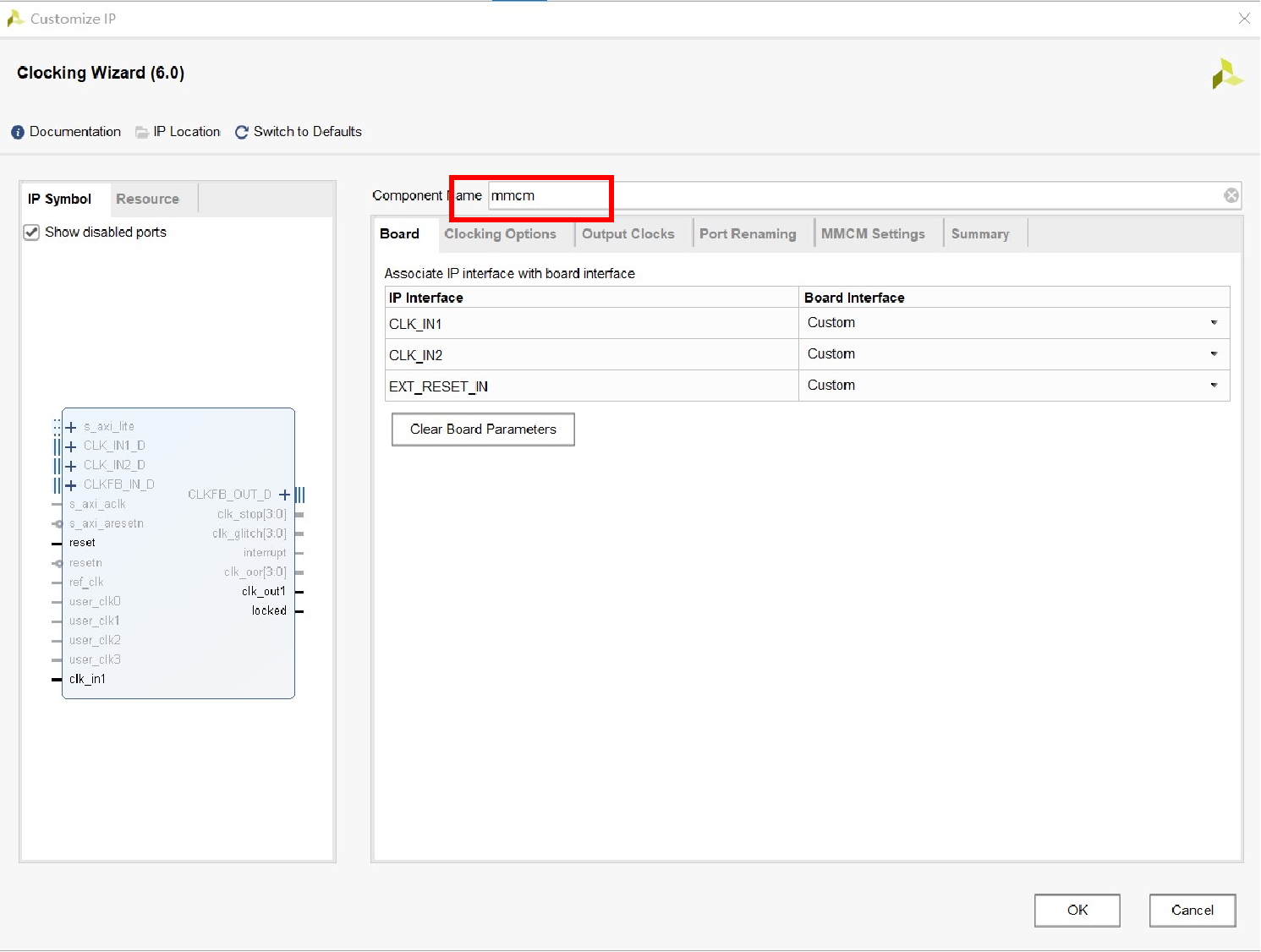
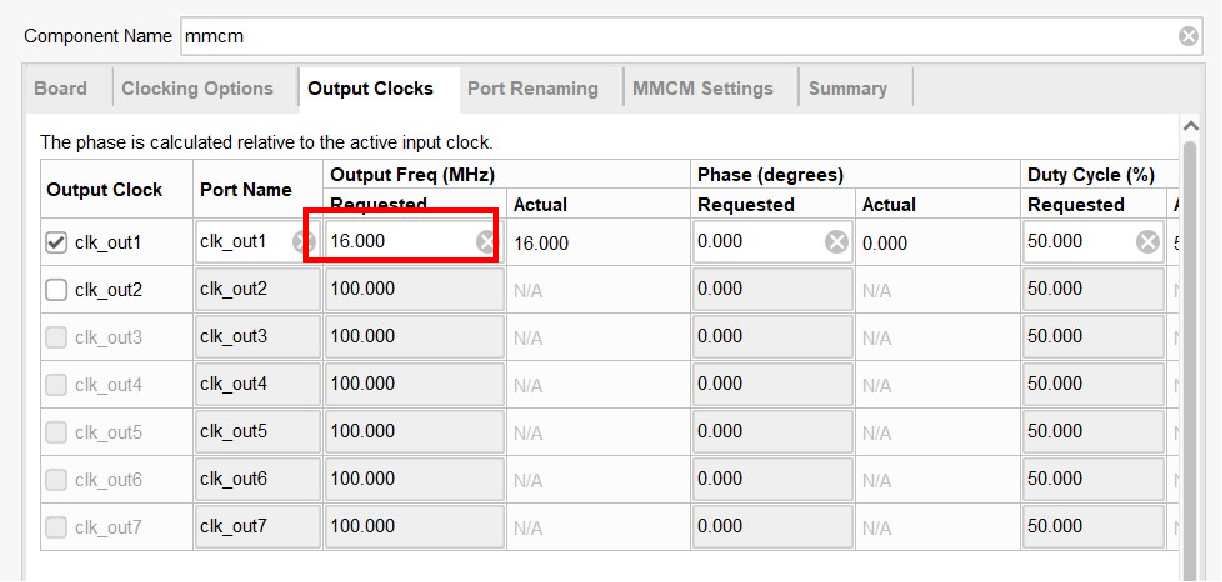
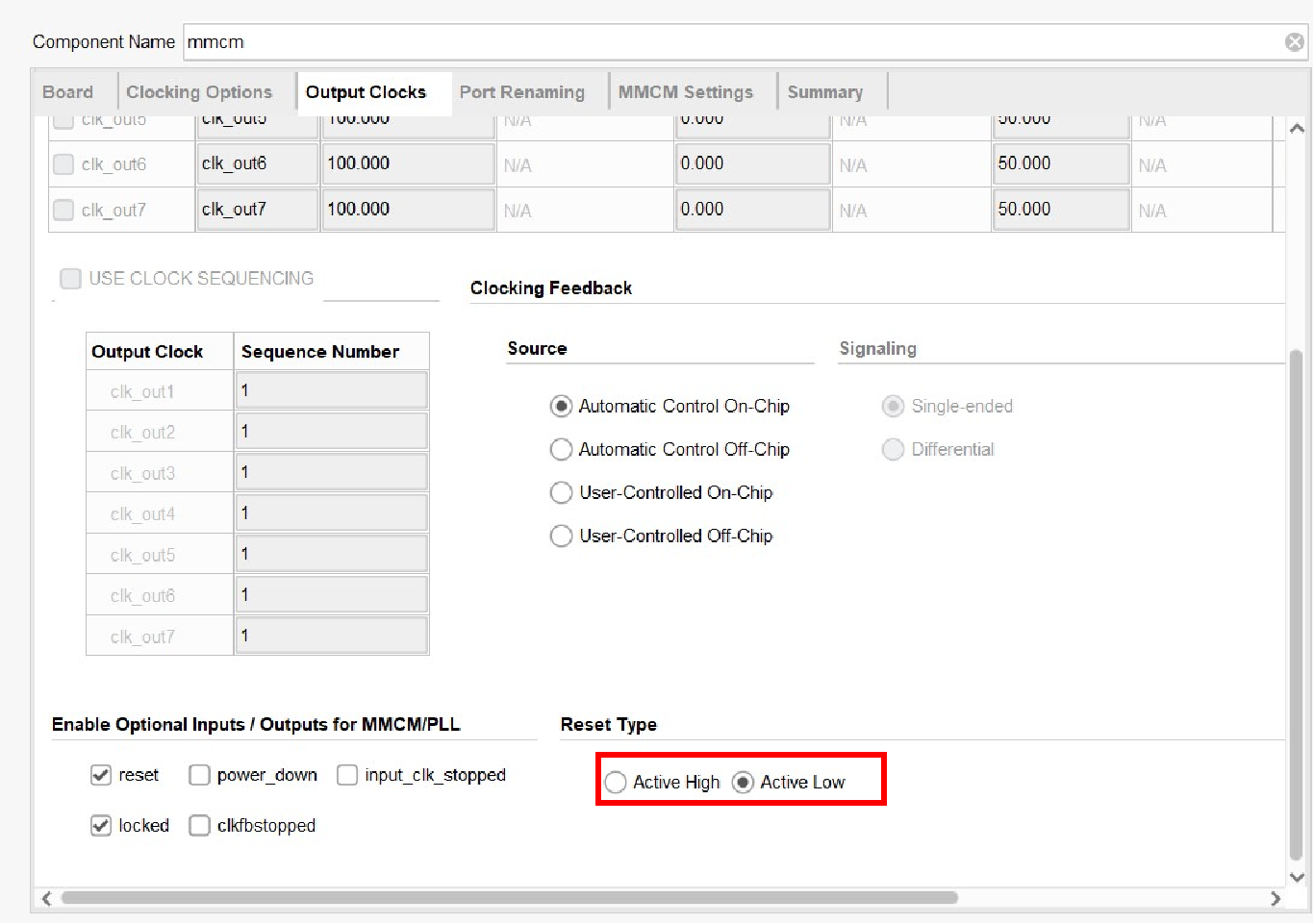
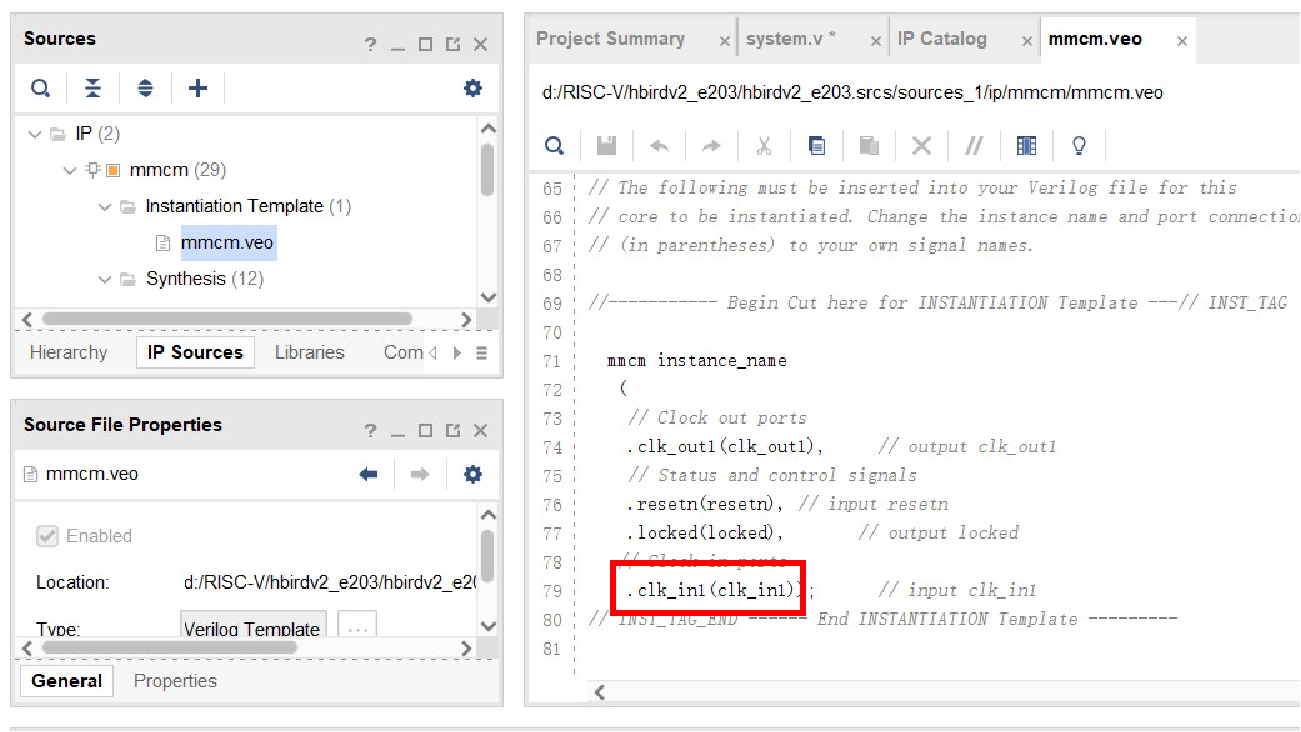
在IP目录中找到对应IP核Clocking Wizard,同上操作,将名改为mmcm,修改生成时钟频率为16M,改变复位方式为低电平复位,即可完成IP核的调用;同时应注意这里IP核调用的例化名称应与system.v中保持一致。
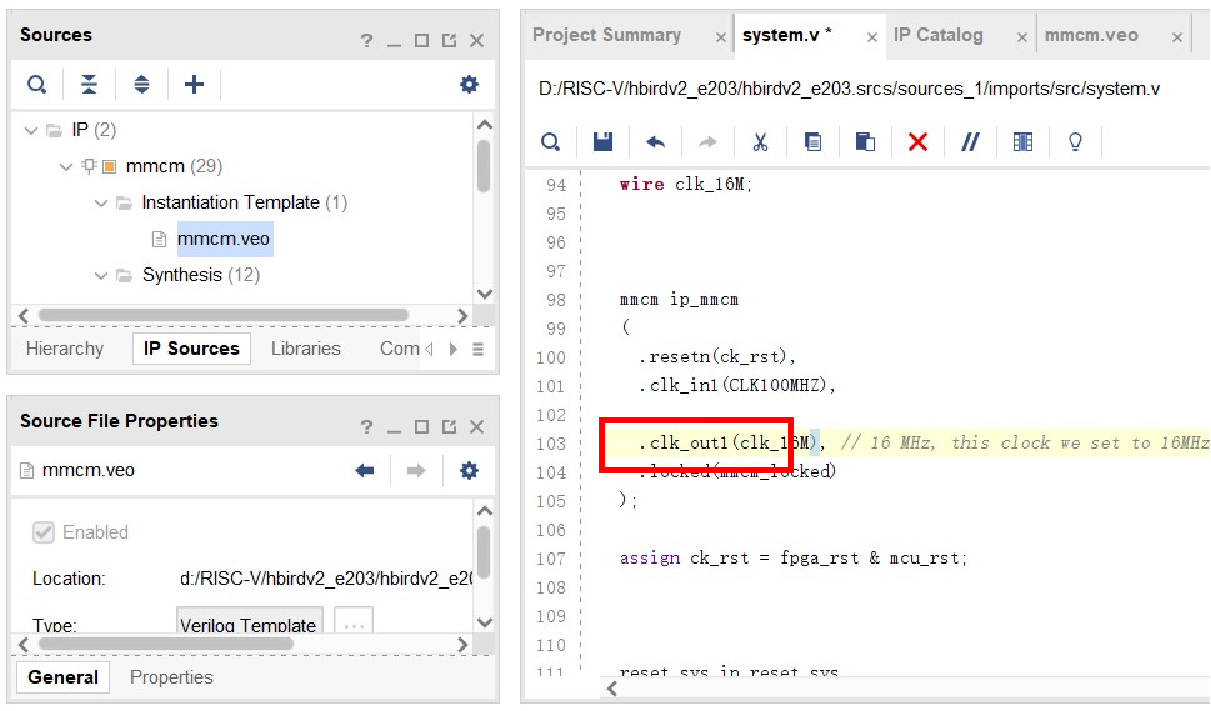
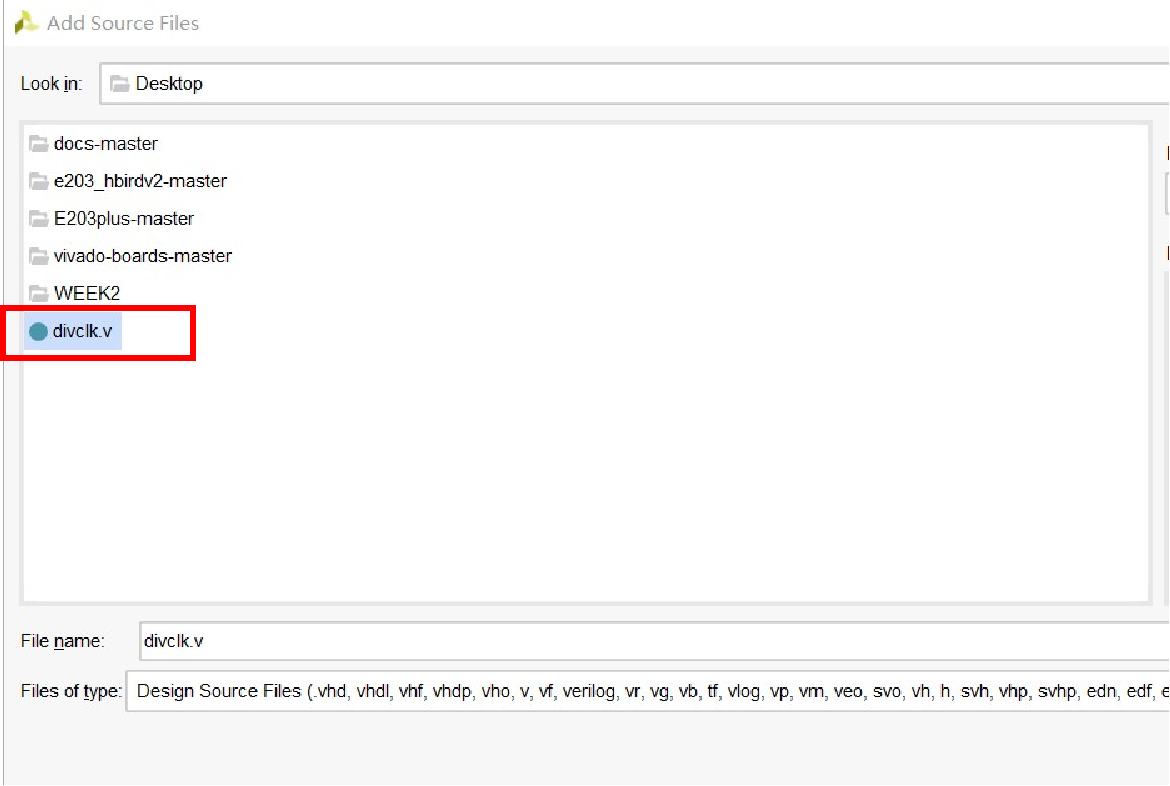
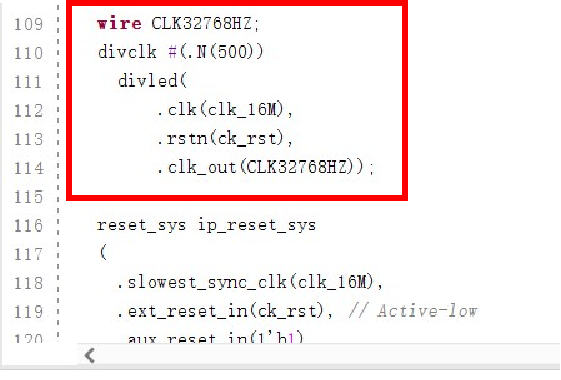
10.添加分频时钟模块:
添加源文件代码,若无可以在资料中找到对应的,调用该模块生成CLK32768KHZ的时钟
11.修改顶层定义文件:
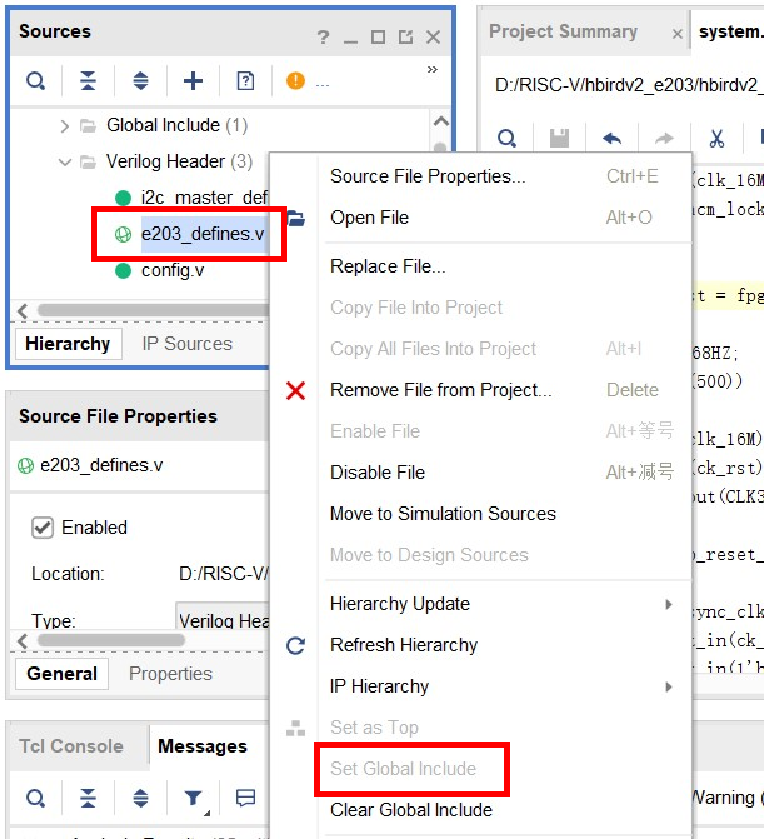
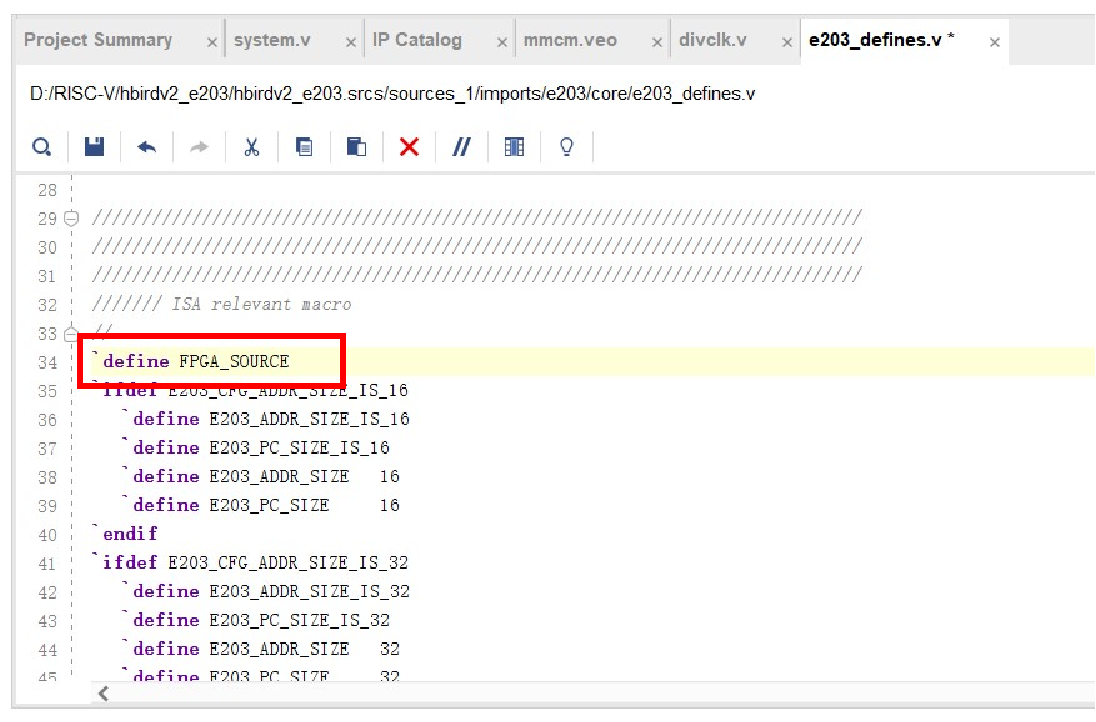
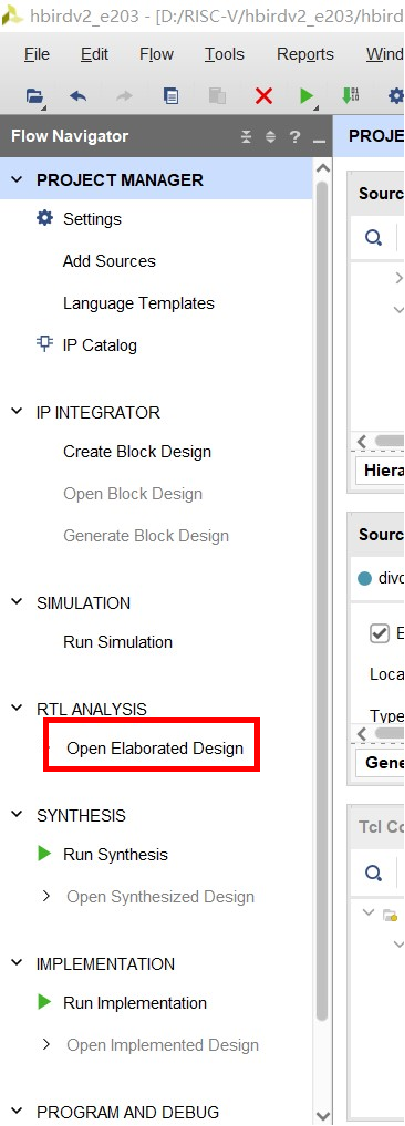
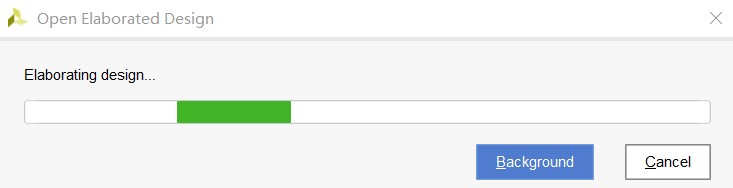
右键单击e203_defines.v,将其设为global define,并在其文件头添加语句:`define FPGA_SOURCE。完成后查看Elaborated Design,若此时报错无法打开e203_defines.v文件,可以在SourceFileProperties中将其对应文件类型改为Verilog Header
12.完成管脚约束:
这里提供资料有Nexys4DDR的电路原理图及其约束文件模板,可据此对时钟管脚,SPI引脚,PMU引脚等必要的引脚进行一定约束来简单验证我们能否移植成功。对于管脚约束的完成,我们可以划分成两个模块:xdc约束文件的编写、system.v顶层文件的对应修改。
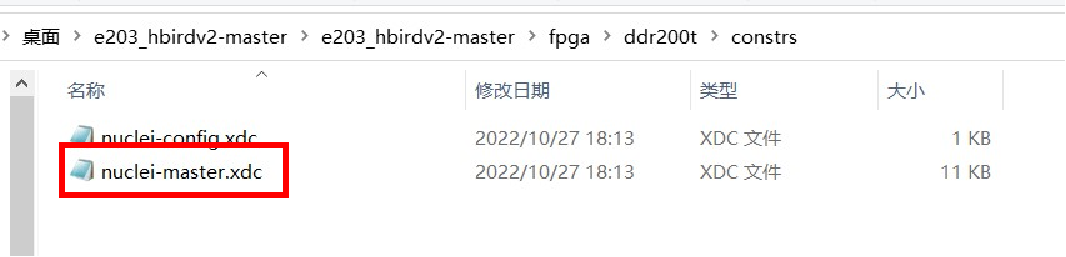
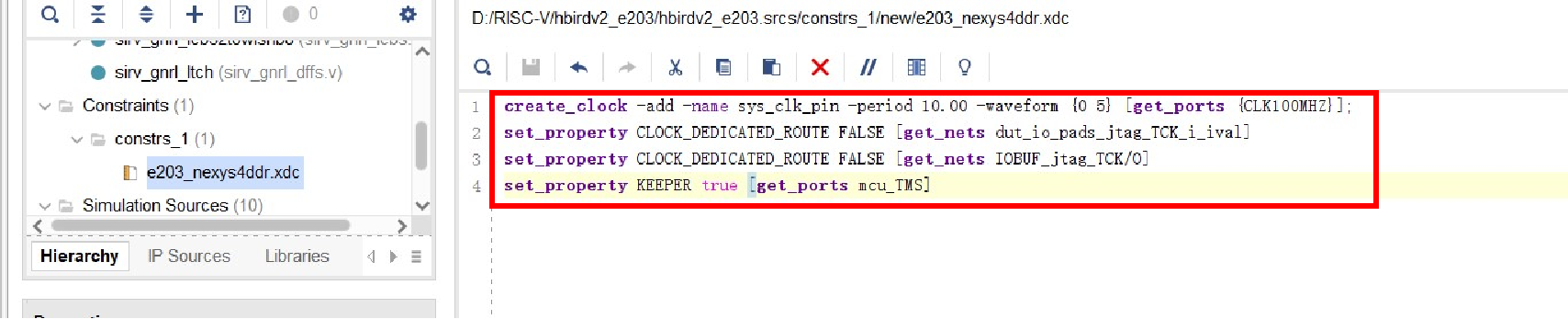
- xdc约束文件的修改: 主要模块包括:时钟生成及引脚绑定、电源PMU、SPI、JTAG调试,也就是说只要保证了这四个基本模块的引脚约束,就能够实现最基础核心的移植,后续外设的添加可以再自行修改,这里给出约束代码示例如下:
# Clock signal

set_property -dict {PACKAGE_PIN E3 IOSTANDARD LVCMOS33} [get_ports CLK100MHZ]

# set_property -dict { PACKAGE_PIN F15    IOSTANDARD LVCMOS33 } [get_ports { CLK32768KHZ }];

create_clock -period 10.000 -name sys_clk_pin -waveform {0.000 5.000} -add [get_ports CLK100MHZ]

# set_property CLOCK_DEDICATED_ROUTE FALSE [get_nets dut_io_pads_jtag_TCK_i_ival]

# set_property CLOCK_DEDICATED_ROUTE FALSE [get_nets IOBUF_jtag_TCK/O]

# Reset

set_property -dict {PACKAGE_PIN C12 IOSTANDARD LVCMOS33} [get_ports fpga_rst]

set_property -dict {PACKAGE_PIN M18 IOSTANDARD LVCMOS33} [get_ports mcu_rst]

# QSPI interface

set_property -dict {PACKAGE_PIN K17 IOSTANDARD LVCMOS33} [get_ports {qspi0_dq[0]}]

set_property -dict {PACKAGE_PIN K18 IOSTANDARD LVCMOS33} [get_ports {qspi0_dq[1]}]

set_property -dict {PACKAGE_PIN L14 IOSTANDARD LVCMOS33} [get_ports {qspi0_dq[2]}]

set_property -dict {PACKAGE_PIN M14 IOSTANDARD LVCMOS33} [get_ports {qspi0_dq[3]}]

set_property -dict {PACKAGE_PIN L13 IOSTANDARD LVCMOS33} [get_ports qspi0_cs]

# JTAG connection

# set_property -dict { PACKAGE_PIN E13   IOSTANDARD LVCMOS33 } [get_ports { mcu_TDO }];

# set_property -dict { PACKAGE_PIN E10   IOSTANDARD LVCMOS33 } [get_ports { mcu_TCK }];

# set_property -dict { PACKAGE_PIN E11   IOSTANDARD LVCMOS33 } [get_ports { mcu_TDI }];

# set_property -dict { PACKAGE_PIN E12   IOSTANDARD LVCMOS33 } [get_ports { mcu_TMS }];

# pmu_wakeup

set_property -dict {PACKAGE_PIN H17 IOSTANDARD LVCMOS33} [get_ports pmu_paden]

set_property -dict {PACKAGE_PIN K15 IOSTANDARD LVCMOS33} [get_ports pmu_padrst]

set_property -dict {PACKAGE_PIN N17 IOSTANDARD LVCMOS33} [get_ports mcu_wakeup]

set_property BITSTREAM.CONFIG.SPI_BUSWIDTH 4 [current_design]

set_property BITSTREAM.CONFIG.SPI_FALL_EDGE YES [current_design]
system.v中对应文件的修改:顶层模块中代码功能划分十分规整,对于不需要的模块如GPIO等直接注释掉即可。
如恰好我们移植的是同一块板子,那么恭喜你,我已经在资料包里准备好了两份文件,直接导入工程即可
13.综合并生成比特流文件:
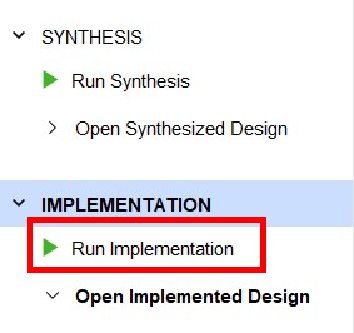
点击implementation 进行工程的综合,这个时间会比较漫长,可以先去吃个晚饭!
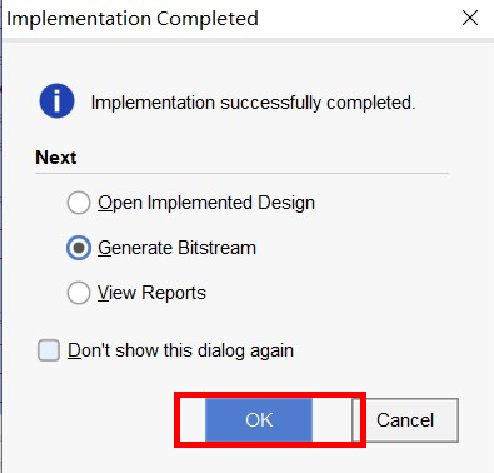
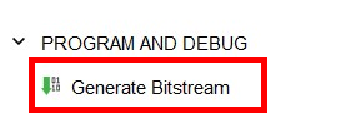
综合完成后点击**Generate Bitstream**生成比特流文件,这步是将我们的工程文件生成二进制比特流文件,以便后续烧入板子。
14.连接开发板:
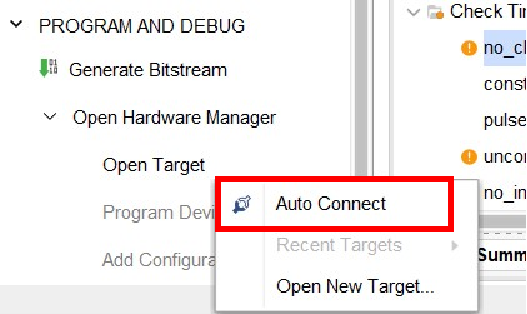
将开发板与PC正确连接并供电,在Vivado中打开HardwareManager,使用Auto Connect自动连接板子,如此步报错,或一直无法连接成功,可能是由于电脑未安装相关驱动造成,可以在 \Xilinx\Vivado\2018.3\data\xicom\cable_drivers\nt64 目录下找到install_diligent.exe双击安装,如果此时还不能自动连接,就下载一个驱动精灵什么的让他解决一下吧~(虽然那个软件看起来很“金山毒霸”\doge)
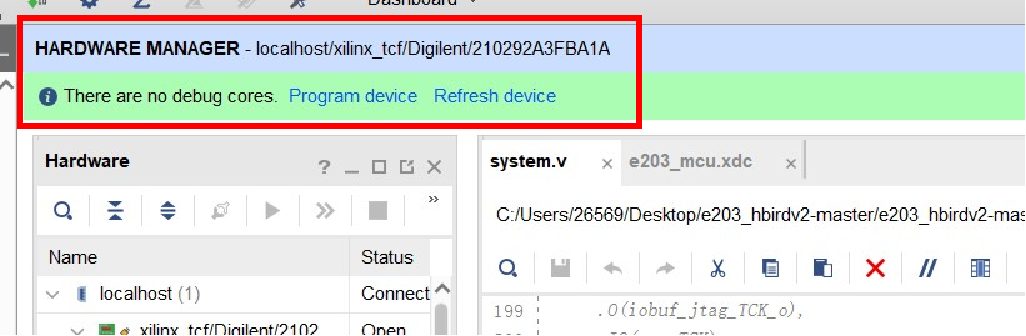
连接成功后的结果如下图所示。
15.生成MCS文件:
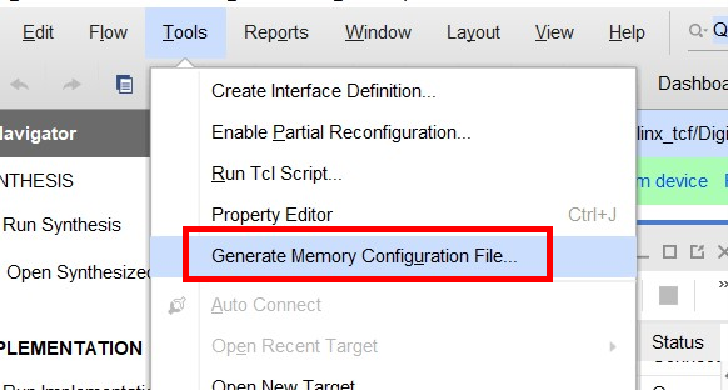
单击Vivado上方工具栏的Tools->Generate Memory Configuration Files,弹出的窗口如下所示,进行如图所示的配置,即可在当前工程目录下生成MCS文件。
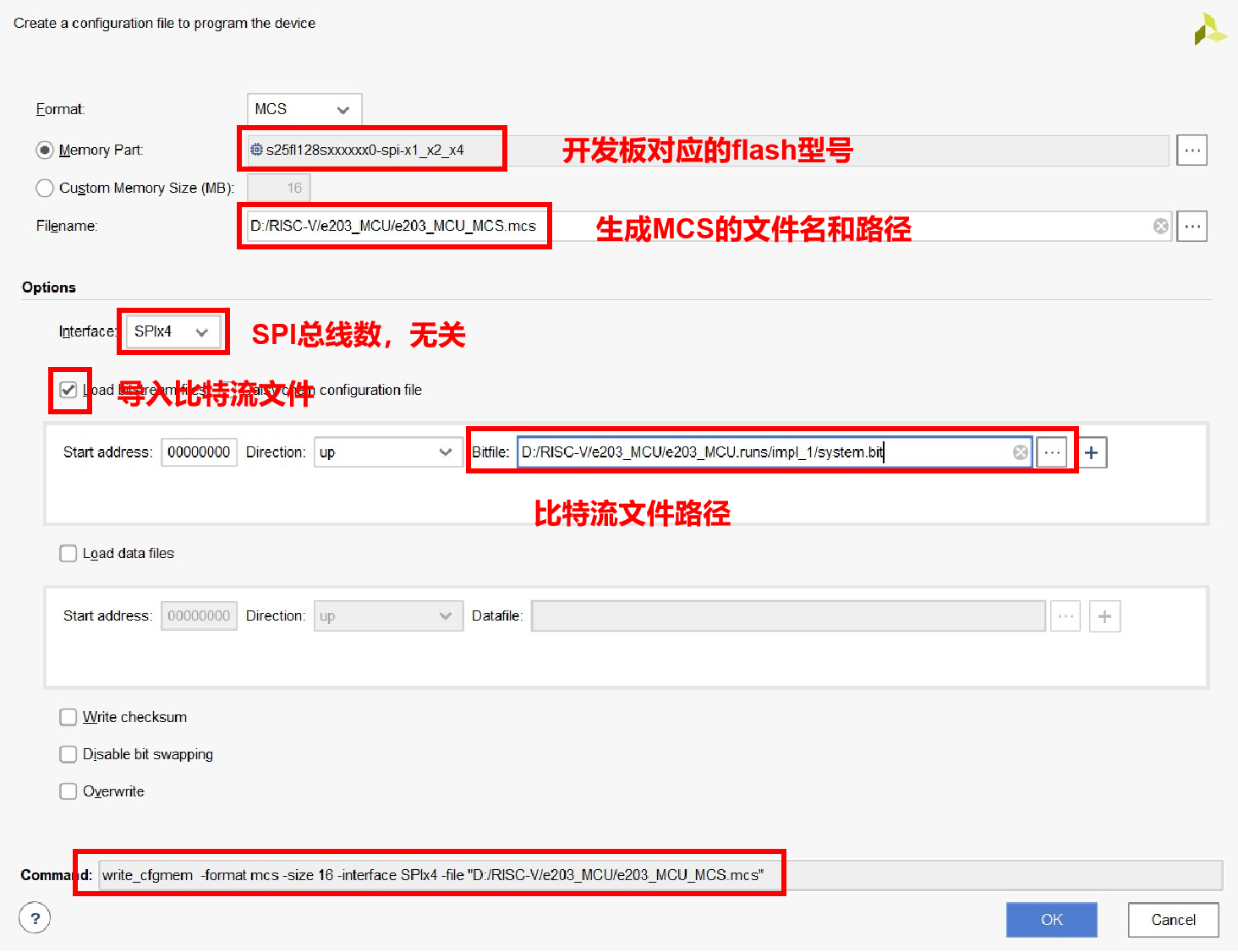
16.导入flash装置:
在左侧功能栏最末尾找到Add Configuration Memory Device,填出的窗口如图所示,进行如图所示的配置,即可导入相应的开发板flash。
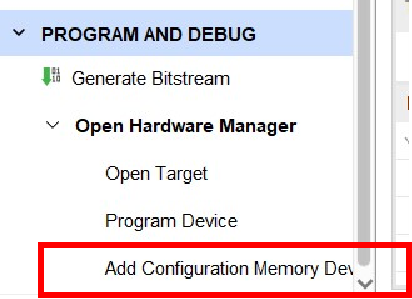
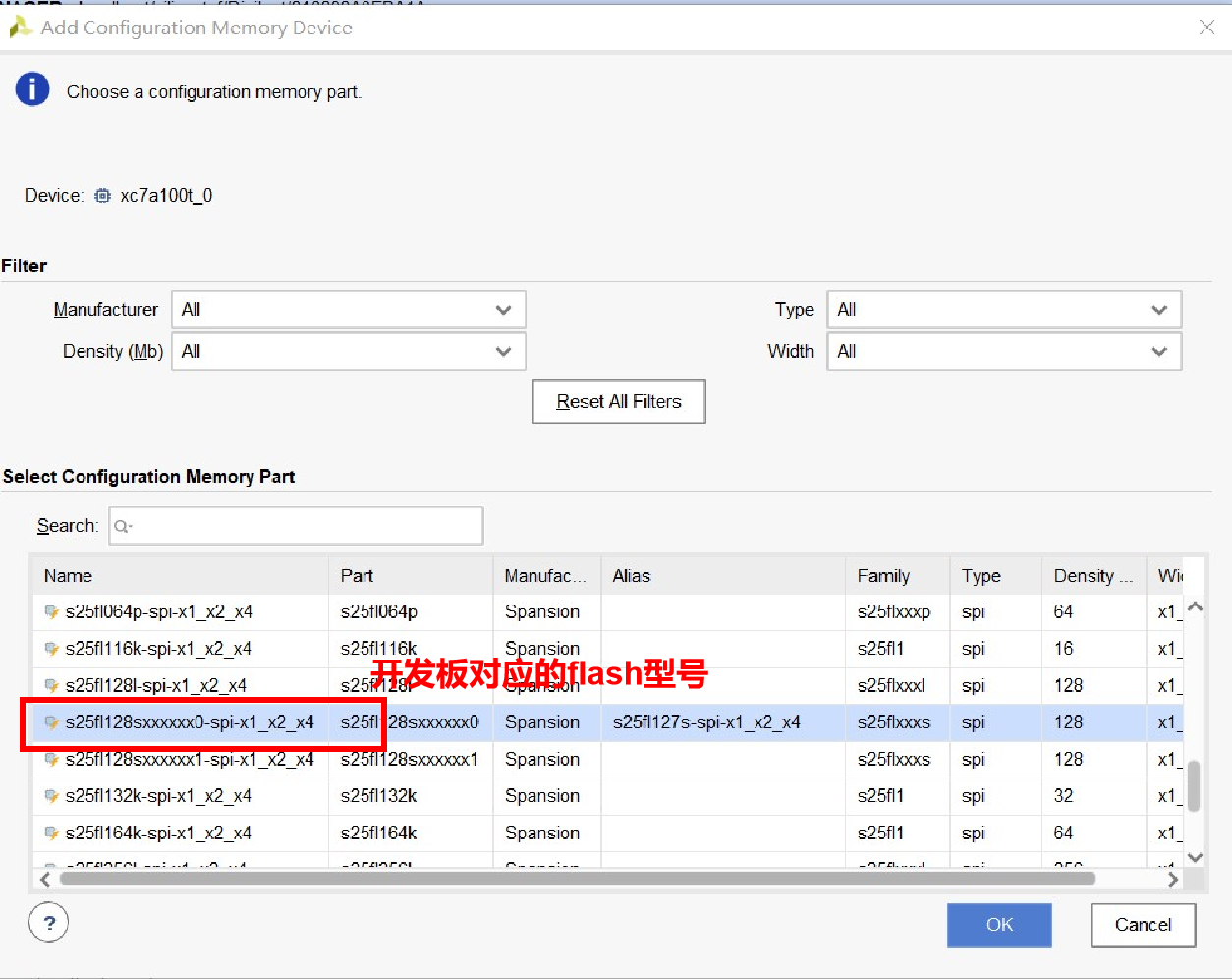
17.烧入开发板:
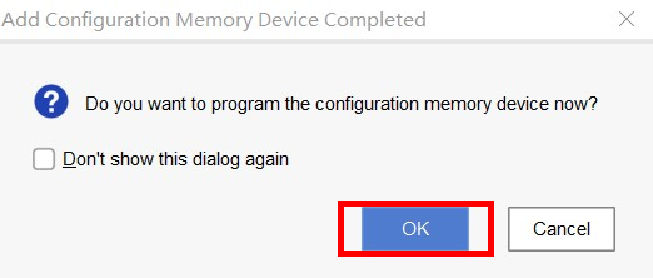
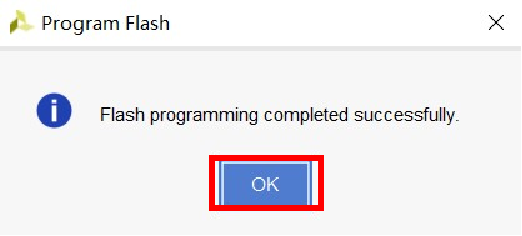
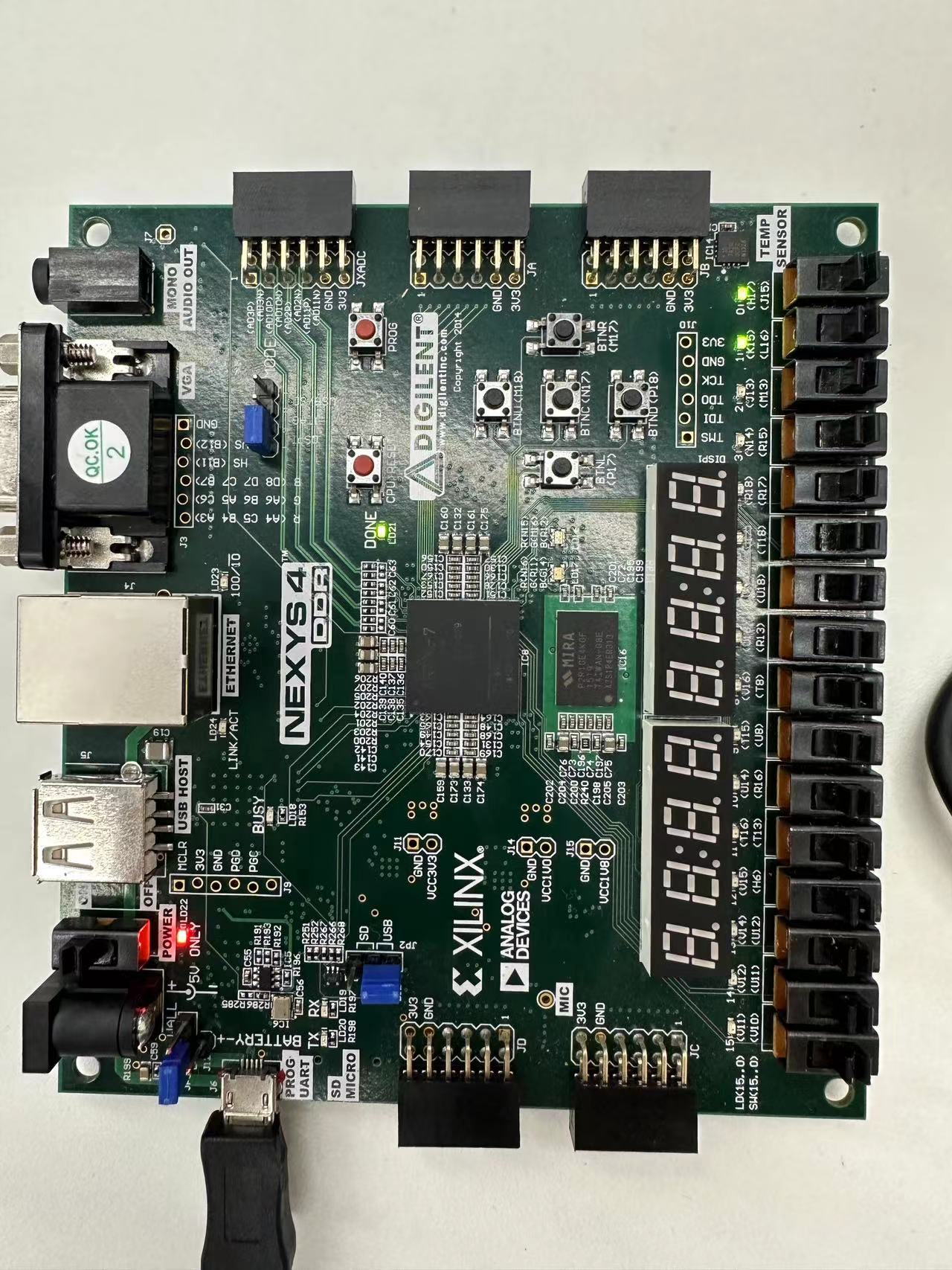
完成装置选择后,将会自动弹出一个询问你是否现在就要Program的一个窗口,选择是,则来到以下界面,添加入我们前面生成的MCS文件即可,等待---,即完成了我们的内核固化过程。
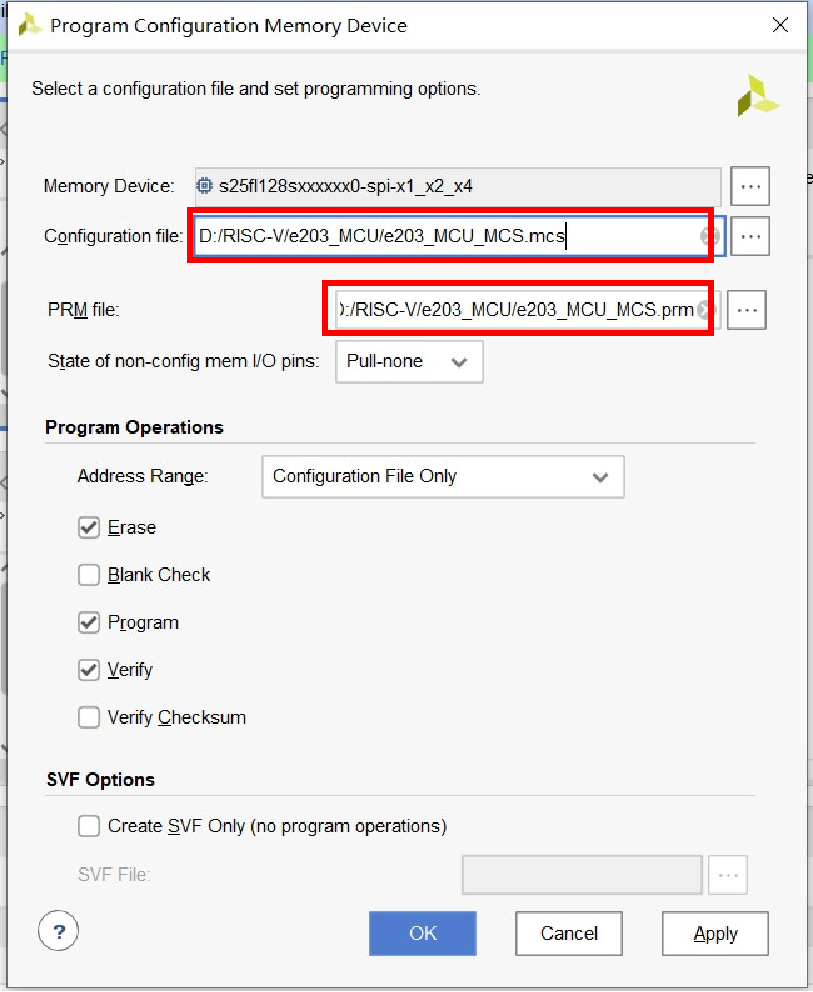
写在最后的话:
花了很多精力才完成了整个的移植,在网上也找了很多教程,或是因为版本不一致,或是一些细致之处没有说明,踩了很多坑,走了很多弯路。写这篇教程时,已经是我第五次尝试移植了,可能还存在不够细致之处,或者上下文逻辑不连贯之处,如有问题指出,欢迎大家留言,我每天都会看的!!大家一起进步!!
手把手教你蜂鸟e203移植(以Nexys4DDR为例)的更多相关文章
- 手把手教您将 libreoffice 移植到函数计算平台
LibreOffice 是由文档基金会开发的自由及开放源代码的办公室套件.LibreOffice 套件包含文字处理器.电子表格.演示文稿程序.矢量图形编辑器和图表工具.数据库管理程序及创建和编辑数学公 ...
- 手把手教你搭饥荒专用服务器(三)—MOD及其他高级设置
友情链接: 手把手教你搭饥荒专用服务器(一)-服务器准备工作 手把手教你搭饥荒专用服务器(二)-环境配置及基本使用 手把手教你搭饥荒专用服务器(三)-MOD及其他高级设置 手把手教你搭饥荒专用服务器( ...
- 手把手教你做个人 app
我们都知道,开发一个app很大程度依赖服务端:服务端提供接口数据,然后我们展示:另外,开发一个app,还需要美工协助切图.没了接口,没了美工,app似乎只能做成单机版或工具类app,真的是这样的吗?先 ...
- 手把手教从零开始在GitHub上使用Hexo搭建博客教程(四)-使用Travis自动部署Hexo(2)
前言 前面一篇文章介绍了Travis自动部署Hexo的常规使用教程,也是个人比较推荐的方法. 前文最后也提到了在Windows系统中可能会有一些小问题,为了在Windows系统中也可以实现使用Trav ...
- 手把手教从零开始在GitHub上使用Hexo搭建博客教程(三)-使用Travis自动部署Hexo(1)
前言 前面两篇文章介绍了在github上使用hexo搭建博客的基本环境和hexo相关参数设置等. 基于目前,博客基本上是可以完美运行了. 但是,有一点是不太好,就是源码同步问题,如果在不同的电脑上写文 ...
- 手把手教从零开始在GitHub上使用Hexo搭建博客教程(二)-Hexo参数设置
前言 前文手把手教从零开始在GitHub上使用Hexo搭建博客教程(一)-附GitHub注册及配置介绍了github注册.git相关设置以及hexo基本操作. 本文主要介绍一下hexo的常用参数设置. ...
- 手把手教从零开始在GitHub上使用Hexo搭建博客教程(一)-附GitHub注册及配置
前言 有朋友问了我关于博客系统搭建相关的问题,由于是做开发相关的工作,我给他推荐的是使用github的gh-pages服务搭建个人博客. 推荐理由: 免费:github提供gh-pages服务是免费的 ...
- UWP Jenkins + NuGet + MSBuild 手把手教你做自动UWP Build 和 App store包
背景 项目上需要做UWP的自动安装包,在以前的公司接触的是TFS来做自动build. 公司要求用Jenkins来做,别笑话我,之前还真不晓得这个东西. 会的同学请看一下指出错误,不会的同学请先自行脑补 ...
- 推荐!手把手教你使用Git
推荐!手把手教你使用Git 原文出处: 涂根华的博客 http://blog.jobbole.com/78960/ 一:Git是什么? Git是目前世界上最先进的分布式版本控制系统. 二:SVN与 ...
- 手把手教你写Sublime中的Snippet
手把手教你写Sublime中的Snippet Sublime Text号称最性感的编辑器, 并且越来越多人使用, 美观, 高效 关于如何使用Sublime text可以参考我的另一篇文章, 相信你会喜 ...
随机推荐
- centos-7实现批量ping
批量ping 脚本 新接手了一个项目,10多个网段,500多机器,看自己机器可以连上多少服务器,一个个ping不符合我们的作风,因此百度了下大神的脚本,按自己的风格修改了,于是有了如下的脚本. 脚本如 ...
- MySQL 打开慢查询 主从同步状态
MySql 打开慢查询 set global log_output='FILE'; SET GLOBAL slow_query_log = ON; SET GLOBAL long_query_time ...
- 将字符串数组String[]转换成List的三种方法
通过 Arrays.asList(strArray) 方式,将数组转换List后,不能对List增删,只能查改,否则抛异常. String[] strArray = new String[2]; Li ...
- python 发送 application/x-www-form-urlencoded 类型的数据包
在网上百度了很多,坑的要死,基本不咋好用,自己多尝试了几遍,成功实现了. data 的构建方式 data = f"page={page}&sign={sign}&t={t}& ...
- C# 内存回收
开发完成之后发现自己写的程序内存占用太高,找到如下解决方案 使用了一个timer每2s调用一次ClearMemory() #region 内存回收 [DllImport("kernel32. ...
- DorisSQL与MySQL函数对照 差异篇
## 1.日期函数### 时区.```mysql -> convert_tz(dt,from_tz,to_tz)doris -> CONVERT_TZ(DATETIME dt, VARCH ...
- IIS 7.0、IIS 7.5 和 IIS 8.0 中的 HTTP 状态代码
https://support.microsoft.com/zh-cn/help/943891/the-http-status-code-in-iis-7-0--iis-7-5--and-iis-8- ...
- 导出接口 生成doc文档
public function test1(){ echo ' <html xmlns:o="urn:schemas-microsoft-com:office:office" ...
- QTreewidget勾选功能
//connect(ui->treeWidget,&QTreeWidget::itemClicked,this,&PushSelectUser::treeItemChanged) ...
- centos安装docker显示 No package docker-ce available
温馨提醒,docker内核版本必须是3.10+以上的版本 查看方式 uname -r 1. 卸载老版本的 docker 及其相关依赖 sudo yum remove docker docker-com ...