
手把手教你ubuntu下移植MJPG-streamer
一、嵌入式视频图像开源库
在嵌入式系统中,常用的视频图像处理开源系统有:luvcview、cheese、motion、mjpg-streamer或者ffmpeg,其中:
• luvcview: 基于V4L2、SDL的程序,支持拍照录像,参数调节,代码精简实用,适合学习V4L2编程
• cheese:基于V4L2、GTK的程序,支持拍照录像,特殊视频效果
• motion:移动侦测拍照程序
• mjpg-streamer:网络摄像机程序
二、mjpg-streamer简介
MJPG-streamer是一个优秀的开源project,它可以通过HTTP的方式访问linux上面的兼容摄像头,从而做到远程视频传输的效果。
MJPG-streamer从webcam摄像头采集图像,把他们以流的形式通过基于ip的网络传输到浏览器如Firehox,Cambozola,VLC播放器,Windows的移动设备或者其他拥有浏览器的移动设备。
它可以利用某些webcams的硬件压缩功能来降低服务器CPU的开销。
它为嵌入式设备和一些常规服务器提供了一个轻量且更少CPU消耗的方案,因为它无需为视频帧压缩浪费大量的计算效率。
三、测试摄像头
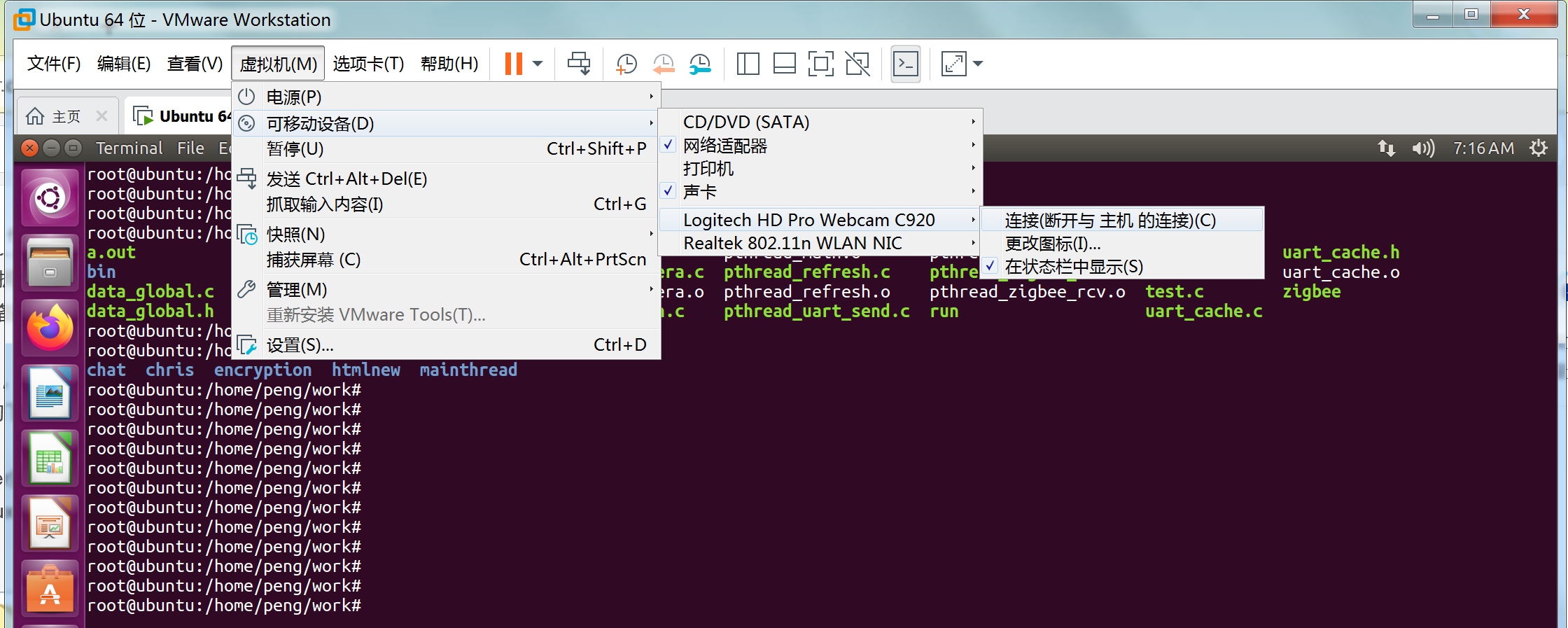 1)按上图的方式将罗技摄像头连接入虚拟机
2)下载安装cheese 检测摄像头是否能够正常工作
$ sudo apt-get update

$ sudo apt-get install cheese
ubuntu 16.04已经自带该程序
3)测试
摄像头连接后会生成以下设备文件
root@ubuntu:/home/peng/work# ls /dev/video0 -l

crw-rw----+ 1 root video 81, 0 Mar 25 07:18 /dev/video0
运行
root@ubuntu:/home/peng/work# cheese

四、移植
安装准备:
1. 安装前准备
sudo apt-get install libsdl1.2-dev subversion

sudo apt-get install libjpeg62-dev

sudo apt-get install imagemagick
2. 下载mjpeg-streamer
git clone https://github.com/shrkey/mjpg-streamer
如果没有安装git,执行以下命令
sudo apt-get install git
3. 编译安装
cd mjpg-streamer/mjpg-streamer

root@ubuntu:/home/peng/work/camera/mjpg-streamer# tree -L 1 ./

./

├── doc

├── mjpeg-client     #分别有 linux和windows 的客户端

├── mjpg-streamer    #目录下提供了 的执行程序和各个输入输出设备组件

├── mjpg-streamer-experimental

├── mjpg-streamer.tar.gz

├── README.md

├── udp_client

└── uvc-streamer     #目录下提供了 uvc-streamer的可执行目录

6 directories, 2 files
ps:重新编译前,需要执行
make

sudo make install
root@ubuntu:/home/peng/work/camera/mjpg-streamer/mjpg-streamer# make install

install --mode=755 mjpg_streamer /usr/local/bin

install --mode=644 input_uvc.so output_file.so output_udp.so output_http.so input_testpicture.so input_file.so /usr/local/lib/

install --mode=755 -d /usr/local/www

install --mode=644 -D www/* /usr/local/www

编译生成的库文件功能
(1)input_testpicture.so。这是一个图像测试插件,它将预设好的图像编译成一个头文件,可以在没有摄像头的情况下传输图像,从而方便调试程序。

(2)input_uvc.so。此文件调用USB摄像头驱动程序V4L2,从摄像头读取视频数据。

(3)input_control.so。这个文件实现对摄像头转动的控制接口。

(4)output_http.so。这是一个功能齐全的网站服务器,它不仅可以从单一文件夹中处理文件,还可以执行一定的命令,它可以从输入插件中处理一幅图像,也可以将输入插件的视频文件根据现有M-JPEG标准以HTTP视频数据服务流形式输出。

(5)output_file.so。这个插件的功能是将输入插件的JPEG图像存储到特定的文件夹下,它可以用来抓取图像。
4 修改脚本
修改脚本文件
/home/peng/work/camera/mjpg-streamer/mjpg-streamer/start.sh
./mjpg_streamer -i "./input_uvc.so -y" -o "./output_http.so -w ./www" -o "./output_file.so -f /www/pice -d 15000"

"./input_uvc.so -y" :指定摄像头是YUV,默认是JPEG,一口君使用的罗技摄像头是YUV

"./output_http.so -w ./www" :指定web服务器根目录./www,我们可以通过浏览器测试摄像头

"./output_file.so -f /www/pice -d 15000" : 指定拍照保存照片目录/www/pice,并且每15s保存一次照片
也可以指定分辨率:
./mjpg_streamer -i "input_uvc.so -d /dev/video0 -n -y -r 640x480 -f 30" -o "./output_http.so -w ./www" -o "./output_file.so -f /www/pice -d 15000"
市面上有的摄像头支持格式有YUV,MJPEG,H264 ;
mjpg-stream支持MJPEG和YUV两种格式
5 测试
运行
./start.sh
(1)网页测试
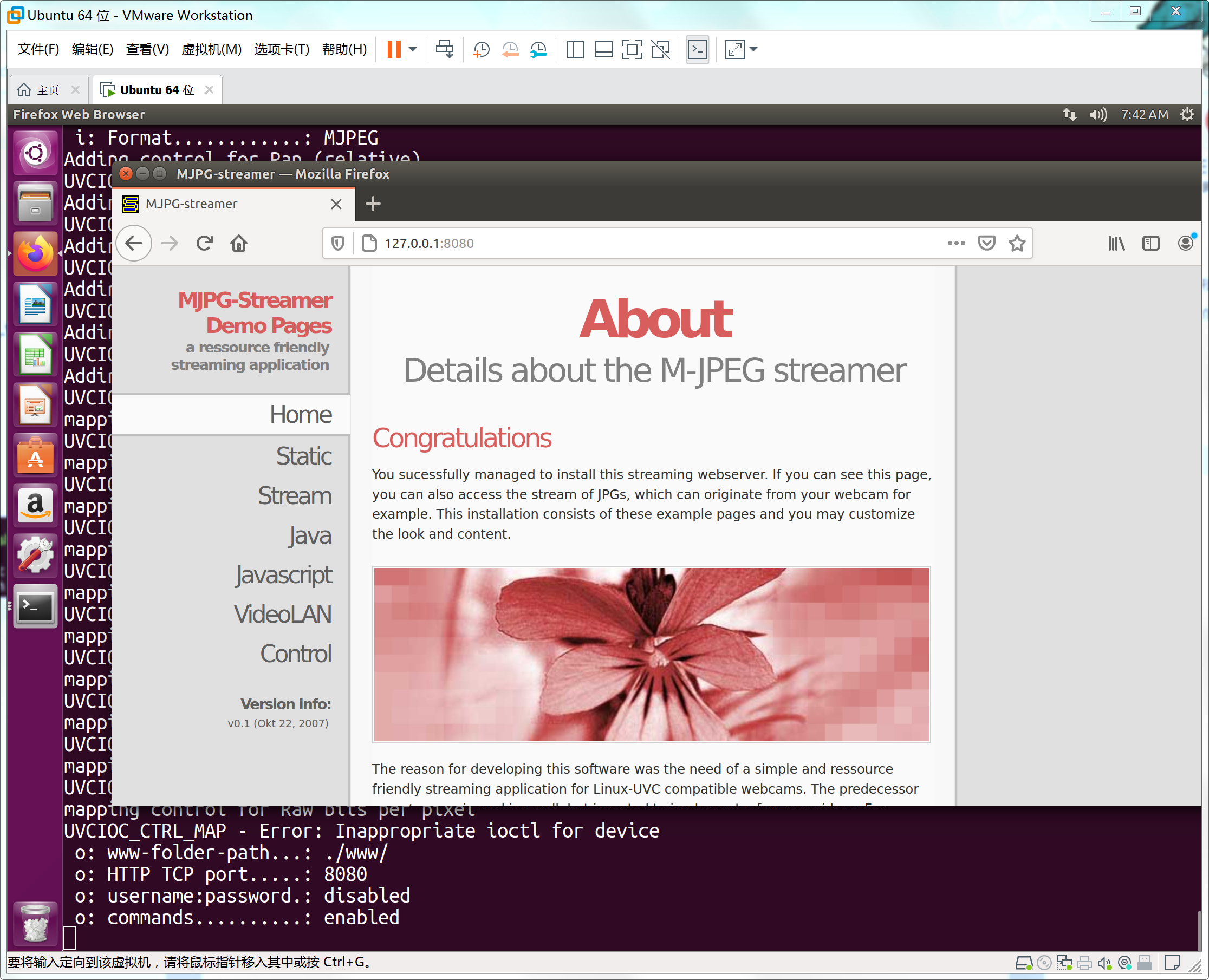
(2)网页视频流测试

(3) 拍照功能实现
浏览器上地址栏输入如下内容:
http://127.0.0.1:8080/?action=snapshot
或者
http://127.0.0.1:8080/?action=stream
snapshot 表示每次抓拍一张图形显示在网页上,stream 表示视频流也就是连续的图
像
6. 补充
一口君还使用了一款z-star摄像头,该款摄像头不要添加-y选项
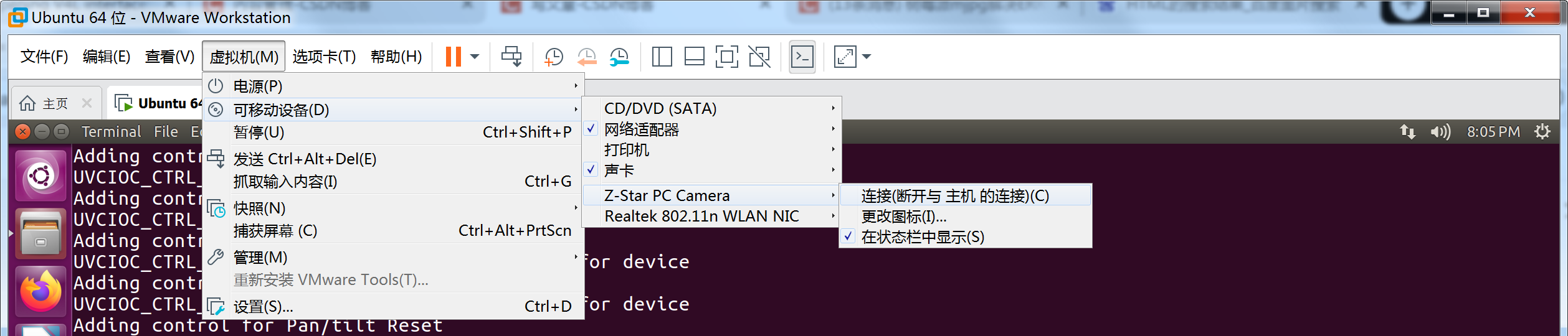
./mjpg_streamer -i "./input_uvc.so -d /dev/video0" -o "./output_http.so -w ./www" -o "./output_file.so -f /www/pice -d 150000"
有时候摄像头生成的设备文件不是/dev/video0

我们需要对应参数:
-d /dev/video1
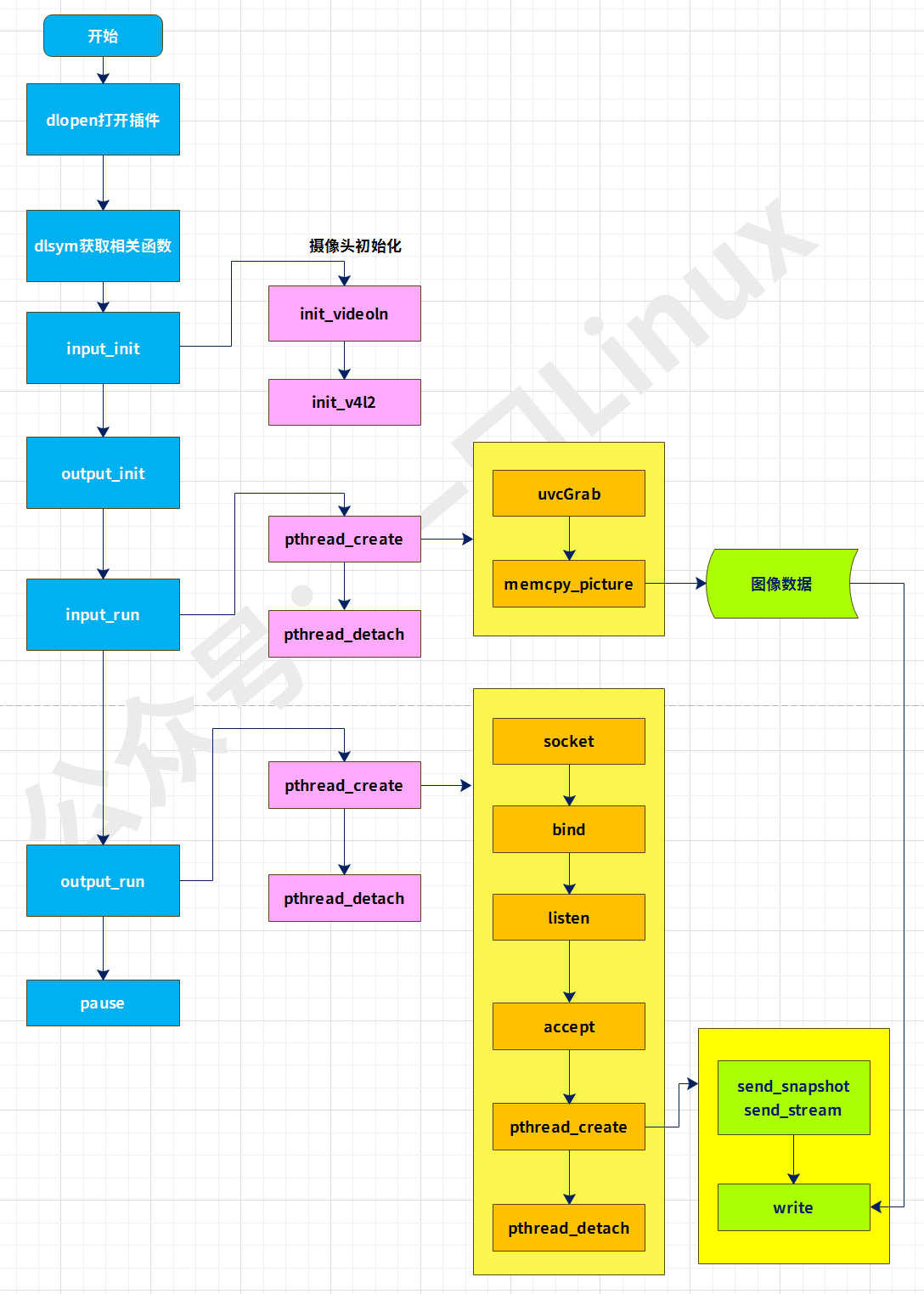
五、代码流程
六、支持单拍、连拍
由于 mjpg_stream 中 output-file.so 能实现连续拍照的功能,不能实现单拍或 连拍几张的功能所以需要对 output_file 原码进行修改。
修改文件目录:
peng@ubuntu:~/work/camera/mjpg-streamer/mjpg-streamer/plugins/output_file/output_file.c
- 在 196 行 函数 voidworker_thread(voidarg) 体中加入以下代码:
char buf[10];   //用于存放从管道读取的命令

int flags = 0;   //拍照标志,1:表示11张照片,2:表示1张照片

int fd_com = 0; //打开管道的文件描述符

int stop_num = 0; //拍照计数

if ( access("/tmp/webcom",F_OK) < 0 )    //创建有名管道用于接收拍照命令

{

	if ( mkfifo("/tmp/webcom",0666 ) < 0)

	{

		printf("photo fifo create failed\n");

	}

}

fd_com = open ("/tmp/webcom",O_RDONLY,0666);

if (fd_com < 0)

{

	perror ("open the file webcom error");

}
- 在229行
while( ok >= 0 && !pglobal->stop){后加入
if (flags == 0)

	{

		while(1)

		{

			read(fd_com,buf,sizeof(buf));

			if (strncmp(buf,"danger",6) == 0)    //拍11张照片

			{

				flags = 1;

				bzero(buf,sizeof(buf));

				break;

			}

			if (strncmp(buf,"one",3) == 0)   //拍1张照片

			{

				flags = 2;

				bzero(buf,sizeof(buf));

				break;

			}

		}

	}
- 在355行
355         /* if specified, wait now */

356         if(delay > 0) {

357             usleep(1000 * delay);

358         }
后加入
		stop_num++;

		if (flags == 1)        //判断拍照的数量

		{

			if  ( stop_num > 9)

			{

				stop_num = 0;

				flags = 0;

			}

		}

		else if (flags == 2)

		{

			stop_num = 0;

			flags = 0;

		}
手把手教你ubuntu下移植MJPG-streamer的更多相关文章
- Docker最全教程之Ubuntu下安装Docker(十四)
前言 Ubuntu是一个以桌面应用为主的开源GNU/Linux操作系统,应用很广.本篇主要讲述Ubuntu下使用SSH远程登录并安装Docker,并且提供了Docker安装的两种方式,希望对大家有所帮 ...
- 手把手教您将 libreoffice 移植到函数计算平台
LibreOffice 是由文档基金会开发的自由及开放源代码的办公室套件.LibreOffice 套件包含文字处理器.电子表格.演示文稿程序.矢量图形编辑器和图表工具.数据库管理程序及创建和编辑数学公 ...
- Ubuntu下移植OpenCv
通过近一周的时候终于成功交叉编译opencv成功了,真心不容易.有一句话乃真理也,凡事贵在坚持.过程总是痛苦的,因为不懂得很多问题但是又需要面对很多问题,最大的收获就是耐心解决所有问题后就懂得这些了. ...
- 手把手教你蜂鸟e203移植(以Nexys4DDR为例)
准备工作:(网盘链接:) 1.蜂鸟e203的RTL源码: 2.一段分频代码: 3.顶层设计文件(system.v) 4.开发板文件: 5.Nexys4DDR电路图: 6.Nexys4DDR管脚约束模板 ...
- 手把手教你Windows下Go语言的环境搭建
1.想写GO语言首先得下载go语言的开发包 官方下载地址:https://code.google.com/p/go/downloads/list 我用的是Win7 64位的操作系统,截图如下: 2.把 ...
- 手把手教popupWindow从下往上,以达到流行效果
效果如图所看到的,点击開始button,popWindow从下往上出来,再点击popWindow外面,popWindow又从上往下消失 能够看出来,上面的popupWindow是半透明的,后面我会细说 ...
- 2015年12月01日 GitHub入门学习(二)手把手教你Git安装
序:Mac与Linux中,Mac都预装了Git,各版本的Linux也都提供了Git的软件包.下面手把手教你Windows下的安装. 一.Git Windows GUI 下载地址 msysgit htt ...
- 手把手教你在ubuntu下创建桌面快捷方式
习惯使用windows的朋友来说创建桌面快捷方式简直就是so easy, 鼠标右键点击文件-->选择发送桌面快捷方式.就OK了.对于ubuntu下该如何创建桌面快捷方式呢?以下以创建eclips ...
- 手把手教你如何在Ubuntu系统中安装Pycharm
前几天带大家一起安装了Ubuntu14.04系统,没来得及上车的伙伴可以戳这篇文章:手把手教你在VMware虚拟机中安装Ubuntu14.04系统.今天小编带大家一起在Ubuntu14.04中安装Py ...
- 手把手教你在Windows下使用MinGW编译libav(参考libx264的编入)
转自:http://www.th7.cn/Program/cp/201407/242762.shtml 手把手教你在Windows下使用MinGW编译libav libav是在Linux下使用纯c语言 ...
随机推荐
- spring的问题-能耗、学习曲线
说实话,在过去将近20年中,spring对于it行业的帮助还是很大的,尤其是信息系统建设方面. 但在我看来,spring的发展也许进入了一个困局. 开始的时候,spring的确是一个还是算小巧的工具, ...
- libevent之evbuffer
目录 Evbuffers:缓冲 IO 的实用程序功能 简介 创建或释放 evbuffer Evbuffers 和线程安全 检查 evbuffer 向 evbuffer 添加数据:基础知识 将数据从一个 ...
- 我的 ZYNQ 系列总结
我的 ZYNQ 系列总结 背景 ZYNQ平台是我接触认识比较久的平台,还算不错,是工控.音视频各行业都可以使用中高端平台. 本文以ZYNQ-7000为例,其实更高级的MPSOC也是一样的. 先看看我自 ...
- ZYNQ:使用PetaLinux打包 BOOT.BIN、image.ub
说明 个人还是比较喜欢灵活去管理各个部分的源码. 有关文章: ZYNQ:PetaLinux提取Linux和UBoot配置.源码 编译Linux 取得Linux源代码和配置后,可以在其中执行make,编 ...
- nginx配置端口转发 并修改swagger路径配置
项目服务器为linux,仅开放特定外网端口 所以部署的docker服务需要通过nginx 做端口转发 这里的配置使用的是 nginx docker服务 配置步骤: 1. 修改nginx配置文件,我这里 ...
- python3求取大文件sha1值和md5
小文件 import hashlib import base64 filePath = "test.txt" with open(filePath, "rb") ...
- SQL注入方法
目录 前言 如何测试与利用注入点 手工 注入思路 工具 sqlmap -r -u -m --level --risk -v -p --threads -batch-smart --os-shell - ...
- Mac Vue-cli脚手架搭建
安装node环境 官网地址:http://nodejs.cn/download/ 我选择版本:v16.16.0 修改npm镜像地址 # 查看镜像地址 npm config get registry # ...
- Oracle 字符串分割,并将内码转中文(简单实现),项目实战
导读 实际项目开发过程中,可能会遇到这种情况,A表中A1字段存储B表中的内码如(1,2,3),此时需要将A表中的A1字段转中文,为了方便理解,我们这里创建学生表和老师表,一个学生对应N个老师. 创建表 ...
- redis出现错误提示MISCONF Redis is configured to save RDB snapshots, but is currently not able to persist on disk. Commands that may modify the data set are disabled. Please check Redis logs for......
某天,redis出现了这样一个错误提示: MISCONF Redis is configured to save RDB snapshots, but is currently not able to ...