
《最新出炉》系列初窥篇-Python+Playwright自动化测试-22-处理select下拉框-上篇
1.简介
在实际自动化测试过程中,我们也避免不了会遇到下拉框选择的测试,因此宏哥在这里直接分享和介绍一下,希望小伙伴或者童鞋们在以后工作中遇到可以有所帮助。今天,我们讲下playwright的下拉框怎么处理,在使用selenium定位的过程中,我们可以选择使用selenium的Select类定位操作选择框(比较复杂),但是在playwright中真的炒鸡方便。
2.什么是下拉选择框
下拉框是一种常见的用户交互界面控件,一般用于向用户显示多项可选项,并从中让用户选择一个最佳答案。用户可以从下拉框内的给定列表中选择一项,从而输入对应内容,可以让Web设计师快速实现可空白集成以及简便操作,简化用户输入。
下拉框可以有不同的布局和表现形式。例如,普通的下拉框由复选框和滚动条组成,可以用来让用户在多个选择项中进行选择。也可以使用下拉框来处理大数据,使搜索变得更快。还有一种下拉框布局容纳输入框,提高用户输入效率。
下拉框有很多种优点。首先,它可以美化Web界面和节省空间,将多项选择以垂直形式呈现,节省空间。其次,它可以帮助保护用户免受错误输入,只能从列表内选择,从而避免用户输入错误的数据,如拼写错误的文本。此外,下拉框可以简化用户C(Control)操作,提高操作效率,更容易操作和反映用户意图。
更重要的是,下拉框可以帮助减少用户输入时间,并减少干扰,避免用户在全部文本选项中搜索。特别是在输入大量资料时,可以减少完成这项任务所需的时间,从而提高用户对网页的使用体验。
总之,下拉框在网页设计中经常使用,它具有很多优点,可以美化Web界面,提高用户的输入效率,减少用户的输入时间,帮助用户更好地控制后台系统,并降低错误录入的可能性。
3.Select用法
在Playwright中使用locator.select_option()选择元素中的一个或多个选项。我们可以指定选项value,或label选择并且可以选择多个选项。官方使用示例如下:
# Single selection matching the value

page.get_by_label('Choose a color').select_option('blue')

# Single selection matching the label

page.get_by_label('Choose a color').select_option(label='Blue')

# Multiple selected items

page.get_by_label('Choose multiple colors').select_option(['red', 'green', 'blue'])
3.1select元素示例
1.准备测试练习select.html,如下:
<!DOCTYPE html>

<html>

<head>

<meta charset="UTF-8">

<title>测试Select</title>

    <style type="text/css">

        .button1 {

            background-color: #f44336;

            border: none;

            color: white;

            padding: 15px 32px;

            text-align: center;

            text-decoration: none;

            display: inline-block;

            font-size: 28px;

            margin-bottom: 100px;

            text-decoration:none;

            color: white;

        }

        #myAnchor

        {

          text-decoration:none;

          color: white;

        }

    </style>

</head>

<body>

 <button class="button1"><a id="myAnchor" href="https://www.cnblogs.com/du-hong/">北京-宏哥</a></button></br>

    快递邮寄地址:

    <select id="select_id" name="select_name" class ="select_cls">

        <option value="0">请选择</option>

        <option value="1">山西</option>

        <option value="2">陕西</option>

        <option value="3">山东</option>

        <option value="4">四川</option>

        <option value="5">河北</option>

    </select>省_XXX_市_ XXX_街道

</body>

</html>
2.页面效果,如下图所示:

3.2仿照官方示例
# single selection matching the value or label

element.select_option("1")

# single selection matching the label

element.select_option(label="山东")

# select_name selection for 0, 1 and second option

element.select_option(value=["0","1", "2", "3","4","5"])
3.3操作select选择框
3.3.1语法
第一种方法:通过page对象直接调用,如下:
page.select_option(selector,value)        # 通过value选择

page.select_option(selector,index)        # 通过index选择

page.select_option(selector,label)        # 通过label选择
以上方法是:使用selector选择器,先定位元素
第二种方法:先定位select元素,再定位选项,如下:
select = page.get_by_label("选择:")

select.select_option(label="forth")
4.牛刀小试
4.1先定位select元素,再定位选项
首先宏哥准备一个测试demo的html,因为在线的不好找或者不满足要演示的要求。
<!DOCTYPE html>

<html>

<head>

<meta charset="UTF-8">

<title>测试Select</title>

    <style type="text/css">

        .button1 {

            background-color: #f44336;

            border: none;

            color: white;

            padding: 15px 32px;

            text-align: center;

            text-decoration: none;

            display: inline-block;

            font-size: 28px;

            margin-bottom: 100px;

            text-decoration:none;

            color: white;

        }

        #myAnchor

        {

          text-decoration:none;

          color: white;

        }

    </style>

</head>

<body>

 <button class="button1"><a id="myAnchor" href="https://www.cnblogs.com/du-hong/">北京-宏哥</a></button></br>

    <label>快递邮寄地址:

        <select id="select_id" name="select_name" class ="select_cls">

            <option value="0">请选择</option>

            <option value="1">山西</option>

            <option value="2">陕西</option>

            <option value="3">山东</option>

            <option value="4">四川</option>

            <option value="5">河北</option>

        </select>省_XXX_市_ XXX_街道

    </label>

</body>

</html>
4.1.1根据选项名称定位
1.参考代码
# coding=utf-8

# 1.先设置编码,utf-8可支持中英文,如上,一般放在第一行

# 2.注释:包括记录创建时间,创建人,项目名称。

'''

Created on 2023-09-13

@author: 北京-宏哥   QQ交流群:705269076

公众号:北京宏哥

Project: 《最新出炉》系列初窥篇-Python+Playwright自动化测试-21-处理select下拉框

'''

# 3.导入模块

from playwright.sync_api import sync_playwright

with sync_playwright() as p:

    browser = p.chromium.launch(headless=False)

    page = browser.new_page()

    page.goto("C:/Users/DELL/Desktop/test/select.html")

    page.wait_for_timeout(3000)

    select = page.get_by_label("快递邮寄地址:")

    option = select.select_option("山西")

    print(option)

    page.pause()

    browser.close()
2.运行代码
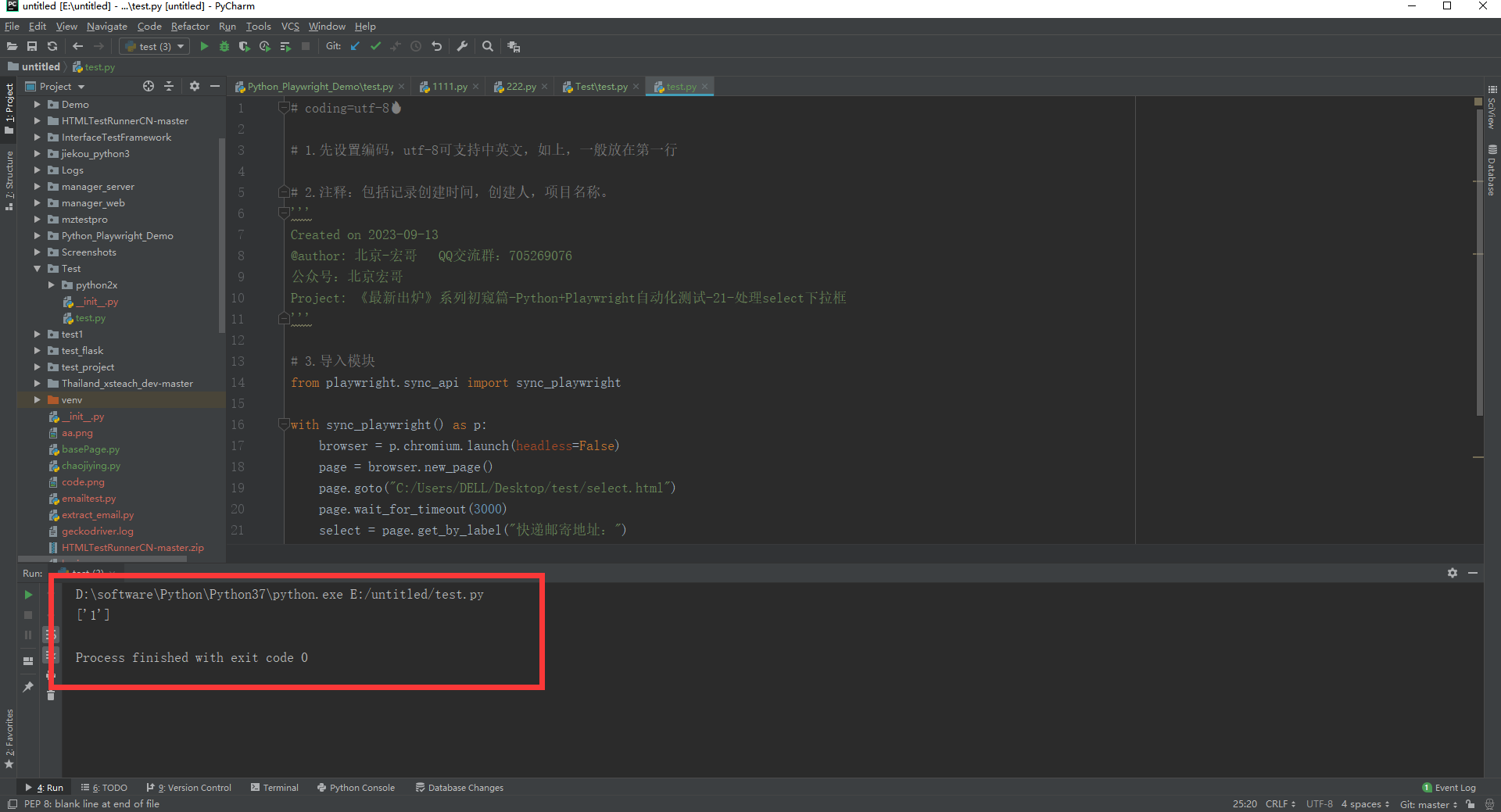
(1)运行代码,右键Run'Test',控制台输出,如下图所示:
4.1.2根据index索引定位
1.参考代码
# coding=utf-8

# 1.先设置编码,utf-8可支持中英文,如上,一般放在第一行

# 2.注释:包括记录创建时间,创建人,项目名称。

'''

Created on 2023-09-13

@author: 北京-宏哥   QQ交流群:705269076

公众号:北京宏哥

Project: 《最新出炉》系列初窥篇-Python+Playwright自动化测试-21-处理select下拉框

'''

# 3.导入模块

from playwright.sync_api import sync_playwright

with sync_playwright() as p:

    browser = p.chromium.launch(headless=False)

    page = browser.new_page()

    page.goto("C:/Users/DELL/Desktop/test/select.html")

    page.wait_for_timeout(3000)

    select = page.get_by_label("快递邮寄地址:")

    option = select.select_option(index=3)

    print(option)

    page.pause()

    browser.close()
2.运行代码
(1)运行代码,右键Run'Test',控制台输出,如下图所示:

4.1.3根据lable标签定位
1.参考代码
(1)select的html元素
<!DOCTYPE html>

<html>

<head>

<meta charset="UTF-8">

<title>测试Select</title>

    <style type="text/css">

        .button1 {

            background-color: #f44336;

            border: none;

            color: white;

            padding: 15px 32px;

            text-align: center;

            text-decoration: none;

            display: inline-block;

            font-size: 28px;

            margin-bottom: 100px;

            text-decoration:none;

            color: white;

        }

        #myAnchor

        {

          text-decoration:none;

          color: white;

        }

    </style>

</head>

<body>

 <button class="button1"><a id="myAnchor" href="https://www.cnblogs.com/du-hong/">北京-宏哥</a></button></br>

    <label>快递邮寄地址:

        <select id="select_id" name="select_name" class ="select_cls">

            <option value="0" label="零">请选择</option>

            <option value="1" label="第一">山西</option>

            <option value="2" label="第二">陕西</option>

            <option value="3" label="第三">山东</option>

            <option value="4" label="第四">四川</option>

            <option value="5" label="第五">河北</option>

        </select>省_XXX_市_ XXX_街道

    </label>

</body>

</html>
(2)定位操作
# coding=utf-8

# 1.先设置编码,utf-8可支持中英文,如上,一般放在第一行

# 2.注释:包括记录创建时间,创建人,项目名称。

'''

Created on 2023-09-13

@author: 北京-宏哥   QQ交流群:705269076

公众号:北京宏哥

Project: 《最新出炉》系列初窥篇-Python+Playwright自动化测试-21-处理select下拉框

'''

# 3.导入模块

from playwright.sync_api import sync_playwright

with sync_playwright() as p:

    browser = p.chromium.launch(headless=False)

    page = browser.new_page()

    page.goto("C:/Users/DELL/Desktop/test/select.html")

    page.wait_for_timeout(3000)

    select = page.get_by_label("快递邮寄地址:")

    option = select.select_option(label="第五")

    print(option)

    page.pause()

    browser.close()
2.运行代码
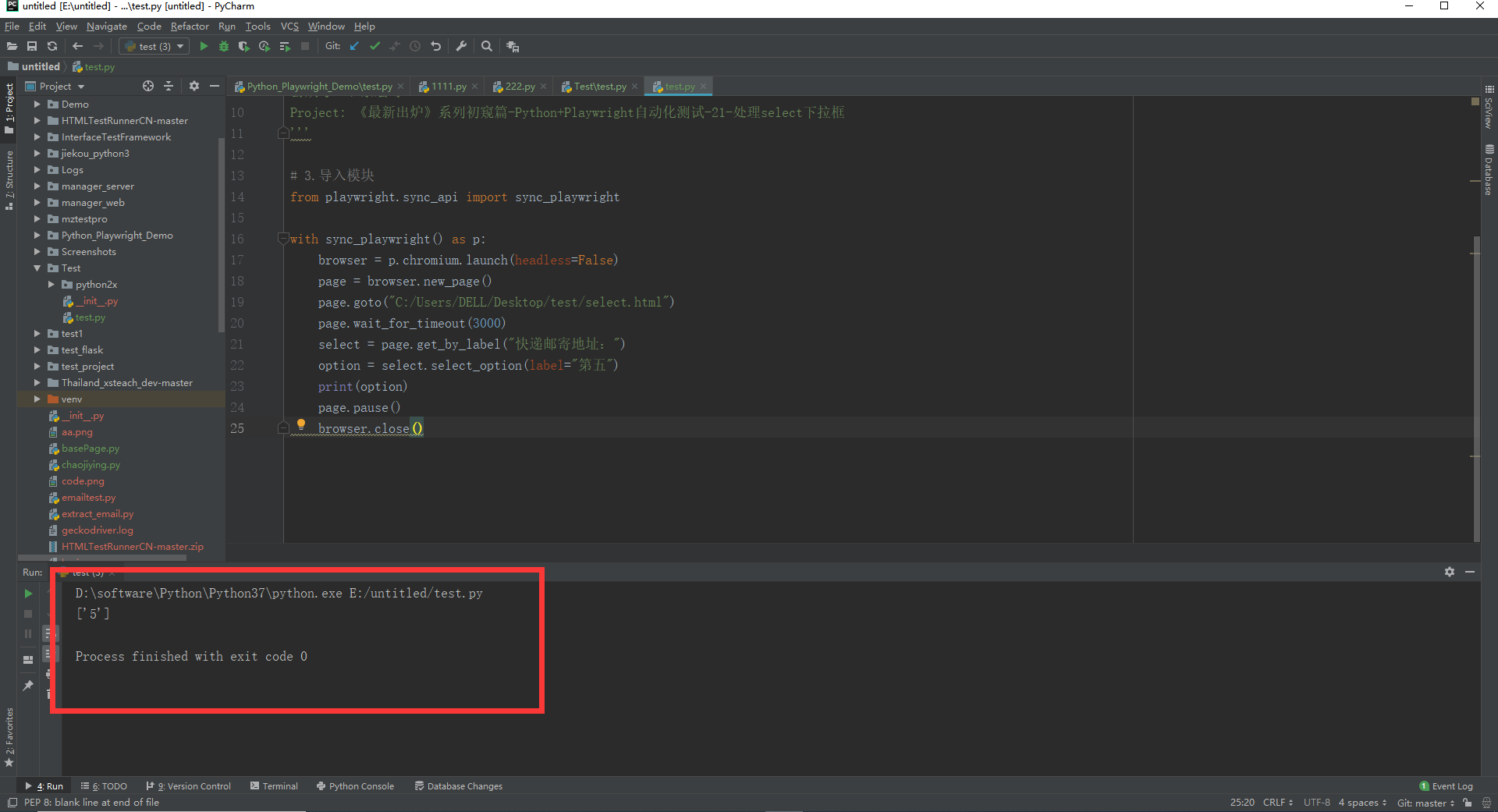
(1)运行代码,右键Run'Test',控制台输出,如下图所示:
4.2通过page对象直接调用
<!DOCTYPE html>

<html>

<head>

<meta charset="UTF-8">

<title>测试Select</title>

    <style type="text/css">

        .button1 {

            background-color: #f44336;

            border: none;

            color: white;

            padding: 15px 32px;

            text-align: center;

            text-decoration: none;

            display: inline-block;

            font-size: 28px;

            margin-bottom: 100px;

            text-decoration:none;

            color: white;

        }

        #myAnchor

        {

          text-decoration:none;

          color: white;

        }

    </style>

</head>

<body>

 <button class="button1"><a id="myAnchor" href="https://www.cnblogs.com/du-hong/">北京-宏哥</a></button></br>

   快递邮寄地址:

        <select id="select" name="select_name" class ="select_cls">

            <option value="0" >请选择</option>

            <option value="1" >山西</option>

            <option value="2" >陕西</option>

            <option value="3" >山东</option>

            <option value="4" >四川</option>

            <option value="5" >河北</option>

        </select>省_XXX_市_ XXX_街道

</body>

</html>
4.2.1通过value定位
1.参考代码
# coding=utf-8

# 1.先设置编码,utf-8可支持中英文,如上,一般放在第一行

# 2.注释:包括记录创建时间,创建人,项目名称。

'''

Created on 2023-09-13

@author: 北京-宏哥   QQ交流群:705269076

公众号:北京宏哥

Project: 《最新出炉》系列初窥篇-Python+Playwright自动化测试-21-处理select下拉框

'''

# 3.导入模块

from playwright.sync_api import sync_playwright

with sync_playwright() as p:

    browser = p.chromium.launch(headless=False)

    page = browser.new_page()

    page.goto("C:/Users/DELL/Desktop/test/select.html")

    page.wait_for_timeout(3000)

    option = page.select_option("#select","3")

    print(option)

    page.pause()

    browser.close()
2.运行代码
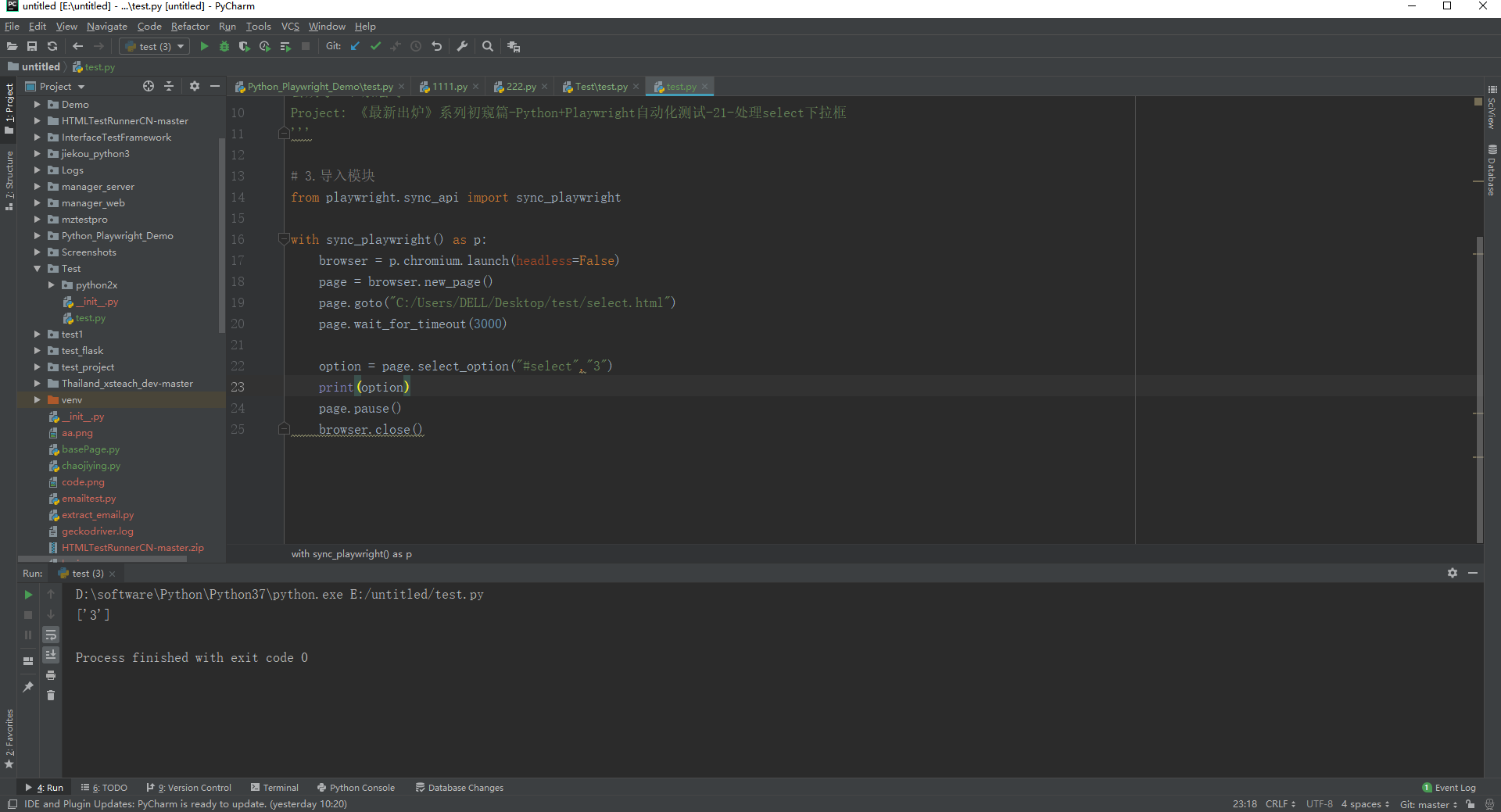
(1)运行代码,右键Run'Test',控制台输出,如下图所示:
4.2.2通过索引定位
1.参考代码
# coding=utf-8

# 1.先设置编码,utf-8可支持中英文,如上,一般放在第一行

# 2.注释:包括记录创建时间,创建人,项目名称。

'''

Created on 2023-09-13

@author: 北京-宏哥   QQ交流群:705269076

公众号:北京宏哥

Project: 《最新出炉》系列初窥篇-Python+Playwright自动化测试-21-处理select下拉框

'''

# 3.导入模块

from playwright.sync_api import sync_playwright

with sync_playwright() as p:

    browser = p.chromium.launch(headless=False)

    page = browser.new_page()

    page.goto("C:/Users/DELL/Desktop/test/select.html")

    page.wait_for_timeout(3000)

    option = page.select_option("#select",index=5)

    print(option)

    page.pause()

    browser.close()
2.运行代码
(1)运行代码,右键Run'Test',控制台输出,如下图所示:

4.2.3通过lable定位
1.参考代码
# coding=utf-8

# 1.先设置编码,utf-8可支持中英文,如上,一般放在第一行

# 2.注释:包括记录创建时间,创建人,项目名称。

'''

Created on 2023-09-13

@author: 北京-宏哥   QQ交流群:705269076

公众号:北京宏哥

Project: 《最新出炉》系列初窥篇-Python+Playwright自动化测试-21-处理select下拉框

'''

# 3.导入模块

from playwright.sync_api import sync_playwright

with sync_playwright() as p:

    browser = p.chromium.launch(headless=False)

    page = browser.new_page()

    page.goto("C:/Users/DELL/Desktop/test/select.html")

    page.wait_for_timeout(3000)

    option = page.select_option("#select","山西")

    print(option)

    page.pause()

    browser.close()
2.运行代码
(1)运行代码,右键Run'Test',控制台输出,如下图所示:

5.小结
好了,今天时间也不早了,宏哥就讲解和分享到这里,感谢您耐心的阅读,希望对您有所帮助。
5.1小坑
额,最后耽误大家一点时间处理上一篇宏哥给大家挖的坑。不知道你们有没有发现,自从运行了上一篇中的非无恒模式启动浏览器代码以后,再次运行无痕模式启动浏览器时,会一直(偶尔一次可能不报错)报如下错误:
playwright._impl._api_types.Error: spawn UNKNOWN
这个错误的原因就是:没有安装playwright的浏览器导致的。宏哥奇了怪了啊,之前早就搭建环境安装好了,这里又报错没有安装。
找了半天没有找到原因,宏哥直接暴力解决问题,将之前安装浏览器的目录全部删除,在Docs命令窗口运行以下命令重新安装一下,完美解决了。
playwright install

## 或者

python -m playwright install
《最新出炉》系列初窥篇-Python+Playwright自动化测试-22-处理select下拉框-上篇的更多相关文章
- 《手把手教你》系列技巧篇(三十二)-java+ selenium自动化测试-select 下拉框(详解教程)
1.简介 在实际自动化测试过程中,我们也避免不了会遇到下拉选择的测试,因此宏哥在这里直接分享和介绍一下,希望小伙伴或者童鞋们在以后工作中遇到可以有所帮助. 2.select 下拉框 2.1Select ...
- Selenium系列(十) - 针对Select下拉框的操作和源码解读
如果你还想从头学起Selenium,可以看看这个系列的文章哦! https://www.cnblogs.com/poloyy/category/1680176.html 其次,如果你不懂前端基础知识, ...
- 自动化测试基础篇--Selenium select下拉框
摘自https://www.cnblogs.com/sanzangTst/p/7681523.html 一.什么是下拉框 下拉框是多项选择项,选择其中一种,类似下面(以百度搜索设置为例) 源代码如下所 ...
- python+webdriver,选取Select下拉框中的值
在选择下拉框中的值时遇到了困难,用driver.find_element_by_id("").send_keys("")进行赋值不能成功获取下拉框中的值. ...
- EF5+MVC4系列(7) 后台SelectListItem传值给前台显示Select下拉框;后台Action接收浏览器传值的4种方式; 后台Action向前台View视图传递数据的四种方式(ViewDate,TempDate,ViewBag,Model (实际是ViewDate.Model传值))
一:后台使用SelectListItem 传值给前台显示Select下拉框 我们先来看数据库的订单表,里面有3条订单,他们的用户id对应了 UserInfo用户表的数据,现在我们要做的是添加一个Ord ...
- Python+Selenium操作select下拉框
首先需要倒入Select模块: from selenium.webdriver.support.select import Select 常用方法: 通过索引定位:select_by_index() ...
- Element UI系列:Select下拉框实现默认选择
实现的主要关键点在于 v-mode 所绑定的值,必须是 options 数组中对应的 value 值
- Python + Selenium 定位非selected型下拉框的方法
最近在尝试给自己负责的模块写UI自动化的Demo 登录及切换页面比较顺利 但是遇到下拉框的选择时,遇到了一点困难 我负责的模块页面的下拉框并非Select类型,无法使用select_by_index ...
- Selenium2+python自动化15-select下拉框
前言 最近由于工作原因,更新慢了一点,今天终于抽出一点时间给大家继续更新selenium系列,学习的脚本不能停止,希望小伙伴能多多支持. 本篇以百度设置下拉选项框为案例,详细介绍select下拉框相关 ...
- Selenium2+python自动化15-select下拉框【转载】
前言最近由于工作原因,更新慢了一点,今天终于抽出一点时间给大家继续更新selenium系列,学习的脚本不能停止,希望小伙伴能多多支持. 本篇以百度设置下拉选项框为案例,详细介绍select下拉框相关的 ...
随机推荐
- Java版人脸跟踪三部曲之一:极速体验
欢迎访问我的GitHub 这里分类和汇总了欣宸的全部原创(含配套源码):https://github.com/zq2599/blog_demos 关于<Java版人脸跟踪三部曲>系列 -& ...
- 4.10 x64dbg 反汇编功能的封装
LyScript 插件提供的反汇编系列函数虽然能够实现基本的反汇编功能,但在实际使用中,可能会遇到一些更为复杂的需求,此时就需要根据自身需要进行二次开发,以实现更加高级的功能.本章将继续深入探索反汇编 ...
- Web网页音视频通话之基于Sipjs
简述 本文是以FreeSwitch作为信令服务器,通过sipjs(基于webRtc) 进行媒体协商,网络协商后,进行P2P媒体传输. 参考知识: sip.js https://sipjs.com/ w ...
- iphone拍照的历史顽固问题-鬼影
iphone11 系列的鬼影问题 近期苹果 iPhone 11 系列的手机又出现了新问题,其中有不少网友表示,自己在用手机拍照后,图片中莫名出现了"鬼影"的现象,这次的" ...
- day-3 路由底层源码
1. 定义路由本质 比如在url.py定义以下路由,浏览器中输入http://192.168.0.1:8000/user/2003-04-21可以访问 意味着此url http://192.168.0 ...
- 内核源码中单个.o文件的编译过程(六)
通过对过渡篇的学习,相信你已经具有了相当的知识储备,接下来就来继续学习单个.o文件的编译过程 以/drivers/char/mem.c的编译为例 make /drivers/char/mem.o 一. ...
- 简单解决jsp中文乱码问题
简单解决jsp中文乱码问题 初学jsp制作一个简单的响应页面 具体代码如下: <form action="test.jsp"> username : <input ...
- 运维自动化工具--Ansible
运维自动化工具Ansible 1. ansible安装 rocky安装 需要先安装 enel源 # yum install -y epel-release 然后再安装ansible # yum ins ...
- DataArts Studio实践丨通过Rest Client 接口读取RESTful接口数据的能力
本文分享自华为云社区<DataArts Studio 通过Rest Client 接口读取RESTful接口数据的能力,通过Hive-SQL存储>,作者: 张浩奇 . Rest Clien ...
- 源码解析Collections.sort ——从一个逃过单测的 bug 说起
本文从一个小明写的bug 开始,讲bug的发现.排查定位,并由此展开对涉及的算法进行图解分析和源码分析. 事情挺曲折的,因为小明的代码是有单测的,让小明更加笃定自己写的没问题.所以在排查的时候,也经历 ...