
win10下MYSQL的下载、安装以及配置超详解教程(转)
下载MYSQL
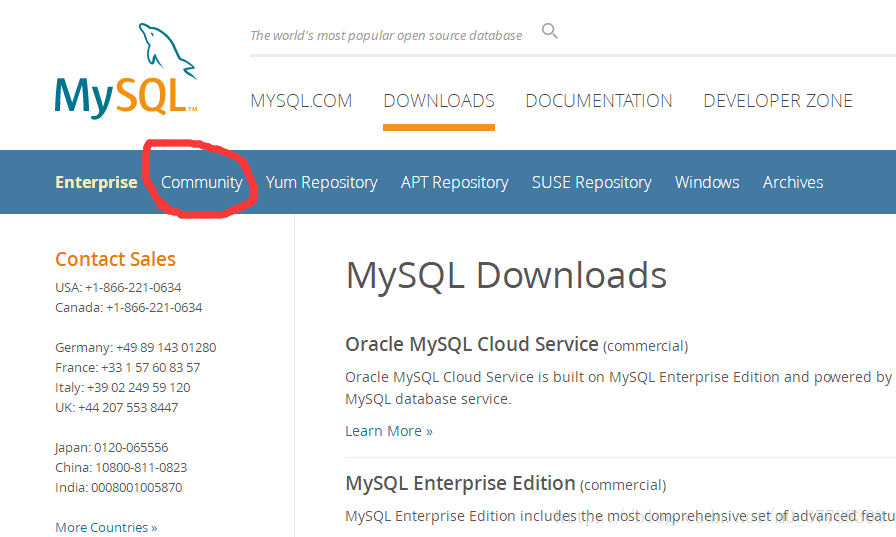
官网下载MYSQL5.7.21版本,链接地址https://www.mysql.com/downloads/。下载流程图如下:
进入官网点击Community,下载社区版。
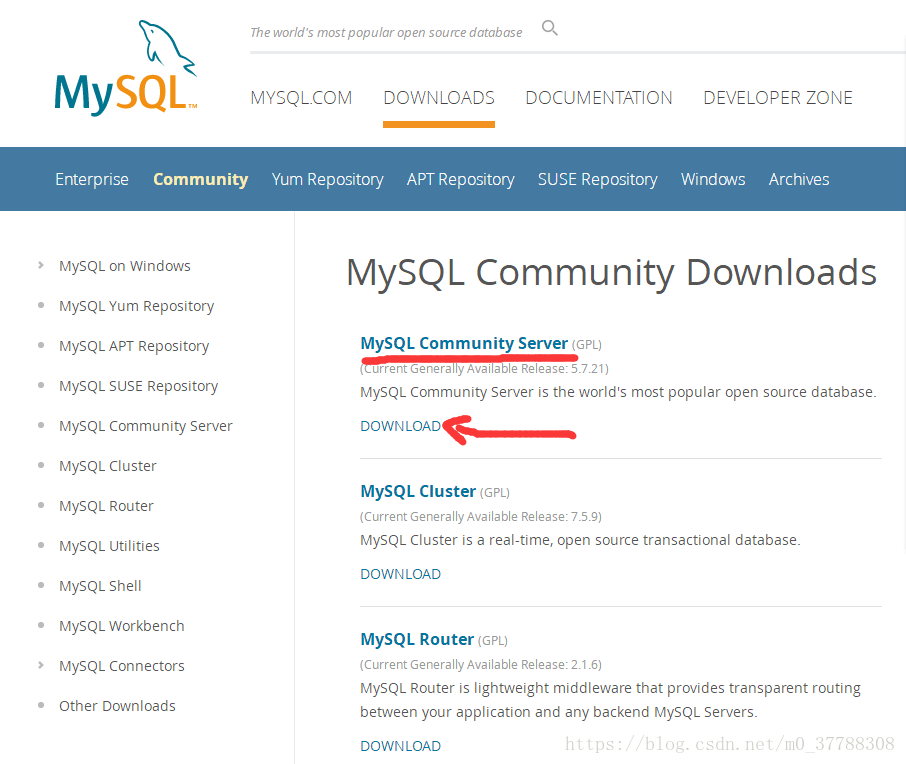
找到MYSQL Community Server,点击下方DOWNLOAD,进入下载页面。
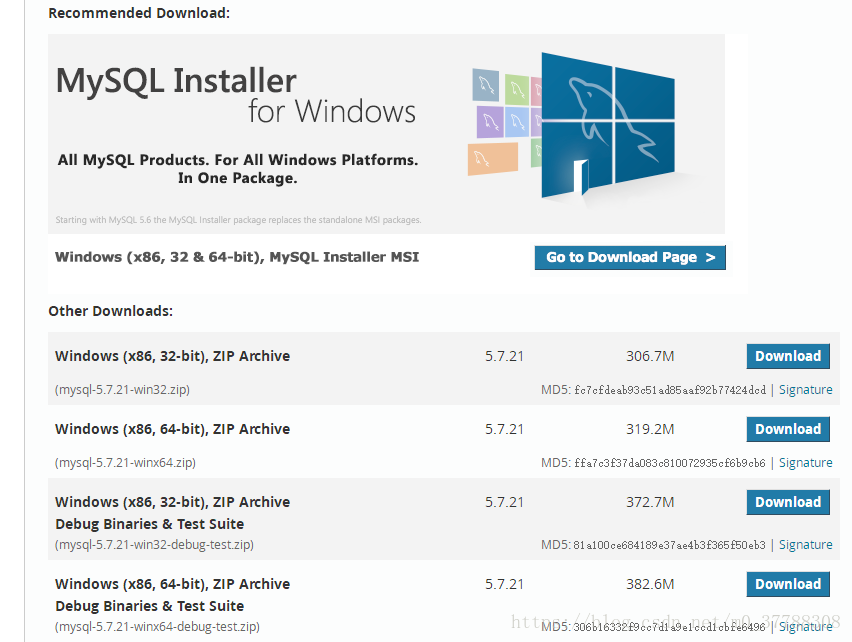
滑动到页面底部,官网提供了不同电脑位数(32/64位)的下载版本,我的电脑是win10-64位的,选择对应版本下载解压包。
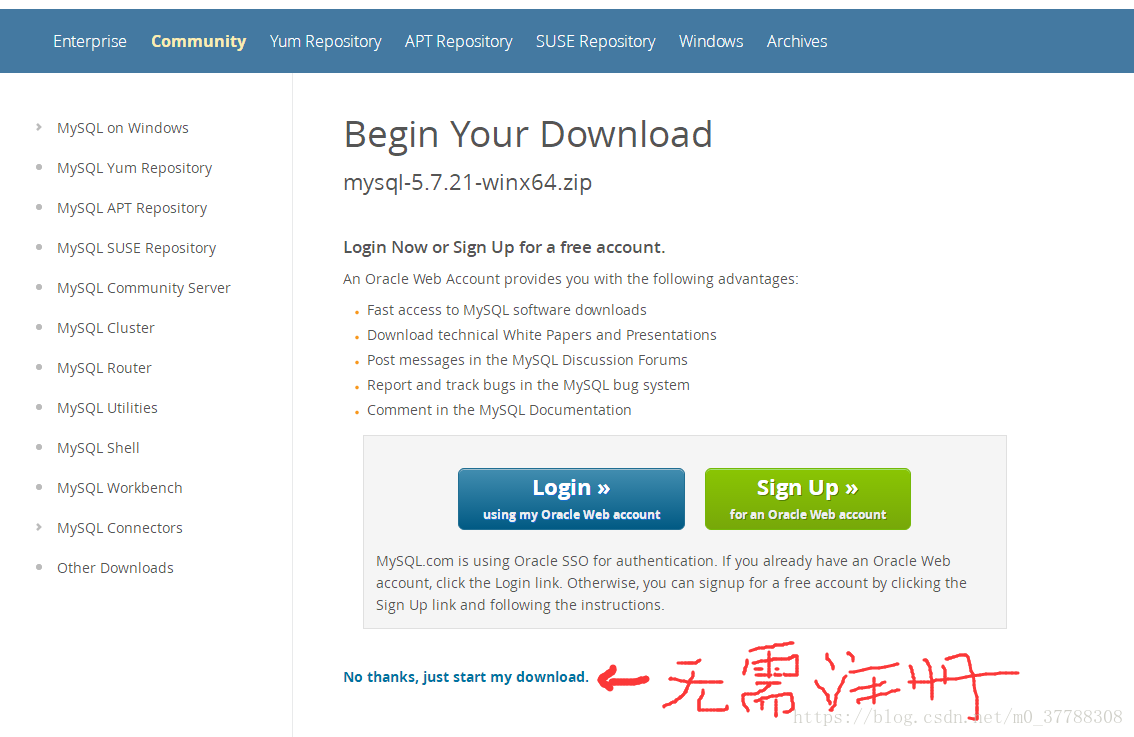
如果你没有注册登录下载页面时,官网会提示你注册一个账号进行下载,当然你也可以选择图中红线标注部分,无需注册即可下载MYSQL的解压包。
安装MYSQL
MYSQL官网提供的下载包是zip Archive格式文件,此文件只需解压无需安装,或者你也可以认为解压就是安装,将下载好的安装包解压到你想安装的盘里,我这里默认的是系统盘C,解压后如下图所示: 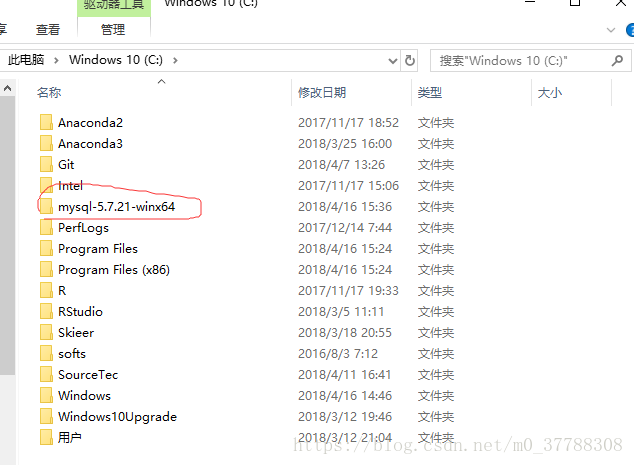
可以看到,解压到C盘后会有一个文件名为mysql-5.7.21-winx64的文件,点击进入查看该文件夹下的子目录如下: 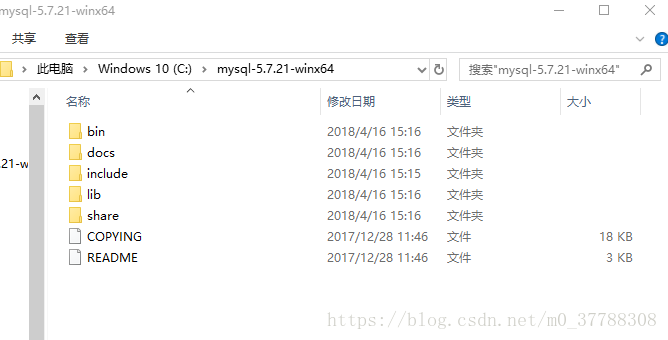
windows系统下调出cmd黑窗口,在命令行模式下进入刚刚MYSQL的安装目录中的子目录bin,我这里刚刚安装在C盘,所以进入C:\mysql-5.7.21-winx64\bin目录下,如图: 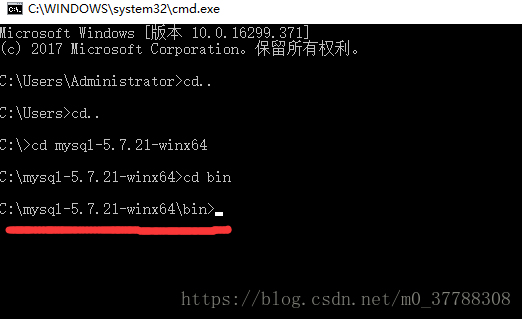
然后在C:\mysql-5.7.21-winx64\bin目录下输入安装命令mysqld -install,如下图: 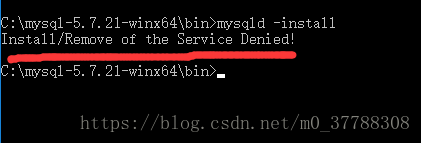
有些同学输入这些安装命令后会出现上图中红线标注的错误,即Install/Remove of the Service Denied!(安装/卸载服务被拒绝),之所以出现这个是因为系统权限的问题,也就是说我们在打开cmd窗口时不是以管理员身份运行的,下面我们以管理员身份重新打开cmd窗口,进入再输入C:\mysql-5.7.21-winx64\bin目录下后,再输入安装命令 mysqld -install,如下: 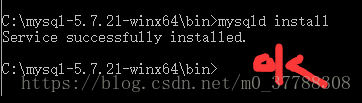
此时提时你MYSQL已经安装成功(开心下^▽^),但是呢如果你想要调用mysql还必须完成下面的配置工作(心好累,mmp)。
配置MYSQL
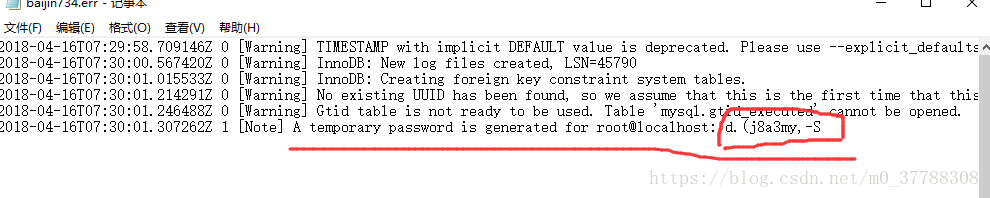
还是在cmd命令行模式下,进入C:\mysql-5.7.21-winx64\bin目录后,输入命令mysqld –initialize,回车执行命令后需要等待一小会儿,这个过程会在MYSQL的解压目录mysql-5.7.21-winx64下生成一个data的文件夹,里面有一个后缀名为.err结尾的文件,这个文件中包含着初次使用MYSQL时生成的一个临时用随机密码(MYSQL5.7以上版本在初次使用时会生成一个随机密码,我们需要找到这个密码才能登录使用)。以记事本方式打开这个.err文件你可以找到随机密码,我的如图所示: 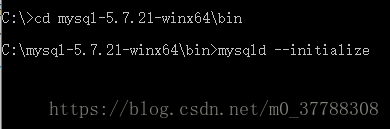
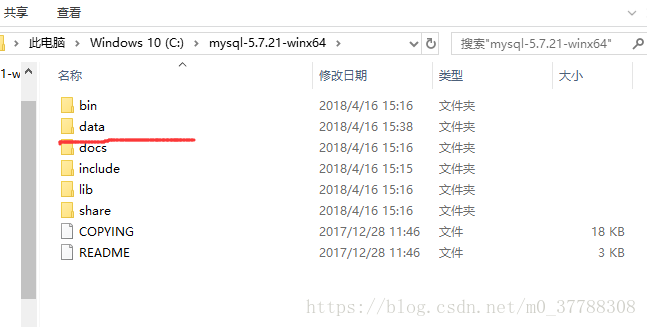
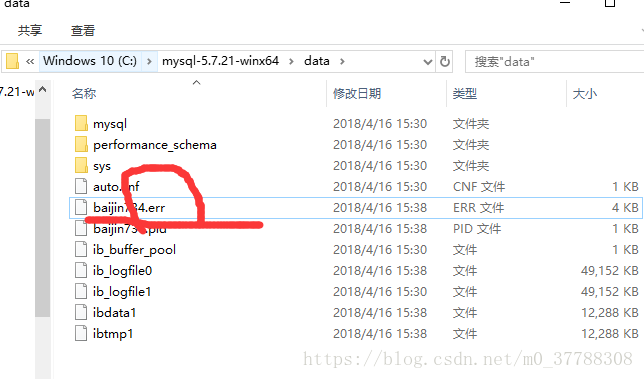
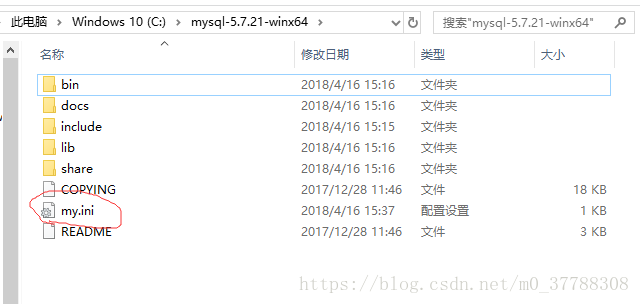
找到随机密码之后,我们先来配置一下MYSQL的启动文件,在MYSQL的解压目录mysql-5.7.21-winx64下新建一个.ini格式文件my.ini,然后以记事本格式打开写入下面代码:
- [mysqld]
- basedir=C:\mysql-5.7.20-winx64
- datadir=C:\mysql-5.7.20-winx64\data
- port=3306
- 1
- 2
- 3
- 4
注意,上面basedir、datadir后面盘符是你选择解压MYSQL的路径盘,我这里是解压在C盘。写入上面代码后保存关闭。
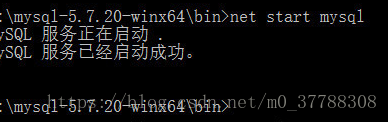
接着我们来启动MYSQL服务,输入如下命令:
net start mysql- 1
输入如下命令登录MYSQL:
mysql -u root -p- 1
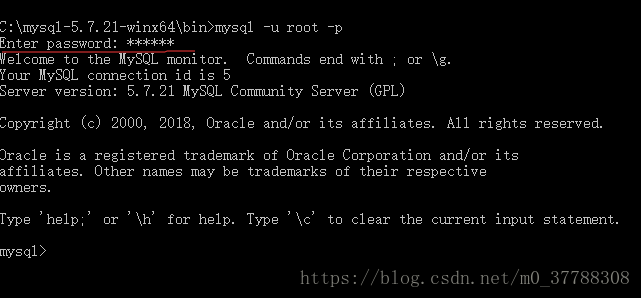
上图中红线标注部分是我们初次使用MYSQL时要求输入的随机密码,这个密码前面我们已经在.err文件中找到了,这里输入即可。此时我们已经成功配置好MYSQL了,但为了方便登录使用MYSQL,我们可以自己设定下每次登录MYSQL时输入的密码,输入以下命令设置登录密码:
set password for root@localhost=password('xxxxxx');
也可以试下:alter user 'root'@'localhost' identified by 'newpassword';
其中xxxxxxx就是你自己设置的密码,别忘了此命令后面还有一个英文状态下的符号;哦,密码设置成功后会显示: 
至此为止,你已经成功安装并配置好MYSQL了,但还有一个问题是在上面我们使用命令mysql -u root -p登录MYSQL时是在C:\mysql-5.7.20-winx64\bin下调用此命令的,如果下次重新打开cmd窗口你输入登录命令,可能系统就无法识别此命令了,因此,这里我们可以设置下系统的环境变量,这样每次打开cmd窗口后直接就可以调用MYSQL的登录命令了。
系统环境变量配置 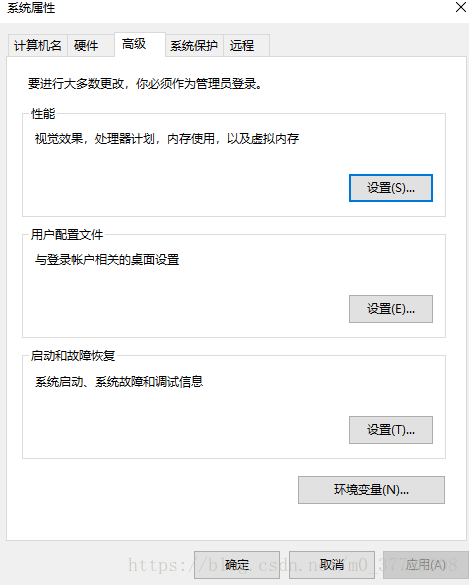
找到系统属性,进入环境变量设置 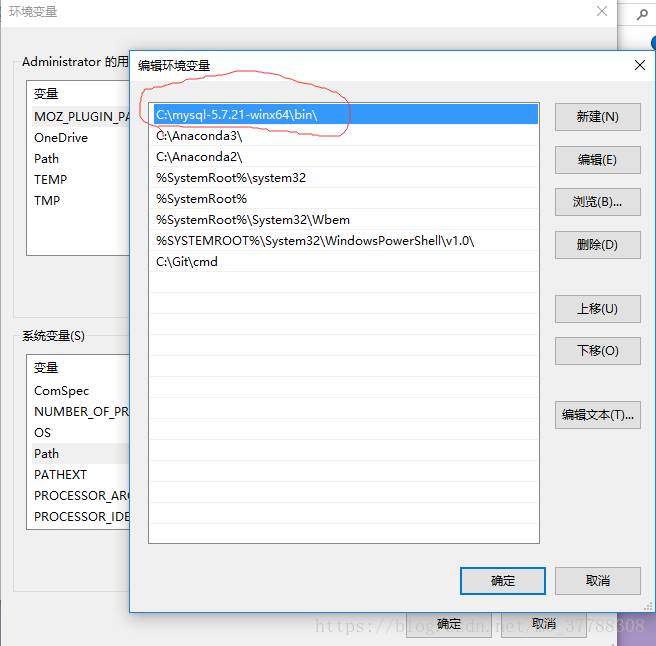
选择系统变量中的path进行编辑,新建一个路径,这个路径就是你的MYSQL解压路径,我这里是C:\mysql-5.7.20-winx64\bin\。环境变量设置好后,我们重新打开cmd黑窗口,调用MYSQL的登录使用命令mysql -u root -p,输入你已经设置好的登录密码,进入MYSQL。如图: 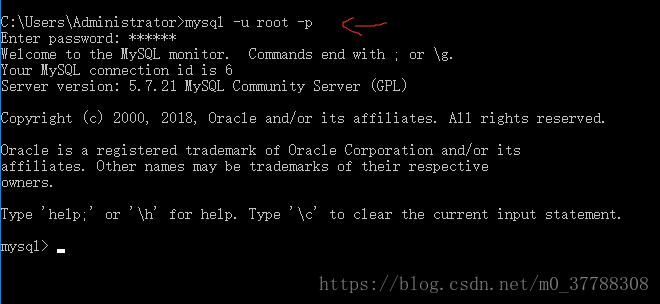
OK,看到此你应该可以长舒一口气,MYSQL的下载、安装以及配置已经全部完成,当然你也可以迫不及待的输入一些SQL简单语句测试下MYSQL运行状况,比如输入如下命令查看当前数据库:
show databases;- 1
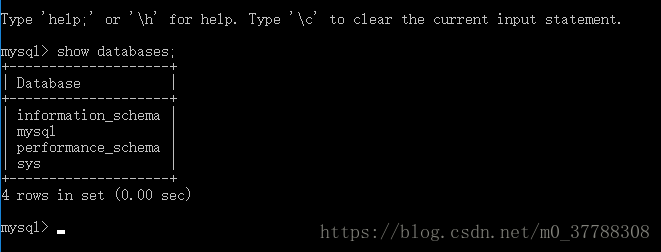
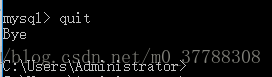
输入命令quit,退出MYSQL:
转自:https://blog.csdn.net/qq_37172528/article/details/80459490
win10下MYSQL的下载、安装以及配置超详解教程(转)的更多相关文章
- win10下mysql5.7的安装与配置
Win10下MySql5.7的安装与配置 下载 官网下载地址 选择免安装版即可, 解压 将下载的压缩包解压到你想要放置MySQL的目录,避免中文空格. 示例:D:\devtools\mysql-5.7 ...
- C#自制Web 服务器开发:mysql免安装版配置步骤详解分享
mysql免安装版配置步骤详解分享 1.准备工作 下载mysql的最新免安装版本mysql-noinstall-5.1.53-win32.zip,解压缩到相关目录,如:d:\ mysql-noinst ...
- Python安装、配置图文详解(转载)
Python安装.配置图文详解 目录: 一. Python简介 二. 安装python 1. 在windows下安装 2. 在Linux下安装 三. 在windows下配置python集成开发环境(I ...
- 【和我一起学python吧】Python安装、配置图文详解
Python安装.配置图文详解 目录: 一. Python简介 二. 安装python 1. 在windows下安装 2. 在Linux下安装 三. 在windows下配置python集成开发环境( ...
- gcc g++ 安装与配置 入门详解 - 精简归纳
gcc g++ 安装与配置 入门详解 - 精简归纳 JERRY_Z. ~ 2020 / 9 / 24 转载请注明出处!️ 目录 gcc g++ 安装与配置 入门详解 - 精简归纳 一.下载MinGW ...
- win10环境下Android SDK下载安装及配置教程
最近在配置Android环境时,发现网上许多教程都是在win7版本下进行配置的且存在许多问题,按照流程无法正确配置环境,因此我在收集网上资料及亲自配置成功的情况下,写出此文章.如有无法配置成功的话,欢 ...
- [转] Linux学习之CentOS(十三)--CentOS6.4下Mysql数据库的安装与配置
from: http://www.cnblogs.com/xiaoluo501395377/archive/2013/04/07/3003278.html 如果要在Linux上做j2ee开发,首先得 ...
- Linux学习之CentOS--CentOS6.4下Mysql数据库的安装与配置【转】
如果要在Linux上做j2ee开发,首先得搭建好j2ee的开发环境,包括了jdk.tomcat.eclipse的安装(这个在之前的一篇随笔中已经有详细讲解了Linux学习之CentOS(七)--C ...
- Linux学习之CentOS(十三)--CentOS6.4下Mysql数据库的安装与配置
原文:http://www.cnblogs.com/xiaoluo501395377/archive/2013/04/07/3003278.html 如果要在Linux上做j2ee开发,首先得搭建好j ...
随机推荐
- Servlet中实现多个功能案例
如何实现一个Servlet中的多个功能 前言:唉,打脸了,前脚刚说过要跟Servlet正式告别,后脚这不又来了,哈哈,总结出一点东西,纠结了一下还是做个分享吧,学习知识比面子重要,对吧,下回再也不约S ...
- WPF绑定 mode Using System.ComponentModel; IPropertyChanged, if(this.PropertyChanged!=null){ this.PropertyChanged.Invoke(this,new PropertyChangedEventArgs("Name"))
Mode,它的类型为BindingMode的枚举类型,可以取TwoWay.OneWay.OnTime.OneWayToSource.Default. oneWay:使用 OneWay 绑定时,每当源发 ...
- 打开centos7图形化窗口
1. yum groupinstall "X Window System" 2. export DISPLAY=172.16.4.240:0.0 3. yum -y install ...
- C# 练习题 打印出100-999之间所有的”水仙花数”
题目:打印出100-999之间所有的”水仙花数”,所谓”水仙花数”是指一个三位数,其各位数字立方和等于该数本身.例如:153是一个”水仙花数”,因为153=1的三次方+5的三次方+3的三次方.1.程序 ...
- C# Random
一.简介 在Random类用于创建随机数.(当然是伪随机的.) 二.Random用法 例: Random rnd = new Random(); int month = rnd.Next(1, 13) ...
- python3之本地文件模拟登录
本地文件模拟登录 user.txt文本文件数据格式: username:password #coding:utf-8 #读取数据 userFile = open("user.txt" ...
- SPC软控件提供商NWA的产品在各行业的应用(包装行业)
Northwest Analytical (NWA)是全球领先的“工业4.0”制造分析SPC软件控件提供商.产品(包含: NWA Quality Analyst , NWA Focus EMI 和 N ...
- SqlServer数据库优化之添加主键和自增长
今天需要给有500万条数据的表添加主键和自增长列,其中最大的难度在于如何UPDATE这500万多条数据,开始吧! 1.先给表添加一个字段叫ID,并允许空 2.查询表,我想到了使用其中的时间列排序来创建 ...
- 获取List<object>中对象的属性值
List<object> ls = new List<object>(); ls.Add(,name="sqm"}); ls.Add(,name=" ...
- 使用python来反查数据表中的字段名
1. 链接数据库 import psycopg2 conn = psycopg2.connect(user,host,port,database,password) cur = conn.cursor ...