
c# 基于RTMP推流 PC+移动端 拉流播放
网上关于直播相关的文章很多,但是讲解还是不够系统,对于刚刚接触直播开发的朋友实施起来会浪费不少时间。下面结合我自己的经验,
介绍一下直播方面的实战经验。
分成两个部分
第一部分是标题中介绍的基于RTMP推送文件流与视频流,PC端拉流RTMP,移动端拉流m3u8也就是hls
下一篇介绍基于websocket+canvas,进行拉流播放。
一 准备工作
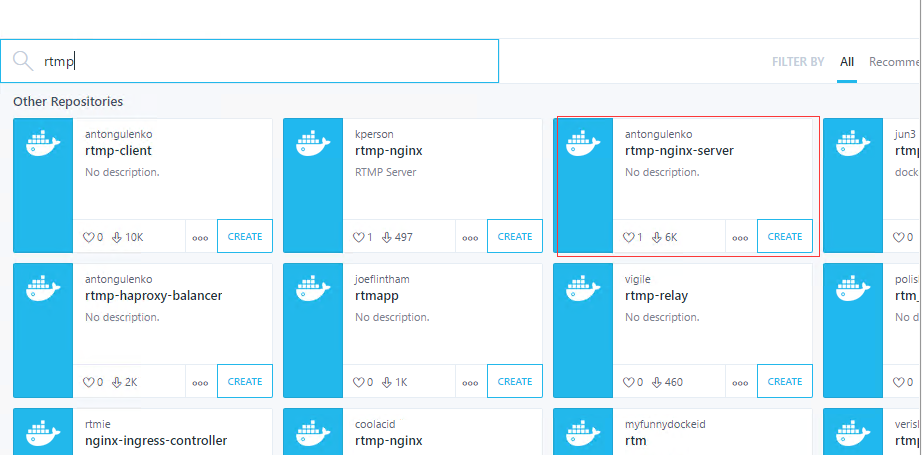
1.准备RTMP服务器,我是在win10下开发,我是安装了docker for windows,然后下载镜像nginx-rtmp-server,(使用linux的朋友就更方便了,docker pull antongulenko/rtmp-nginx-server),点击Create后自动安装
安装完成后,保存当前的端口号,为了防止每次重启容器端口号自动分配,点击保存按钮 如图:

1935是本机RTMP对应的端口,外部映射的是 32781,稍候我们会用到这个端口号进行推流。
此时nginx还没有进行配置,我们需要配置,首先找到nginx.conf,
首先进入容器,具体的操作我只记录docker for windows的,linux就更简洁了,docker exec 容器id。

可以查看容器的目录结构

nginx的路径是etc/nginx/nginx.conf
首先拷贝下来,修改后,再覆盖回去,覆盖后要重启nginx,才能生效。
下面的指令是分别从容器上把配置文件拷贝到D盘,修改后 将文件覆盖回容器内

具体conf内容如下:
worker_processes auto;

rtmp_auto_push on;

events {}

rtmp {

    server {

        listen 1935;

        listen [::]:1935 ipv6only=on;

        application vod {

            play /opt/rtmp/vod;

        }

        application mirror_cache {

            play /opt/rtmp/vod_mirror;

        }

        application live{

            # enable live streaming

            live on;

            max_connections 1024;

        }

		application hls{

		  live on;

		  hls on;

		  hls_path /usr/local/hls;

		  hls_fragment 5s;

		}

        # Application names cannot contain patterns, and play_local_path fails for cached files

        # that contain slashes (error dir not found). Therefore, list every path of interest as a separate

        # application, so that only files without directory prefix are cached.

        application mirror/720 {

            play /opt/rtmp/vod_mirror http://www.sample-videos.com/video/flv/720/;

            play_local_path /opt/rtmp/vod_mirror;

        }

        application mirror/480 {

            play /opt/rtmp/vod_mirror http://www.sample-videos.com/video/flv/480/;

            play_local_path /opt/rtmp/vod_mirror;

        }

        application mirror/360 {

            play /opt/rtmp/vod_mirror http://www.sample-videos.com/video/flv/360/;

            play_local_path /opt/rtmp/vod_mirror;

        }

        application mirror/240 {

            play /opt/rtmp/vod_mirror http://www.sample-videos.com/video/flv/240/;

            play_local_path /opt/rtmp/vod_mirror;

        }

    }

}

http {

    server {

        listen 8080;

        # This URL provides RTMP statistics in XML

        location /stat {

            rtmp_stat all;

            rtmp_stat_stylesheet stat.xsl;

        }

        location /stat.xsl {

            root /opt/rtmp/http/;

        }

		 location /hls{

          types{

            application/vnd.apple.mpegurl m3u8;

            video/mp2t ts;

          }

           alias /usr/local/hls;

          add_header Cache-Control no-cache;

        }

        location /vod {

            autoindex on;

            alias /opt/rtmp/vod;

        }

        location /mirror_cache {

            autoindex on;

            alias /opt/rtmp/vod_mirror;

        }

        location /mirror/ {

            proxy_pass http://www.sample-videos.com/video/;

        }

    }

}
配置文件中的 application live 与 application hls就是分别推送rtmp与hls协议的路由地址
而http节点就是用于手机端使用m3u8播放的时候(http://ip+port/hls/秘钥.m3u8)的配置。
然后重启容器就可以了。

2.github下载https://github.com/BoonyaCSharp-ASP/VedioFFmpegPushRTMP
基于c#封装的FFMPEG的推流方法,使用的时候需要下载FFMPEG的相关文件,
我这里提供一下连接,直接解压覆盖,注意link类型为shared
https://ffmpeg.zeranoe.com/builds/
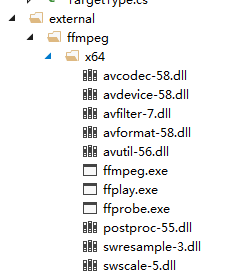
这个c#工程可以直接运行,配置使用也是很难得,不过我为了测试方便还是直接用命令行的方式进行推流
命令行进入x64文件夹下,直接使用ffmpeg.exe进行推流,ffplay.exe以直接进行播放。
下面开始推流:
1.推送文件流,我在x64下面放置了1.MP4的文件
推流指令如下
ffmpeg.exe -re -i 1.mp4 -f flv rtmp://192.168.1.253:32781/rtmp/test
192.168.1.253是我的rtmp服务器ip 32781是docker中rtmp的外部端口 (如果不使用docker自然就是1935了)
rtmp 是nginx.conf 配置的rtmp的路由节点名称 test类似于房间号的概念,拉流的时候也指定这个房间号,就可以对应到自己要看的直播流
推流如下:
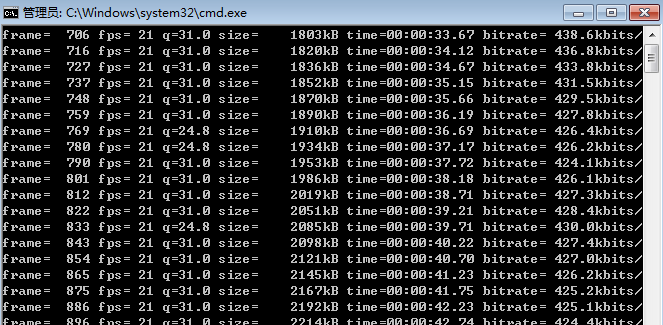
如果有异常信息就是相关参数的配置,具体问题留言讨论。
拉取文件流
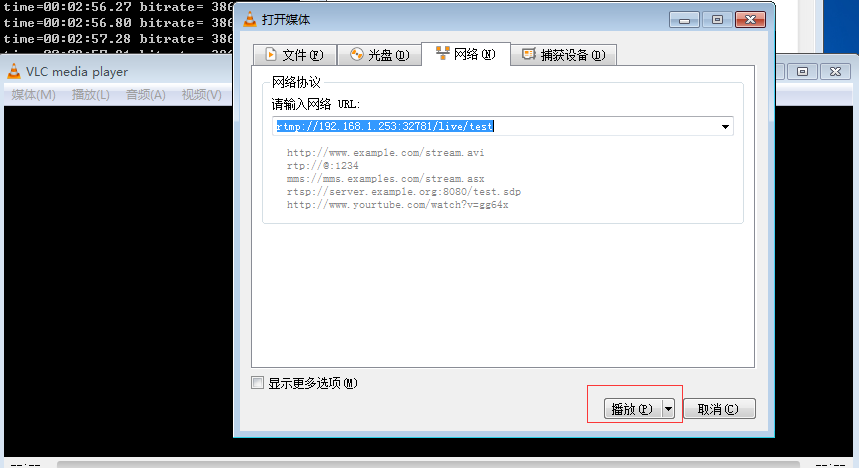
可以下载vlc播放器,然后配置拉流地址 rtmp://192.168.1.253:32781/rtmp/test 就可以点击播放
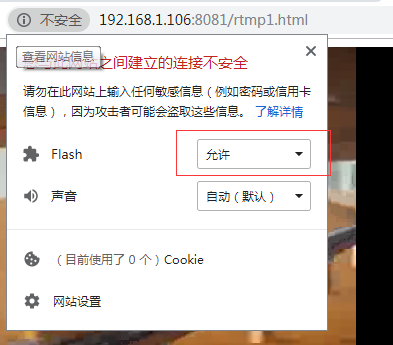
PC端播放rtmp代码如下,建议使用Chrome,并且设置flash允许
<!DOCTYPE html>

<html>

<head>

    <meta charset="UTF-8">

    <title>使用video.js实现rtmp流的直播播放</title>

    <!--引入播放器样式-->

    <link href="http://vjs.zencdn.net/5.19/video-js.min.css" rel="stylesheet">

    <!--引入播放器js-->

    <script src="http://vjs.zencdn.net/5.19/video.min.js"></script>

    <script src="https://cdn.jsdelivr.net/npm/videojs-flash@2/dist/videojs-

flash.min.js"></script>

</head>

<body>

<!--vjs-big-play-centered 播放按钮居中-->

<!--poster默认的显示界面,就是还没点播放,给你显示的界面-->

<!--controls 规定浏览器应该为视频提供播放控件-->

<!--preload="auto" 是否提前加载-->

<!--autoplay 自动播放-->

<!--loop=true 自动循环-->

<!--data-setup='{"example_option":true}' 可以把一些属性写到这个里面来,如data-setup=

{"autoplay":true}-->

<video id="my-player" class="video-js vjs-default-skin vjs-big-play-centered"

controls preload="auto" autoplay="autoplay"

       poster="//vjs.zencdn.net/v/oceans.png" width="500" height="400" data-

setup='{}'>

    <!--src: 规定媒体文件的 URL  type:规定媒体资源的类型-->

    <source src='rtmp://192.168.1.253:32781/live/test' type='rtmp/flv'/>

</video>

<script type="text/javascript">

    // 设置flash路径,用于在videojs发现浏览器不支持HTML5播放器的时候自动唤起flash播放器

    videojs.options.flash.swf = 'https://cdn.bootcss.com/videojs-swf/5.4.1/video-

js.swf';

    var player = videojs('my-player'); //my-player为页面video元素的id

    player.play(); //播放

//    1. 播放   player.play()

//    2. 停止   player.pause()

//    3. 暂停   player.pause()

</script>

</body>

</html>
2.推送视频流
如果直接按照如下命令推送
ffmpeg -f dshow -i video="Integrated Camera" -vcodec libx264 -acodec aac -f flv rtmp://192.168.1.253:32781/live/test
很有可能vlc ffplay可以正常拉流播放,但是网页播放不了,推荐一个网址测试对应的rtmp协议流是否能通过flash播放
https://blog.csdn.net/liuzehn/article/details/81036195
可用的RTMP源:http://www.mamicode.com/info-detail-2539819.html
如果测试过程中能够接受到流,但是不能播放就是视频格式的问题,
这时候使用如下的指令进行播放:
ffmpeg.exe -f dshow -i video="Integrated Camera" -vcodec libx264 -pix_fmt yuv420p -f flv rtmp://192.168.1.253:32781/live/test
其中 Integrated Camera 是摄像头的名字,如果是USB的则填写对应的名字
具体的获得摄像头名称的操作方式参考:
https://www.jianshu.com/p/c141fc7881e7
3.推送视频流,hls播放
推流指令如下:
ffmpeg.exe -f dshow -i video="Integrated Camera" -vcodec libx264 -pix_fmt yuv420p -f flv rtmp://192.168.1.253:32781/hls/test
移动端拉流代码:
<!DOCTYPE html>

<html lang="en">

<head>

    <title>Video.js | HTML5 Video Player</title>

    <!-- <link href="video-js-6.2.0/video-js.css" rel="stylesheet">

    <script src="video-js-6.2.0/videojs-ie8.min.js"></script> -->

    <link href="http://vjs.zencdn.net/5.20.1/video-js.css" rel="stylesheet">

    <script src="http://vjs.zencdn.net/5.20.1/videojs-ie8.min.js"></script>

</head>

<body>

  <video id="example_video_1" class="video-js vjs-default-skin" controls

preload="auto" width="1280" height="720" poster="http://vjs.zencdn.net/v/oceans.png"

data-setup="{}">

    <!-- <source src="1.mp4" type="video/mp4">  rtmp://192.168.1.253:32781/live/test

-->

    <source src="http://192.168.1.253:32780/hls/test.m3u8" type="application/x-

mpegURL" >

    <p class="vjs-no-js">To view this video please enable JavaScript, and consider

upgrading to a web browser that <a href="http://videojs.com/html5-video-support/"

target="_blank">supports HTML5 video</a></p>

  </video>

  <object height="900px" width="100%" classid="clsid:D27CDB6E-AE6D-11cf-96B8-

444553540000"

codebase="http://download.macromedia.com/pub/shockwave/cabs/flash/swflash.cab#versio

n=9,0,28,0" id="abcdef">

  <param value="index.swf(flash路径)" name="movie">

  <param value="high" name="quality">

  <param value="transparent" name="wmode">

  <embed height="900px" width="100%" name="abcdef" wmode="transparent"

type="application/x-shockwave-flash"

pluginspage="http://www.adobe.com/shockwave/download/download.cgi?

P1_Prod_Version=ShockwaveFlash" quality="high"

src="rtmp://192.168.1.253:32781/live/test">

</object>

  <script src="http://vjs.zencdn.net/5.20.1/video.js"></script>

</body>

</html>
rtmp如果有vlc会有延迟,是vlc本身的缓存原因,ffplay几乎0延迟,PC版本的一秒左右延迟,m3u8分片的方式处理,所以延迟会比较明显。
flv的直播 可参考连接https://hub.docker.com/r/mugennsou/nginx-http-flv ,但是需要注意的是
如果要推送摄像头到服务器并在手机端显示,要参考下面的指令和代码:
推送指令:
<!DOCTYPE html>

<html lang="en">

<head>

    <title>video</title>

    <!-- Video.js -->

    <link href="https://unpkg.com/video.js/dist/video-js.css" rel="stylesheet">

    <script src="https://unpkg.com/video.js/dist/video.min.js"></script>

    <script src="https://unpkg.com/flv.js/dist/flv.min.js"></script>

    <script src="https://unpkg.com/videojs-flvjs/dist/videojs-flvjs.min.js"></script>

</head>

<body>qwer

    <div>

        <video id="videojs-flvjs-player" class="video-js vjs-default-skin vjs-big-play-centered"  width="1024" height="768"> </video>

    </div>

</body>

</html>

<script>

var flvUrl = "http://192.168.1.253:32783/live?app=demo&stream=stream-1";

 //flvUrl="https://mister-ben.github.io/videojs-flvjs/bbb.flv"

var player = videojs('videojs-flvjs-player', {

    techOrder: ['html5', 'flvjs'],

    flvjs: {

        mediaDataSource: {

            isLive: true,

            cors: true,

            withCredentials: false,

        },

    },

    sources: [{

        src: flvUrl,

        type: 'video/mp4'

    }],

    controls: true,

    preload: "none"

}, function onPlayerReady() {

    console.log('player ready')

    player.on('error', (err) => {

        console.log('first source load fail')

        player.src({

            src: flvUrl,

            type: 'video/x-flv'

        });

        player.ready(function() {

            console.log('player ready')

            player.load();

            player.play();

        });

    })

});

</script>
html文件最好是放到服务器中运行,本地打开的html页可能无法正常显示。
下一篇再介绍基于websocket的移动端直播
c# 基于RTMP推流 PC+移动端 拉流播放的更多相关文章
- 基于rtmp+nginx 、vlc实现FFmpeg推流与wpf端拉流
这周在研究基于rtmp+nginx直播流的实现,现总结如下: 0.所需文件: 链接:https://pan.baidu.com/s/1U5gsNI8Rcl684l5gVL6swg 提取码:dli9 1 ...
- JavaCV 学习(二):使用 JavaCV + FFmpeg 制作拉流播放器
一.前言 在 Android 音视频开发学习思路 中,我们不断的学习和了解音视频相关的知识,随着知识点不断的学习,我们现在应该做的事情,就是将知识点不断的串联起来.这样才能得到更深层次的领悟.通过整理 ...
- 用C#做一个 拉流播放器
做拉流播放器第一个想到就是,.,..FFmpeg没错 我也是用强大的他它来做的.但是我用的不是 cmd 调用 而是用的强大的FFmpeg.AutoGen FFmpeg.AutoGen 这个是C# 一 ...
- 基于Vue.js PC桌面端弹出框组件|vue自定义弹层组件|vue模态框
vue.js构建的轻量级PC网页端交互式弹层组件VLayer. 前段时间有分享过一个vue移动端弹窗组件,今天给大家分享一个最近开发的vue pc端弹出层组件. VLayer 一款集Alert.Dia ...
- SRS服务器搭建,ffmpeg 本地推流,srs从本地拉流
参考: https://github.com/ossrs/srs/wiki/v2_CN_SampleFFMPEG git clone https://github.com/ossrs/srs cd s ...
- 直播推流之blibli和拉流LFLiveKit
执行上面操作后,导入合成的拉流blibli包到工程中,然后新建个播放控制器来设置播放 1. 播放的一些操作. 2. 高斯模糊. 3. 新建聊天控制器. - (void)viewDidLoad { [ ...
- EasyNVR摄像机无插件直播按需RTSP拉流播放流程详解
1.背景需求 有许多客户现场,有许多设备但是不需要一直向设备端取视频流,因为在用户不观看的情况下,还在获取视频资源,一方面大大的浪费了网络带宽资源,一方面对设备服务器要求也较高,用户成本就要提高,这是 ...
- 基于rtmp的移动端推流解决方案
因工作需要,及考虑成本因素,需要探索一套免费的移动端基于rtmp推流的直播解决方案,过程虽稍显曲折,但最终还是完成了目标.在这里将记录下来,以便日后查阅. 总体思路 移动端推流(RTMP) ---&g ...
- iOS - 直播流程,视频推流,视频拉流,简介,SMTP、RTMP、HLS、 PLPlayerKit
收藏笔记 1 . 音视频处理的一般流程: 数据采集→数据编码→数据传输(流媒体服务器) →解码数据→播放显示1.数据采集:摄像机及拾音器收集视频及音频数据,此时得到的为原始数据涉及技术或协议:摄像机: ...
随机推荐
- Server concepts 详解
server status 是由 vm_state和task_state 计算出来的,vm_state是虚机当前的稳定状态(例如Active, Error),task_state是虚机当前的瞬间状态( ...
- 浅谈SOA面向服务化编程架构(dubbo)
dubbo 是阿里系的技术.并非淘宝系的技术啦,淘宝系的分布式服务治理框架式HSF啦 ,只闻其声,不能见其物.而dubbo是阿里开源的一个SOA服务治理解决方案,dubbo本身 集成了监控中心,注 ...
- Tomcat的并发能力
关注 一.一些限制 Windows 每个进程中的线程数不允许超过 2000 Linux 每个进程中的线程数不允许超过 1000 在 Java 中每开启一个线程需要耗用 1MB 的 JVM 内存空间 ...
- [E2E_L8_1]segmentation_demo道路分割例子和GOMFCTemplate的初步融合
一.来源 模型例子自己带来副图像 二.简化 #include <algorithm> #include <fstream> #include <iomanip ...
- JVM 线上故障排查基本操作--CPU飙高
JVM 线上故障排查基本操作 CPU 飚高 线上 CPU 飚高问题大家应该都遇到过,那么如何定位问题呢? 思路:首先找到 CPU 飚高的那个 Java 进程,因为你的服务器会有多个 JVM 进程.然后 ...
- [图片问答]打印html样式有问题
1.加载css样式,参考样例10 http://www.c-lodop.com/demolist/PrintSample10.html2.查看lodop内部解析的html信息,见http://www. ...
- Quartz学习笔记:基础知识
Quartz学习笔记:基础知识 引入Quartz 关于任务调度 关于任务调度,Java.util.Timer是最简单的一种实现任务调度的方法,简单的使用如下: import java.util.Tim ...
- js时间的一些处理
1.判断是否为同一天 function isSameFay(t) { return new Date(t).toDateString() === new Date().toDateString(); ...
- 【视频开发】非常优秀的CxImage各种格式图像开源工具
下面介绍应用它进行图像类型转换的方式: 1.从一种图像文件类型转换为另一种文件类型(convert from a format to another) CxImage image; // ...
- 【C/C++开发】C++实现字符串替换的两种方法
替换字符串replace() erase() //C++ 第一种替换字符串的方法用replace()|C++ 第二种替换字符串的方法用erase()和insert()[ C++string|C++ r ...