
使用Visual Studio Code开发Asp.Net Core WebApi学习笔记(八)-- 多环境开发
本篇将演示Asp.Net Core如何在多环境下进行开发适配。
在一个正规的开发流程里,软件开发部署将要经过三个阶段:开发、测试、上线,对应了三个环境:开发、测试、生产。在不同的环境里,需要编写不同的代码,比如,在开发环境里,为了方便开发和调试,前段js文件和css文件不会被压缩,异常信息将会暴露得更加明显,缓存一般也不会使用等等。而在测试环境里,为了更加接近生产环境,在开发采取的调试手段将会被屏蔽,同时为了能更好的测试发现问题,通常也会添加一些测试专用的服务和代码。最终在生产环境上,因为高效性、容错和友好性或者安全性等原因,某些功能会被屏蔽,某些功能将会被更加谨慎或者有效的手段代替。在这种情况下,需要能通过某种手段,使一套代码在不同环境下部署时能体现不同的特性。
第一部分、多环境标识
在.Net Core里,通过一个特殊的环境变量: ASPNETCORE_ENVIRONMENT 来标识多环境,默认情况下,会有下面三个值
- Development:开发
- Staging:预发布
- Production:生产
借助不同的开发工具进行调试时,会有不同的配置方式。
在Visual Studio Code里:
在 launch.json 里配置 ASPNETCORE_ENVIRONMENT 的值,这个文件在工程目录下的.vscode目录里,这个目录和里面的文件是在VS Code里开发调试时特有的。
 {

     "version": "0.2.0",

     "configurations": [

         {

             "name": ".NET Core Launch (console)",

             "type": "coreclr",

             "request": "launch",

             "preLaunchTask": "build",

             "program": "${workspaceRoot}/bin/Debug/netcoreapp1.0/WebApiFrame.dll",

             "args": [],

             "cwd": "${workspaceRoot}",

             "stopAtEntry": false,

             "externalConsole": false,

             "env": {

                 "ASPNETCORE_ENVIRONMENT": "Development"

             }

         },

         {

             "name": ".NET Core Launch (web)",

             "type": "coreclr",

             "request": "launch",

             "preLaunchTask": "build",

             "program": "${workspaceRoot}/bin/Debug/netcoreapp1.0/WebApiFrame.dll",

             "args": [],

             "cwd": "${workspaceRoot}",

             "stopAtEntry": false,

             "launchBrowser": {

                 "enabled": true,

                 "args": "${auto-detect-url}",

                 "windows": {

                     "command": "cmd.exe",

                     "args": "/C start ${auto-detect-url}"

                 },

                 "osx": {

                     "command": "open"

                 },

                 "linux": {

                     "command": "xdg-open"

                 }

             },

             "env": {

                 "ASPNETCORE_ENVIRONMENT": "Development"

             }

         },

         {

             "name": ".NET Core Attach",

             "type": "coreclr",

             "request": "attach",

             "processId": 0

         }

     ]

 }
在这个配置文件的configurations节点下有三个json对象,分别对应着三种不同的启动方式,前两个分别对应着控制台启动和Web浏览器启动,最后一个采用附加进程的方式启动。
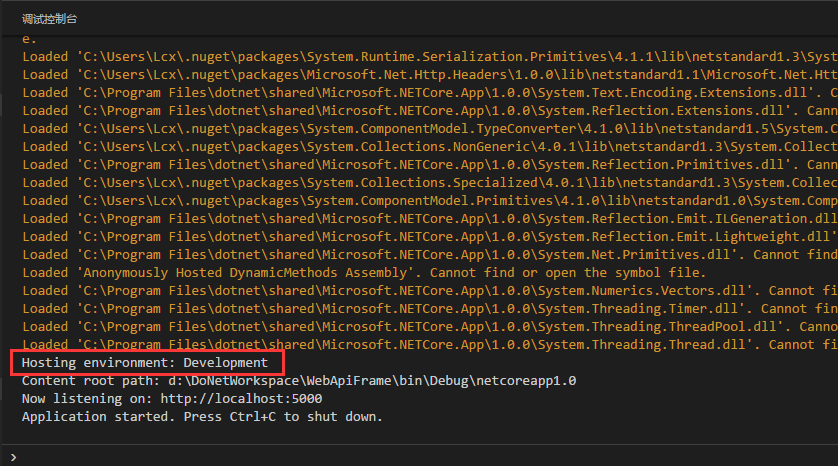
在前两种方式的配置里都有一个名字叫env的节点,节点里将配置 ASPNETCORE_ENVIRONMENT 的值。当采用这两种的任意一种方式启动时,可以看到控制台里将显示当前程序的环境标识。如果不配置这个环境变量,默认将是Production。
在Visual Studio 2015里:
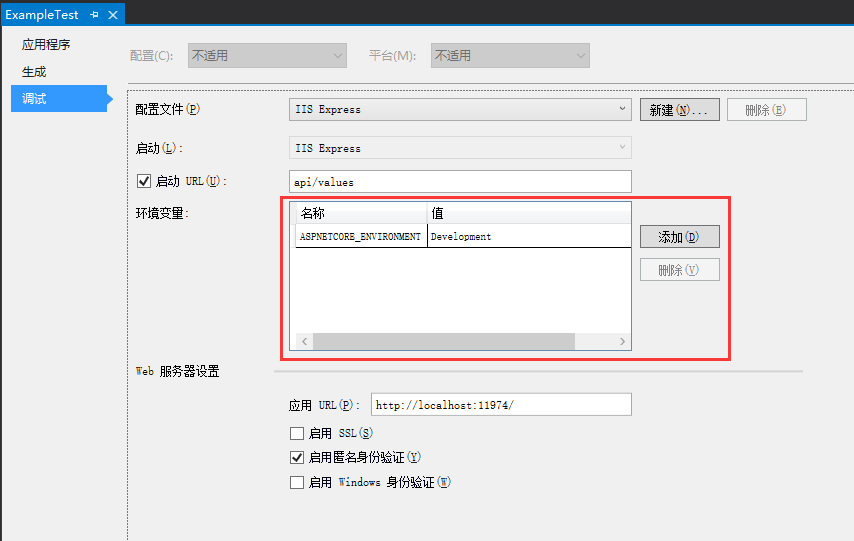
在 launchSettings.json 里配置 ASPNETCORE_ENVIRONMENT 的值。这个文件在工程目录下的Properties文件夹里。这个文件夹和里面的文件也是在VS2015开发调试时里特有的。
 {

   "iisSettings": {

     "windowsAuthentication": false,

     "anonymousAuthentication": true,

     "iisExpress": {

       "applicationUrl": "http://localhost:11974/",

       "sslPort": 0

     }

   },

   "profiles": {

     "IIS Express": {

       "commandName": "IISExpress",

       "launchBrowser": true,

       "launchUrl": "api/values",

       "environmentVariables": {

         "ASPNETCORE_ENVIRONMENT": "Development"

       }

     },

     "ExampleTest": {

       "commandName": "Project",

       "launchBrowser": true,

       "launchUrl": "http://localhost:5000/",

       "environmentVariables": {

         "ASPNETCORE_ENVIRONMENT": "Development"

       }

     }

   }

 }
同样,这个文件也描述了两种启动调试的方式:IIS宿主启动和控制台启动,每种方式里都有一个environmentVariables节点,节点里将配置 ASPNETCORE_ENVIRONMENT 的值。
另外,在VS2015里也可以通过项目的属性可视化界面进行配置,最终的效果会同步修改 launchSettings.json 文件内容
在cmd窗口控制台里:
当使用cmd窗口进行启动时,可以使用下面的命令进行设置
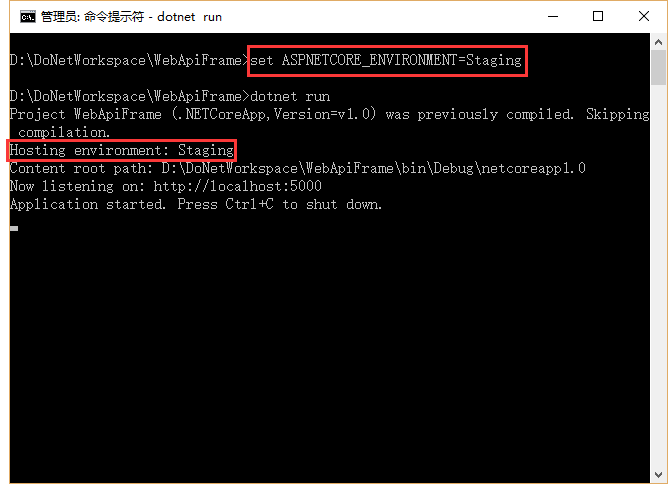
通过 set 命令设置环境变量 ASPNETCORE_ENVIRONMENT 的值,然后通过 dotnet run 启动。
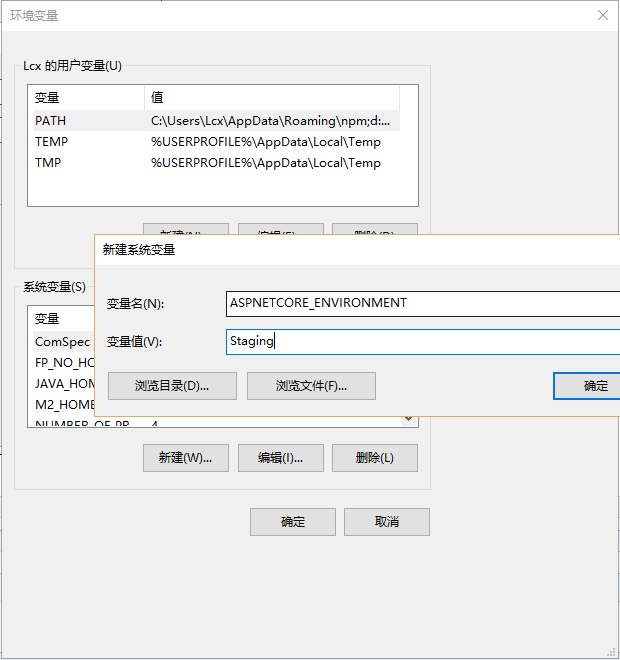
也可以通过设置当前机器的环境变量。设置好后需要重新打开cmd窗口,将环境变量读取到当前环境里。
第二部分、多环境判断
在.Net Core里,通过 IHostingEnvironment 接口来获取 ASPNETCORE_ENVIRONMENT 变量的相关信息。这个接口通过依赖注入的方式获取对应的实例对象。
 using System.IO;

 using Microsoft.AspNetCore.Builder;

 using Microsoft.AspNetCore.Hosting;

 using Microsoft.Extensions.Configuration;

 using Microsoft.Extensions.DependencyInjection;

 using Microsoft.Extensions.Logging;

 namespace WebApiFrame

 {

     public class Startup

     {

         public IConfiguration Configuration { get; }

         public Startup(IHostingEnvironment env)

         {

             var builder = new ConfigurationBuilder()

                 .SetBasePath(Directory.GetCurrentDirectory())

                 .AddJsonFile("appsettings.json");

             Configuration = builder.Build();

             System.Console.WriteLine($"Current State: {env.EnvironmentName}");

             System.Console.WriteLine($"Development State: {env.IsDevelopment()}");

             System.Console.WriteLine($"Staging State: {env.IsStaging()}");

             System.Console.WriteLine($"Production State: {env.IsProduction()}");

         }

         public void ConfigureServices(IServiceCollection services)

         {

             services.AddOptions();

             services.Configure<ConfigOptions>(Configuration.GetSection("CfgContent"));

             // 注入MVC框架

             services.AddMvc();

         }

         public void Configure(IApplicationBuilder app, ILoggerFactory loggerFactory, IHostingEnvironment env)

         {

             // 添加日志支持

             loggerFactory.AddConsole(Configuration.GetSection("Logging"));

             loggerFactory.AddDebug();

             // 添加NLog日志支持

             //loggerFactory.AddNLog();

             // 添加MVC中间件

             app.UseMvc();

         }

     }

 }
上面的代码在VS Code里调试时控制台输出的效果如下
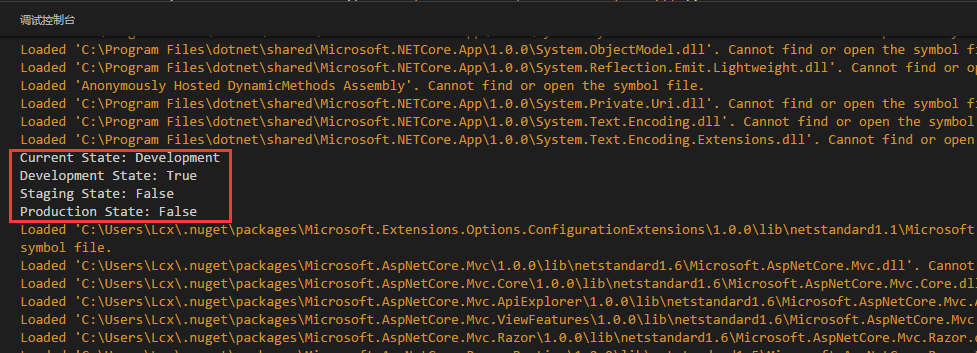
在 Startup.cs 类里, IHostingEnvironment 接口可以作为构造函数和Configure方法的参数,通过依赖注入的方式获取实例。
通过实例的EnvironmentName属性可以获取到 ASPNETCORE_ENVIRONMENT 环境变量的值,同时也可以通过IsDevelopment、IsStaging和IsProduction方法快速判断属性值。
另外,也可以通过以下另外一种方式根据 ASPNETCORE_ENVIRONMENT 环境变量的值执行不同的代码
 using System.IO;

 using Microsoft.AspNetCore.Builder;

 using Microsoft.AspNetCore.Hosting;

 using Microsoft.AspNetCore.Http;

 using Microsoft.Extensions.Configuration;

 using Microsoft.Extensions.DependencyInjection;

 using Microsoft.Extensions.Logging;

 namespace WebApiFrame

 {

     public class Startup

     {

         public IConfiguration Configuration { get; }

         public Startup(IHostingEnvironment env)

         {

             var builder = new ConfigurationBuilder()

                 .SetBasePath(Directory.GetCurrentDirectory())

                 .AddJsonFile("appsettings.json");

             Configuration = builder.Build();

             System.Console.WriteLine($"Current State: {env.EnvironmentName}");

         }

         // Development环境下执行的ConfigureServices方法

         public void ConfigureDevelopmentServices(IServiceCollection services)

         {

             System.Console.WriteLine($"ConfigureDevelopmentServices Excuted.");

         }

         // Development环境下执行的Configure方法

         public void ConfigureDevelopment(IApplicationBuilder app, ILoggerFactory loggerFactory, IHostingEnvironment env)

         {

             app.Run(async context =>

             {

                 await context.Response.WriteAsync("ConfigureDevelopment Excuted.");

             });

         }

         public void ConfigureServices(IServiceCollection services)

         {

             services.AddOptions();

             services.Configure<ConfigOptions>(Configuration.GetSection("CfgContent"));

             // 注入MVC框架

             services.AddMvc();

         }

         public void Configure(IApplicationBuilder app, ILoggerFactory loggerFactory, IHostingEnvironment env)

         {

             // 添加日志支持

             loggerFactory.AddConsole(Configuration.GetSection("Logging"));

             loggerFactory.AddDebug();

             // 添加NLog日志支持

             //loggerFactory.AddNLog();

             // 添加MVC中间件

             app.UseMvc();

         }

     }

 }
启动调试,访问地址 http://localhost:5000/ ,查看控制台日志和页面内容
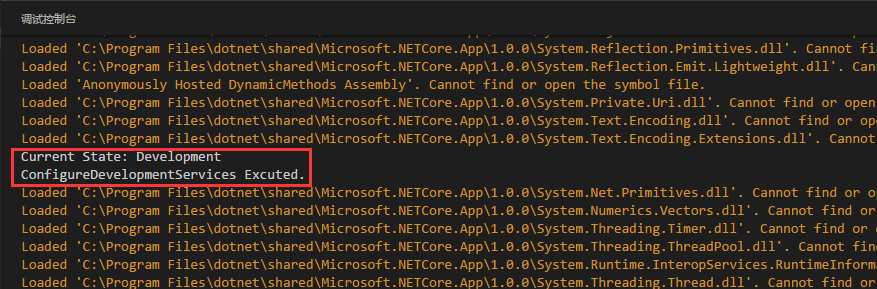

可以看到,通过特殊方法名 Configure{ASPNETCORE_ENVIRONMENT}Services 和 Configure{ASPNETCORE_ENVIRONMENT} 可以在不同的环境变量下执行不同的代码。
使用Visual Studio Code开发Asp.Net Core WebApi学习笔记(八)-- 多环境开发的更多相关文章
- 使用Visual Studio Code开发Asp.Net Core WebApi学习笔记(十)-- 发布(Windows)
本篇将在这个系列演示的例子上继续记录Asp.Net Core在Windows上发布的过程. Asp.Net Core在Windows上可以采用两种运行方式.一种是自托管运行,另一种是发布到IIS托管运 ...
- 使用Visual Studio Code开发Asp.Net Core WebApi学习笔记(一)-- 起步
本文记录了在Windows环境下安装Visual Studio Code开发工具..Net Core 1.0 SDK和开发一个简单的Web-Demo网站的全过程. 一.安装Visual Studio ...
- 使用Visual Studio Code开发Asp.Net Core WebApi学习笔记(九)-- 单元测试
本篇将结合这个系列的例子的基础上演示在Asp.Net Core里如何使用XUnit结合Moq进行单元测试,同时对整个项目进行集成测试. 第一部分.XUnit 修改 Project.json 文件内容, ...
- 使用Visual Studio Code开发Asp.Net Core WebApi学习笔记(三)-- Logger
本篇是在上一篇的基础上添加日志功能,并记录NLog在Asp.Net Core里的使用方法. 第一部分:默认Logger支持 一.project.json添加日志包引用,并在cmd窗口使用 dotnet ...
- [转]使用Visual Studio Code开发Asp.Net Core WebApi学习笔记(三)-- Logger
本文转自:https://www.cnblogs.com/niklai/p/5662094.html 本篇是在上一篇的基础上添加日志功能,并记录NLog在Asp.Net Core里的使用方法. 第一部 ...
- 使用Visual Studio Code开发Asp.Net Core WebApi学习笔记(七)-- 结构化配置
本篇将记录.Net Core里颇有特色的结构化配置的使用方法. 相比较之前通过Web.Config或者App.Config配置文件里使用xml节点定义配置内容的方式,.Net Core在配置系统上发生 ...
- 使用Visual Studio Code开发Asp.Net Core WebApi学习笔记(六)-- 依赖注入
本篇将介绍Asp.Net Core中一个非常重要的特性:依赖注入,并展示其简单用法. 第一部分.概念介绍 Dependency Injection:又称依赖注入,简称DI.在以前的开发方式中,层与层之 ...
- 使用Visual Studio Code开发Asp.Net Core WebApi学习笔记(五)-- Filter
在上一篇里,介绍了中间件的相关内容和使用方法.本篇将介绍Asp.Net Core MVC框架的过滤器的相关内容和使用方法,并简单说明一下与中间件的区别. 第一部分.MVC框架内置过滤器 下图展示了As ...
- 使用Visual Studio Code开发Asp.Net Core WebApi学习笔记(四)-- Middleware
本文记录了Asp.Net管道模型和Asp.Net Core的Middleware模型的对比,并在上一篇的基础上增加Middleware功能支持. 在演示Middleware功能之前,先要了解一下Asp ...
随机推荐
- ORA-30036
http://blog.sina.com.cn/s/blog_676255e101018d5s.html
- JAVA中复写equals方法
在JAVA中“==”用于比较两个引用对象的地址是否相同.但是如果我们想比较两个对象的内容是否相同,通常会覆写equals方法.equals方法用来比较两个对象的内容是否相等. package org. ...
- char 汉字
Unicode/UCS总结: UCS和Unicode使用最大32bit来表示字符(它的范围很大,但不一定全使用,常使的是UCS-2),它用2~4个字节的空间描述了已知的接近全部的字符(并且仍在更新,还 ...
- angularJs自定义指令时的绑定
<!DOCTYPE html> <html ng-app="app"> <head> <meta charset="utf-8& ...
- Delphi中自画TStatusBar面板中的文字颜色背景以及图片
转自 http://www.delphitop.com/html/kongjian/351.html 首先定义:procedure TStatusForm.FormCreate(Sender: TOb ...
- virtualenvwrapper
VirtualEnv 是什么 VirtualEnv用于在一台机器上创建多个独立的python运行环境,VirtualEnvWrapper为前者提供了一些便利的命令行上的封装. 为什么要用 - 隔离项目 ...
- [kuangbin带你飞]专题十二 基础DP1
ID Origin Title 167 / 465 Problem A HDU 1024 Max Sum Plus Plus 234 / 372 Problem B HDU 1 ...
- ubuntu14安装ambari2.2
https://cwiki.apache.org/confluence/display/AMBARI/Install+Ambari+2.2.0+from+Public+Repositories 查看是 ...
- JavaScript对象的创建之基于原型方式
原型内存模型介绍 原型是javascript中非常特殊的一个对象,当一个函数创建之后,会随之就产生一个原型对象. 当通过这个函数的构造函数创建一个具体的对象之后,在这个具体的对象中就会有一个属性指向原 ...
- Java GUI 画点
import java.awt.EventQueue; public class Paint { private JFrame frame; /** * Launch the application. ...