
Linux操作系统CentOS7.2发行版本的安装与配置(安装是选择服务器类型)
原文地址:http://1130739.blog.51cto.com/1120739/1738791
由于CentOS 7出来不久,对于这个版本的系统安装与配置的教程较少,今天就索性介绍一下CentOS7.2系统的安装与配置。
获取安装镜像文件:
1、直接访问CentOS官方开源镜像网站,http://mirror.centos.org/ 从网站我们可以看到各个版本目录
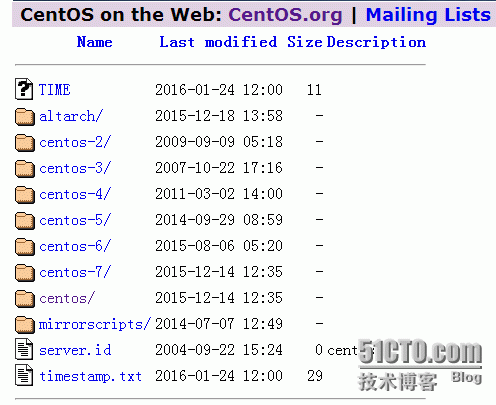
2、进入到centos/目录,可以看到目前最新版7.2.1511版本
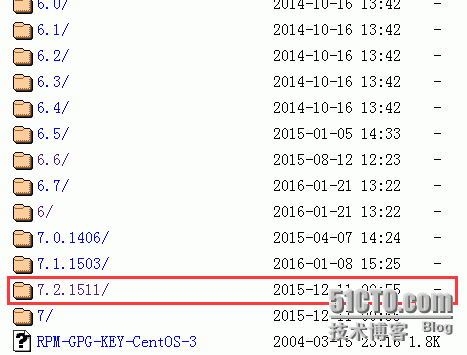
3、点击进入7.2.1511目录后,会发现isos目录,这个就是存放ISO格式镜像的目录;os目录则是将ISO格式镜像解压后得到的所有文件目录;cloud则是搭建OpenStack等云项目需要的软件包目录,其他目录可自行研究下。
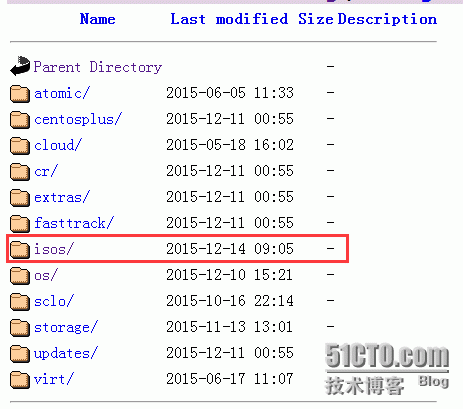
4、进入isos目录后,因为CentOS7起只有64位系统,所以仅看到x86_64目录
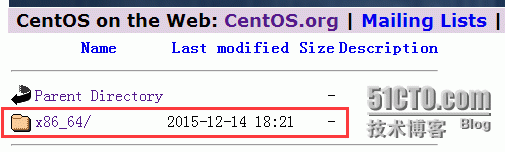
5、进入x84_64目录后,然而并没有发现ISO镜像。只有其他镜像网站列表,并发表了申明:为了节省公共可用带宽,此镜像网站不再提供ISO镜像下载,请从以下可用镜像网站下载。
就是说CentOS官网在国外,如果我们从国外直接下载,速度太慢,为了不浪费这些带宽来长时间下载,从以下镜像列表中选择距离你最近的地区,最快的服务器来下载。
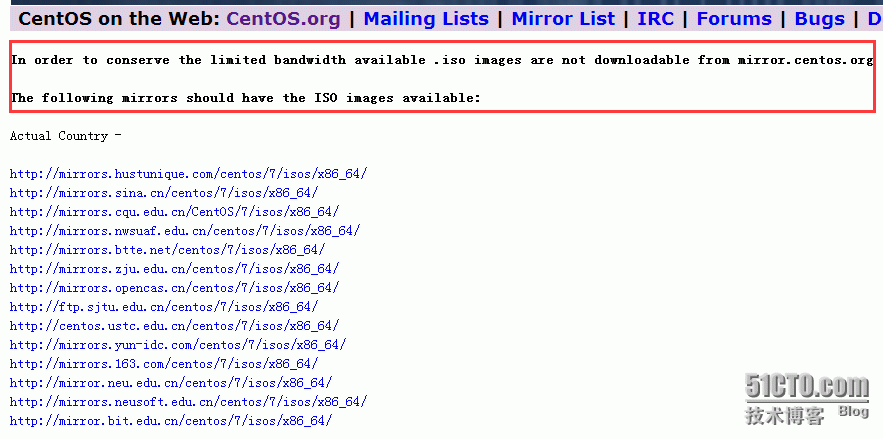
6、推荐的以下国内镜像网站,下载速度都是令人满意的。
http://mirrors.hustunique.com/centos/7/isos/x86_64/ 华中科技大学开源镜像网站
http://mirrors.sina.cn/centos/7/isos/x86_64/ 新浪开源镜像网站
http://mirrors.cqu.edu.cn/CentOS/7/isos/x86_64/ 重庆大学镜像网站
http://mirrors.nwsuaf.edu.cn/centos/7/isos/x86_64/ 西北农业科技大学镜像网站
http://mirrors.btte.net/centos/7/isos/x86_64/ 北京电信通电信工程有线公司镜像网站
http://mirrors.zju.edu.cn/centos/7/isos/x86_64/ 浙江大学开源镜像网站
http://mirrors.opencas.cn/centos/7/isos/x86_64/ 中科院(中国科学院计算机网络信息中心)开源镜像网站
http://ftp.sjtu.edu.cn/centos/7/isos/x86_64/ 上海交通大学开源镜像网站
http://centos.ustc.edu.cn/centos/7/isos/x86_64/ 中国科学技术大学开源镜像网站
http://mirrors.yun-idc.com/centos/7/isos/x86_64/ 北京首都在线科技股份有限公司镜像网站
http://mirrors.163.com/centos/7/isos/x86_64/ 上海网易163公司开源镜像网站
http://mirror.neu.edu.cn/centos/7/isos/x86_64/ 东北大学开源镜像网站
http://mirrors.neusoft.edu.cn/centos/7/isos/x86_64/ 大连东软信息学院开源镜像网站
http://mirror.bit.edu.cn/centos/7/isos/x86_64/ 北京理工大学开源镜像网站
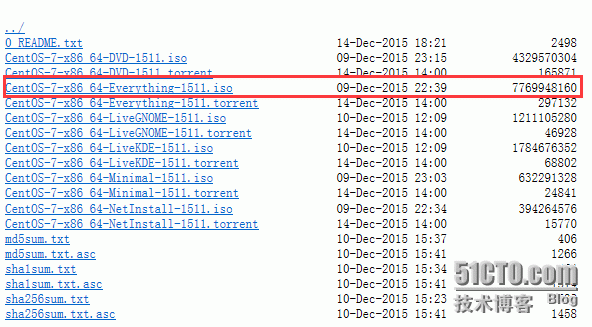
7、随意进入一个镜像网站,即可看到CentOS7.2的ISO镜像文件了。不过,这里选择下载一个Everthing的镜像,容量大约7GB,包含软件包最全的镜像。
附:CentOS官网历史发行版本下载地址:http://archive.kernel.org/centos-vault/
当CentOS的一个新版本发布时,官方会将上一个版本移入到这里面,当需要安装或使用旧发行版本时,可以从这里下载。
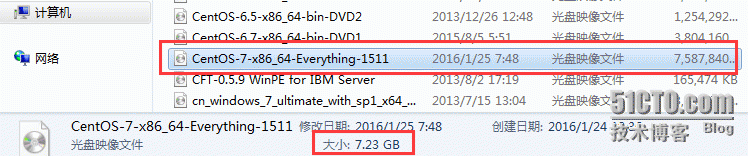
8、下载完成后得到我们需要的CentOS7.2.1511版本ISO镜像文件,容量7.23GB。
安装操作系统
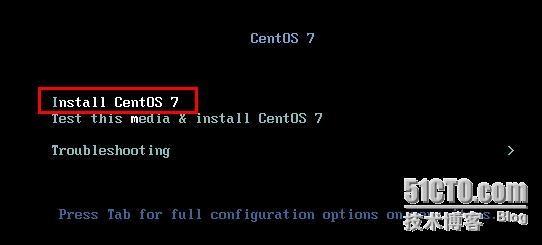
1、虚拟机可以直接使用虚拟光驱加载ISO镜像安装,物理机可以使用管理口的虚拟光驱来加载。(具体过程这里不再讲述,请参考相应服务器使用文档),从虚拟光驱启动后,进入安装界面。选择 Install CentOS 7 直接进入安装。
2、设置键盘类型美国与默认语言为English
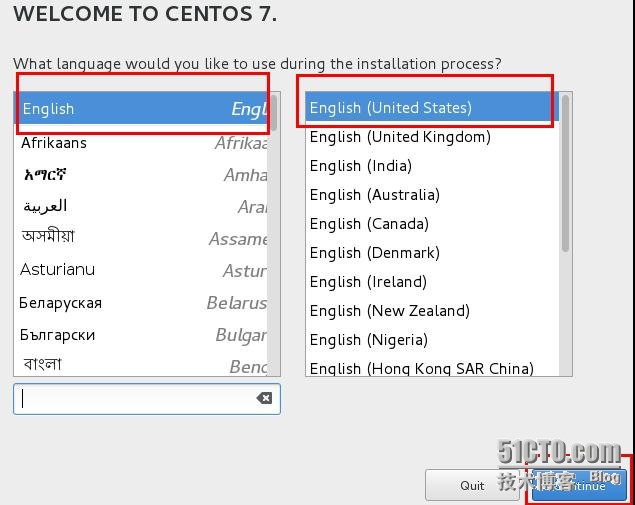
3、点击图标设置日期和时间

4、这里设置为国内使用的时区-东八区 亚洲上海,点击左上角Done完成设置。
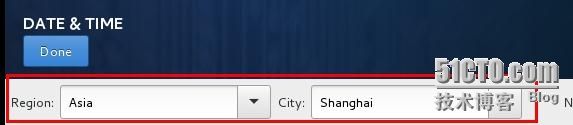
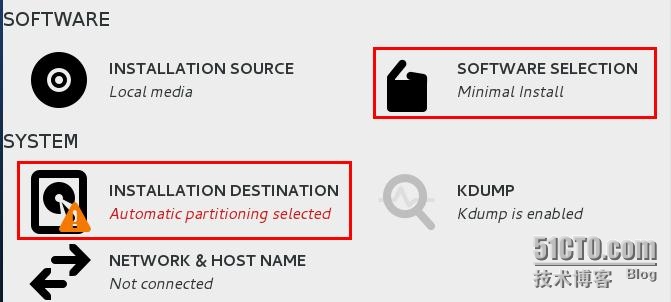
5、软件包选择,默认最最小化安装即可。可在安装完系统后,配置yum源再次安装需要的软件包。点击INSTALLATION DESTINATION手工为硬盘分区。
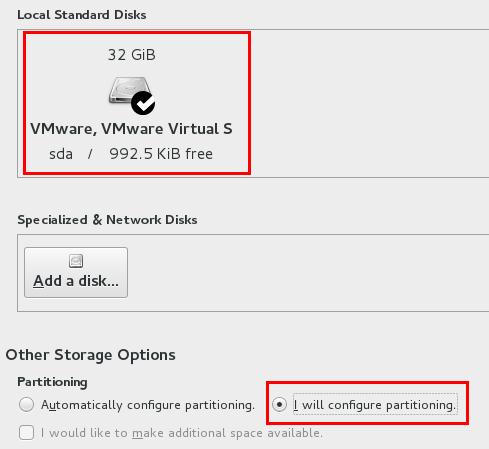
6、Local Standard Disks会出现所有本地硬盘,选择计划安装操作系统的磁盘后,在选择下面的I will configure partitioning,然后点击左上角的Done来执行手动分区。
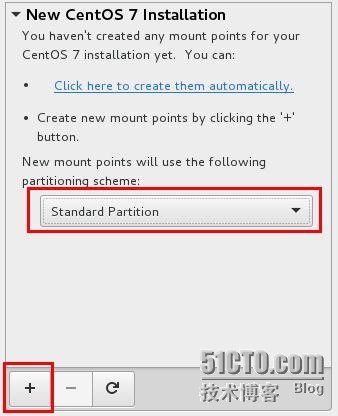
7、选择Standard Partition标准分区类型再点击+号。
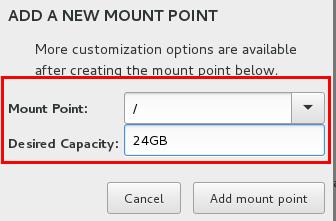
8、挂载点/根分区,根据实际需求情况而定,这里容量大小为24GB,再点击Add mount point。
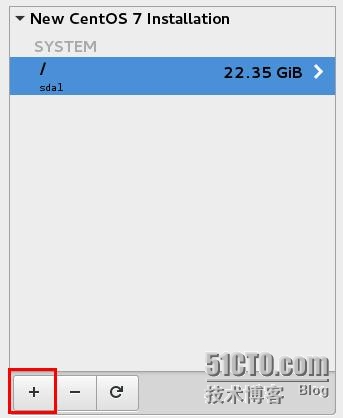
9、再次点击+号,继续分区
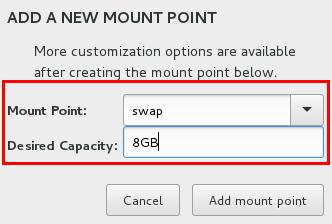
10、挂载点swap分区,容量大小8GB,点击Add mount point完成添加。
11、点击左上角Done完成分区设置
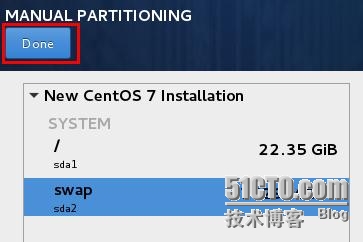
12、弹出分区信息概览,点击Accept Changes完成设置。
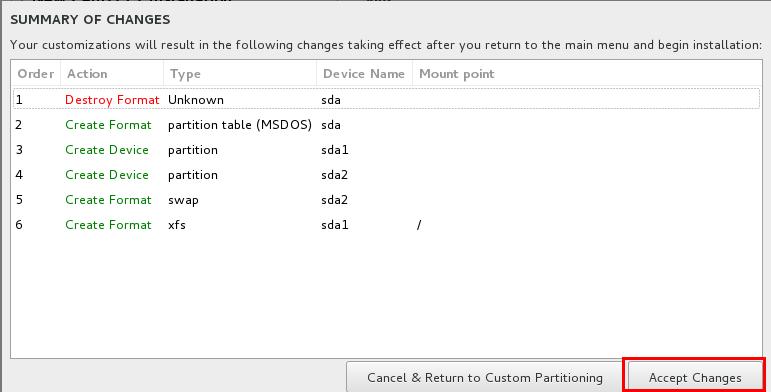
13、点击右下脚Begin Installation开始安装处理

14、点击ROOT PASSWORD来设置root用户的密码
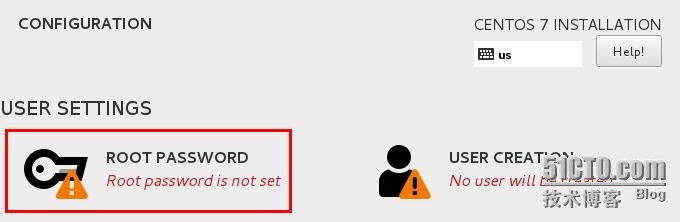
15、建议符合密码复杂性要求设置一个健壮的密码
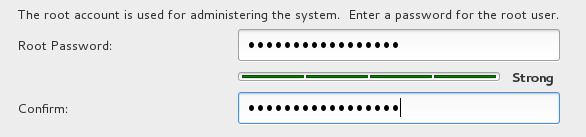
16、随后等待几分钟后系统安装完成,右下角出现Reboot按钮,点击重启系统来完成系统启动。

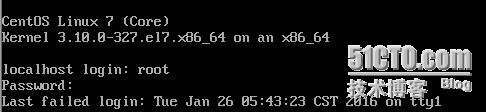
17、CentOS 7.2这样默认的安装,是启动到命令行界面的。键入root用户与安装时设置的密码登录到系统。
网络配置
1、开始配置网络,由于最小化安装默认是没有安装net-tools软件包,所以ifconfig命令就找不到。
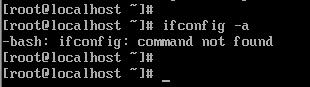
2、手工挂载虚拟光驱到/media目录,mount -o loop /dev/sr0 /media。注意,这里如果是服务器因为物理光驱存在,可能虚拟光驱的盘符为/dev/sr1,如果是外接光驱也可能是/dev/sr2,请尝试挂载。

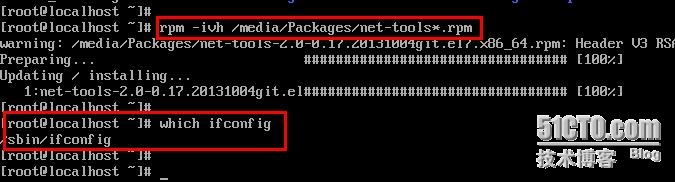
3、执行安装net-tools软件包以获得ifconfig命令 rpm -ivh /media/Packages/net-tools*.rpm
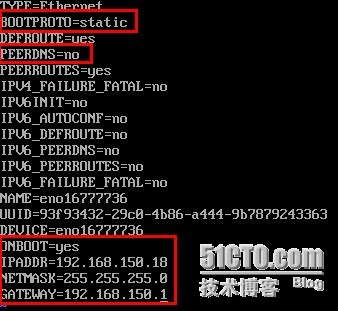
4、因为从CentOS7版本开始,对网卡命令规则有所改变,所以在/etc/sysconfig/network-scripts/会发现网卡默认命令不再是以eth0、em1等,而是ens192、enp33、eno16777736等字样。不过这并不影响系统正常使用,编辑配置文件 vi /etc/sysconfig/network-scripts/ifcfg-eno16777736。

5、如果使用静态ip地址,BOOTPROTO参数修改为static;使用的dhcp方式获取动态ip,则改为的dhcp。如果禁止通过的dhcp获取到的dns配置覆盖手工配配置的dns服务器,则PEERDNS参数改为no。ONBOOT参数修改为yes表示在系统启动时自动激活该网卡。IPADDR设置ip地址,NETMASK设置子网掩码,GATEWAY设置网关。最后使用:wq保存设置并退出。
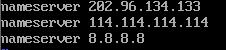
6、vi编辑/etc/resolv.conf配置文件来配置dns域名解析服务器,添加运营商提供的dns服务器地址,这里是我的dns服务器配置,最后使用:wq保存并退出。
nameserver 202.96.134.133
nameserver 114.114.114.114
nameserver 8.8.8.8
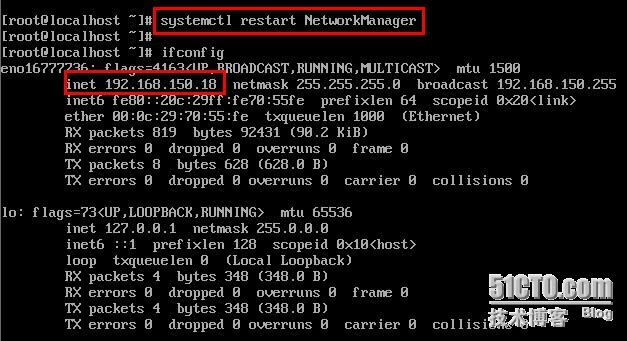
7、CentOS7默认启用NetworkManager服务管理网络,使用命令 systemctl restart NetworkManager重启服务来使配置立即生效,随后使用ifconfig命令即可查看到网络信息。
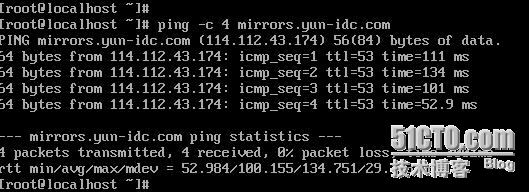
8、使用ping命令测试到镜像服务器mirrors.yun-idc.com的连通性良好
远程访问控制
网络通后,就可以使用基于ssh协议的客户端工具链接,远程访问控制CentOS 7.2服务器了。这里推荐使用SecureCRT工具,操作简单,功能强大,可视化效果好。
下载地址:http://down.51cto.com/data/2189723(下载后请按照包文件里的说明.txt文件末尾完成软件激活)
1、在文件夹里找到SecureCRT.exe文件来打开软件

2、打开软件后,点击工具栏第二个按钮
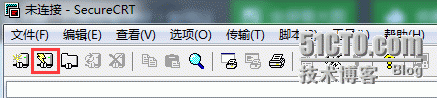
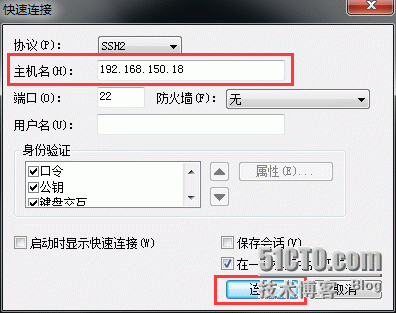
3、主机名这里键入刚刚服务器配置的IP地址,然后点击连接。
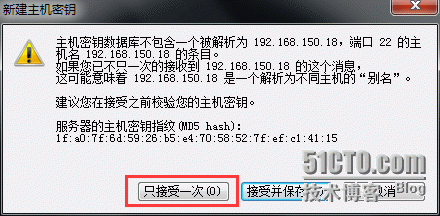
4、随即弹出服务器的密钥,如果是临时接受链接点击“只接受一次”。
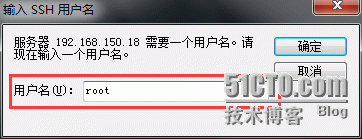
5、然后键入用户名root,点击确定。
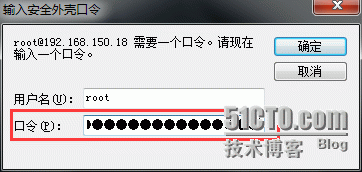
6、再键入密码,点击确定即可登录到系统。
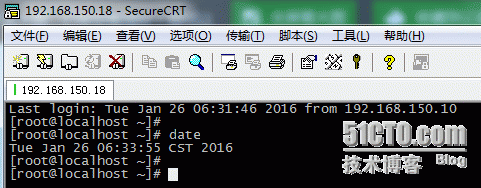
7、登录系统后,就可像本地一样使用命令行随意操作系统了。
系统配置
1、默认情况下系统情况firewall防火墙,如果是开发、测试环境,如果为了不影响测试,建议关闭防火墙服务;如果接入互联网的生产环境,防火墙属于Linux内核一部分,并且功能强大,建议使用防火墙来构建服务器自身的防御系统。
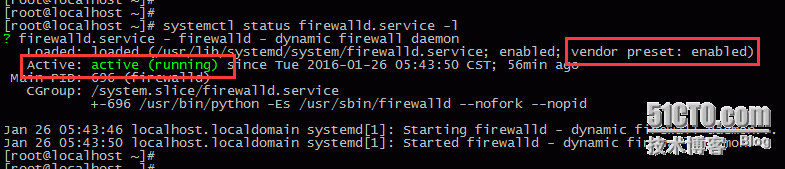 2、执行systemctl stop firewalld.service,在执行systemctl disable firewalld.service禁止开机自启动(这一步会发现Removed symlink字样,移除软链接,与CentOS5、6的系统服务管理不一样了)。

3、再次查看firewall服务状态,已经停止。

4、使用vi编辑配置文件 /etc/sysconfig/selinux关闭selinux服务,修改SELINUX参数为disabled。
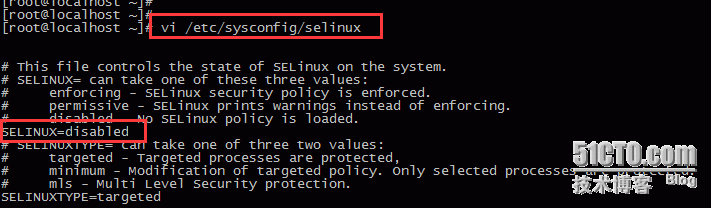
5、保存配置后,使用命令setenforce 0可让selinux服务即时失效,这里不会有任何提示。

6、配置主机名,CentOS7配置主机名是在/etc/hostname中配置,直接修改内容即,重启系统生效。

7、配置yum源,yum源的添加在/etc/yum.repos.d目录下,默认可看到很多.repo结尾的文件。

本地yum源的配置
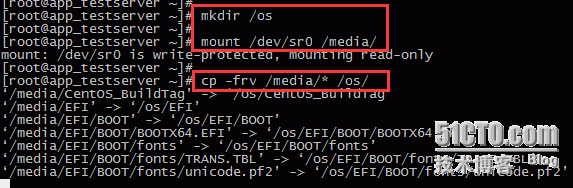
(1)、新建一个目录/os,将安装CentOS7.2的ISO镜像通过虚拟光驱挂载/media目录后,所有内容拷贝到/os目录cp -frv /media/* /os
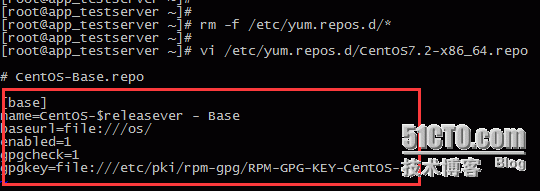
(2)、删除/etc/yum.repos.d/目录下所有文件,创建/etc/yum.repos.d/CentOS7.2-x86_64.repo文件,内容如下(也就是baseurl的路径,指向/os目录。)
# CentOS-Base.repo
[base]
name=CentOS-$releasever - Base
baseurl=file:///os/
enabled=1
gpgcheck=1
gpgkey=file:///etc/pki/rpm-gpg/RPM-GPG-KEY-CentOS-7
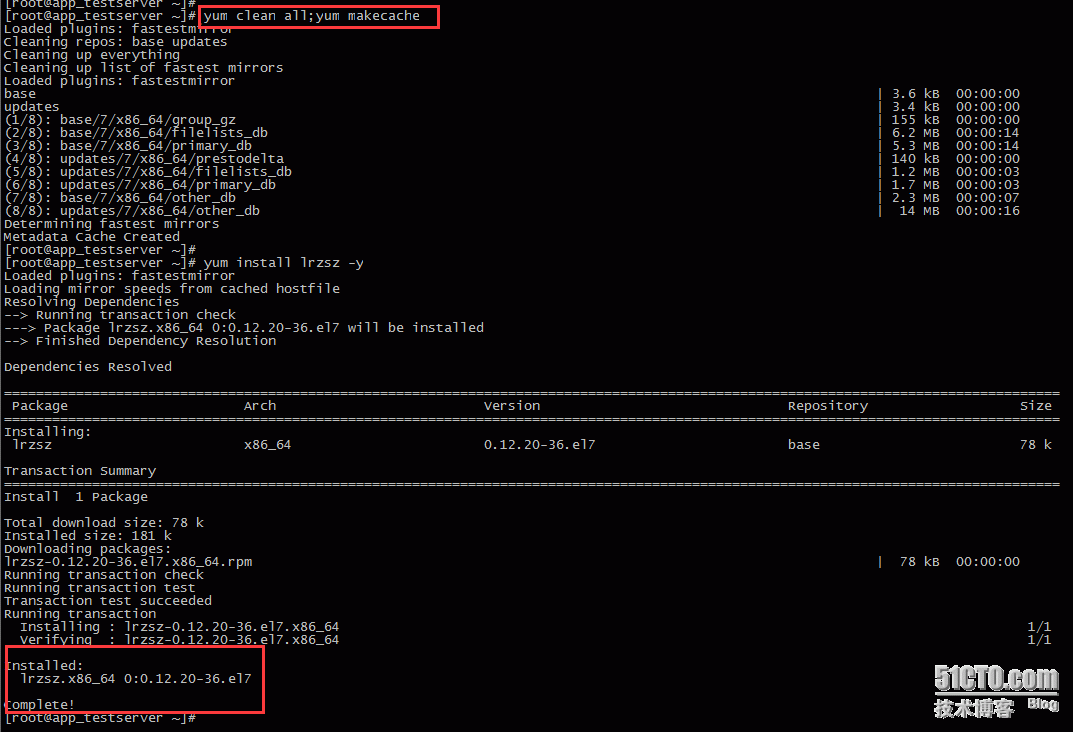
(3)、执行yum clean all;yum makecache,安装lrzsz软件包成功。
网络yum源的配置
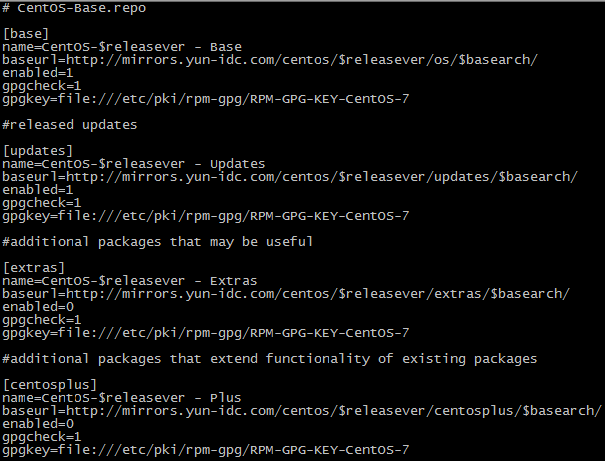
8、直接删除所有文件,使用vi新建一个CentOS7.2-x86_64.repo文件,内容如下。
# CentOS-Base.repo
[base]
name=CentOS-$releasever - Base
baseurl=http://mirrors.yun-idc.com/centos/$releasever/os/$basearch/
enabled=1
gpgcheck=1
gpgkey=file:///etc/pki/rpm-gpg/RPM-GPG-KEY-CentOS-7
#released updates
[updates]
name=CentOS-$releasever - Updates
baseurl=http://mirrors.yun-idc.com/centos/$releasever/updates/$basearch/
enabled=1
gpgcheck=1
gpgkey=file:///etc/pki/rpm-gpg/RPM-GPG-KEY-CentOS-7
#additional packages that may be useful
[extras]
name=CentOS-$releasever - Extras
baseurl=http://mirrors.yun-idc.com/centos/$releasever/extras/$basearch/
enabled=0
gpgcheck=1
gpgkey=file:///etc/pki/rpm-gpg/RPM-GPG-KEY-CentOS-7
#additional packages that extend functionality of existing packages
[centosplus]
name=CentOS-$releasever - Plus
baseurl=http://mirrors.yun-idc.com/centos/$releasever/centosplus/$basearch/
enabled=0
gpgcheck=1
gpgkey=file:///etc/pki/rpm-gpg/RPM-GPG-KEY-CentOS-7
这里解释下:
[base] 是这个源的命名,[updates]是官方发布的补丁包,软件包更新源,可以同时指定多个源
name 源的具体名称
baseurl 这里就是我们常说的yum源下载软件包的真实地址,绝对路径可以是基于http、ftp、nfs等协议的网络路径;也可以是直接放在某个目录下本地路径,则为 baseurl=file:///media 的格式。
为了获取从网络获取软件包最快的下载速度,一般取距离最近,相应最快的yum源服务器,这里的“http://mirrors.yun-idc.com/centos/”地址就可以取国内各大知名企业或教育机构开源镜像网站作为自己服务器的yum源,如前面提到的镜像下载服务器列表。如果路径失效,请移步“http://vault.centos.org/”。
enable=1表示启用这个源。
gpgcheck=1对gpg密钥启用验证
gpgkey 密钥绝对路径,可以是本地,也可以是网络路径。类似baseurl格式的配置。
9、执行命令yum clean all清除所有yum源缓存,再使用yum makecache重新生成新的缓存。
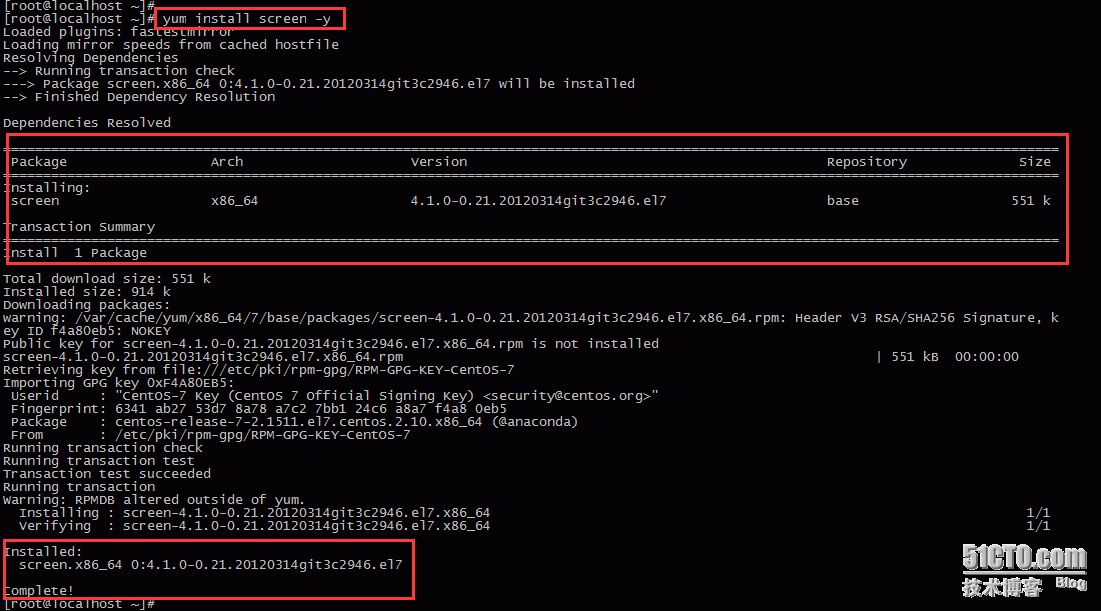
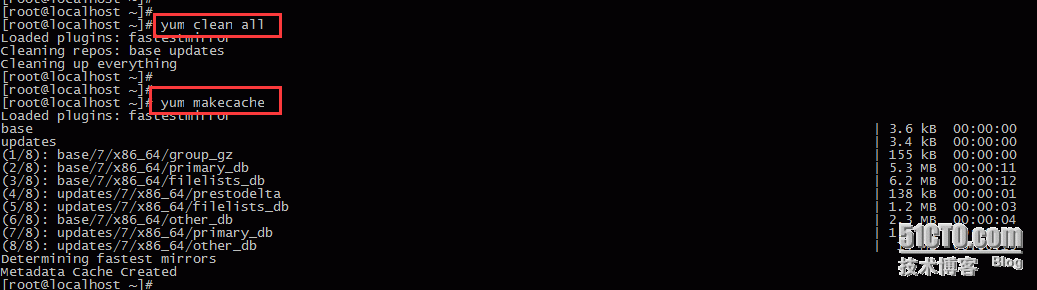 10、测试安装screen软件包 yum install screen -y 可看到软件包下载以及安装过程,并且成功安装。
11、查看系统真实时区配置。我们要设置系统时区为东八区,北京、上海、重庆、香港、乌鲁木齐同一个时区。使用命令ls -l /etc/localtime查看文件,正常情况下为/usr/share/zoneinfo/Asia/Shanghai的一个软连接文件,则时区正确。如果不是,请执行命令ln -sf /usr/share/zoneinfo/Asia/Shanghai /etc/localtime来校正。

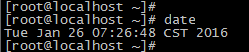
使用date命令发现系统时间与真实时间相差太大。
CentOS5、6都是使用ntp服务来同步系统时间,而在CentOS7引入了Chrony服务来同步系统时间,比起ntp服务同步时间更快、更精确。当然ntp服务任然是保留的,这里介绍配置chrony服务。
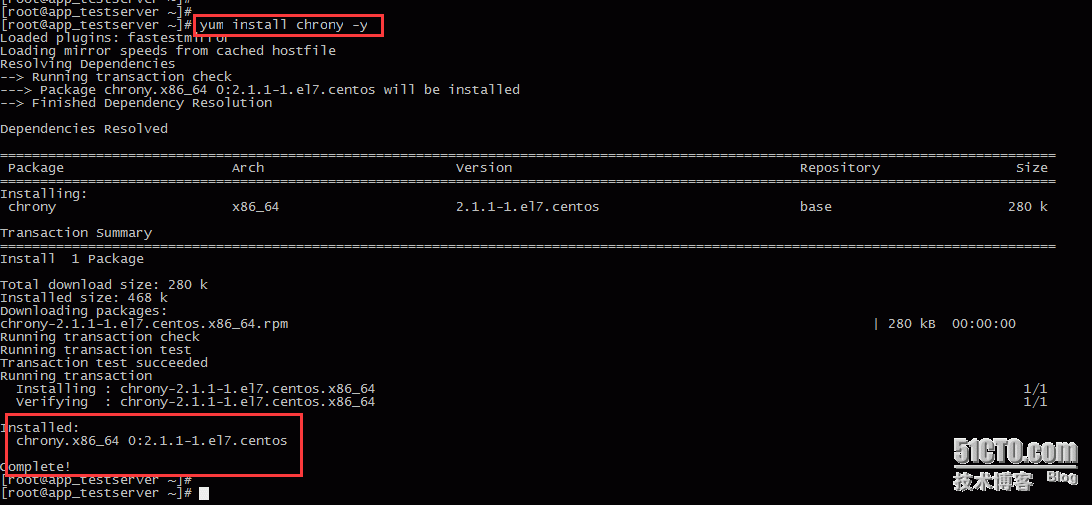
12、使用yum安装chrony软件包 yum install chrony -y
 13、修改配置文件/etc/chrony.conf,命令如下。
cat > /etc/chrony.conf << EOF
server 0.centos.pool.ntp.org
server 1.centos.pool.ntp.org
server 2.centos.pool.ntp.org
driftfile /var/lib/chrony/drift
logdir /var/log/chrony
log measurements statistics tracking
keyfile /etc/chrony.keys
commandkey 24
local stratum 10
initstepslew 20 0.centos.pool.ntp.org
allow 202.112.29.82
EOF
14、使用命令启动chronyd服务 systemctl start chronyd.service,使用命令查看服务运行状态 systemctl status chronyd.service -l, “System's initial offset: 28798.495732 seconds”的提示字样表示系统偏移真实时间2万多秒已经校正。还可以明显看到系统时间前后变化情况,绿色标记处。
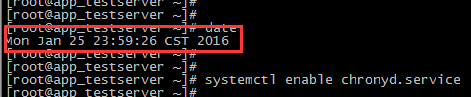
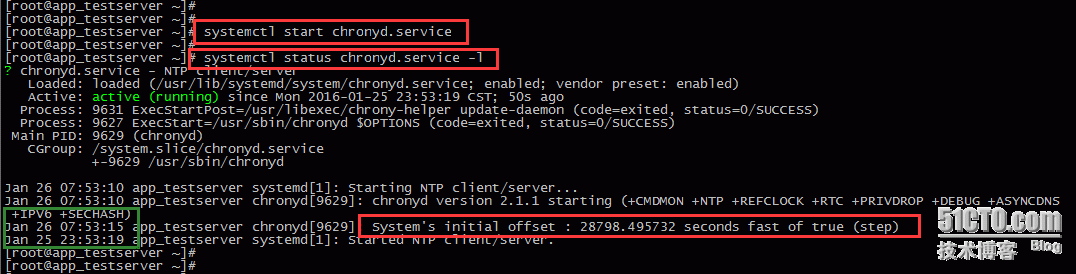 15、再次使用date命令查看系统时间,已经与真实时间一样。并设置chronyd服务开机自启动 systemctl enable chronyd.service
16、执行hwclock -w将系统时间同步到硬件时间,即写入BIOS。

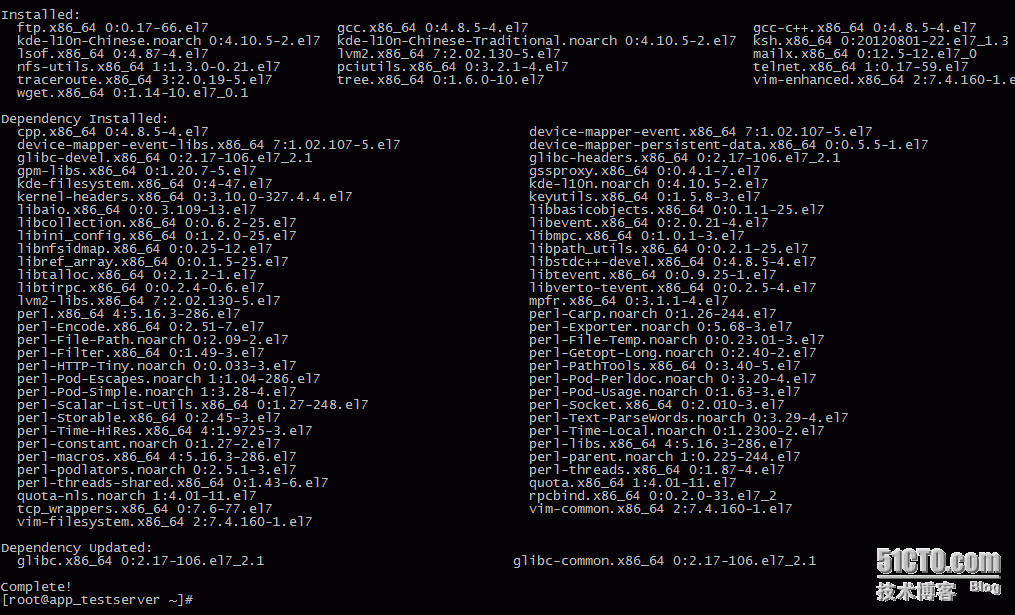
17、使用yum安装常用的软件包
yum install traceroute telnet nfs-utils mailx pciutils ftp ksh wget lvm2 tree gcc gcc-c++ dmidecode kde-l10n-Chinese* lsof vim -y
 18、内核参数的简单优化
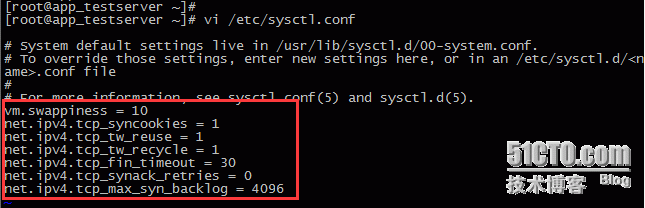
编辑配置文件/etc/sysctl.conf,添加如下内容。
vm.swappiness = 10 //当物理内存使用率超过90%时,开始使用swap空间。
net.ipv4.tcp_syncookies = 1 //表示开启SYN Cookies。当出现SYN等待队列溢出时,启用cookies来处理,可防范少量SYN攻击,默认为0,表示关闭。
net.ipv4.tcp_tw_reuse = 1 //表示开启重用。允许将TIME-WAIT sockets重新用于新的TCP连接,默认为0,表示关闭。
net.ipv4.tcp_tw_recycle = 1 //表示开启TCP连接中TIME-WAIT sockets的快速回收,默认为0,表示关闭。
net.ipv4.tcp_fin_timeout = 30 //修改系統默认的TIMEOUT时间
net.ipv4.tcp_synack_retries = 0 //tcp三次握手时,当第二次握手包给客户端后,如果收不到第三次握手包,则不进行重试,加快回收半连接,减少资源消耗。
net.ipv4.tcp_max_syn_backlog = 4096 //决定了SYN_RECV状态队列的数量,即超过4096系统将不再接受新的TCP连接请求,一定程度上可以防止系统资源耗尽。
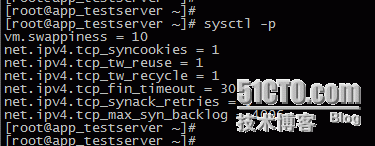
19、使用命令sysctl -p是配置生效
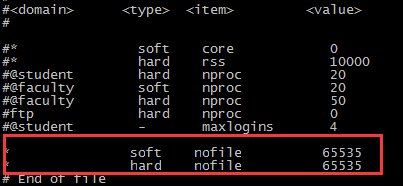
20、优化最大打开文件数限制,编辑文件/etc/securiry/limits.conf,添加
* soft nofile 65535
* hard nofile 65535
补丁升级
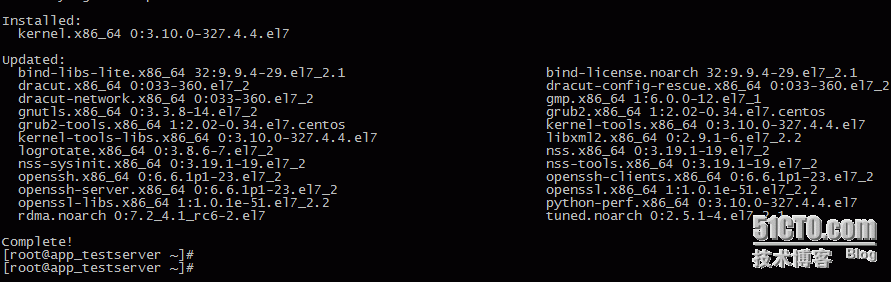
使用yum更新所有软件包与系统补丁 yum update -y
最后重启系统,以便让所有配置生效。
Linux操作系统CentOS7.2发行版本的安装与配置(安装是选择服务器类型)的更多相关文章
- Linux操作系统-CentOS7启动流程和服务管理
Linux操作系统-CentOS7启动流程和服务管理 作者:尹正杰 版权声明:原创作品,谢绝转载!否则将追究法律责任. 一.systemd POST --> Boot Sequence --&g ...
- 如何在Ubuntu 18.04上安装和配置Apache 2 Web服务器(转)
如何在Ubuntu 18.04上安装和配置Apache 2 Web服务器 什么是Apache Web Server? Apache或Apache HTTP服务器是一个免费的开源Web服务器,由Apac ...
- CentOS 7上源码编译安装和配置LNMP Web+phpMyAdmin服务器环境
CentOS 7上源码编译安装和配置LNMP Web+phpMyAdmin服务器环境 什么是LNMP? LNMP(别名LEMP)是指由Linux, Nginx, MySQL/MariaDB, PHP/ ...
- Dnsmasq安装与配置-搭建本地DNS服务器 更干净更快无广告DNS解析
默认的情况下,我们平时上网用的本地DNS服务器都是使用电信或者联通的,但是这样也导致了不少的问题,首当其冲的就是上网时经常莫名地弹出广告,或者莫名的流量被消耗掉导致网速变慢.其次是部分网站域名不能正常 ...
- Dnsmasq安装与配置-搭建本地DNS服务器
默认的情况下,我们平时上网用的本地DNS服务器都是使用电信或者联通的,但是这样也导致了不少的问题,首当其冲的就是上网时经常莫名地弹出广告,或者莫名的流量被消耗掉导致网速变慢.其次是部分网站域名不能正常 ...
- linux(centos7.0以上版本)安装 mysql-5.7.24-linux-glibc2.12-x86_64.tar 版本的mysql
1:查看 linux下是否有老版本的mysql(有删除) 查找old mysql:rpm -qa | grep mysql 卸载:卸载命令:rpm –ev {包名}——:rpm -ev mysql ...
- Linux十大顶级发行版本
当前顶级发行版概览 对于Linux新手来说,在各发行版之间困惑得进行选择和不断增加的数量实在令人头晕.这就是写作本文的原因,其中列出的10个(附加一个值得一提的FreeBSD,BSD一族中最为流行 ...
- Windows下安装和配置Apache2.2.22服务器+PHP5+Mysql5
接下来,笔者将WindowsXP(Sp3)下,搭建和配置php运行环境做一个简单的介绍: 1.安装准备 1.1Apache下载,官方地址(http://httpd.apache.org/),此处笔者下 ...
- Dynamics AX 2012 R3 Demo 安装与配置 - 安装数据服务器、AOS和客户端 (Step 2)
上一节中,Reinhard主要讲解了怎么配置安装环境,尤其是域控制器,并在域中添加了一个管理员账户 MSDynAX.NET\Reinhard ,以后的安装配置,均在该账户下进行. 现在运行 AX 20 ...
随机推荐
- matlab中,怎样把矩阵中所有的0改为2
一句话搞定:>> a(find(a==0))=[2]:把矩阵中所有的0改为2
- HDoj-1863-畅通project-并查集
畅通project Time Limit: 1000/1000 MS (Java/Others) Memory Limit: 32768/32768 K (Java/Others) Total ...
- sed 常用的功能
1.每行后面加入一个空行 sed 'G' num.txt,保留空间(Hold Space)的内容默认值是一个空行.2.每行前面加入一个空行 sed '{x;p;x}' num.txt,交换模式空间和保 ...
- shell常用调试方法
检查语法 -n选项只做语法检查,而不执行脚本. sh -n script_name.sh 启动调试 sh -x script_name.s 进入调试模式后,Shell依次执行读入的语句,产生的输出中有 ...
- 使用第三方控件DotNetBar来美化程序
VS的控件确实有点丑陋,需要美化一下.我最先接触的就是DotNetBar,一直用它,一般都还稳定.下面简单地讲解一下使用方法 1. 下载破解版DotNetBar 10版本:http://www.cr1 ...
- NSLog格式化输出
/* %@ 对象 %d, %i 整数 %u 无符整形 %f 浮点/双字 %x, %X 二进制整数 %o 八进制整数 %zu size_t %p ...
- Java IO--字节-字符流转换
OutputStreamWriter和InputStreamReader 一般在操作输入输出内容的就需要使用字节或字符流,但是有些时候需要将字符流变为字节流的形式,或者将字节流变为字符流的形式,所以, ...
- 借助AWR报告分析解决oracleCPU过高的问题(转)
原文地址:http://www.cnblogs.com/crystal-guoguo/p/4213458.html 简介:在oracle数据库中,有两个非常实用的自带监控工具EM(Enterprise ...
- 算法笔记_110:第四届蓝桥杯软件类省赛真题(JAVA软件开发高职高专组部分习题)试题解答
目录 1 猜年龄 2 组素数 3 第39级台阶 4 核桃的数量 5 打印十字图 6 买不到的数目 前言:以下试题解答代码部分仅供参考,若有不当之处,还请路过的同学提醒一下~ 1 猜年龄 标题: ...
- HTTP所承载的货物(图像、文本、软件等)要满足的条件
HTTP所承载的货物(图像.文本.软件等)要满足的条件: •可以被正确识别 通过Content-Type 首部说明媒体格式,Content-Language 说明语言,以便浏览器和其他客户端能正确处理 ...