
手把手教你如何安装和使用Karma-Jasmine
注意:本文中出现的资料链接、karma的插件安装等,均可能需要翻$墙后才能正确执行。
Jasmine是一个Javascript的测试工具,在Karma上运行Jasmine可完成Javascript的自动化测试、生成覆盖率报告等。本文不包含Jasmine的使用细节,这几天我会写一篇Jasmine的入门文章,有兴趣的朋友到时候可以看一下。
步骤一:安装Node.JS(版本:v0.12.4, windows-64)
Karma是运行在Node.js之上的,因此我们首先要安装Node.js。到 https://nodejs.org/download/ 下载你系统所需的NodeJS版本,我下载的是windows-64位的msi版。
下载之后,双击 node-v0.12.4-x64.msi 运行并安装,这个就不赘述了, 不断下一步即可, 当然最好将目录改一下。
图1(选择安装内容,默认即可):

步骤二:安装Karma
运行Node.js的命令行程序:Node.js command prompt:
图2(处于“开始->所有程序->Node.js”中):
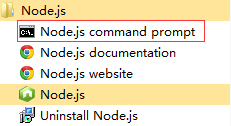
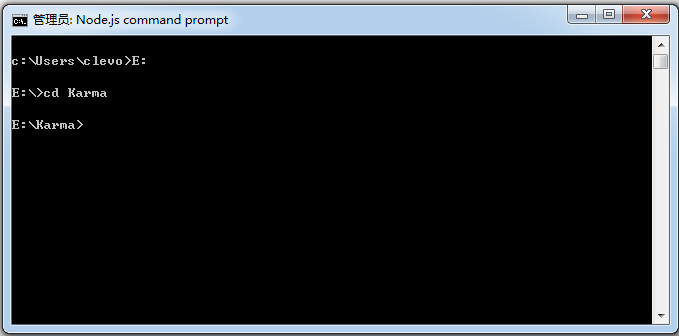
图3(我们将安装到E:\Karma路径下):
输入命令安装Karma:
npm install karma --save-dev
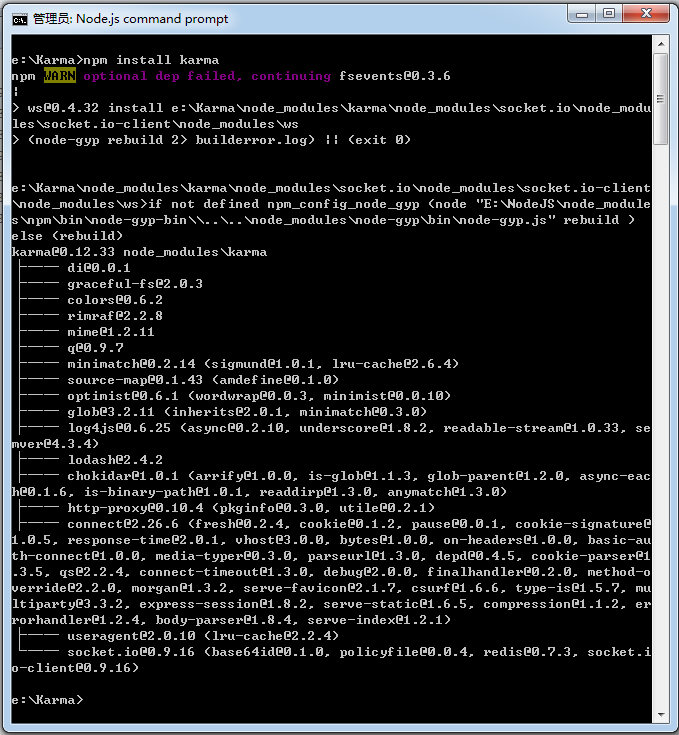
图4(Karma安装完毕后):
步骤三:安装karma-jasmine/karma-chrome-launcher插件
继续输入npm命令安装karma-jasmine、karma-chrome-launcher插件:
npm install karma-jasmine karma-chrome-launcher --save-dev
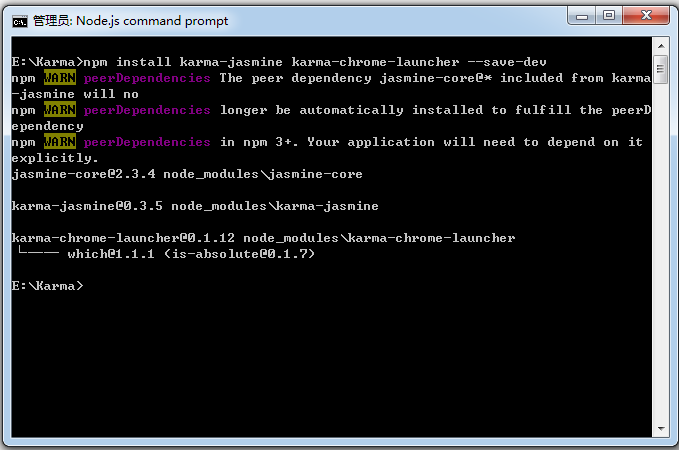
图5(karma-jasmine、karma-chrome-launcher安装完毕之后):
步骤四:安装karma-cli
karma-cli用来简化karma的调用,安装命令如下,其中-g表示全局参数,这样今后可以非常方便的使用karma了:
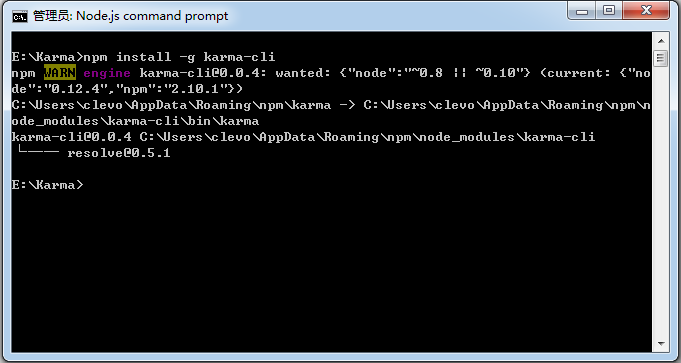
npm install -g karma-cli
图6(karma-cli安装完毕之后):
Karma-Jasmine安装完毕:
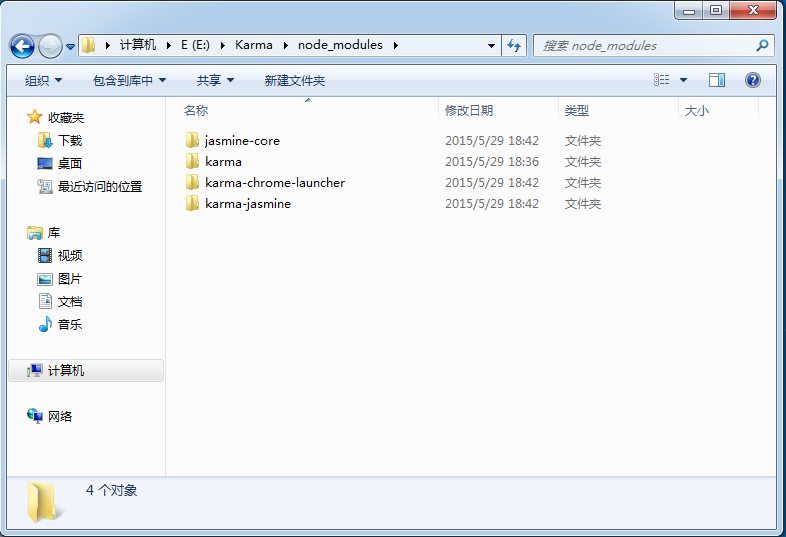
图7(安装完毕后,在E:\Karma文件夹下会有一个node_modules目录,里面包含刚才安装的karma、karma-jasmine、karma-chrome-launcher目录,当然还包含了jasmine-core目录):
开启Karma:
输入命令:
karma start
图8(运行后如图所示出现了一行INFO信息,并没有其他提示和动作,因为此时我们没有配置karma的启动参数。后面会加入karma.conf.js,这样karma就会自动启动浏览器并执行测试用例了):
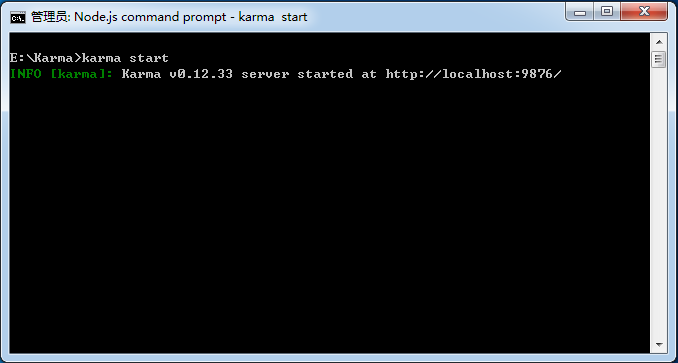
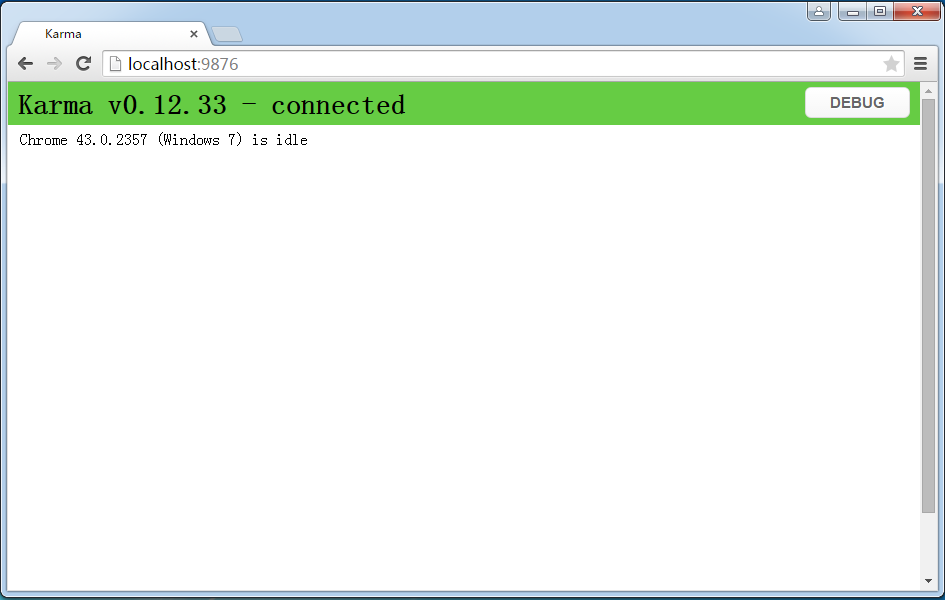
图9(手动打开Chrome,输入localhost:9876,如果看到这个页面,证明已经安装成功):
Karma+Jasmine配置:
执行命令init命令进行配置:
karma init
图10(所有默认配置问题):

说明:
1. 测试框架:我们当然选jasmine
2. 是否添加Require.js插件
3. 选择浏览器: 我们选Chrome
4. 测试文件路径设置,文件可以使用通配符匹配,比如*.js匹配指定目录下所有的js文件(实际操作中发现该路径是karma.conf.js文件的相对路径,详见下面我给出的实际测试配置及说明)
5. 在测试文件路径下,需要排除的文件
6. 是否允许Karma监测文件,yes表示当测试路径下的文件变化时,Karma会自动测试
我在虚拟机上测试的例子:
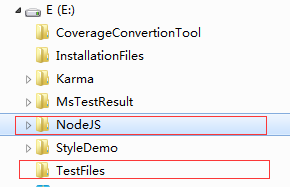
图11(TestFiles和NodeJS处于E盘根目录下,karma.conf.js处于文件夹NodeJS的根目录下):
以下是karma.conf.js的完整内容:
 // Karma configuration

 // Generated on Fri May 29 2015 19:30:26 GMT+0800 (中国标准时间)

 module.exports = function(config) {

   config.set({

     // base path that will be used to resolve all patterns (eg. files, exclude)

     basePath: '../TestFiles',

     // frameworks to use

     // available frameworks: https://npmjs.org/browse/keyword/karma-adapter

     frameworks: ['jasmine'],

     // list of files / patterns to load in the browser

     files: [

       '*.js'

     ],

     // list of files to exclude

     exclude: [

     ],

     // preprocess matching files before serving them to the browser

     // available preprocessors: https://npmjs.org/browse/keyword/karma-preprocessor

     preprocessors: {

     },

     // test results reporter to use

     // possible values: 'dots', 'progress'

     // available reporters: https://npmjs.org/browse/keyword/karma-reporter

     reporters: ['progress'],

     // web server port

     port: 9876,

     // enable / disable colors in the output (reporters and logs)

     colors: true,

     // level of logging

     // possible values: config.LOG_DISABLE || config.LOG_ERROR || config.LOG_WARN || config.LOG_INFO || config.LOG_DEBUG

     logLevel: config.LOG_INFO,

     // enable / disable watching file and executing tests whenever any file changes

     autoWatch: true,

     // start these browsers

     // available browser launchers: https://npmjs.org/browse/keyword/karma-launcher

     browsers: ['Chrome'],

     // Continuous Integration mode

     // if true, Karma captures browsers, runs the tests and exits

     singleRun: false

   });

 };
说明:
若所有测试文件均处于同一个目录下,我们可以设置basePath(也是相对于karma.conf.js文件的相对路径),然后指定files,此时files则为basePath目录下的文件相对路径;
当然你也可以不设置basePath,直接使用相对于karma.conf.js文件的文件相对路径,如本例中,我们若保持basePath默认为空,则files配置应为:
files: [

      '../TestFiles/jasmineTest.js',

      '../TestFiles/test.js'

    ]
test.js内容:
function TT() {

    return "abc";

}
jasmineTest.js内容:
describe("A suite of basic functions", function () {

    it("test", function () {

        expect("abc").toEqual(TT());

    });

});
启动Karma:
karma start karma.conf.js
由于这次加上了配置文件karma.conf.js,因此Karma会按照配置文件中指定的参数执行操作了,由于我们配置的是在Chrome中测试,因此Karma会自动启动Chrome实例,并运行测试用例:
图12(左侧的Chrome是Karma自动启动的,右侧的Node.js command prompt窗口中,最后一行显示了执行结果):
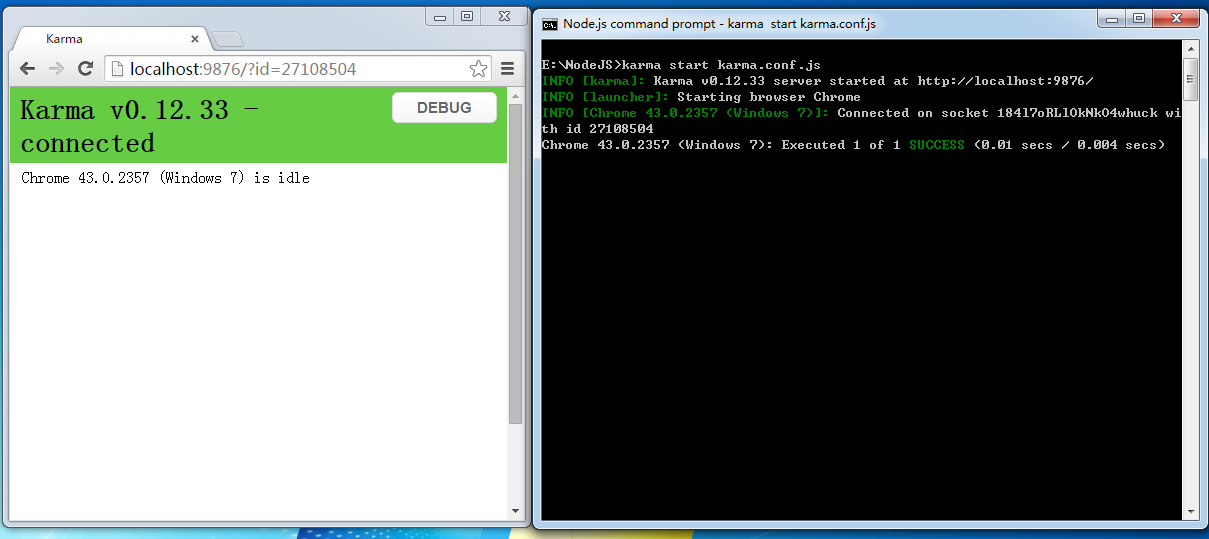
图13(如果我们点击图12中的debug按钮,进入debug.html并按F12打开开发者工具,选择Console窗口,我们将能看到jasmine的执行日志):

若此时,我们将jasmineTest.js中对于调用TT方法的期望值改为"abcd"(实际为"abc"):
describe("A suite of basic functions", function () {

    it("test", function () {

        expect("abcd").toEqual(TT());

    });

});
由于我们在karma.conf.js中设置了autoWatch为true:
autoWatch: true
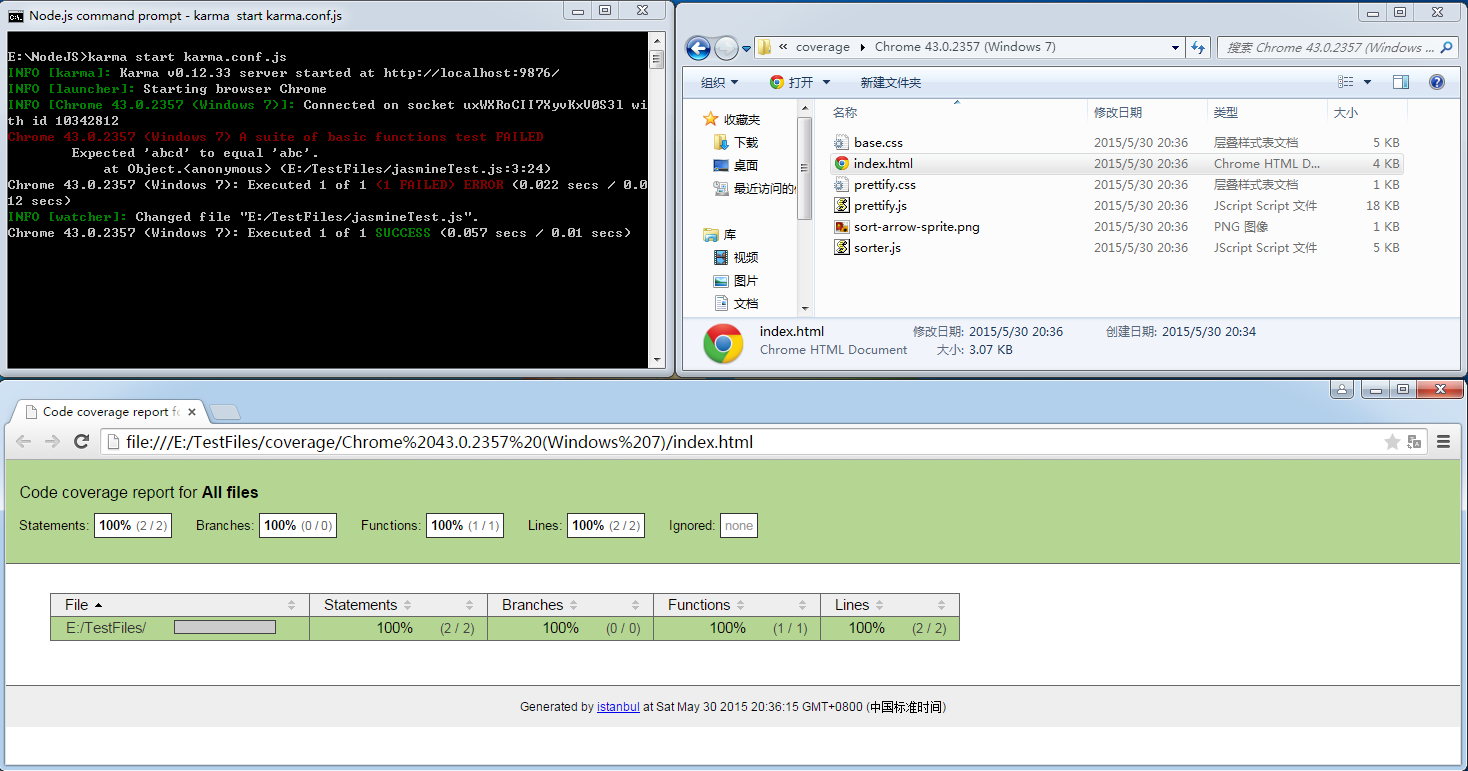
Karma将自动执行测试用例,由于本例测试用例未通过,因此在屏幕上打印出了错误信息,Chrome的Console窗口中的日志信息需要刷新debug.html后显示。
图14(Karma自动检测到文件变化并自动重新执行了测试用例):

代码覆盖率:
如果你还想查看测试的代码覆盖率,我们可以安装karma-coverage插件,安装命令为:
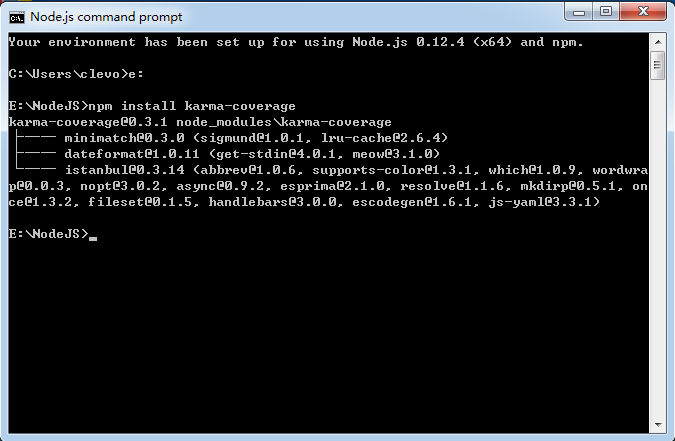
npm install karma-coverage
图15(安装karma-coverage的过程):
修改karma.conf.js,增加覆盖率的配置:
图16(主要是变动了以下三个配置节点,其他的配置内容不变):
     // preprocess matching files before serving them to the browser

     // available preprocessors: https://npmjs.org/browse/keyword/karma-preprocessor

     preprocessors: {

         '../TestFiles/test.js':'coverage'

     },

     // test results reporter to use

     // possible values: 'dots', 'progress'

     // available reporters: https://npmjs.org/browse/keyword/karma-reporter

     reporters: ['progress','coverage'],

     coverageReporter:{

         type:'html',

         dir:'../TestFiles/coverage/'

     },
变动如下:
- 在reporters中增加coverage
- preprocessors中指定js文件
- 添加coverageReporter节点,将覆盖率报告类型type设置为html,输入目录dir指定到你希望的目录中
此时完整的karma.conf.js如下:
 // Karma configuration

 // Generated on Fri May 29 2015 19:30:26 GMT+0800 (中国标准时间)

 module.exports = function(config) {

   config.set({

     // base path that will be used to resolve all patterns (eg. files, exclude)

     basePath: '',

     // frameworks to use

     // available frameworks: https://npmjs.org/browse/keyword/karma-adapter

     frameworks: ['jasmine'],

     // list of files / patterns to load in the browser

     files: [

       '../TestFiles/jasmineTest.js',

       '../TestFiles/test.js'

     ],

     // list of files to exclude

     exclude: [

     ],

     // preprocess matching files before serving them to the browser

     // available preprocessors: https://npmjs.org/browse/keyword/karma-preprocessor

     preprocessors: {

         '../TestFiles/test.js':'coverage'

     },

     // test results reporter to use

     // possible values: 'dots', 'progress'

     // available reporters: https://npmjs.org/browse/keyword/karma-reporter

     reporters: ['progress','coverage'],

     coverageReporter:{

         type:'html',

         dir:'../TestFiles/coverage/'

     },

     // web server port

     port: 9876,

     // enable / disable colors in the output (reporters and logs)

     colors: true,

     // level of logging

     // possible values: config.LOG_DISABLE || config.LOG_ERROR || config.LOG_WARN || config.LOG_INFO || config.LOG_DEBUG

     logLevel: config.LOG_INFO,

     // enable / disable watching file and executing tests whenever any file changes

     autoWatch: true,

     // start these browsers

     // available browser launchers: https://npmjs.org/browse/keyword/karma-launcher

     browsers: ['Chrome'],

     // Continuous Integration mode

     // if true, Karma captures browsers, runs the tests and exits

     singleRun: false

   });

 };
执行命令:
karma start karma.conf.js
图17(执行命令后,在配置文件coverageReporter节点中指定的dir中,我们将找到生成的覆盖率报告,karma-coverage还生成了一层子文件夹,对应于执行测试的浏览器+版本号+操作系统版本):
参考资料:
Karma-runner:http://karma-runner.github.io/0.12/index.html
Karma-runner安装步骤:https://karma-runner.github.io/0.12/intro/installation.html
Karma config file: http://karma-runner.github.io/0.8/config/configuration-file.html
Karma files:http://karma-runner.github.io/0.8/config/files.html
Karma和Jasmin自动化单元测试:http://blog.fens.me/nodejs-karma-jasmine/
AngularJS的UnitTest:https://docs.angularjs.org/guide/unit-testing
手把手教你如何安装和使用Karma-Jasmine的更多相关文章
- 手把手教你如何安装Pycharm
手把手教你如何安装Pycharm——靠谱的Pycharm安装详细教程 今天小编给大家分享如何在本机上下载和安装Pycharm,具体的教程如下: 1.首先去Pycharm官网,或者直接输入网址: ...
- 手把手教你docker安装宝塔面板
手把手教你docker安装宝塔面板(针对小白提一下:需要先安装docker,安装docker的教程请自行百度,非常简单的),docker安装宝塔面板教程如下: 一.拉取centos镜像(当然这里拉取别 ...
- 2015年12月01日 GitHub入门学习(二)手把手教你Git安装
序:Mac与Linux中,Mac都预装了Git,各版本的Linux也都提供了Git的软件包.下面手把手教你Windows下的安装. 一.Git Windows GUI 下载地址 msysgit htt ...
- 手把手教你编译安装MariaDB
MariaDB是什么? MariaDB是MySQL的一个分支,由于Oracle有可能对MySQL闭源,所以分离了出来(MySQL先后被Sun.Oracle收购). 但是除了作为一个Mysql的&quo ...
- Maven初级学习(一)手把手教你Maven安装
序:学习安装Maven,在Windows和Unix系统上. 一.Windows系统安装MVN 前提正确安装JDK1.5以上的版本 1 下载最先版Mvn http://maven.opache.org/ ...
- 手把手教你如何安装Pycharm——靠谱的Pycharm安装详细教程
今天小编给大家分享如何在本机上下载和安装Pycharm,具体的教程如下: 1.首先去Pycharm官网,或者直接输入网址:http://www.jetbrains.com/pycharm/downlo ...
- Linux环境搭建 | 手把手教你如何安装CentOS7虚拟机
centos 下载地址: 可以去官网下载最新版本:https://www.centos.org/download/ 以下针对各个版本的ISO镜像文件,进行一一说明: CentOS-7.0-x86_64 ...
- 手把手教你如何安装Tensorflow(Windows和Linux两种版本)
tensorflow 不支持Python2.7,最好选择下载Python3.5 现在越来越多的人工智能和机器学习以及深度学习,强化学习出现了,然后自己也对这个产生了点兴趣,特别的进行了一点点学习,就通 ...
- 手把手教你如何安装使用webpack vue cli
1.安装node.js:https://nodejs.org/en/download/(看电脑的系统是多少位下载相应版本) 我下载的是Windows Installer(.msi) x64 2.打开c ...
随机推荐
- kafka系列 -- 多线程消费者实现
看了一下kafka,然后写了消费Kafka数据的代码.感觉自己功力还是不够. 不能随心所欲地操作数据,数据结构没学好,spark的RDD操作没学好. 不能很好地组织代码结构,设计模式没学好,面向对象思 ...
- java实现从url路径中下载pdf文档到本地
package com.cellstrain.icell.util; import java.io.*;import java.net.*; public class DownloadPdf { /* ...
- try-catch+thows异常范围说明
方式一: CatalogPO deleteTarget = null; /** 查询是否存在 **/ deleteTarget = catalogMapper.findByCatalogId(cata ...
- gj7 对象引用、可变性和垃圾回收
7.1 python变量到底是什么 #python和java中的变量本质不一样,python的变量实质上是一个指针 int str, 便利贴 a = 1 a = "abc" #1. ...
- VS2010程序打包操作--超详细
1. 在vs2010 选择“新建项目”----“其他项目类型”----“Visual Studio Installerà“安装项目”: 命名为:Setup1 . 这是在VS2010中将有三个文件夹, ...
- (回文串 Manacher)吉哥系列故事——完美队形II -- hdu -- 4513
http://acm.hdu.edu.cn/showproblem.php?pid=4513 吉哥系列故事——完美队形II Time Limit: 3000/1000 MS (Java/Others) ...
- (最小生成树) 畅通工程再续 -- HDU --1875
链接: http://acm.hdu.edu.cn/showproblem.php?pid=1875 http://acm.hust.edu.cn/vjudge/contest/view.action ...
- pytest 常用命令行选项(一)
pytest有丰富的命令行选项,以满足不同的需要,下面对常用的命令行选项作下简单介绍. 上文已经使用过-v选项,还有很多选项,你可以使用pytest --help查看全部选项.如下图: 1.--co ...
- Java Socket重要参数讲解
(转自http://www.cnblogs.com/ggjucheng/archive/2012/01/06/2314679.html) ( http://docs.oracle.com/javase ...
- How To Use XDOLoader to Manage, Download and Upload Files? (文档 ID 469585.1)
Applies to: BI Publisher (formerly XML Publisher) - Version 5.6.3 to 5.6.3 [Release 5] Information ...