
Windows系统安装MySQL详细教程和安装过程中问题汇总(命令安装),更新时间2021-12-8
安装包下载
下载地址:https://dev.mysql.com/downloads/mysql/
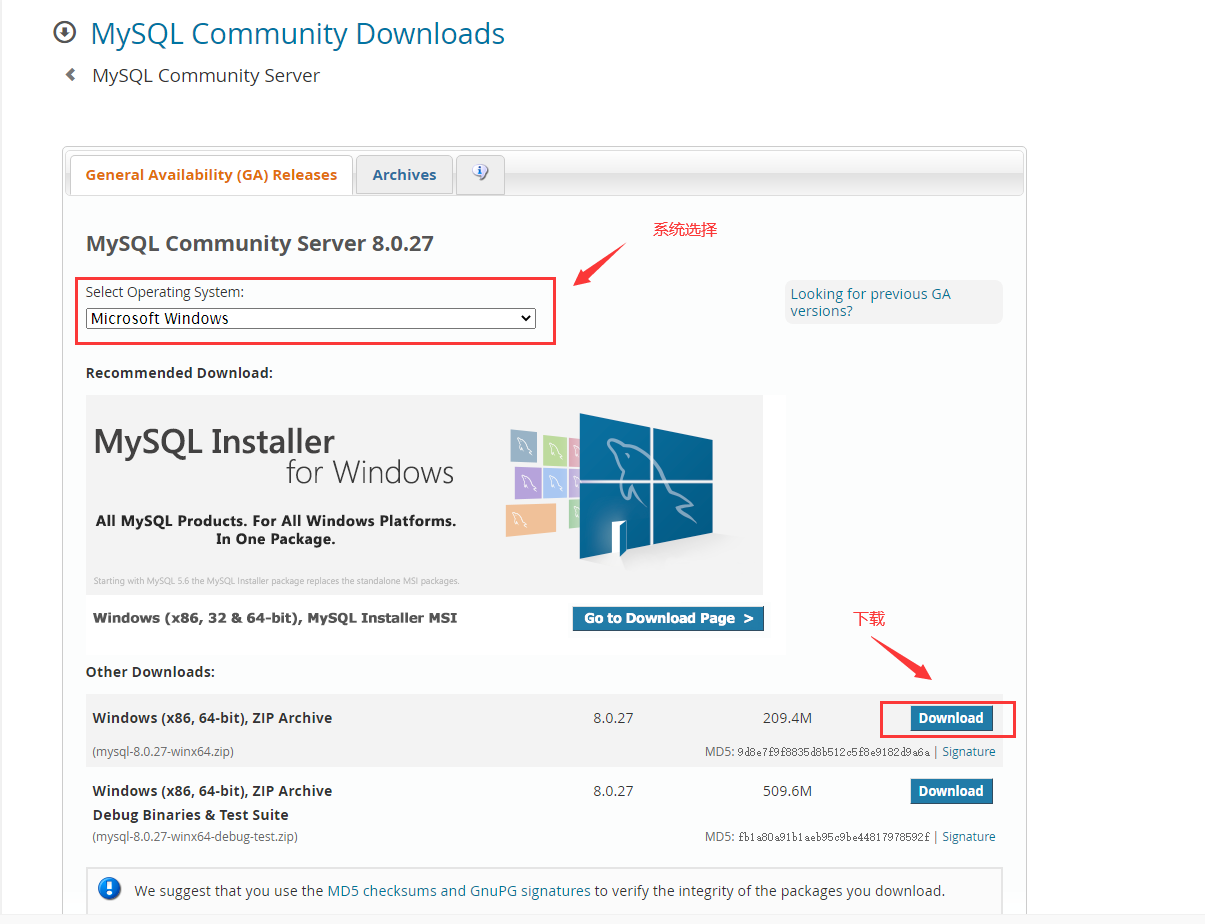
点击下载之后,可以选择注册Oracle账号,也可以跳过直接下载。

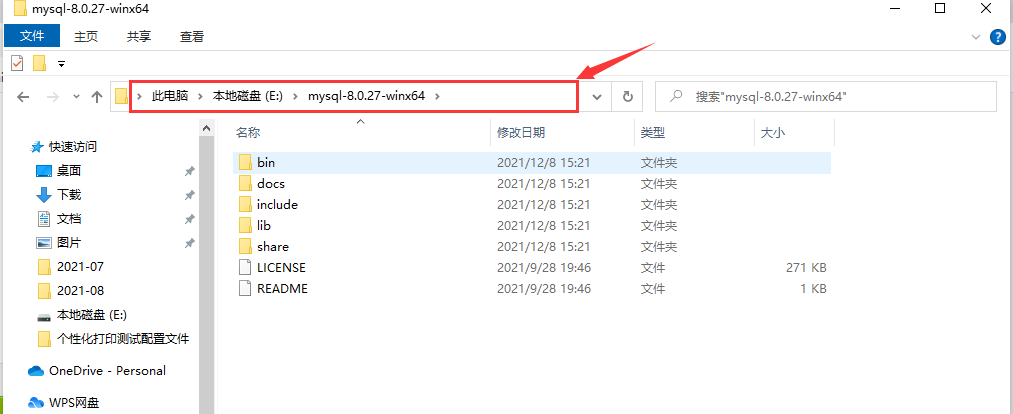
下载完成后,选择一个磁盘内放置并解压(最好将解压文件放置磁盘根目录下,方便配置环境变量和查找)。
环境变量配置
环境变量 : 我的电脑--->属性---->高级设置----->环境变量
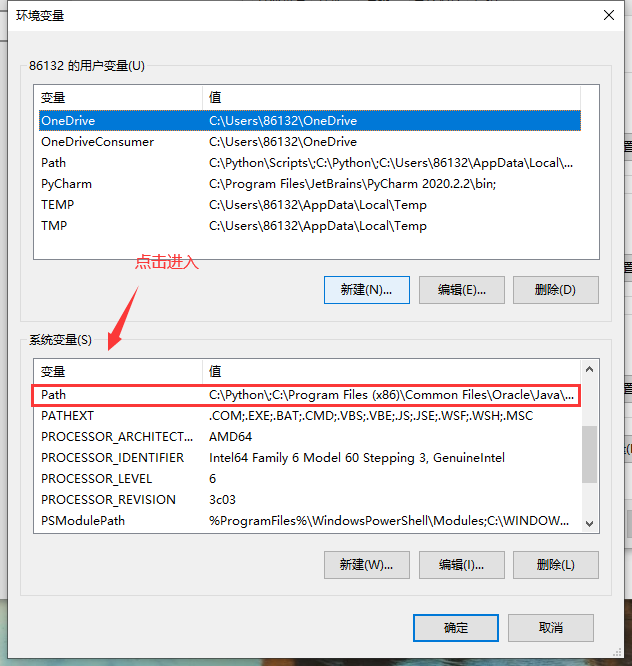
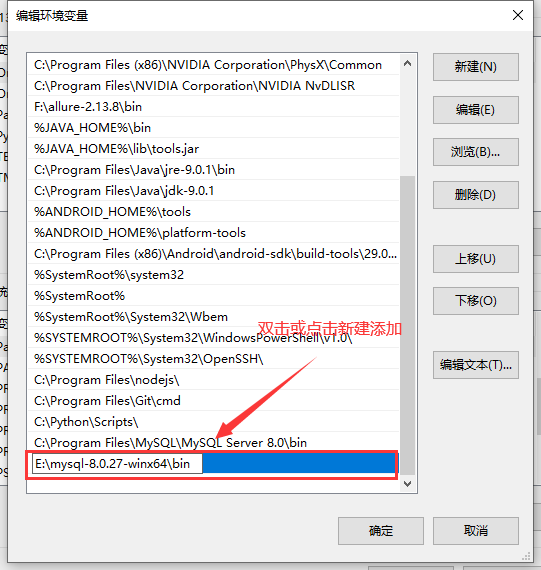
然后一路点击确定,退出这里就可以了,这样mysql的环境变量就配置好了
配置my.ini文件
现在有一个重要的事,因为我们是使用压缩包安装的,我们需要在mysql包下,新建一个 my.ini 文件

它和 bin 是同级的,新建一个文本文件就好,然后改成 my.ini ,有的人没有显示扩展名,导致最终建好的还是一个 .txt文件
来把这个 .ini 文件打开,就用写字板方式打开就好,我们要添加一些东西进去
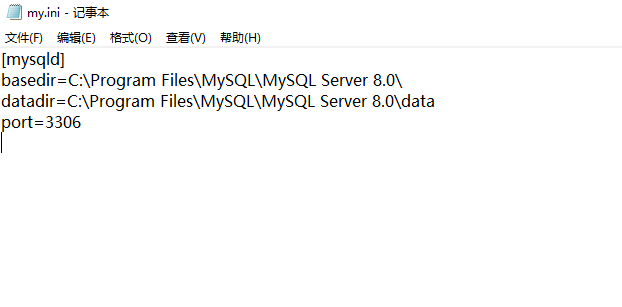
[mysqld]

basedir=C:\Program Files\MySQL\MySQL Server 8.0\

datadir=C:\Program Files\MySQL\MySQL Server 8.0\data

port=3306
就是这五行就可以,但是有几点要注意
· 第二行和第三行需要写自己的安装路径
· 后面还有个 \ 别丢掉了
· data 文件夹我们是看不见的,不要自己取创建,一会它会自己生成
我把文本放在这里,复制走记得改路径
接下来,以 管理员管理员管理员 身份启动 cmd ,运行所有命令
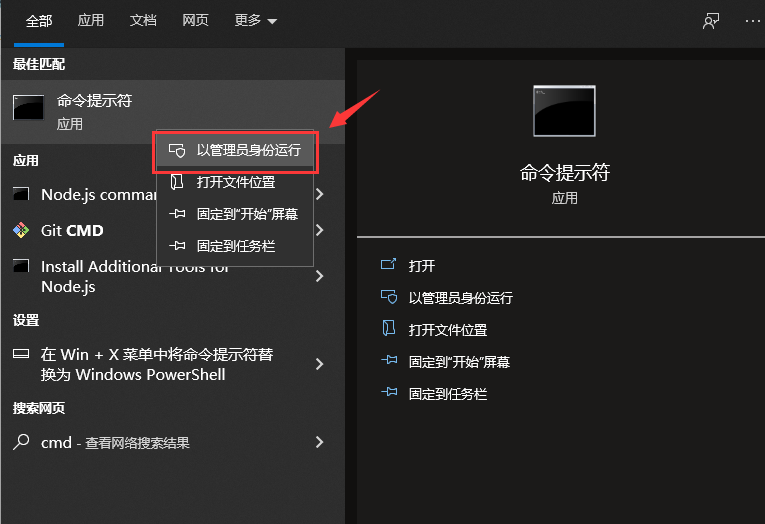
进入 bin 目录 ,路径地址还是你自己的 不要用我的
继续执行命令:
mysqld -install
若出现Service successfully installed,证明安装成功;如出现Install of the Service Denied,则说明没有以管理员权限来运行cmd:
然后继续输入命令:
mysqld --initialize-insecure --user=mysql,初始化数据文件,此时不会有任何提示
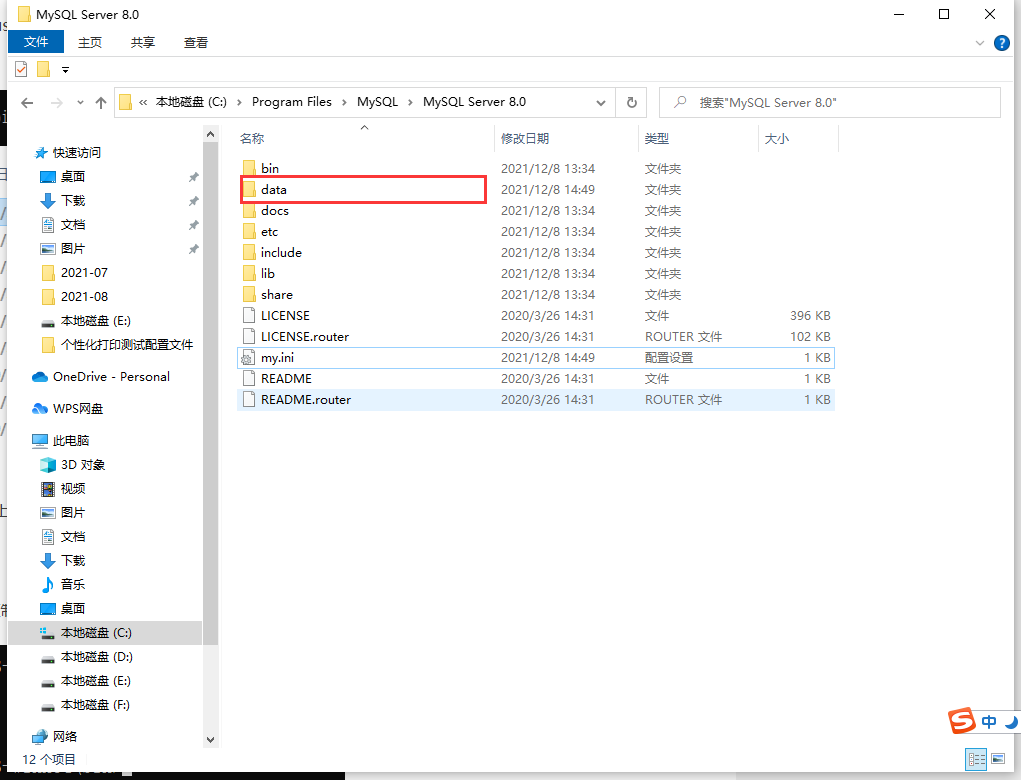
现在我们看到,data文件夹 自己出来了,这就是上面那句话 运行成功了
然后 再来一句
net start mysql启动SQL 可以复制走

在服务启动的情况下,再写上
mysql -u root -p就这样 回车 然后会出现让你输入密码的一行,不要管,再回车一下

好了,现在来设置密码,
ALTER USER 'root'@'localhost' IDENTIFIED BY '123456';
查询用户密码
查询用户密码命令:
mysql> select host,user,authentication_string from mysql.user;
好了,这就是成功了,恭喜各位,如果使用的用户名root和密码123456和我一样的话,以后忘记了就可以来我的博客里看看,哈哈哈
注释: 文中的截图可能有点奇怪,有时候是这个版本,有时候是另一个版本,希望大家体谅,我自己配成之后实在是不想在重新搞一遍了,所以有一部分配图来自网上,不过大家主要看命令就好,MySQL版本别太在意!
配置过程中问题总结:
1.要不要再my.ini文件中设置 skip-grant-tables这段话,我设置了报错!
错误内容:ERROR 2003(HY000) : Can't connect to MySQL server on '1ocalhost'’(10061)
所以不建议设置!
实在想设置的话可参考(https://www.icode9.com/content-2-887499.html)

2.执行update mysql.user set authentication_string=password('123456') where user='root' and Host='localhost'; 命令报错!
错误内容:ERROR 1064 (4200o): You have an error in youmr SQL syntax; check, the manual that corresponds to your lly8&QL server versitfor the right syntax to use near '("123456") where user="root"' at line 1

解决方法:
建议大家使用:
ALTER USER 'root'@'localhost' IDENTIFIED BY '123456';MySQL命令小技巧:
net start mysql #启动mysql命令

net stop mysql #停止mysql命令
使用"exit"或者"quit"命令可以退出sql输入命令模式
Windows系统安装MySQL详细教程和安装过程中问题汇总(命令安装),更新时间2021-12-8的更多相关文章
- 安装解压版本的MySQL,安装过程中的常见命令,检查windows系统错误日志的方式来检查MySQL启动错误,关于Fatal error: Can't open and lock privilege
以端口 port = 3306 # 设置mysql的安装目录 basedir=D://Installed//mysql-5.6.26-winx64//mysql-5.6.26-winx64 # ...
- php安装过程中遇到的需要安装的问题
http://www.cnblogs.com/kristain/articles/3809243.html 借鉴php安装错误 2013-01-04 19:16:49 分类: 系统运维 环境: ...
- Linux系统安装MySQL详细教程
首先进入MySQL官网下载rpm安装包 用yum install mysql80-community-release-el7-3.noarch.rpm 安装 yum repolist all|grep ...
- 虚拟机win7 安装过程中遇到虚拟工具安装失败
如果遇见这样的问题 倘若你用的是这样的镜像:cn_windows_7_enterprise_x64_dvd_x15-70741.iso 换镜像源.换镜像源.换镜像源! 换成带sp1的iso镜像:cn_ ...
- 【idea】scala&sbt+idea+spark使用过程中问题汇总(不定期更新)
本地模式问题系列: 问题一:会报如下很多NoClassDefFoundError的错误,原因缺少相关依赖包 Exception in thread "main" java.lang ...
- Mysql安装过程中出现apply security settings错误的解决方法
在学习Mysql的过程中,首先要安装Mysql.然而在第一遍安装过程中难免会出现安装错误的时候,当卸载后第二次安装(或者第三次甚至更多次)的时候,往往在安装最后一步会出现apply security ...
- Windows下安装MySQL详细教程
Windows下安装MySQL详细教程 1.安装包下载 2.安装教程 (1)配置环境变量 (2)生成data文件 (3)安装MySQL (4)启动服务 (5)登录MySQL (6)查询用户密码 (7 ...
- MySQL安装过程中对The error code is 2203的解决方案
MySQL安装过程中对The error code is 2203的解决方案 1.问题描述 Windows系统安装MySQL遇到The error code is 2203.,具体描述如下 The i ...
- 使用Express连接mysql详细教程(附项目的完整代码我放在结尾了)
使用Express连接mysql详细教程(附项目的完整代码我放在结尾了) 要使用Express连接本地数据库 我们首先需要安装好Express的依赖 我们使用这个框架呢首先要有一点ajax的基础 如果 ...
随机推荐
- 【数据结构&算法】08-栈概念&源码
目录 前言 栈的定义 定义 常见应用 栈的常见应用 进栈出栈变化形式 栈的抽象数据类型 栈的顺序存储结构及实现 栈的顺序存储结构 顺序栈 顺序栈的结构定义 两栈共享空间 栈的链式存储结构及实现 栈的链 ...
- 设计模式学习-使用go实现原型模式
原型模式 定义 代码实现 优点 缺点 适用场景 参考 原型模式 定义 如果对象的创建成本比较大,而同一个类的不同对象之间差别不大(大部分字段都相同),在这种情况下,我们可以利用对已有对象(原型)进行复 ...
- Dubbo的反序列化安全问题-Hessian2
0 前言 本篇是系列文章的第一篇,主要看看Dubbo使用反序列化协议Hessian2时,存在的安全问题.文章需要RPC.Dubbo.反序列化等前提知识点,推荐先阅读和体验Dubbo以及反序列化漏洞. ...
- 聊一聊声明式接口调用与Nacos的结合使用
背景 对于公司内部的 API 接口,在引入注册中心之后,免不了会用上服务发现这个东西. 现在比较流行的接口调用方式应该是基于声明式接口的调用,它使得开发变得更加简化和快捷. .NET 在声明式接口调用 ...
- 华为C/C++编码规范+《数学之美》感想
1.排版 1.1 程序块要采用缩进风格编写, 缩进的空格数为4个.(说明: 对于由开发工具自动生成的代码可以有不一致)1.2 相对独立的程序块之间.变量说明之后必须加空行.1.3 循环.判断等语句中若 ...
- (十)JDBC(重点)
10.1 数据库驱动 驱动:声卡,显卡,数据库 我们的程序会通过 数据库 驱动和数据库打交道 10.2 JDBC SUN公司为了简化 开发人员的(对数据库的统一)操作,提供了一个(Java操作数据 ...
- Part 33 Angular nested scopes and controller as syntax
Working with nested scopes using $scope object : The following code creates 3 controllers - country ...
- Python进阶(上下文管理器与with语句)
/*上下文管理器必须有__enter__和__exit__方法*/ class MyResource: def __enter__(self): print('链接资源') return self / ...
- python openpyxl、RESTful、Webservice接口 基础知识
最近 在做接口测试的时候,遇到如下问题:如何通过数据驱动去做批量接口测试呢,我们的测试数据放在哪里去维护?下面整理出相关点,供大家参考 1.如何维护接口测试数据:放在excel文件中,通过python ...
- 面试官问我Redis集群,我真的是
面试官:聊下Redis的分片集群,先聊 Redis Cluster好咯? 面试官:Redis Cluser是Redis 3.x才有的官方集群方案,这块你了解多少? 候选者:嗯,要不还是从基础讲起呗? ...