
win10上VMare安装Centos7并使用Xshell连接Centos
一、CentOS 使用VMware虚拟机如何上网
1、宿主机的虚拟网关VMnet8的IP设置为自动获取。
(1)打开控制面板:“控制面板” ---> “网络和 Internet” ---> “网络和共享中心” ---> “更改适配器设置”;
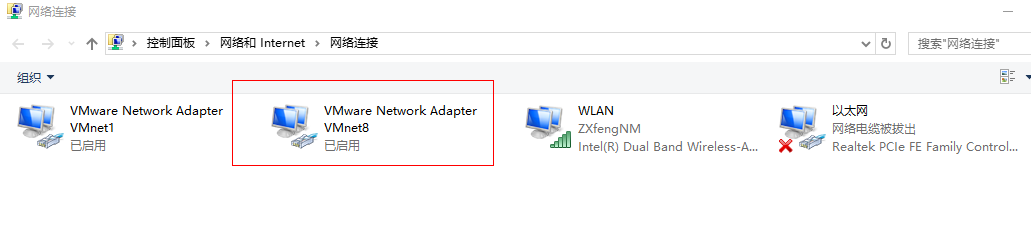
(2)选择VMnet8,鼠标右击点“属性”;弹出窗口中选择IPV4那行,点击“属性",更改成自动获取。
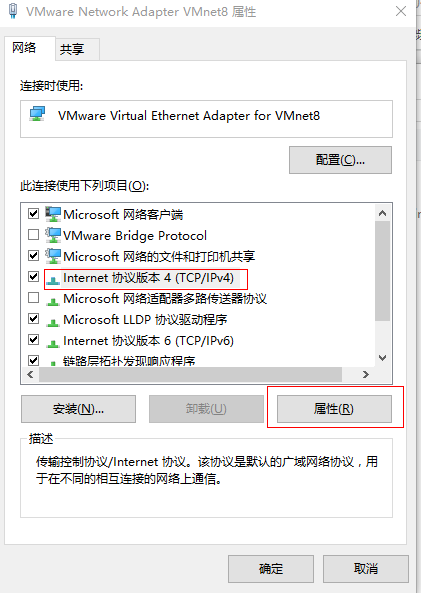
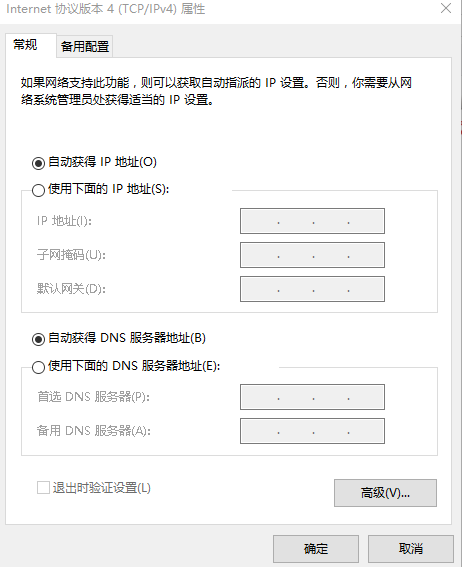
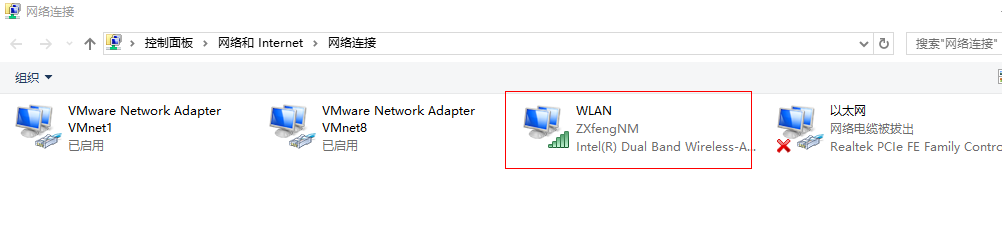
(3)同理,修改 “本地连接” 也为自动获取;(若使用的无线连接,则修改WLAN为自动获取)
2、VmWare的对虚拟机的设置
(1)打开VmWare,菜单栏的 “虚拟机” ---> “设置”,将网络适配器改为 NAT;

(2)菜单栏的 “编辑” ----> “虚拟网络编辑器”; 选中VMnet8,选择“NAT 模式(与虚拟机共享主机的IP地址)”,并将 “将主机虚拟适配器连接到此网络” 和 “使用本地DHCP服务将IP地址分配给虚拟机” :

(3)可以点击上图中的 “NAT设置” ,查看设置的网关IP,此处默认为: 192.168.172.2;

3、centos 7上的eth0设置
(1)输入: ifconfig -a 命令查看当前系统的网络配置情况; 若没有eth0的名称,则需要添加网卡配置文件ifcfg-eth0;
具体操作: http://www.cnblogs.com/yufeng218/p/8099213.html
(2)编辑 ifcfg-eth0 文件
# vim /etc/sysconfig/network-scripts/ifcfg-eth0
(3)添加或修改如下内容
BOOTPROTO=static #dhcp改为static

ONBOOT=yes #开机启用本配置

IPADDR=192.168.172.20 #静态IP

GATEWAY=192.168.172.2 #默认网关

NETMASK=255.255.255.0 #子网掩码

DNS1=114.114.114.114 #DNS 配置

PREFIXO=24

IPV6_PEERDNS=yes

IPV6_PEERROUTES=yes
注意:“默认网关” 和 “子网掩码” 与上面 “NAT设置”中的一样;
(4)修改后的效果,如下:
[root@localhost network-scripts]# cat /etc/sysconfig/network-scripts/ifcfg-eth0

TYPE=Ethernet

PROXY_METHOD=none

BROWSER_ONLY=no

BOOTPROTO=static

IPADDR=...

NETMASK=...

GATEWAY=...

DEFROUTE=yes

IPV4_FAILURE_FATAL=no

IPV6INIT=yes

IPV6_AUTOCONF=yes

IPV6_DEFROUTE=yes

IPV6_FAILURE_FATAL=no

IPV6_ADDR_GEN_MODE=stable-privacy

NAME=eth0

UUID=54b36099-eb80-45b9-a462-59f0eff9ad66

DEVICE=eth0

ONBOOT=yes

DNS1=...

PREFIXO=

IPV6_PEERDNS=yes

IPV6_PEERROUTES=yes
(5)重启网络服务
# service network restart
(6)查看改动后的效果,Centois 7 不再使用 ifconfig 或是用 ip 命令查看网络信息。
[root@localhost network-scripts]# ip addr

: lo: <LOOPBACK,UP,LOWER_UP> mtu  qdisc noqueue state UNKNOWN qlen

    link/loopback ::::: brd :::::

    inet .../ scope host lo

       valid_lft forever preferred_lft forever

    inet6 ::/ scope host

       valid_lft forever preferred_lft forever

: eth0: <BROADCAST,MULTICAST,UP,LOWER_UP> mtu  qdisc pfifo_fast state UP qlen

    link/ether :0c::::c1 brd ff:ff:ff:ff:ff:ff

    inet .../ brd ... scope global eth0

       valid_lft forever preferred_lft forever

    inet6 fe80::5ca6::c300:52c/ scope link

       valid_lft forever preferred_lft forever
4、开启宿主机(windows10)中的VMware DHCP Service 和VMware NAT Service服务
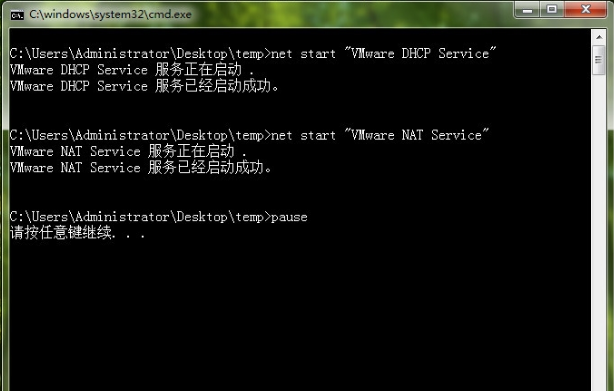
(1)写脚本启动这两个服务,脚本内容如下:
net start "VMware DHCP Service"

net start "VMware NAT Service"

pause
(2)启动脚本后运行如下:
5、启动Centos系统上的 NetworkManager 和 network 服务
(1)脚本内容如下:
#因为NetworkManager会对network重启造成影响,所以先关闭它

service NetworkManager stop   #关闭NetworkManager

service network restart   # 重新启动network

service NetworkManager start  #启动NetworkManager
(2)测试网络情况:
<1> 测试和互联网的网络:ping www.baidu.com
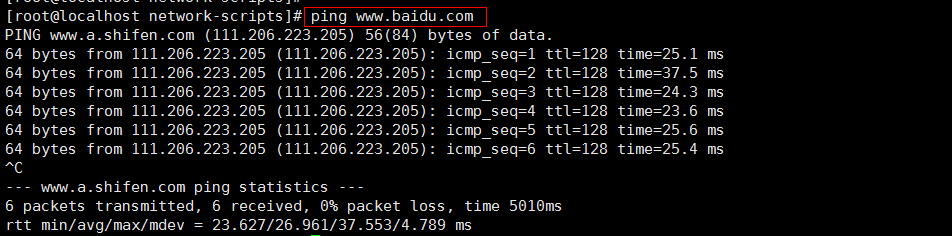
<2> 测试windows10 和 centos7 的网络:在windows10上打开cmd, 输入ping 192.168.172.20,如下所示;(虚拟机IP在上面配置的: 192.168.172.20)

6、使用xshell连接虚拟机

win10上VMare安装Centos7并使用Xshell连接Centos的更多相关文章
- 在win10上同时安装Python2/Python3
如何在win10上同时安装python2和python3? 为了满足日常工作或者学习的需要,我们可能会经常用到python2和python3,下面是给大家在win10上同时安装两个版本的python的 ...
- Linux_Windows7使用VMare安装Centos6.5并使用Xshell连接Centos
本文章主要是记录虚拟机安装Centos,并在windows使用xshell执行命令的过程,供自己和需要之人学习和使用. 难点主要在于windows和centos网络的设置,实现window连 ...
- 通过Xshell连接CentOS虚拟机
1.通过"setup"配置网络ip(CentOS7不支持setup配置) 2.通过"service network restart"来重启网络服务 3.&quo ...
- Win10下轻松安装centos7.0(推荐)
Windows10下安装centos7.0虚拟机环境 Windows10自带了一个类似Vmware虚拟化产品Hyper-V管理器 如果没有找到这个的小伙伴可以从菜单中的windows管理工具找到如图: ...
- 在VMware15中安装虚拟机并使用Xshell连接到此虚拟机(超详细哦)
首先点击创建新的虚拟机. 此处默认, 点击下一步 默认, 点击下一步 此处可以设置你的虚拟机名称和安装位置(强烈建议不要将安装位置放在系统盘). 此处可根据自己的电脑配置来设置(建议2,4),后续可以 ...
- docker 安装centos7并SSH远程连接
1.安装centos7 镜像 1.搜索并拉取centos镜像(默认最新镜像) docker search centos docker pull centos 2.建立本机对应docker-centos ...
- xshell连接centos虚拟机的几点注意
我家用电脑使用联通的宽带,使用virtualbox装了centos6,连接方式使用NAT网络,还有一个是网络地址转换(NAT),不清楚区别是什么,使用xshell连接 当使用cd /etc/sysco ...
- Xshell 连接centOS虚拟机、centOS内置python版本升级
Xshell 连接虚拟机 前置条件:VMware Workstation 12.5.1.Xshell 5 . centOS 6.6 1.打开虚拟机,输入用户名和密码: 2.输出命令:ifconfig ...
- xshell连接centos与ubuntu
操作系统:Windows 7 应用软件:Ware Workstation &Xshell 5 Linux:CentOS 7 Minimal &Ubuntu Server 16 ==== ...
随机推荐
- Android-Anim-Playground
Android-Anim-Playground Latest animation ideas I developed to make apps more attractive. Why having ...
- thymeleaf 的常见属性
- stringBuffer和stringBulider的区别
今天去面试了,问了最基础的stringBuffer和stringBulider的区别,我没有回答出来.之前就知道自己的基础很差,没想到这么差. 网上看了一下资料,stringBuffer和string ...
- Applese的QQ群-(拓扑+二分)
链接:https://ac.nowcoder.com/acm/contest/330/F来源:牛客网 题目描述 Applese 有一个QQ群.在这个群中,大家互相请教问题.如 b 向 a 请教过问题, ...
- curl get请求
curl --proxy 192.168.1.159:8889 -d "grant_type=client_credential&appid=wxxx&secret=xxx ...
- 2018面向对象程序设计(Java)第4周学习指导及要求
2018面向对象程序设计(Java) 第4周学习指导及要求(2017.9.19-2017.9. 26) 学习目标 掌握类与对象的基础概念,理解类与对象的关系: 掌握对象与对象变量的关系: 掌握预定 ...
- Windows 2012设置允许单个用户连接多个会话的方法
WINDOWS 2012 服务器默认只允许单个用户连接一个远程桌面会话,如果已有连接登陆,另外的连接再登陆会踢掉之前的连接.如果需要两个远程桌面同时连接 找到:HKEY_LOCAL_MACHINE\S ...
- 大数据入门到精通5--spark 的 RDD 的 reduce方法使用
培训系列5--spark 的 RDD 的 reduce方法使用 1.spark-shell环境下准备数据 val collegesRdd= sc.textFile("/user/hdfs/C ...
- 找回密码的url分析
https://www.example.com/reset?email=user@example.com&key=b4c9a289323b21a01c3e940f150eb9b8c542587 ...
- GsonFormat的使用 (转)
一.Android Studio快速添加Gson 具体操作: 1.File->Project Structure: 2.app->Dependencies->&qu ...