
WPF 10天修炼 第十天- WPF数据绑定
WPF数据绑定
数据绑定到元素属性是将源对象指定为一个WPF元素,并且源属性是一个依赖属性,依赖属性内置了变更通知。当改变源对象依赖属性值之后,绑定目标可以立即得到更新,开发人员不需要手动编写响应事件。
在绑定来源和绑定目标之间,可以使用Mode属性指定绑定的方法。Mode属性是System.Windows.Data.BindMode枚举类型的属性:
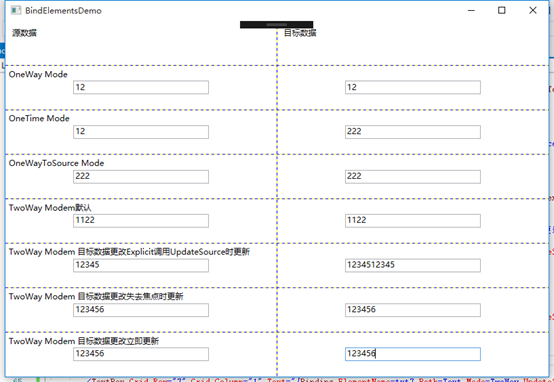
OneWay:源数据变更目标数据变更,反之不行
OneTime:仅在启动时更新
OneWayToSource:目标数据更新源数据更新,反之不行
TwoWay:源数据变更目标数据变更,反之可以
如果使用TwoWay绑定模式,当目标文本框对象发生变更时,变化不会立即被传到数据源,除非用户使当前控件失去焦点之后,否则源数据不会发生变更。可以通过设置Binding.UpdateSourceTrigger属性设置更新方式:
Default:绑定目标属性的默认UpdateSourceTrigger值。多数依赖项属性默认值为PropertyChanged,而Text属性则为LostFocus。这就是为什么文本框对象需要失去焦点才可以变更原数据。
ProertyChannged:当绑定目标属性更改时,立即更新绑定源。
LostFocus:当绑定目标元素失去焦点时,更新绑定源。
Explicit:仅在调用UpdateSource()方法时更新绑定数据源。
绑定元素属性
<Window x:Class="WPFDemo.BindElementsDemo"

        xmlns="http://schemas.microsoft.com/winfx/2006/xaml/presentation"

        xmlns:x="http://schemas.microsoft.com/winfx/2006/xaml"

        xmlns:d="http://schemas.microsoft.com/expression/blend/2008"

        xmlns:mc="http://schemas.openxmlformats.org/markup-compatibility/2006"

        xmlns:local="clr-namespace:WPFDemo"

        mc:Ignorable="d"

        Title="BindElementsDemo" Height="300" Width="300">

    <Window.Resources>

        <Style TargetType="TextBox">

            <Setter Property="Width" Value="200" />

            <Setter Property="Height" Value="20" />

            <Setter Property="Margin" Value="5" />

        </Style>

    </Window.Resources>

    <Grid ShowGridLines="True">

        <Grid.RowDefinitions>

            <RowDefinition /> <RowDefinition />

            <RowDefinition /> <RowDefinition />

            <RowDefinition /> <RowDefinition />

            <RowDefinition /> <RowDefinition />

        </Grid.RowDefinitions>

        <Grid.ColumnDefinitions>

            <ColumnDefinition />

            <ColumnDefinition />

        </Grid.ColumnDefinitions>

        <Label Grid.Column="0" Grid.Row="0" Margin="5" Content="源数据" />

        <Label Grid.Column="1" Grid.Row="0" Margin="5" Content="目标数据" />

        <!--使用OneWay绑定模式 源数据变更目标数据变更,反之不行-->

        <Label Grid.Row="1" Grid.Column="0" Content="OneWay Mode"></Label>

        <TextBox Grid.Row="1" Grid.Column="0" Name="txt1"></TextBox>

        <TextBox Grid.Row="1" Grid.Column="1" Text="{Binding ElementName=txt1,Path=Text,Mode=OneWay}"></TextBox>

         <!--使用OneTime绑定模式 仅在启动时更新-->

        <Label Grid.Row="2" Grid.Column="0" Content="OneTime Mode"></Label>

        <TextBox Grid.Row="2" Grid.Column="0" Name="txt3"></TextBox>

        <TextBox Grid.Row="2" Grid.Column="1" Text="{Binding ElementName=txt3,Path=Text,Mode=OneTime}"></TextBox>

        <!--使用OneWayToSource绑定模式 目标数据更新源数据更新,反之不行-->

        <Label Grid.Row="3" Grid.Column="0" Content="OneWayToSource Mode"></Label>

        <TextBox Grid.Row="3" Grid.Column="0" Name="txt4"></TextBox>

        <TextBox Grid.Row="3" Grid.Column="1" Text="{Binding ElementName=txt4,Path=Text,Mode=OneWayToSource}"></TextBox>

        <!--使用TwoWay绑定模式 源数据变更目标数据变更,反之可以-->

        <Label Grid.Row="4" Grid.Column="0" Content="TwoWay Modem默认"></Label>

        <TextBox Grid.Row="4" Grid.Column="0" Name="txt2"></TextBox>

        <TextBox Grid.Row="4" Grid.Column="1" Text="{Binding ElementName=txt2,Path=Text,Mode=TwoWay}"></TextBox>

        <!--使用TwoWay绑定模式调用UpdateSource时更新 源数据变更目标数据变更,反之可以-->

        <Label Grid.Row="5" Grid.Column="0" Content="TwoWay Modem 目标数据更改Explicit调用UpdateSource时更新"></Label>

        <TextBox Grid.Row="5" Grid.Column="0" Name="txt5"></TextBox>

        <TextBox Grid.Row="5" Grid.Column="1" Text="{Binding ElementName=txt5,Path=Text,Mode=TwoWay,UpdateSourceTrigger=Explicit}"></TextBox>

        <!--使用TwoWay绑定模式失去焦点更新 源数据变更目标数据变更,反之可以-->

        <Label Grid.Row="6" Grid.Column="0" Content="TwoWay Modem 目标数据更改失去焦点时更新"></Label>

        <TextBox Grid.Row="6" Grid.Column="0" Name="txt6"></TextBox>

        <TextBox Grid.Row="6" Grid.Column="1" Text="{Binding ElementName=txt6,Path=Text,Mode=TwoWay,UpdateSourceTrigger=LostFocus}"></TextBox>

       <!--使用TwoWay绑定模式立即更新 源数据变更目标数据变更,反之可以-->

        <Label Grid.Row="7" Grid.Column="0" Content="TwoWay Modem 目标数据更改立即更新"></Label>

        <TextBox Grid.Row="7" Grid.Column="0" Name="txt7"></TextBox>

        <TextBox Grid.Row="7" Grid.Column="1" Text="{Binding ElementName=txt7,Path=Text,Mode=TwoWay,UpdateSourceTrigger=PropertyChanged}"></TextBox>

    </Grid>

</Window>
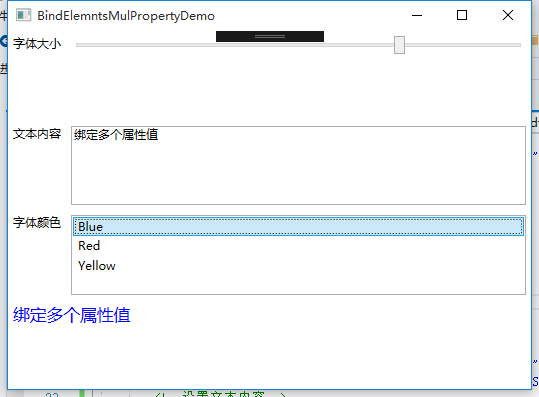
绑定元素多个属性
<Window x:Class="WPFDemo.BindElemntsMulPropertyDemo"

        xmlns="http://schemas.microsoft.com/winfx/2006/xaml/presentation"

        xmlns:x="http://schemas.microsoft.com/winfx/2006/xaml"

        xmlns:d="http://schemas.microsoft.com/expression/blend/2008"

        xmlns:mc="http://schemas.openxmlformats.org/markup-compatibility/2006"

        xmlns:local="clr-namespace:WPFDemo"

        mc:Ignorable="d"

        Title="BindElemntsMulPropertyDemo" Height="300" Width="500">

    <Grid>

        <Grid.RowDefinitions>

            <RowDefinition />

            <RowDefinition />

            <RowDefinition />

            <RowDefinition />

        </Grid.RowDefinitions>

        <Grid.ColumnDefinitions>

            <ColumnDefinition Width="Auto"/>

            <ColumnDefinition/>

        </Grid.ColumnDefinitions>

        <!--Slider设置字体大小-->

        <Label  Grid.Row="0" Grid.Column="0" Content="字体大小" />

        <Slider Grid.Row="0" Grid.Column="1"  Name="sliderFontSize" Margin="5" Minimum="8" Maximum="20" Value="10"/>

        <!--设置文本内容-->

        <Label   Grid.Column="0" Grid.Row="1" Content="文本内容" />

        <TextBox Grid.Column="1" Margin="5" Grid.Row="1" Name="txtContent"  Text="绑定多个属性值"/>

        <!--设置字体颜色-->

        <Label   Grid.Column="0" Grid.Row="2" Content="字体颜色" />

        <ListBox Grid.Column="1" Grid.Row="2" Margin="5" Name="FontColor">

            <ListBoxItem Tag="Blue">Blue</ListBoxItem>

            <ListBoxItem Tag="Red">Red</ListBoxItem>

            <ListBoxItem Tag="Yellow">Yellow</ListBoxItem>

        </ListBox>

        <TextBlock   Grid.Column="0" Grid.ColumnSpan="2" Margin="5" Grid.Row="3"  FontSize="{Binding ElementName=sliderFontSize,Path=Value}"

                   Text="{Binding ElementName=txtContent,Path=Text}"

                   Foreground="{Binding ElementName=FontColor,Path=SelectedItem.Tag}">

        </TextBlock>

    </Grid>

</Window>
总结:陆陆续续将十天的“修炼”成果发布出来;说是十天修炼,实际从发布第一篇笔记开始到现在已经28天了4周整。时光匆匆,这些内容一共看了两遍,第一次只是看了一遍没有什么印象,第二次将所有的代码都敲了一遍,收获颇丰。笔记不仅可以方便以后进行查漏补缺,经过时间的沉淀还可以总结出自己的一套学习方法。再接再厉。
Stay Hungry Stay Foolish !
求知若饥 虚心若愚!
WPF 10天修炼 第十天- WPF数据绑定的更多相关文章
- WPF 10天修炼 第七天- WPF资源、样式、控件模板
WPF资源 对象资源 WPF允许在XAML标记的任意位置定义资源.比如在特定的控件.窗口或应用程序级别定义资源,WPF资源系统提供的对象资源有如下好处: 1. 高效:使用对象资源可以在一个地方定义而 ...
- WPF 10天修炼 第四天- WPF布局容器
WPF布局 WPF的窗口也就是Window类,是一个内容控件,该控件派生自ContentControl.内容控件有一个Content属性,该属性有一个限制,只能放置一个用户界面元素,或一个字符串.为了 ...
- WPF 10天修炼 第五天- 内容控件
WPF内容控件 在WPF中,所有呈现在用户界面上的对象都称为用户界面元素.但是只有派生自System.Windows.Controls.Control类的对象才称为控件.内容控件通常是指具有Conte ...
- WPF 10天修炼 第八天 - 形状、画刷和变换
图形 在WPF中使用绘图最简单的就是使用Shape类.Shape类继承自FrameworkElement,是一个专门用来绘图的类.Shape类中年派生的类有直线.矩形.多边形和圆形等. System. ...
- WPF 10天修炼 第六天- 系统属性和常用控件
WPF系统属性和常用控件 渐变的背景色 WPF中的前景色和背景色不同于传统Winform的设置,这些属性都是Brush类型的值.在XAML中,当为这些属性设置指定的颜色后将被转换为SolidColor ...
- WPF 10天修炼 第三天- Application全局应用程序类
Application对象 当一个WPF应用程序启动时,首先会实例化一个全局唯一的Application对象,类似于WinForm下的Application类,用于控制整个应用程序,该类将用于追踪应用 ...
- WPF 10天修炼 第二天- XAML语言
XAML是什么 XAML是一种与.NET CLR紧密集成的声明性UI标记语言.XAML中的对象元素对应到CLR中的类型或结构.XAML命名空间对应到CLR中类的命名空间,元素类型则对应到CLR中的类型 ...
- WPF 10天修炼 第一天- 入门
简介 WPF技术基于DirectX,完美的整合了矢量图形.2D或3D绘图技术.文件及多媒体技术.WPF将开发人员和设计人员的职责清楚的分离,提供了一种声明编程语言XAML.同时Expression B ...
- WPF 10天修炼 第九天 - 几何图形
几何图形 使用LineGeometry.RectangleGeometry.EllipseGeometry对象分别绘制直线.矩形.椭圆. 使用GeometryGroup可以绘制组合图形. <Wi ...
随机推荐
- UA大全
####PC端UA #Opera "Mozilla/5.0 (Windows NT 6.1; WOW64) AppleWebKit/537.36 (KHTML, like Gecko) Ch ...
- jquery中关键字写错导致的错误——dataType写成dateType(data写成date)
由于不会报错,会导致原本servlet后端传回的json字符串不能被正确解析为json格式,而只是显示为字符串. 具体错误表现为:在浏览器Console中显示为字符串,但是在json.cn中可以被正常 ...
- MonkeyRunner 综合实践
综合实践 测试场景 连接设备,自动安装并启动考研帮app 启动后登录账号(账号zxw1234 密码:zxw123456),然后截图并保存到指定文件位置. 思路分析 连接设备 安装app 启动app 输 ...
- Luogu4363 [九省联考2018]一双木棋chess 【状压DP】【进制转换】
题目分析: 首先跑个暴力,求一下有多少种状态,发现只有18xxxx种,然后每个状态有10的转移,所以复杂度大约是200w,然后利用进制转换的技巧求一下每个状态的十进制码就行了. 代码: #includ ...
- HTTP与HTTPS(转)
一.什么是HTTP? 什么是HTTPS? HTTP:(Hyper Text Transfer Protocol 超文本传输协议) HTTPS:(Hyper Text Transfer Protoco ...
- Intellij IDEA 14中使用MyBatis-generator 自动生成MyBatis代码
一:项目建立好及其基本的测试好 二:在maven项目的pom.xml 添加mybatis-generator-maven-plugin 插件 <build> <finalName&g ...
- eclipse 包 取消代码第一行package包名 自动补全时取消自动引入包名 修改名字 取消引用 自动导入publilc static void main(String[] args) {}
--项目 --包 包是为了管理类文件,同个包下不允许同名类文件,但不同包就可以,把类放在包里是规范 (https://zhidao.baidu.com/question/239471930532952 ...
- axios设置请求拦截和响应拦截
首先我们先创建axios实例 const service = axios.create({ baseURL: url, //是用于请求的服务器 URL timeout: 5000, // 请求超时时间 ...
- ModBus-RTU详解
Modbus 一个工业上常用的通讯协议.一种通讯约定.Modbus协议包括RTU.ASCII.TCP.其中MODBUS-RTU最常用,比较简单,在单片机上很容易实现.虽然RTU比较简单,但是看协议 ...
- Java原子类中CAS的底层实现
Java原子类中CAS的底层实现 从Java到c++到汇编, 深入讲解cas的底层原理. 介绍原理前, 先来一个Demo 以AtomicBoolean类为例.先来一个调用cas的demo. 主线程在f ...