
Windows Service 学习系列(一):建立简单的Windows service
参考:https://www.cnblogs.com/cncc/p/7170951.html
一、开发环境
操作系统:Windows 7 X64
开发环境:VS2017
编程语言:C#
.NET版本:.NET Framework 4.6.1
目标平台:Any CUP
二、创建Windows Service
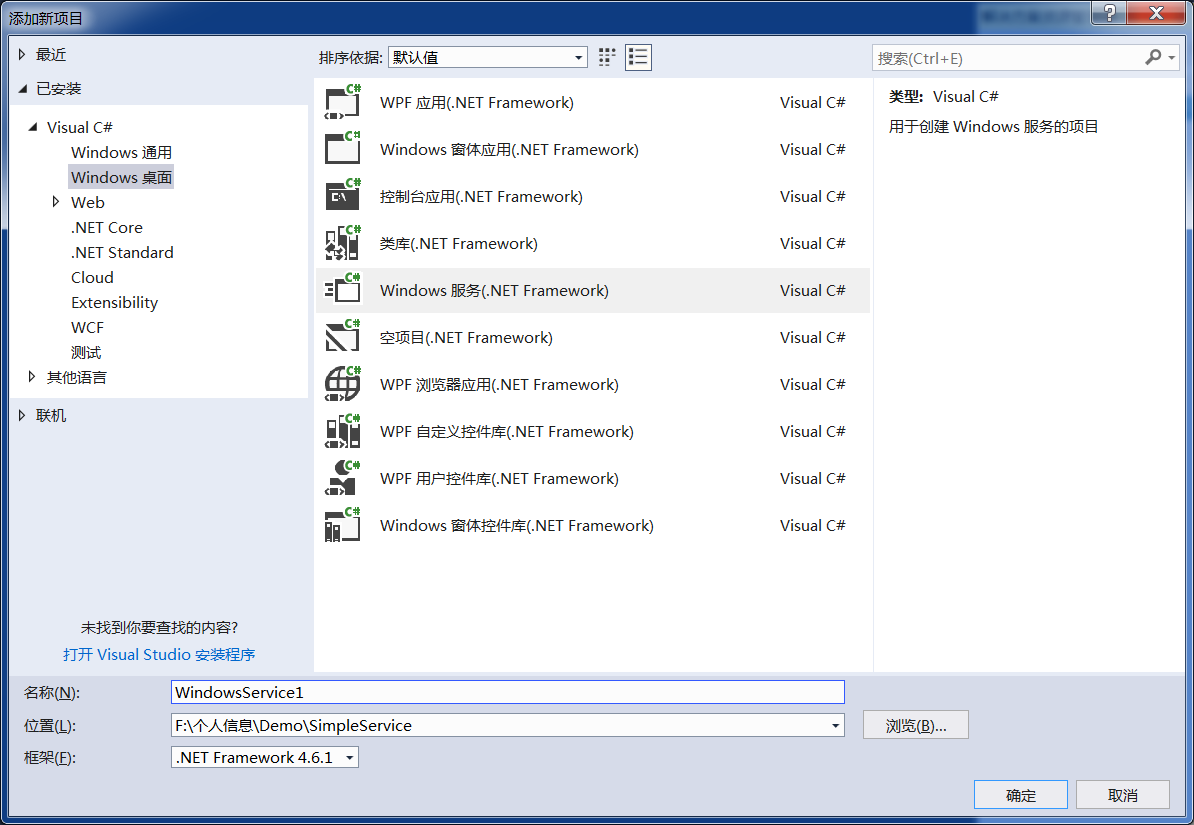
1、新建一个Windows Service,并将项目名称改为“WindowsService1”,如下图所示:
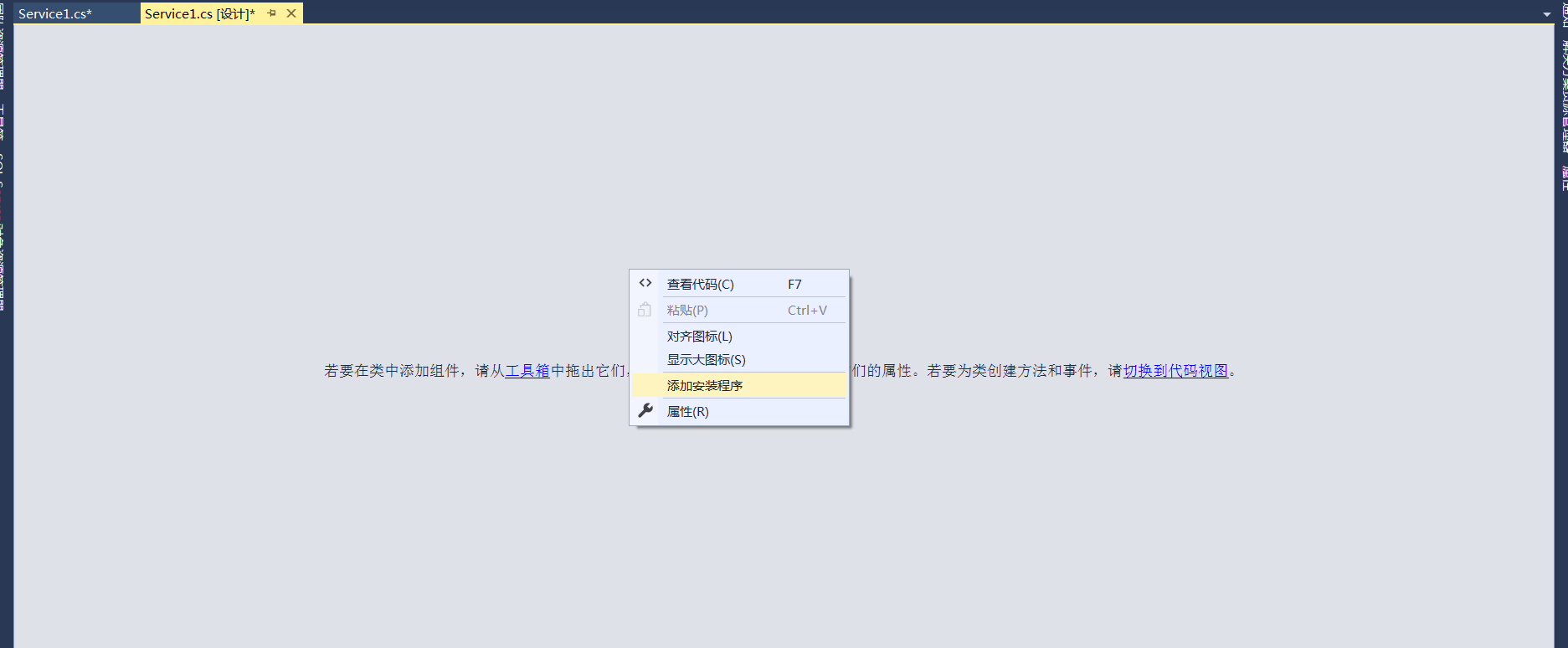
2、进入“Service1”设计界面,在空白位置右击鼠标弹出上下文菜单,选中“添加安装程序”,如下图所示:
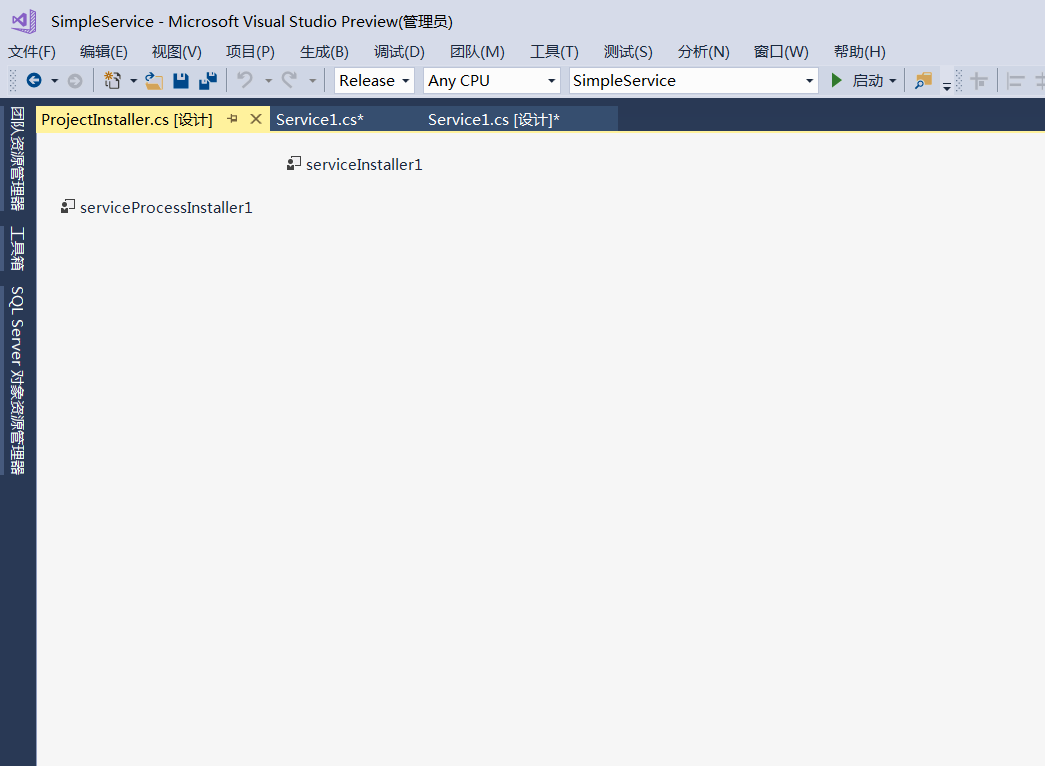
3、此时软件会生成两个组件,分别为“serviceInstaller1”及“serviceProcessInstaller1”,如下图所示:
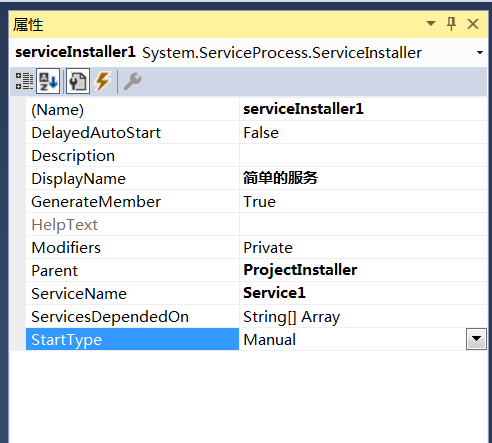
4、设置“serviceInstaller1”及“serviceProcessInstaller1”的属性
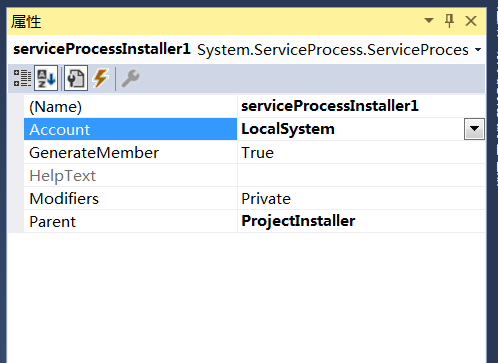
5、至此,Windows服务已经创建完毕。
三、创建安装、启动、停止、卸载服务的Windows窗体
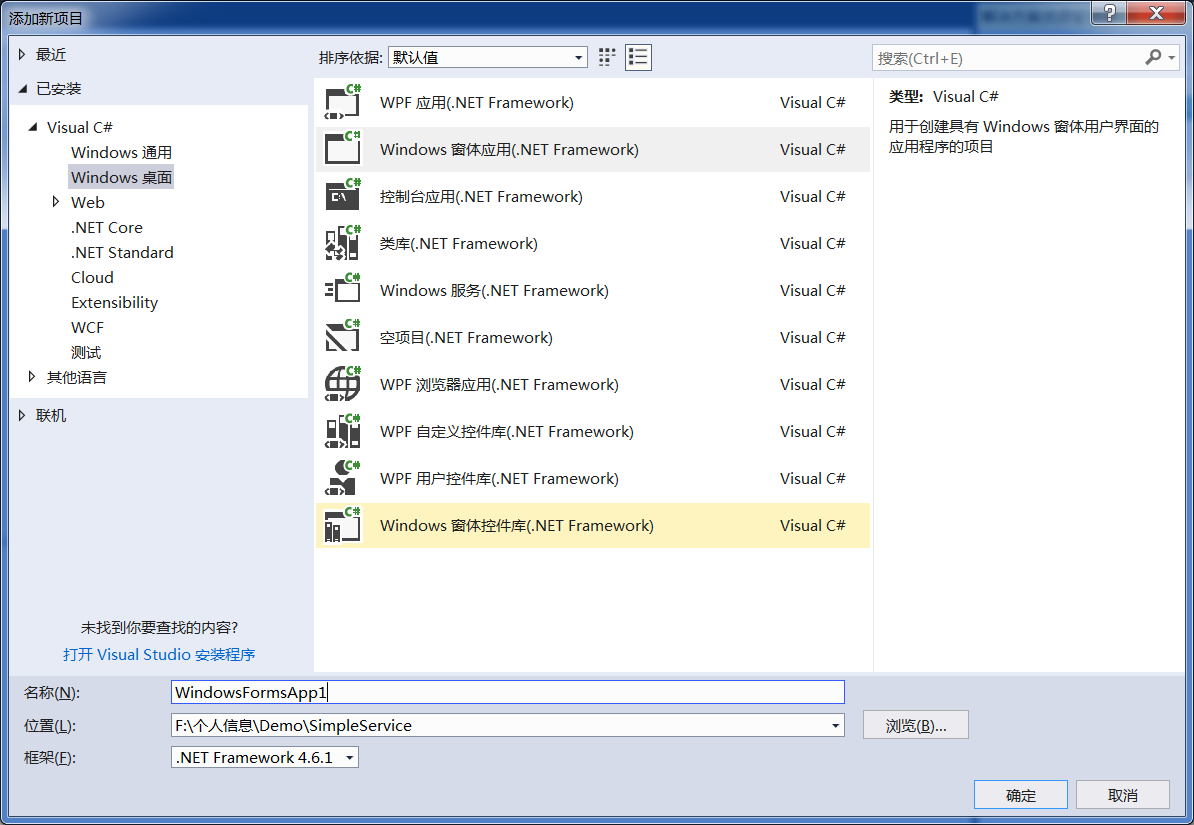
1、在同一个解决方案里新建一个Windows Form项目,并命名为WindowsFormsApp1,如下图所示:
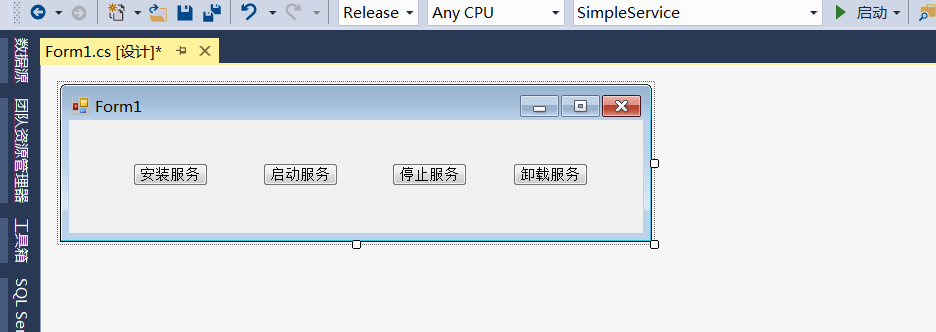
2、将该项目设置为启动项目,并在窗体内添加四个按钮,分别为安装服务、启动服务、停止服务及卸载服务,如下图所示:
3、按下F7进入代码编辑界面,引用“System.ServiceProcess”及“System.Configuration.Install”,并输入如下代码:
using System;

using System.Collections;

using System.Configuration.Install;

using System.ServiceProcess;

using System.Windows.Forms;

namespace WindowsFormsApp1

{

    public partial class Form1 : Form

    {

        public Form1()

        {

            InitializeComponent();

        }

        string serviceFilePath = $"{Application.StartupPath}\\WindowsService1.exe";

        string serviceName = "Service1";

        /// <summary>

        /// 安装服务

        /// </summary>

        /// <param name="sender"></param>

        /// <param name="e"></param>

        private void button1_Click(object sender, EventArgs e)

        {

            if (this.IsServiceExisted(serviceName))

            {

                this.UninstallService(serviceFilePath);

            }

            this.InstallService(serviceFilePath);

        }

        /// <summary>

        /// 启动服务

        /// </summary>

        /// <param name="sender"></param>

        /// <param name="e"></param>

        private void button2_Click(object sender, EventArgs e)

        {

            if (this.IsServiceExisted(serviceName))

            {

                this.ServiceStart(serviceName);

            }

        }

        /// <summary>

        /// 停止服务

        /// </summary>

        /// <param name="sender"></param>

        /// <param name="e"></param>

        private void button3_Click(object sender, EventArgs e)

        {

            if (this.IsServiceExisted(serviceName))

            {

                this.ServiceStop(serviceName);

            }

        }

        /// <summary>

        /// 卸载服务

        /// </summary>

        /// <param name="sender"></param>

        /// <param name="e"></param>

        private void button4_Click(object sender, EventArgs e)

        {

            if (this.IsServiceExisted(serviceName))

            {

                this.ServiceStop(serviceName);

                this.UninstallService(serviceFilePath);

            }

        }

        #region 方法

        /// <summary>

        /// 判断服务是否存在

        /// </summary>

        /// <param name="serviceName"></param>

        /// <returns></returns>

        private bool IsServiceExisted(string serviceName)

        {

            ServiceController[] services = ServiceController.GetServices();

            foreach (ServiceController sc in services)

            {

                if (sc.ServiceName.ToLower() == serviceName.ToLower())

                {

                    return true;

                }

            }

            return false;

        }

        /// <summary>

        /// 安装服务

        /// </summary>

        /// <param name="serviceFilePath"></param>

        private void InstallService(string serviceFilePath)

        {

            using (AssemblyInstaller installer = new AssemblyInstaller())

            {

                installer.UseNewContext = true;

                installer.Path = serviceFilePath;

                IDictionary savedState = new Hashtable();

                installer.Install(savedState);

                installer.Commit(savedState);

            }

        }

        /// <summary>

        /// 卸载服务

        /// </summary>

        /// <param name="serviceFilePath"></param>

        private void UninstallService(string serviceFilePath)

        {

            using (AssemblyInstaller installer = new AssemblyInstaller())

            {

                installer.UseNewContext = true;

                installer.Path = serviceFilePath;

                installer.Uninstall(null);

            }

        }

        /// <summary>

        /// 启动服务

        /// </summary>

        /// <param name="serviceName"></param>

        private void ServiceStart(string serviceName)

        {

            using (ServiceController control = new ServiceController(serviceName))

            {

                if (control.Status == ServiceControllerStatus.Stopped)

                {

                    control.Start();

                }

            }

        }

        /// <summary>

        /// 停止服务

        /// </summary>

        /// <param name="serviceName"></param>

        private void ServiceStop(string serviceName)

        {

            using (ServiceController control = new ServiceController(serviceName))

            {

                if (control.Status == ServiceControllerStatus.Running)

                {

                    control.Stop();

                }

            }

        }

        #endregion

    }

}
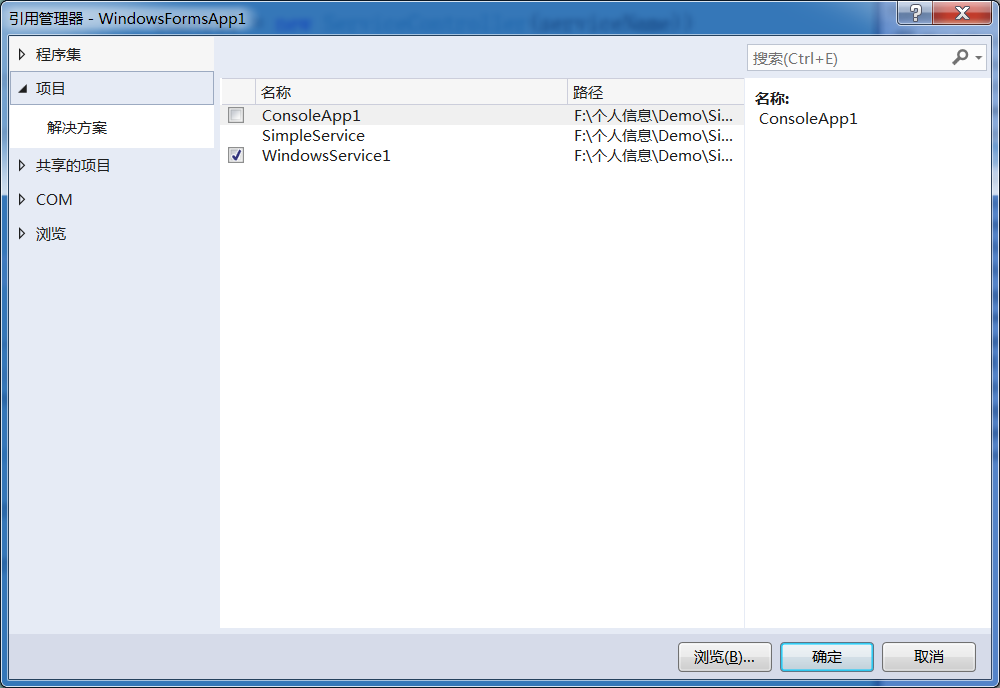
4、为了后续调试服务及安装卸载服务的需要,将已生成的MyWindowsService.exe引用到本Windows窗体,如下图所示:
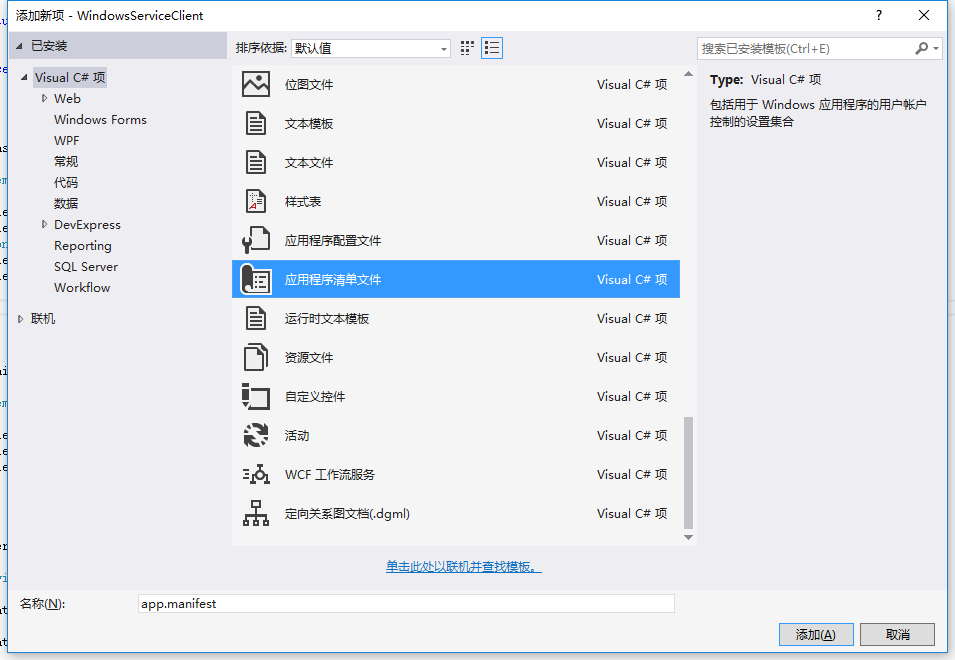
5、由于需要安装服务,故需要使用UAC中Administrator的权限,鼠标右击项目“WindowsServiceClient”,在弹出的上下文菜单中选择“添加”->“新建项”,在弹出的选择窗体中选择“应用程序清单文件”并单击确定,如下图所示:
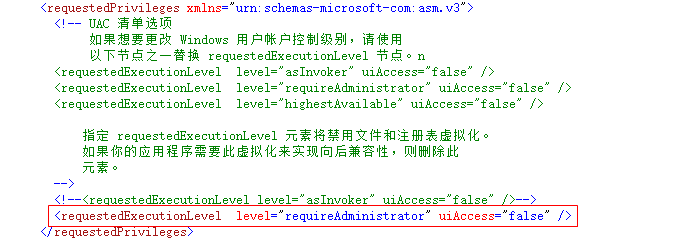
6、打开该文件,并将<requestedExecutionLevel level="asInvoker" uiAccess="false" />改为<requestedExecutionLevel level="requireAdministrator" uiAccess="false" />,如下图所示:
Windows Service 学习系列(一):建立简单的Windows service的更多相关文章
- Windows程序设计学习笔记(1):一个简单的windows程序
<Windows程序设计>(第五版)(美Charles Petzold著) #include<windows.h> LRESULT CALLBACK WndProc(HWND, ...
- Docker学习系列(一):windows下安装docker(转载)
本文目录如下: windows按照docker的基本要求 具体安装步骤 开始使用 安装远程连接工具连接docker 安装中遇到的问题 Docker的更新 Docker中的jupyter windows ...
- 《windows核心编程系列》十八谈谈windows钩子
windows应用程序是基于消息驱动的.各种应用程序对各种消息作出响应从而实现各种功能. windows钩子是windows消息处理机制的一个监视点,通过安装钩子能够达到监视指定窗体某种类型的消息的功 ...
- Windows Service 学习系列(二):C# windows服务:安装、卸载、启动和停止Windows Service几种方式
一.通过InstallUtil.exe安装.卸载.启动.停止Windows Service 方法一 1.以管理员身份运行cmd 2.安装windows服务 切换cd C:\Windows\Micros ...
- Windows Service 学习系列(三)——循环引擎 ICycleEngine
摘要:转载:https://www.cnblogs.com/zhuweisky/archive/2009/09/01/1557792.html#undefined 1.缘起: 有些系统需要每隔一段时间 ...
- 【Ngui 学习系列之一:简单组件的操作】
一.Buttonunity edit: Sprite作为父对象和背景 -- Collider -- Button script Label 作为子对象和显示文字代码: private UIButton ...
- 《windows核心编程系列》十五谈谈windows线程栈
谈谈windows线程栈. 当系统创建线程时会为线程预订一块地址空间区域,注意仅仅是预订.默认情况下预定的这块区域的大小是1MB,虽然预订这么多,但是系统并不会给全部区域调拨物理存储器.默认情况下,仅 ...
- 《Windows核心编程系列》十二谈谈Windows内存体系结构
Windows内存体系结构 理解Windows内存体系结构是每一个励志成为优秀的Windows程序员所必须的. 进程虚拟地址空间 每个进程都有自己的虚拟地址空间.对于32位操作系统来说,它的地址空间是 ...
- Silverlight for Windows Phone开发系列课程
Silverlight for Windows Phone开发系列课程(1):Windows Phone平台概况 课程简介:本节开始介绍系列课程的概况,包括课程内容,先决条件,学习目的 ...
随机推荐
- Kafka分区与消费者的关系
1. 前言 我们知道,生产者发送消息到主题,消费者订阅主题(以消费者组的名义订阅),而主题下是分区,消息是存储在分区中的,所以事实上生产者发送消息到分区,消费者则从分区读取消息,那么,这里问题来了, ...
- asp.net core 系列 13 日志
一.概述 ASP.NET Core 支持适用于各种内置和第三方日志记录, 供程序的日志记录 API,本文介绍了如何将日志记录 API 与内置提供程序一起使用.对于第三方日志记录提供程序使用,文章最后有 ...
- 前端笔记之JavaScript(十)深入JavaScript节点&DOM&事件
一.DOM JavaScript语言核心.变量的定义.变量的类型.运算符.表达式.函数.if语句.for循环.算法等等.这些东西都属于语言核心,下次继续学习语言核心就是面向对象了.JavaScript ...
- RabbitMQ消息队列(十三)-VirtualHost与权限管理
像mysql有数据库的概念并且可以指定用户对库和表等操作的权限.那RabbitMQ呢?RabbitMQ也有类似的权限管理.在RabbitMQ中可以虚拟消息服务器VirtualHost,每个Virtua ...
- Linux基础知识第七讲,用户权限以及用户操作命令
目录 Linux基础知识第七讲,用户权限以及用户操作命令 一丶简介linux用户,用户权限,组的概念. 1.1 基本概念 1.2 组 1.3 ls命令查看权限. 二丶用户权限修改命令 1.chmod ...
- 痞子衡嵌入式:常用的数据差错控制技术(1)- 重复校验(Repetition Code)
大家好,我是痞子衡,是正经搞技术的痞子.今天痞子衡给大家讲的是嵌入式里数据差错控制技术-重复校验. 在嵌入式应用里,除了最核心的数据处理外,我们还会经常和数据传输打交道.数据传输需要硬件传输接口的支持 ...
- 【转载】C#中自定义Sort的排序规则IComparable接口
C#中的List集合在排序的时候,如果不使用Lambda表达式进行排序的话,一般调用Sort()方法进行排序,如果希望Sort()方法排序后的结果跟我们预想的效果一致或者按照我们自定义的规则排序,则需 ...
- Oracle day04 DML_事务_序列_视图_数据类型_DDL
DMLinsert关键字作用:往表中插入一条(多条)数据 语法1:元祖值式的插入语法1: insert into tablename(column1,column2,...,columnN) valu ...
- Android开发——EditText的属性使用
最近使用的EditText控件,有些属性不太清楚,做一下笔记 判断EditText中内容是否为空 EditText多行显示 android:inputType="textMultiLin ...
- 如何用java控制你的电脑?
用java控制你的电脑 java,是一门强大的语言,强大的地方在于有很多类,我们可以直接的使用.而java.awt.Robot就很有意思了,顾名思义robot机器人,怎样一个机器法,如:控制鼠标方法: ...