
WPF控件自适应屏幕
概述
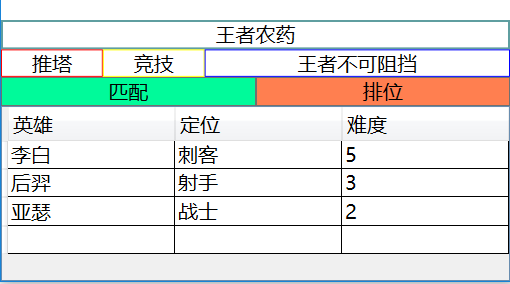
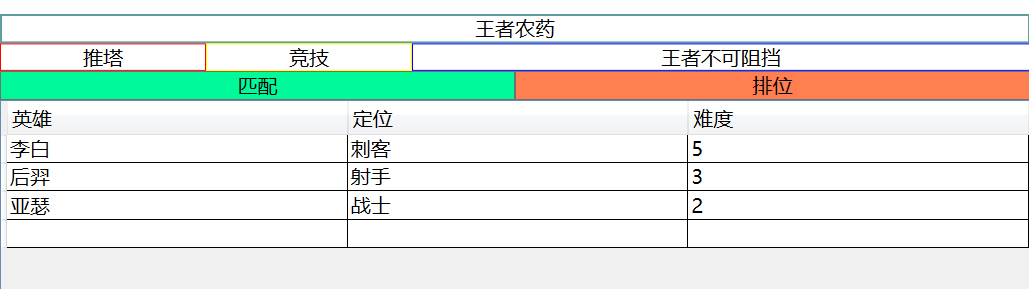
如果说界面设计,那么自适应问题一定无法避免,今天就来分享一下,wpf如何实现自适应,先看一下效果:(文末添加源代码下载)
思路
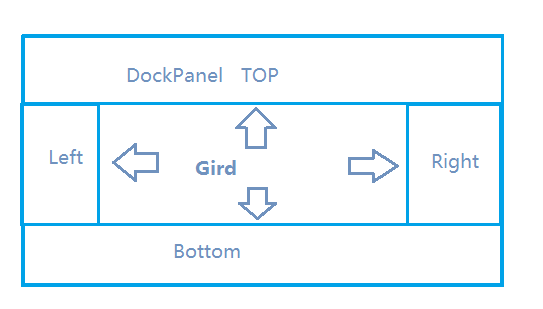
基本思路就是用 Grid 的网格,进行宽度的自动填充适应, 不过对于复杂的页面,布局起来可能比较麻烦, 这里推荐结合 DockPanel 和 Grid 一起使用,对于页面一些不需要自适应的模块,可以采用 DockPanel.Dock="Top/Left/Right/Bottom", 对于需要自适应的部分(一般都是界面中间的主体部分), 采用DockPanel自动填充, 然后再内部应用grid 网格布局。 这样可以把大面积的界面拆分开来, 降低复杂度。
实现
关于文章开头图中的样式 先用DockPanel 将内容拆分为上下两部分,上部对于TextBox, Button应用Grid,定义行列赋值为*, 即可实现宽度自动平均分配, 如果想实现1:1:2的效果,可以设置为*,*,2*,具体应用可参考下面代码。
<Grid>

                <Grid.RowDefinitions>

                    <RowDefinition Height="*"/>

                    <RowDefinition Height="*"/>

                    <RowDefinition Height="*"/>

                </Grid.RowDefinitions>

                <Grid Grid.Row="">

                    <Border BorderBrush="CadetBlue" BorderThickness="">

                        <TextBlock TextAlignment="Center" FontSize="" Text="王者农药"/>

                    </Border>

                </Grid>

                <Grid Grid.Row="">

                    <Grid.ColumnDefinitions>

                        <ColumnDefinition Width="*"/>

                        <ColumnDefinition Width="*"/>

                        <ColumnDefinition Width="3*"/>

                    </Grid.ColumnDefinitions>

                    <Grid Grid.Column="">

                        <Border BorderBrush="Red" BorderThickness="">

                            <TextBlock TextAlignment="Center" FontSize="" Text="推塔"/>

                        </Border>

                    </Grid>

                    <Grid Grid.Column="">

                        <Border BorderBrush="Yellow" BorderThickness="">

                            <TextBlock TextAlignment="Center" FontSize="" Text="竞技"/>

                        </Border>

                    </Grid>

                    <Grid Grid.Column="">

                        <Border BorderBrush="Blue" BorderThickness="">

                            <TextBlock TextAlignment="Center" FontSize="" Text="王者不可阻挡"/>

                        </Border>

                    </Grid>

                </Grid>

                <Grid Grid.Row="">

                    <Grid.ColumnDefinitions>

                        <ColumnDefinition Width="*"/>

                        <ColumnDefinition Width="*"/>

                    </Grid.ColumnDefinitions>

                    <Grid Grid.Column="">

                        <Button Background="MediumSpringGreen" FontSize="" Content="匹配"/>

                    </Grid>

                    <Grid Grid.Column="">

                        <Button Background="Coral" FontSize="" Content="排位"/>

                    </Grid>

                </Grid>

            </Grid>
DataGrid的特殊处理
对于下半部分的DataGrid可能相对复杂,不但要设置 ColumnWidth="Auto", 还要在后端添加如下代码来重新计算并更新列宽度:
            DataGridHeroList.Loaded += (s, e) =>

            {

                DataGridHeroList.Columns.AsParallel().ForEach(column =>

                {

                    column.MinWidth = column.ActualWidth;

                    column.Width = new DataGridLength(, DataGridLengthUnitType.Star);

                });

            };
下载
如有任何疑问,欢迎留言,一起讨论~~
示例代码下载 链接: https://pan.baidu.com/s/1boZCKLx
密码: fsq5
WPF控件自适应屏幕的更多相关文章
- C# WinForm窗体及其控件自适应各种屏幕分辨率
C# WinForm窗体及其控件自适应各种屏幕分辨率 一.说明 我们自己编写程序的界面,会遇到各种屏幕分辨率,只有自适应才能显的美观.实际上,做到这点也很简单,就是首先记录窗体和它上面控件的初始位置 ...
- 【IOS界面布局】横竖屏切换和控件自适应(推荐)
[IOS界面布局]横竖屏切换和控件自适应(推荐) 分类: [MAC/IOS下开发]2013-11-06 15:14 8798人阅读 评论(0) 收藏 举报 横竖屏切换 自适应 第一种:通过人为的办法改 ...
- WPF 控件库——仿制Chrome的ColorPicker
WPF 控件库系列博文地址: WPF 控件库——仿制Chrome的ColorPicker WPF 控件库——仿制Windows10的进度条 WPF 控件库——轮播控件 WPF 控件库——带有惯性的Sc ...
- 浅尝辄止——使用ActiveX装载WPF控件
1 引言 使用VC编写的容器类编辑器,很多都可以挂接ActiveX控件,因为基于COM的ActiveX控件不仅封装性不错,还可以显示一些不错的界面图元. 但是随着技术不断的进步,已被抛弃的Active ...
- XMAL语法系列之-(2)---WPF控件继承图
WPF控件继承图 1 FrameworkElement 1.1 Panel(面板类元素) 1.1.1 Canvas 1.1.2 DockPanel 1.1.3 Grid 1.1.4 TabPanel ...
- 通过WinForm控件创建的WPF控件无法输入的问题
今天把写的一个WPF程序发布到别的机器上执行,发现一个比较奇怪的问题:在那个机器上用英文输入法无法输入数字,非要切换到中文输入法才行:但在我的机器上却是好好的. 最开始以为是输入法的问题,弄了好一阵子 ...
- WPF控件--利用Winform库中的NotifyIcon实现托盘小程序
WPF控件--NotifyIcon 运行界面如下所示: 图1 图2 代码很少,如下所示 ...
- (转)WPF控件开源资源
(转)WPF控件开源资源 Textbox Drag/Drop in WPFhttp://www.codeproject.com/Articles/42696/Textbox-Drag-Drop-in- ...
- WPF控件模板
引言:在进行WPF项目开发过程中,由于项目的需要,经常要对某个控件进行特殊的设定,其中就牵涉到模板的相关方面的内容.本文也是在自己进行项目开发过程中遇到控件模板设定时集中搜集资料后整理出来的,以供在以 ...
随机推荐
- Spring事务管理——其他的事务属性
之前我们说过Spring事务管理中的事务的传播行为的属性.下面我们来说一下它的其他属性. 一.事务的隔离级别 1 .数据库事务并发问题.假设现在有两个事务:Transaction01和Transact ...
- zoj3785 What day is that day?
It's Saturday today, what day is it after 11 + 22 + 33 + ... + NN days? Input There are multiple tes ...
- Android事件传递机制详解及最新源码分析——ViewGroup篇
版权声明:本文出自汪磊的博客,转载请务必注明出处. 在上一篇<Android事件传递机制详解及最新源码分析--View篇>中,详细讲解了View事件的传递机制,没掌握或者掌握不扎实的小伙伴 ...
- ==与equal
@ 对象类型比较:(引用类型) ==和equal都表示对象引用的内存地址是否相同 对象类型继承Object并重写方法equal()用于对象的比较 @ 字符串比较: ==表示String引用的内存地址是 ...
- JSP入门必读
JSP基础知识:转自老师上课梳理的笔记,希望对大家有所帮助.有什么不妥当的地方还望大家批评指正. 特别适用于JSP入门的人员使用.1.JSP [1] 简介1.1 HTML HTML擅长显示一个静 ...
- C# 单例模式(Singleton Pattern)
(新手写博客,主要是对自己学习的归纳总结.会对很多小细节详解.) 单例模式的定义: 确保一个类只有一个实例,并提供一个全局访问点. 首先实例大家应该都明白就是类生成对象的过程简单的就是String s ...
- mysql varchar和char的根本区别深度详解
详见:http://blog.yemou.net/article/query/info/tytfjhfascvhzxcyt337 VARCHAR 和 CHAR 是两种最主要的字符串类型 .不幸的是,很 ...
- JS中window.showModalDialog()详解(转)
window.showModalDialog()方法用来创建一个显示HTML内容的模态对话框. window.showModelessDialog()方法用来创建一个显示HTML内容的非模态对话框. ...
- JavaScript学习日志(二):面向对象的程序设计
1,ECMAScript不像其他面向对象的语言那样有类的概念,它的对象与其他不同. 2,ECMAScript有两种属性:数据属性和访问器属性.([[]]这种双中括号表示属性为内部属性,外部不可直接访问 ...
- SEO搜索引擎优化(一)
什么是SEO呢 英文为"Search Engine Optimization",中文名为"搜索引擎优化".SEO是指通过对网站进行站内优化和修复(网站Web结构 ...