
Linux系统安装(centos6.8)符破解码
1、安装 VMware
VMware 是一个虚拟 PC 的软件,可以在现有的操作系统上虚拟出一个新的硬件环境,相当于模拟出一台新的 PC,我们可以在上面构造出一个或多个别的系统,以此来实现在一台机器上真正同时运行多个独立的操作系统。VMware 下载链接上面给出了,安装过程都是默认下一步,下一步即可。这里就不给出安装的图示了,安装完成后,双击打开如下:

2、在 VMware 上安装 CentOS
第 1 步:打开 VMware,点击创建新的虚拟机
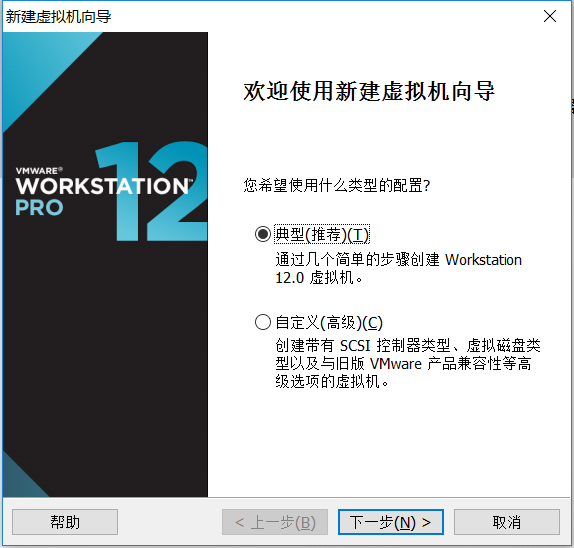
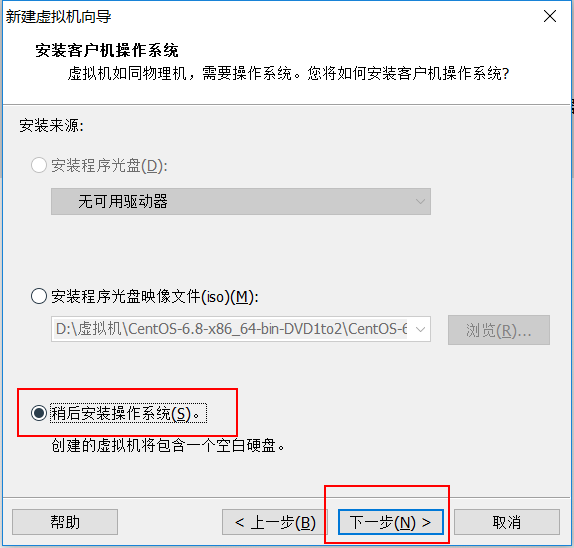
第 2 步:选择典型,点击下一步。出现如下界面,然后选择第三个选项:稍后安装操作系统,点击下一步
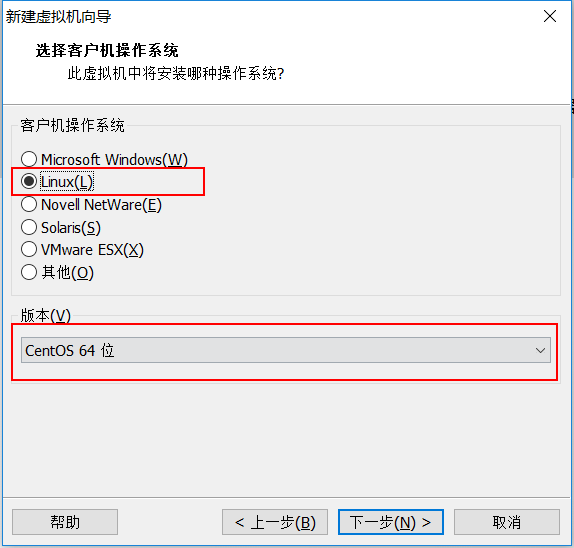
第 3 步:客户机安装操作系统选择 Linux,版本根据自己下载的 Linux 镜像文件来选择,这里我们选择 CentOS 64 位。然后点击 下一步
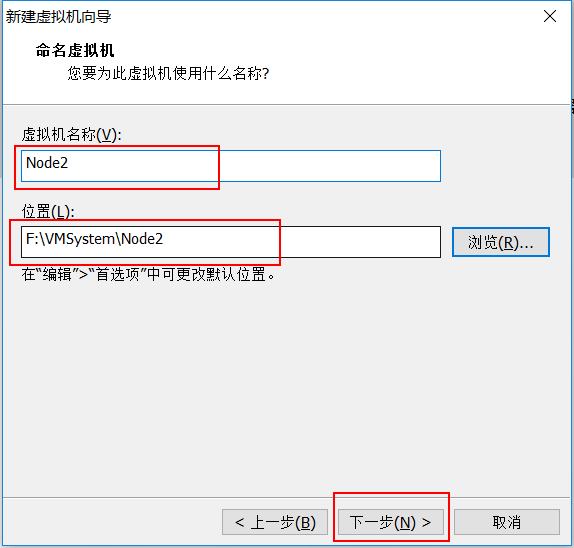
第 4 步:给虚拟机命名,以及选择虚拟机安装的位置,最好是非中文不含空格的地址。然后点击下一步
第 5 步:默认,磁盘大小 20 GB足够。然后点击下一步
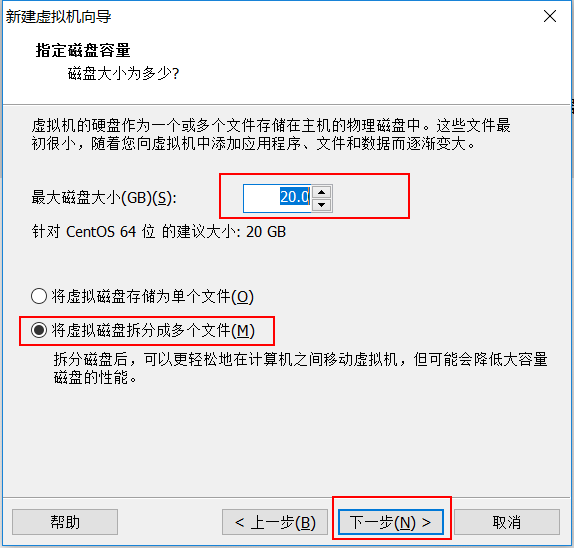
第 6 步:点击完成按钮
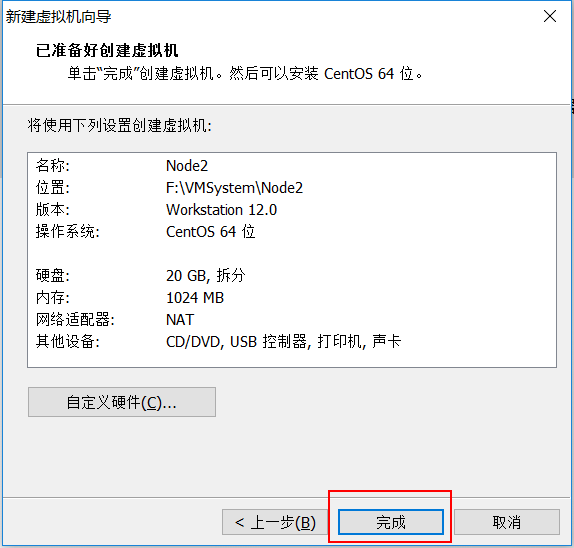
点击完成之后,我们会在 VMware 主界面发现我们刚刚创建的 虚拟机 Node2:
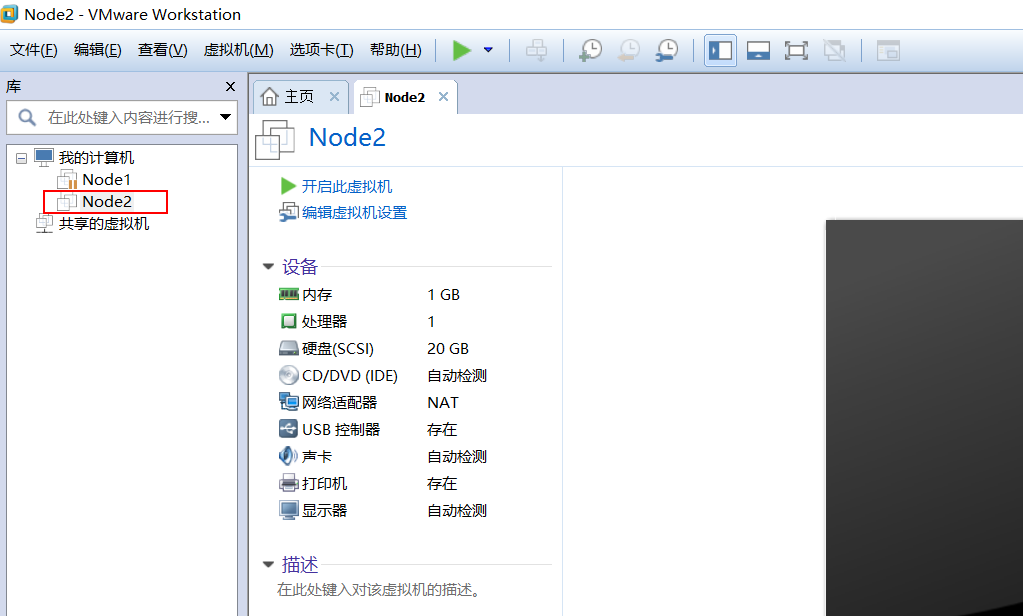
第 7 步:右键 虚拟机名称 Node2,选择设置
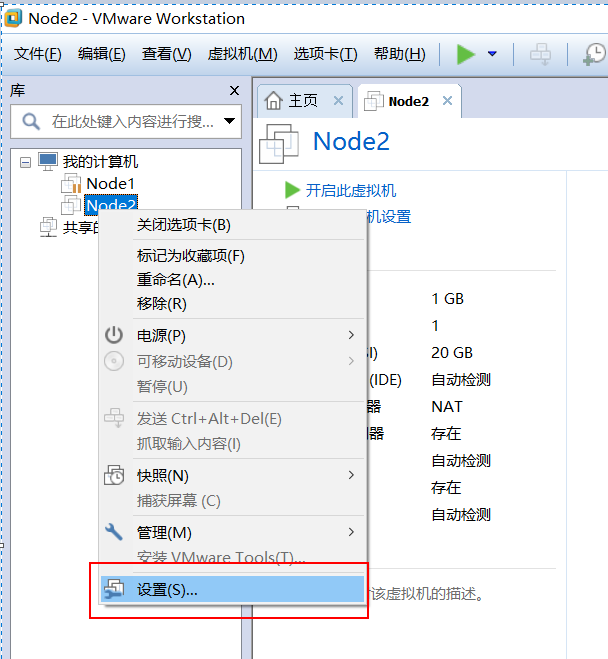
弹出如下界面:
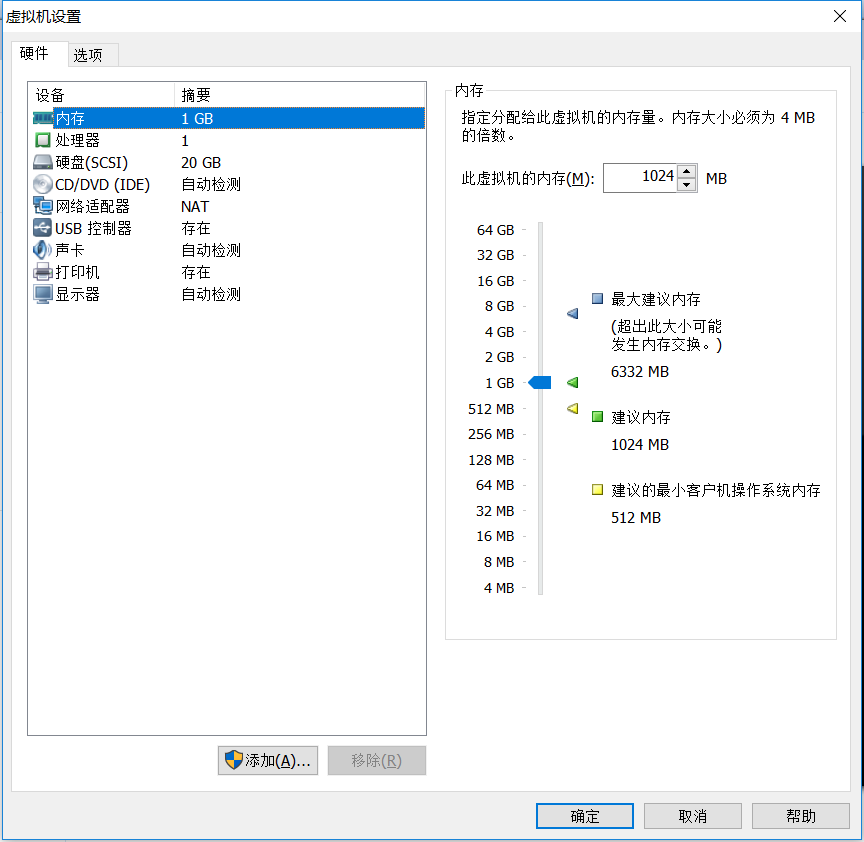
第 8 步:进行虚拟机的各项硬件配置
①、首先调整内存大小,一般来讲,内存最低不能小于 628 m,最大不能超过 真实物理机内存的 一半。我们可以默认选择 1024M内存大小就够了
②、其次我们可以对处理器进行调整,对硬盘大小也可以进行调整,但是这里我们都选择默认就行了,直接跳到 CD/DVD(IDE) 选项,选择 我们下载的 CentOS 镜像文件,然后点击确定
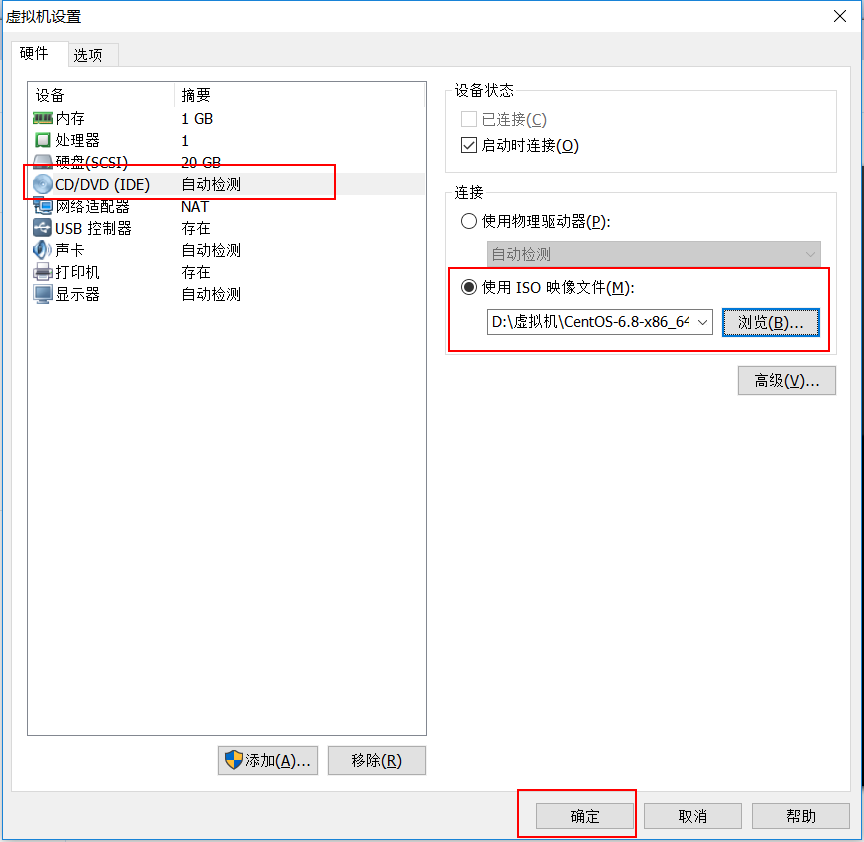
注意:我们这里下载的 CentOS 6.8 有两个ISO 文件,我们选择第一个,第一个包含 CentOS 系统的主体信息,而第二个 ISO 文件只是一些不常用的软件信息
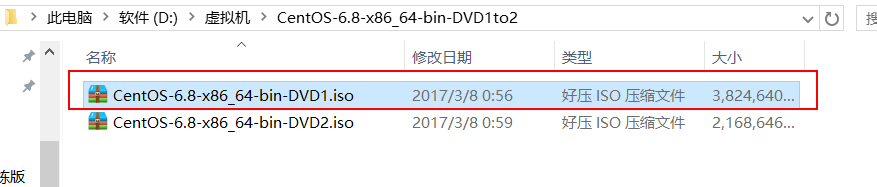
那么经过上面的步骤,我们对于虚拟机的配置已经设置完成,接下来就进行虚拟机的安装。
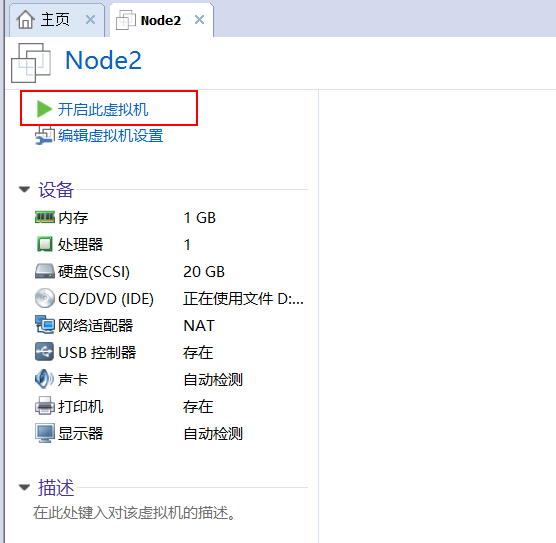
第 9 步:到 VMware 主界面,选择 我们安装的 Node2 虚拟机,点击 开启此虚拟机
第 10 步:进入欢迎界面后,选择 第一个选项:Install or upgrade an existing system ,然后 Enter。
注意:我们鼠标进入安装界面后,需要按 Ctrl+Alt 才能使得鼠标恢复到自己的主系统。
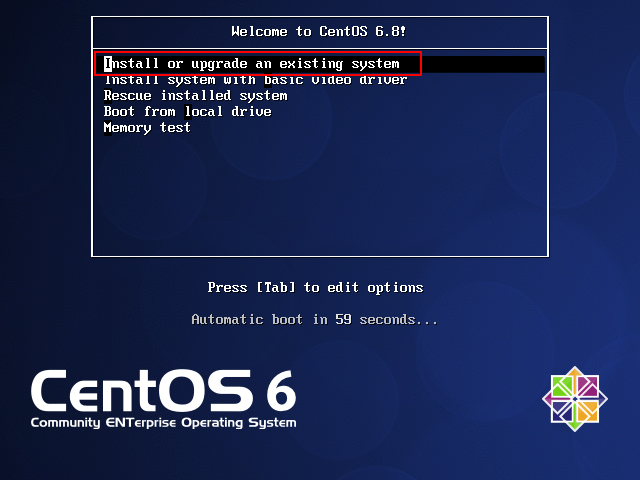
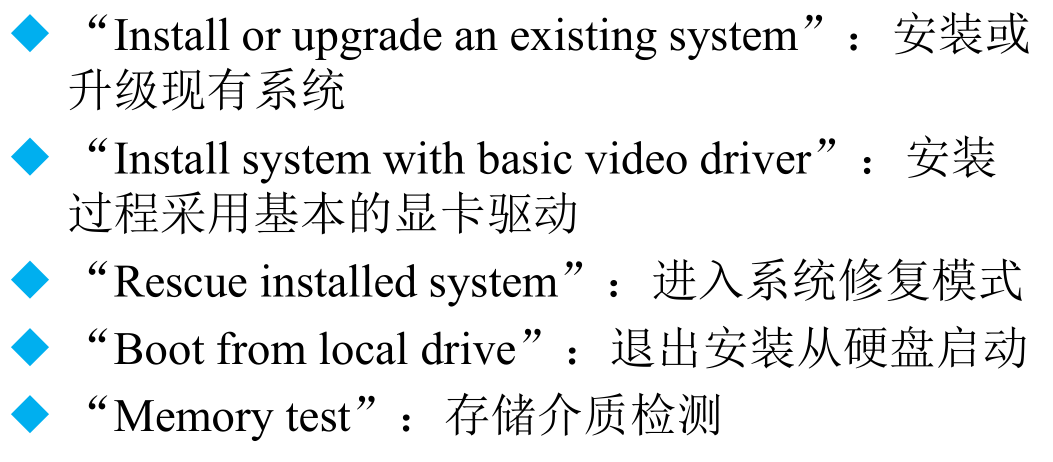
其余几个选项意思是:
第 11 步:询问我们是否需要检查光盘,我们按 右箭头,选择 skip 选项(即不用检测),Enter

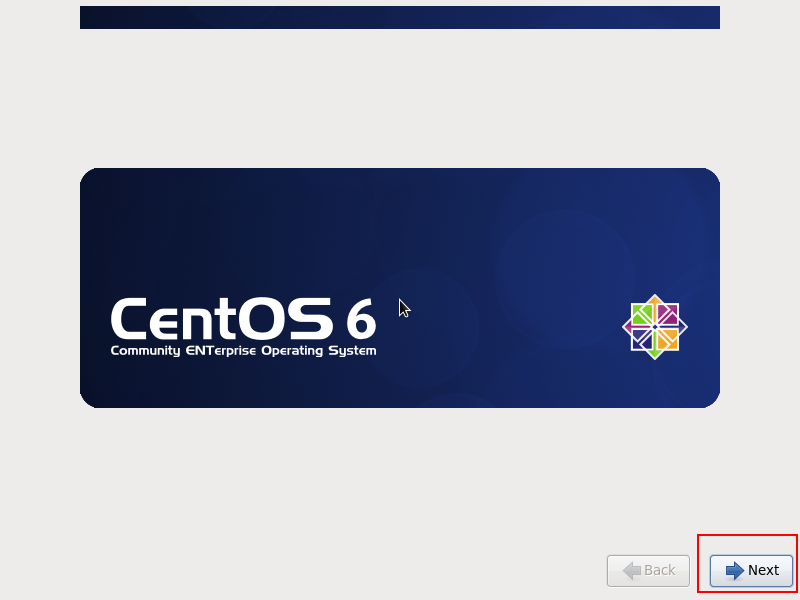
第 12 步:点击 next
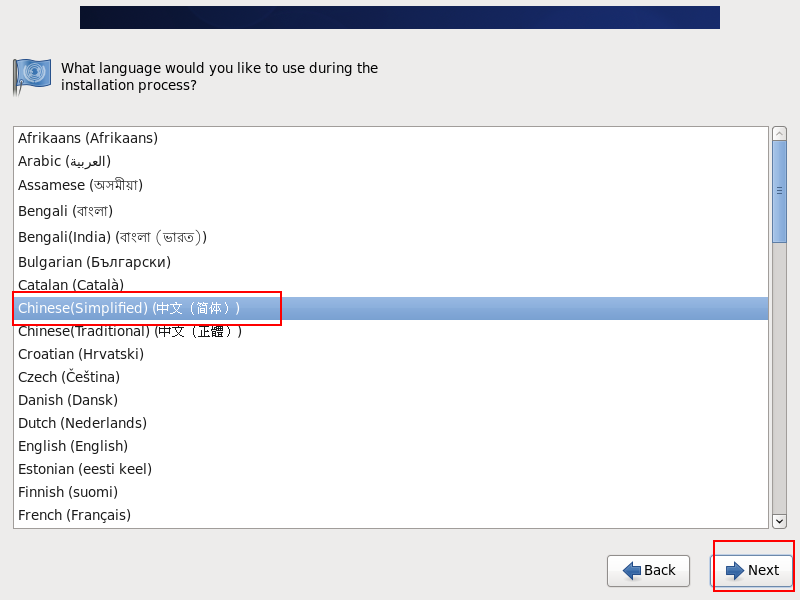
第 13 步:选择 中文简体,点击 Next
第 14 步:键盘选择 美国英语式,然后点击下一步

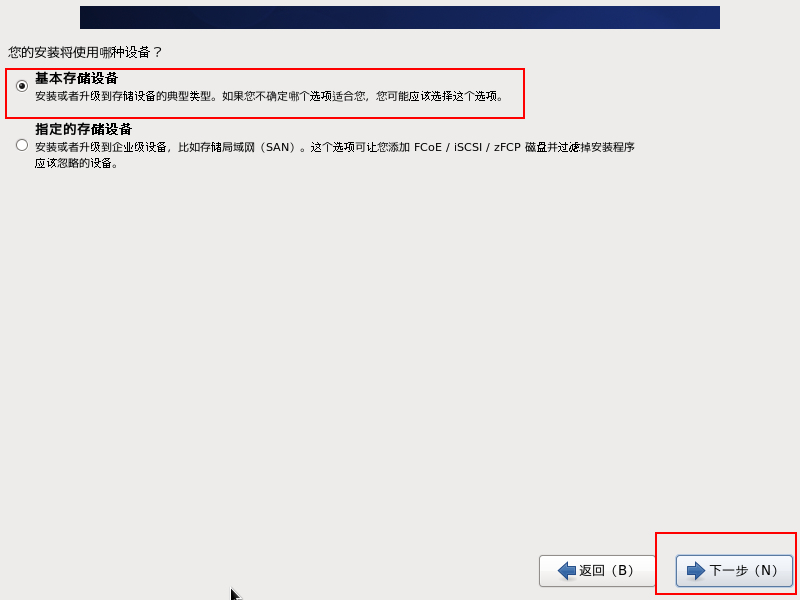
第 15 步:选择 基本存储设备,点击下一步
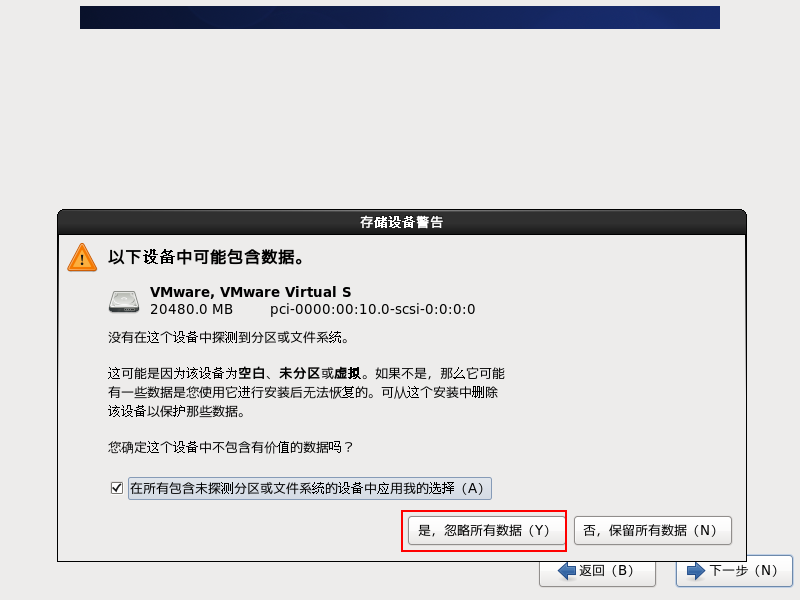
第 16 步:选择第一个,是 忽略所有数据
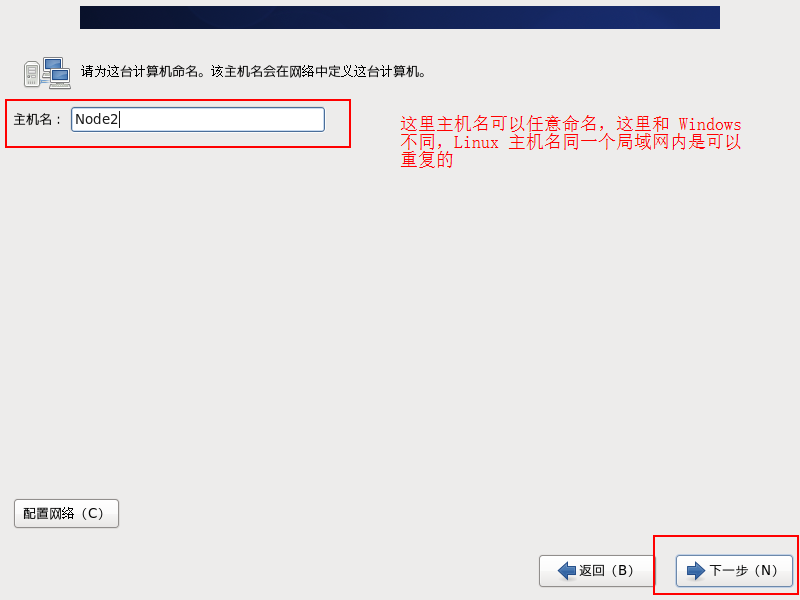
第 17 步:给主机命名
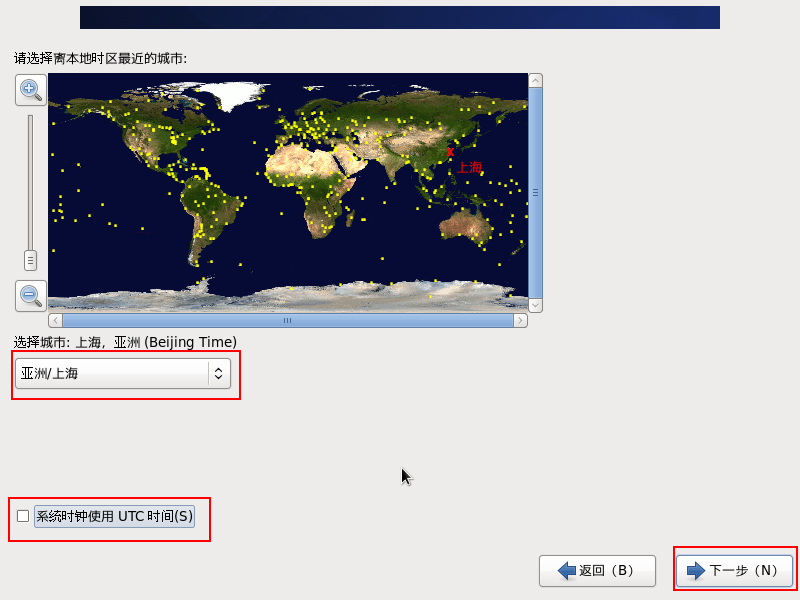
第 18 步:选择时区亚洲/伤害,去掉勾选使用UTC时间。然后点击 下一步
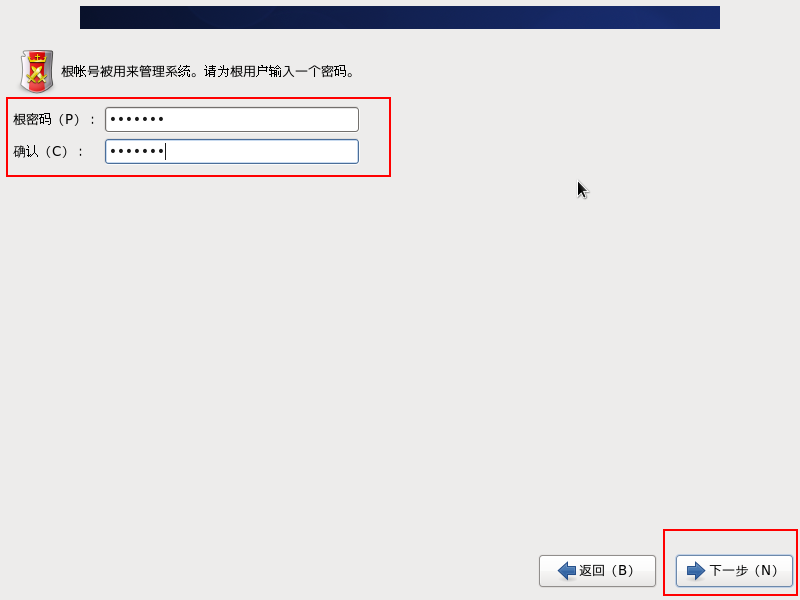
第 19 步:给根用户设置密码,然后点击 下一步。
注意:如果密码设置的过于简单,系统会弹出您的密码不够安全,但是你可以选择无论如何都使用,然后继续
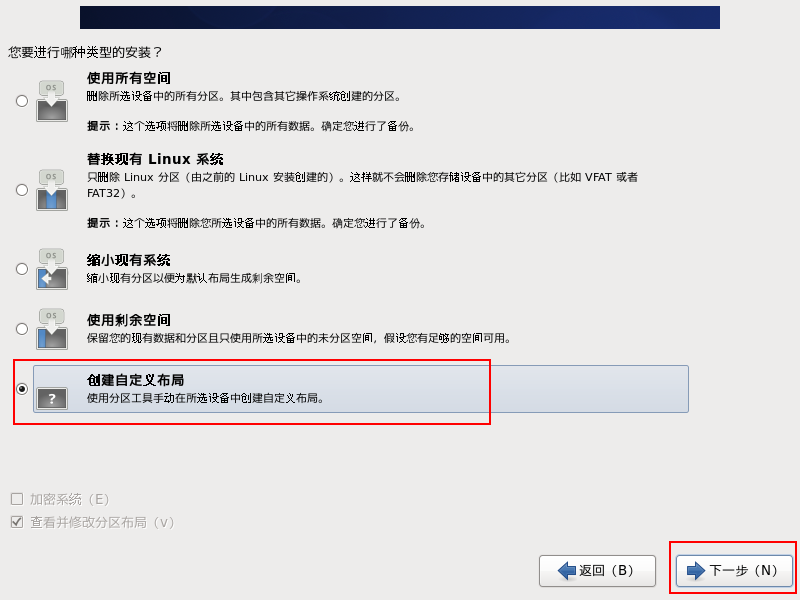
第 20 步:选择进行哪种类型的安装,我们选择最后一个 创建自定义布局
第 21 步:给硬盘分区,如下界面,我们点击 创建
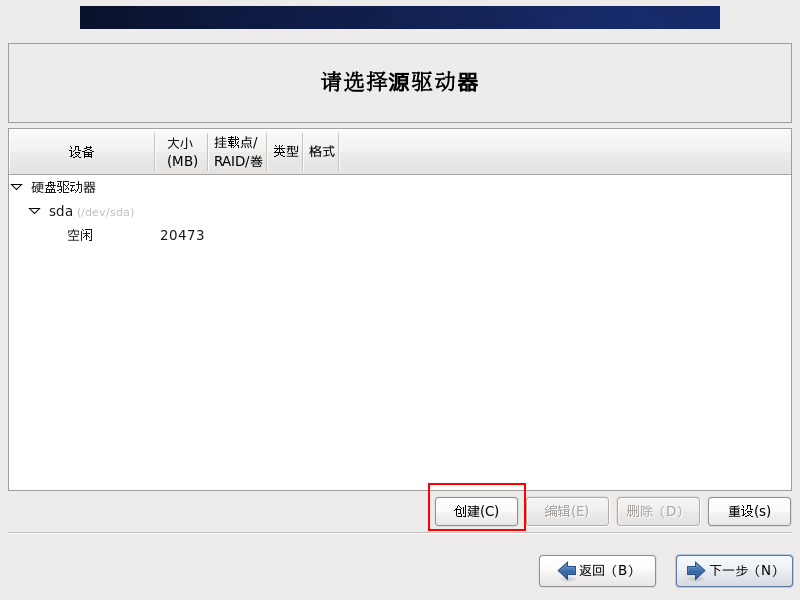
为了便于后面的操作,我们这里选择手动分区,顺便给大家普及一下Linux分区的知识:
Linux 系统分区:
必须分区:
①、根分区 /
②、交换分区 swap (可以理解为虚拟内存,当内存不够时,可以临时使用 swap 分区,内存的两倍,不超过 2GB)
推荐分区:
③、启动分区 boot (保存系统启动时的数据,一般不用太大,200 M足够,防止根分区写满文件之后,系统起不来)
④、home 分区 ,保存用户的信息
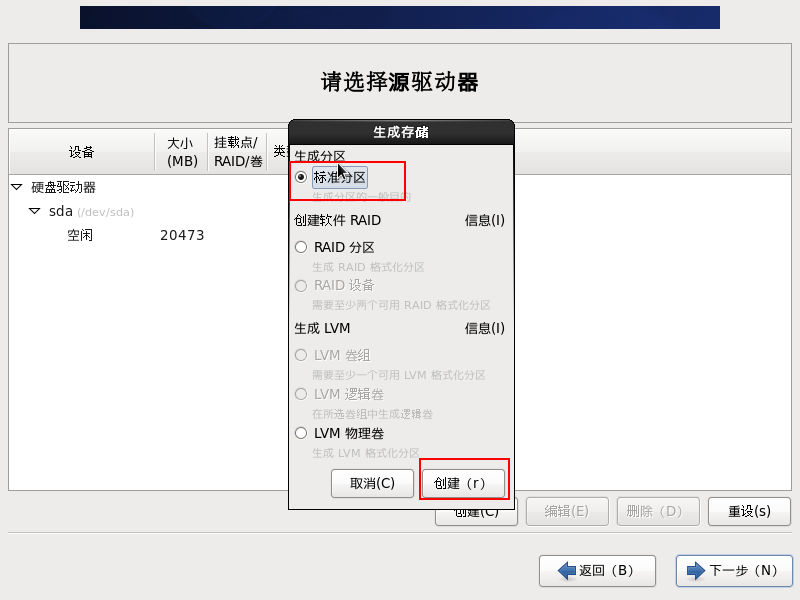
我们在上一步之后选择标准分区,点击创建
第一步:创建 boot 分区,大小为 200 m
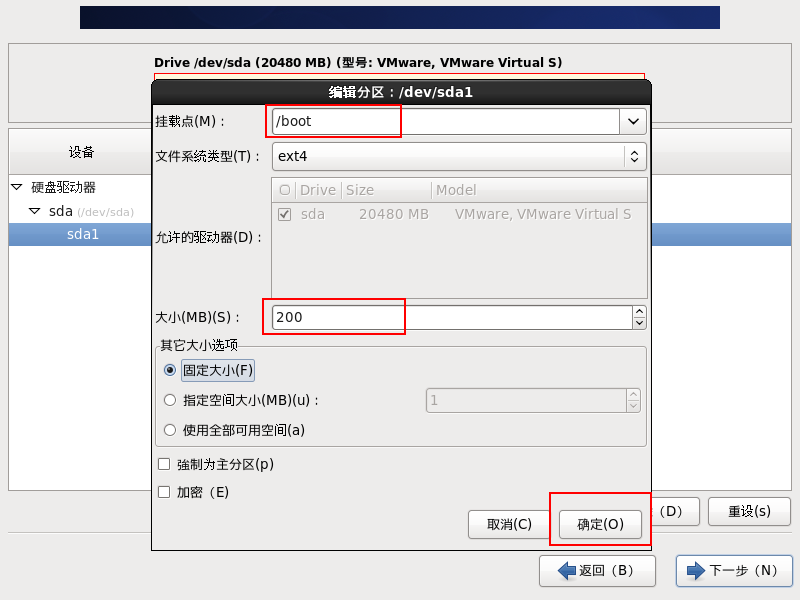
第二步:给 swap 分区,大小为 2000 M

第三步:给 home 分区,大小为 5000 M

第四步:给 根目录 分区,大小为剩余所用空间
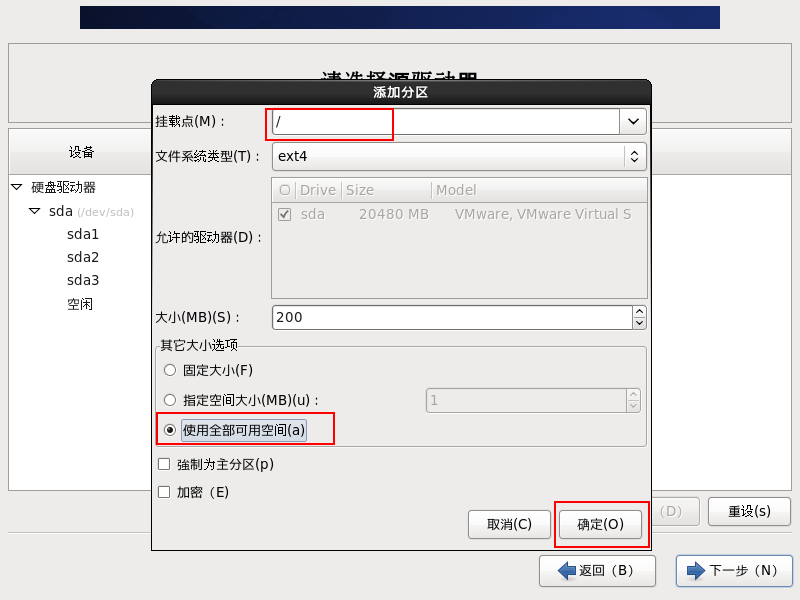
那么我们分区完成,点击 下一步:

第 22 步:格式化硬盘,选择格式化
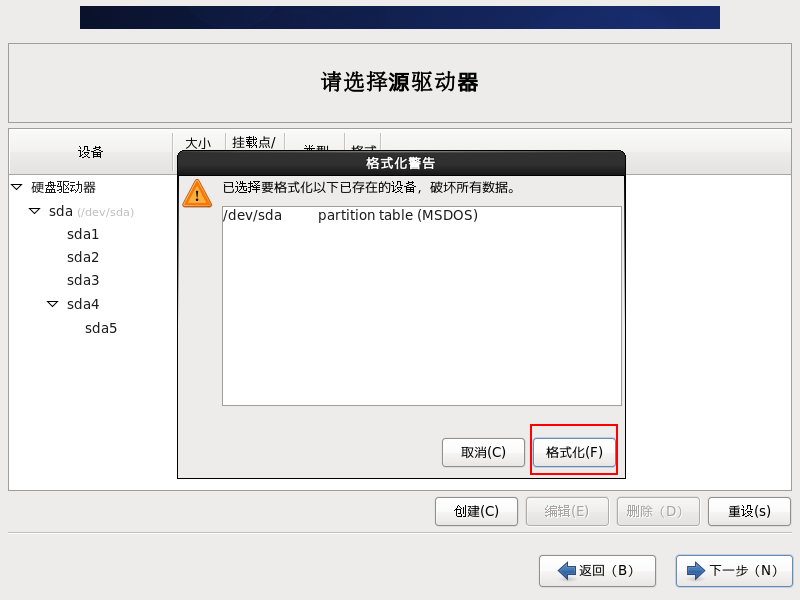
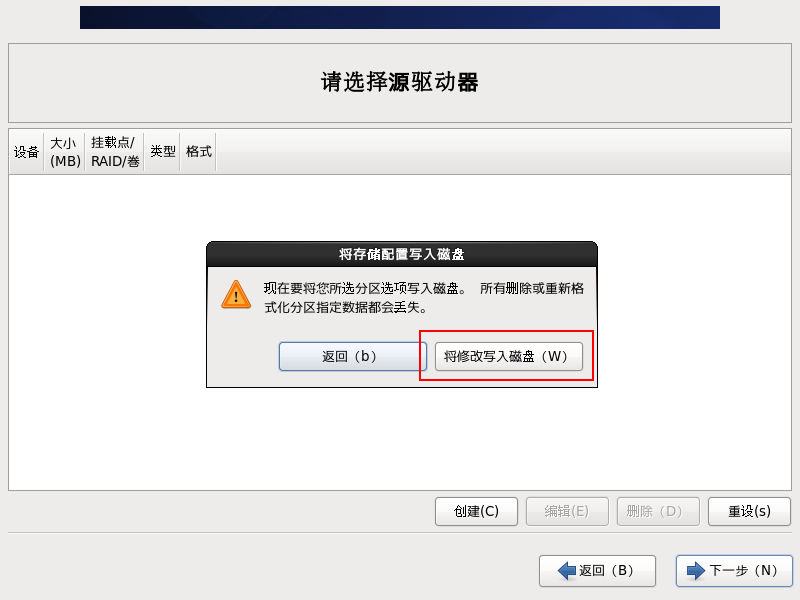
第 23 步:选择将修改写入磁盘,点击下一步
第 24步:默认,点击下一步
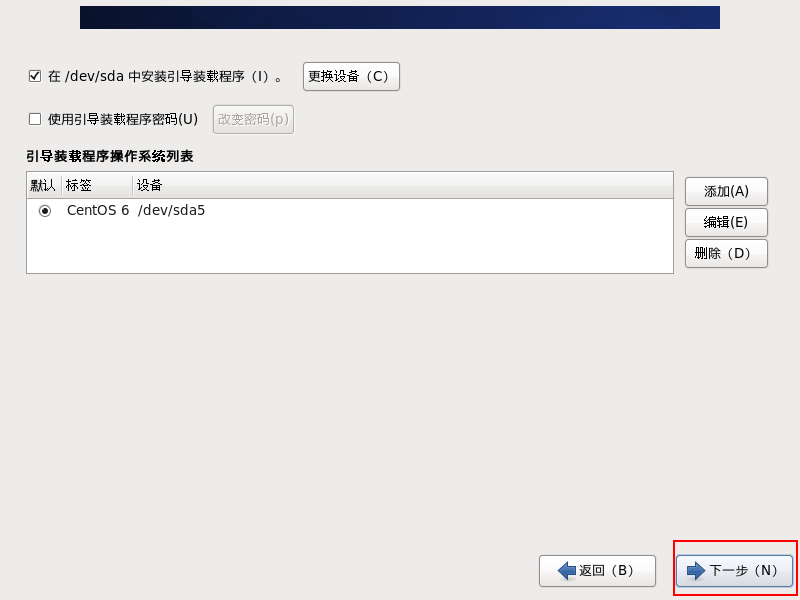
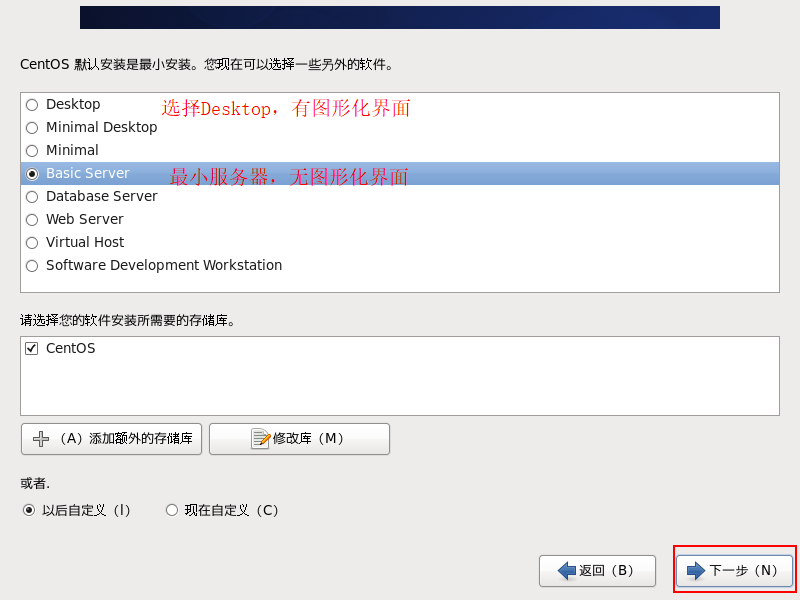
第 25 步:选择安装类型
初学者如果想要图形化界面可以选择 前面两个,但是基本上后面的操作建议都用命令行的形式来学习更好,这里我们建议选择 Basic Server (纯字符界面)点击下一步,然后等待安装完成
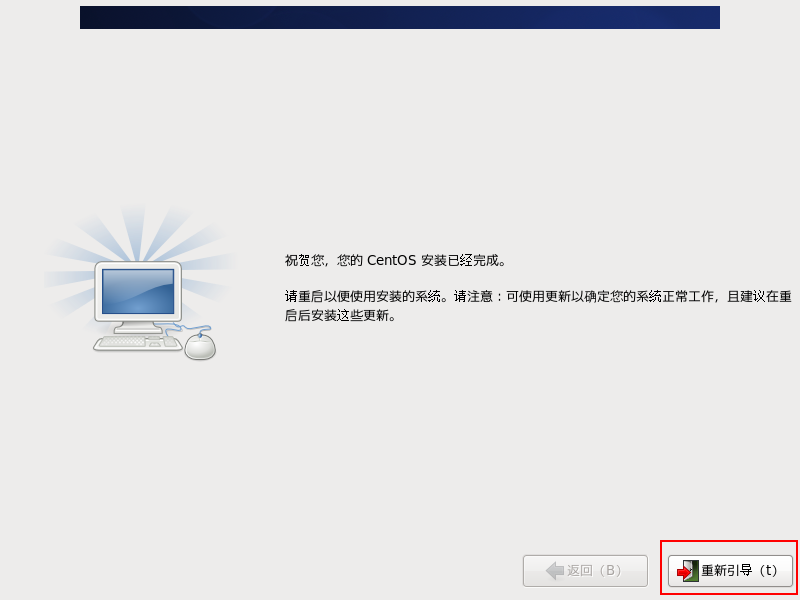
第 26 步:安装完成后,我们选择重新引导即可,输入用户名密码登录我们所安装的 Linux 系统
第 27 步:输入用户名、密码登录 Linux 系统

3、总结
整个虚拟机的安装图示和步骤我们都给出来了,由于每一步都有图示所以可能篇幅比较长,但是相信大家跟着图示一步一步操作,肯定是没有任何问题的。那么经过这一篇博客,我们Linux系统也已经安装完成了,下一篇博客我们就开始正式进入Linux的命令学习。
破解码
链接:https://pan.baidu.com/s/1DAlS2LzqceYf0cIU9jRWrw 密码:g8bm
Linux系统安装(centos6.8)符破解码的更多相关文章
- 1.Linux系统安装
Linux系统安装系统分区(磁盘分区) 主要管理:文件和目录分类:主分区:最多有4个 扩展分区:1个扩展分区 和主分区最多4个 存放逻辑分区 逻辑分区:存放数据 格式化:高级格式化(逻辑格式化) 写入 ...
- linux系统安装(虚拟机以及linux的下载与安装)
最近开始研究linux系统,以前接触linux系统只是一些简单的命令,例如: pwd:查看当前目录 ls:遍历目录 cd :在目录之间切换等. linux系统是基于unix系统开发的,是一个 ...
- Linux达人养成计划1(第2章 Linux系统安装)
2.3 系统分区之分区与格式化 1. 分区类型 主分区:最多只能有四个. 扩展分区: 最多只能有1个. 主分区加扩展分区最多有4个. 不能写入数据,只能包含逻辑分区. 逻辑分区: 2. 格式化(高级格 ...
- VMware15.5虚拟机安装及LInux系统安装前 准备工作
VMware15.5虚拟机安装及Linux系统安装前 准备工作 一.vmware15.5安装 1.安装环境准备 1.vmware15.5版本和秘钥(版本资源和密钥小白已经上传到资源文档里面,要想下载可 ...
- linux系统安装(上)
1.VMware虚拟机的软件应用 www.vmware.com 2.linux系统安装设置(分区为重点) 3.远程登录管理工具介绍centOS5.5 使用虚拟机的优点 1.不用分区 2.可以完成本机与 ...
- Linux学习心得之 LVM管理与Linux系统安装
作者:枫雪庭 出处:http://www.cnblogs.com/FengXueTing-px/ 欢迎转载 LVM管理与Linux系统安装 1.前言 2.LVM 简介与术语 3.LVM 使用 4.Li ...
- Linux系统安装时分区的选择(推荐)
Linux系统安装时分区的选择(推荐) 出处:http://www.cnblogs.com/gylei/archive/2011/12/04/2275987.html 前言: 以前初识Linux时, ...
- LNMP平台搭建---Linux系统安装篇
在互联网网站开发领域,有一个名词,大家一定不陌生,那就是LAMP,经典的Web服务器环境,由Linux+Apache+MySQL+PHP组成,,后来,一个名叫Nginx的Web服务器开源出来了,因其更 ...
- Vmware安装与VMware下Linux系统安装
源文件地址:http://www.cnblogs.com/lclq/p/5619271.html 1.下载安装VMware,我安装的是VMware 12.VMware从11开始不再支持32位系统,32 ...
随机推荐
- protobuf GetExtension
get extention values from proto file value, err := proto.GetExtension(imp, openrtb.E_Imp) if err != ...
- <------------------字符流--------------------->
FileWriter 字符输出流: 方法: 写入:write 刷新:flush public static void main(String[] args) throws IOException { ...
- 【精尽Netty源码解析】1.Scalable IO in Java——多Reactor的代码实现
Java高伸缩性IO处理 在Doug Lea大神的经典NIO框架文章<Scalable IO in Java>中,具体阐述了如何把Reactor模式和Java NIO整合起来,一步步理论结 ...
- hostswap dcevm
什么是dcevm dcevm(DynamicCode Evolution Virtual Machine)是java hostspot的补丁(严格上来说是修改),允许(并非无限制)在运行环境下修改加载 ...
- 续drone 1.0 新界面调整
接以前的内容,drone 最新发布的版本又有界面信息的调整了,更方便了. 环境准备 docker-compose 文件 version: '3' services: drone-server: ima ...
- ASP.NET Core WebApi使用Swagger生成api说明文档
1. Swagger是什么? Swagger 是一个规范和完整的框架,用于生成.描述.调用和可视化 RESTful 风格的 Web 服务.总体目标是使客户端和文件系统作为服务器以同样的速度来更新.文件 ...
- jsp与servlet的区别与联系
jsp和servlet的区别和联系:1.jsp经编译后就变成了Servlet.(JSP的本质就是Servlet,JVM只能识别java的类,不能识别JSP的代码,Web容器将JSP的代码编译成JVM能 ...
- VS 文件共享
按照这个顺序:选中项目,鼠标右键菜单==〉添加==〉添加现有项==〉选择相应的文件==〉添加为链接注意,最后一步,添加按钮上有一个表示下拉的小三角,点击它就能看到“添加为链接”选项了.用的是VS201 ...
- 免费开源 KiCad EDA 中文资料收集整理(2019-04-30)
免费开源 KiCad EDA 中文资料收集整理 用 KiCad 也有一段时间了,为了方便自己查找,整理一下 KiCad 的中文资料,会不定期更新. 会收集KiCad 的新闻.元件封装库.应用技巧.开源 ...
- MEMS 硅麦资料收集
MEMS 硅麦资料收集 PCM 和 I2S 协议的 MEMS Microphone PCM 协议在蓝牙方面比较多,一般都有 PCM 的接口. MEMS Microphone 更加的省电,更方便用于语音 ...